 【通信速度専門科|ぷろろんブログ校】byパソコン講師
モニターを買おうと思ったとき、
「サイズは何インチがいいの?」
「4Kって必要?」
「安いので大丈夫?」
と迷ってしまう方はとても多いです。
実際に、パソコン教室でも
「適当に買って後悔した」という相談はよくあります。
ですが安心してください。
モニター選びは、
👉 ポイントを3つだけ押さえれば失敗しません
この記事では、パソコン講師として600人以上に教えてきた経験から、
- 初心者でも失敗しない選び方
- ・必要なスペックの考え方
- ・おすすめの基準
をわかりやすく解説します。
- モニター選びの基準
- おすすめサイズと解像度
- 買って後悔しないポイント
- 初心者に最適なモデルの考え方
初めてのモニターに最適
1.モニター選びで一番大事なこと
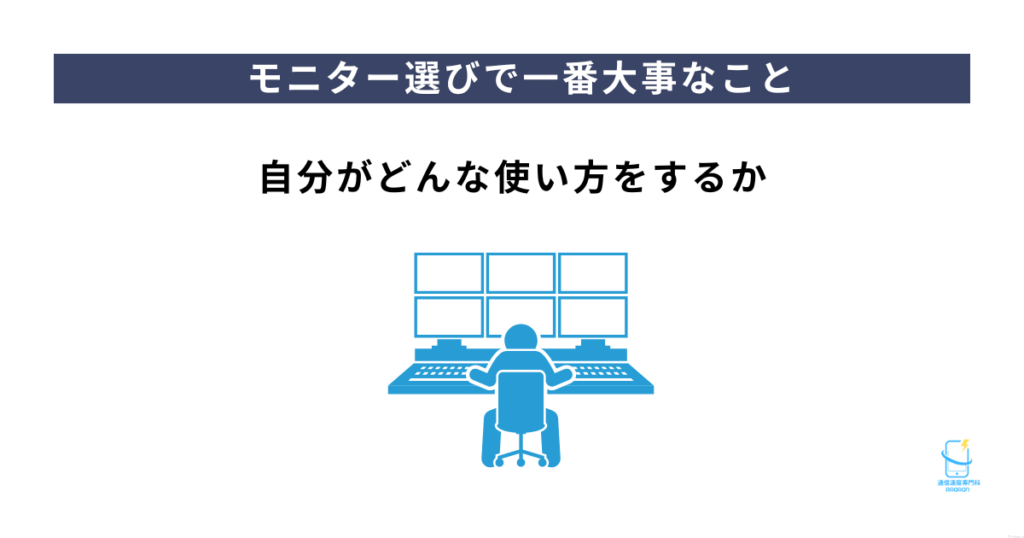
モニター選びで最初に考えるべきなのは、
「どのスペックが高いか」ではありません。
大切なのは、
👉 自分がどんな使い方をするかです。
実は、ここを間違えると
- オーバースペックで無駄に高い
- 逆に使いにくい
といった失敗につながります。
まずは難しく考えず、
「何に使うのか」をシンプルに整理していきましょう。
1-1.スペックより「使い方」で決める
モニター選びでありがちな失敗は、
👉 スペックだけで選んでしまうことです
たとえば
「4Kだから良さそう」
「大きい方が良さそう」
と選ぶと、実は使いにくいこともあります。

スペックがよく分からなくて…

大丈夫ですよ。まずは使い方だけ決めればOKです
2.サイズは何インチがいい?
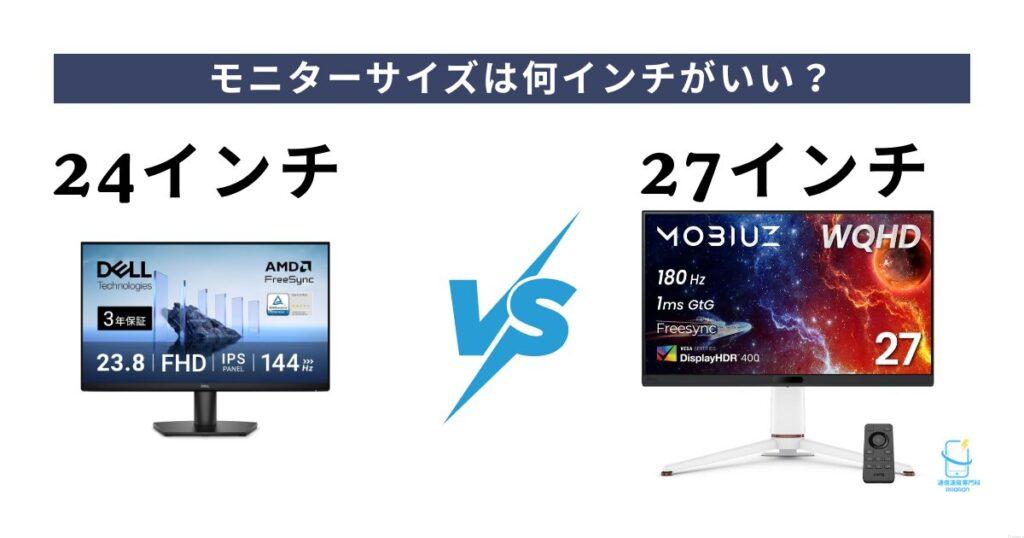
モニターのサイズは、見やすさや作業効率に大きく影響します。
「大きい方がいい」と思われがちですが、
実際は使い方や環境によって最適なサイズは変わります。
ここでは、初心者の方にも分かりやすく
代表的なサイズを2つに分けて解説します。
2-1.迷ったら24インチ(初心者向け)
24インチは、
- 見やすい
- 疲れにくい
- 机に置きやすい
- 価格が手頃
といった理由から、初心者に最もおすすめです。

初めてなら24インチで間違いありません
2-2.作業効率重視なら27インチ(おすすめ)
👉 作業スペースを広く使いたい人向け
27インチは、
- 画面が広い
- 複数作業がしやすい
- デュアルモニター並みに使える
というメリットがあります。

私は27インチ派です。
作業スペースが広くてかなり快適ですよ
2-3.27インチを選ぶときの注意点
27インチは便利ですが、
- 机との距離が必要
- 視線移動が増える
- 設置スペースが必要
といった点があります。
👉 デスク環境が整っている方におすすめです
3.どちらを選べばいい?(おすすめ3選)
ここまで読んでいただくと、
「結局どれを選べばいいの?」
と迷う方も多いと思います。
そんな方は、用途別にこの3つから選べば大丈夫です。
3-1.とりあえず1台なら(コスパ重視)
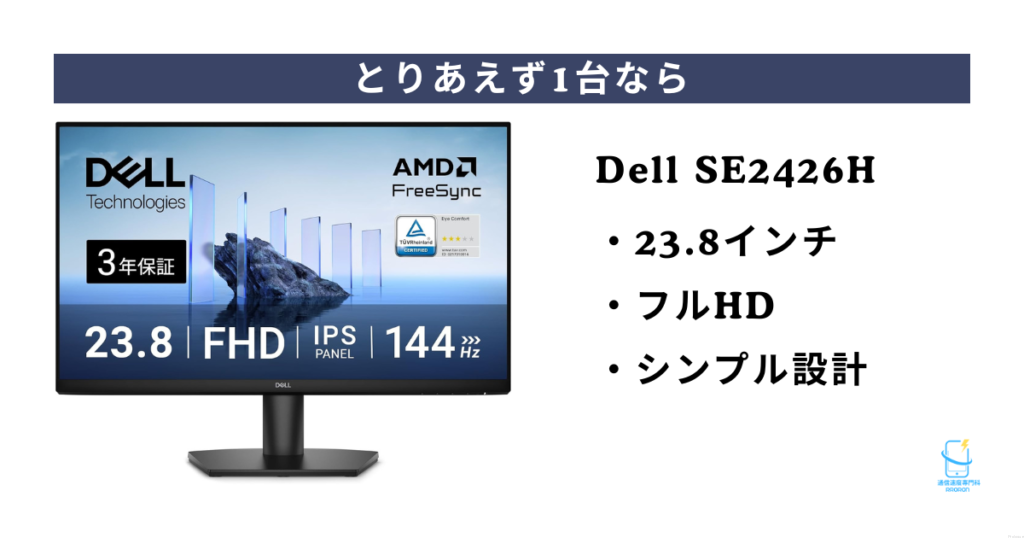
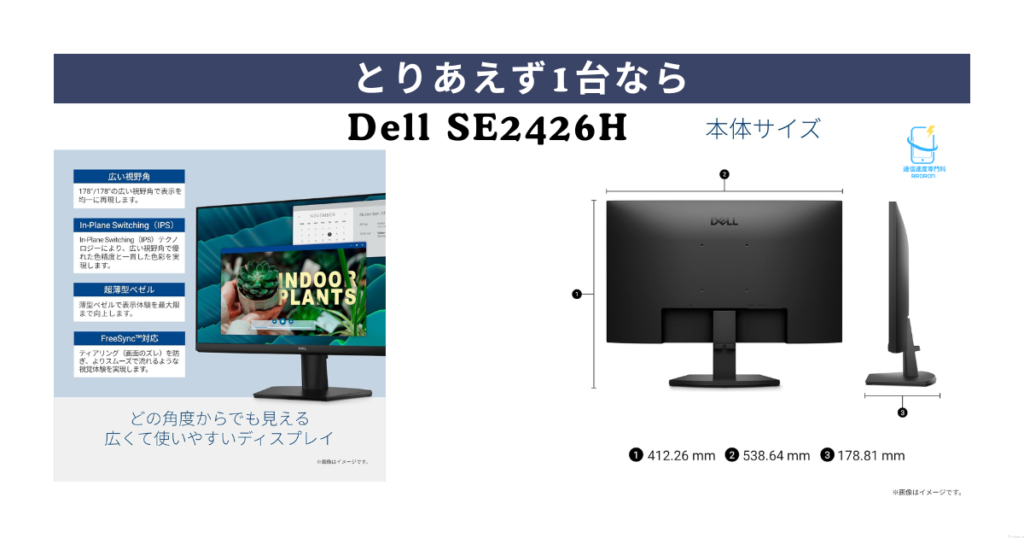
- 23.8インチ(ちょうどいいサイズ)
- フルHD
- シンプル設計
- 👉 初めてのモニターに最適です
初めてのモニターに最適です
余計な機能が少ない分、価格が抑えられており、
「まずは1台使ってみたい」という方にぴったりです。
初心者はこの3つから選べばOK
3-2.作業を快適にしたいなら(バランス型)
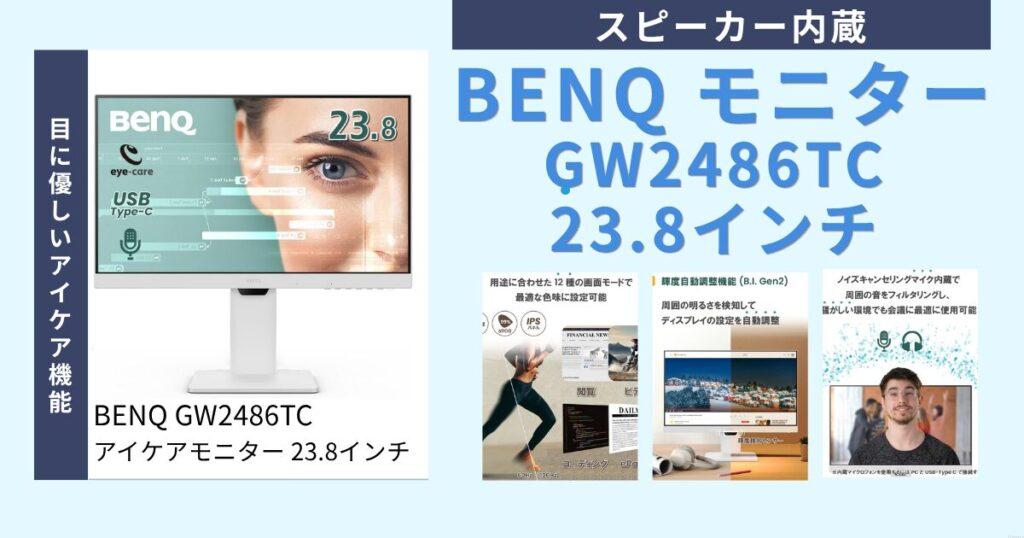
- USB-C対応
- 高さ調整あり
- 目にやさしい機能
- 👉 長時間作業する方におすすめです

ノートパソコンと接続しやすく、
在宅ワークや事務作業にも使いやすいモデルです。
おすすめのモニターを見る
3-3.画面の広さ・綺麗さ重視なら(上位モデル)
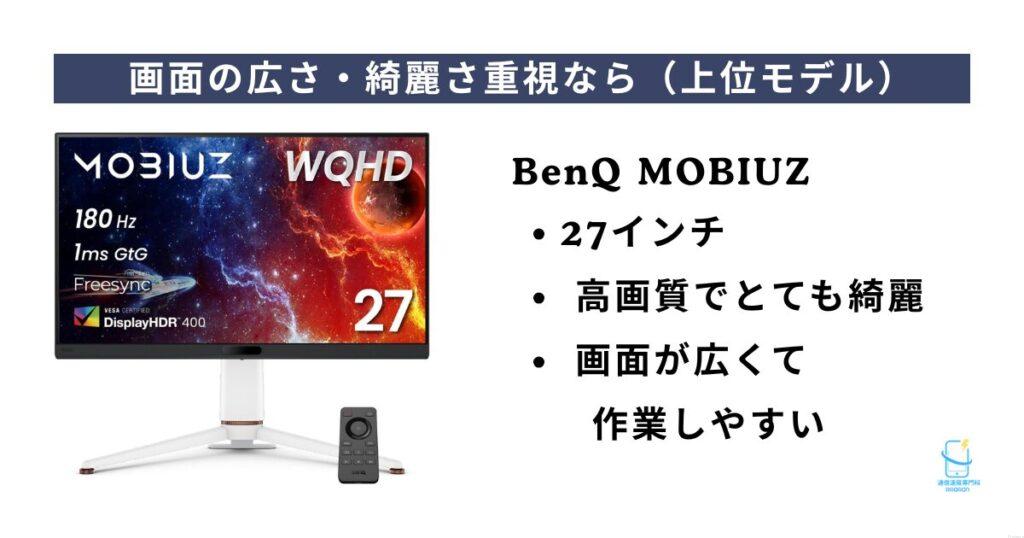
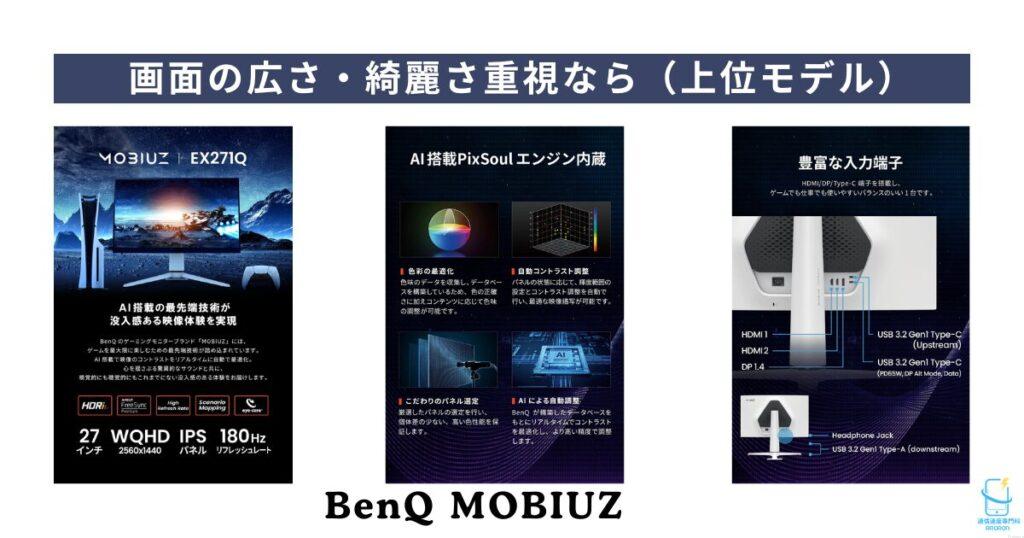
- 27インチ
- 高画質でとても綺麗
- 画面が広くて作業しやすい
- 👉 作業効率を重視する方におすすめです

私は27インチのモビウスを使っていますが、
画面が広くて作業効率がかなり上がりました
今すぐチェックする
3-4.迷ったらこう選ぶ
最後に、選び方をシンプルにまとめます👇
- とりあえず1台 → DELL
- 作業を快適に → BenQ(バランス型)
- 広さ・快適さ重視 → モビウス(27インチ)
👉 自分の使い方に合わせて選べばOKです
まとめ
モニター選びは難しく感じますが、
最初はシンプルに選ぶことが大切です。
無理に高いモデルを選ばなくても、
自分に合ったサイズと性能を選ぶだけで、
作業のしやすさは大きく変わります。