 【通信速度専門科|ぷろろんブログ校】byパソコン講師
※当サイトはAmazonアソシエイト・プログラムに参加しています。
ノートPCで作業していて、
「もう1台モニターがあったら便利なのに」
「HDMI端子が1つしかないけれど、モニターを2台つなげるの?」
と迷ったことはありませんか?
ノートPCでも、端子やパソコンの仕様を確認すれば、複数の画面を使った作業環境を作ることができます。
ただし、デスクトップPCと比べて少し注意したいのが、USB-C端子です。
USB-Cは見た目が同じでも、すべての端子から映像を出力できるわけではありません。
そのため、変換アダプタやドッキングステーションを購入する前に、まず「自分のノートPCから、どの端子で映像を出力できるのか」を確認することが大切です。

ノートPCは、HDMIの数だけを見て判断しなくても大丈夫です。
USB-Cなど、ほかに映像を出力できる端子がないか一緒に確認していきましょう。
この記事では、パソコン講師として初心者の方にも分かりやすいように、
- ノートPCでデュアルモニターにするために確認すること
- HDMIが1つしかない場合の接続方法
- USB-Cから映像を出力できるか確認する方法
- 変換アダプタやドッキングステーションの選び方
- Windows 11で2画面を「拡張」する設定
- モニターやモニターアームを選ぶポイント
まで、順番に解説します。
- HDMIが1つしかなくても、すぐに変換アダプタを買わないでください。
- USB-Cなどから映像を出力できるか、ノートPCが複数画面出力に対応しているかを確認してから必要な機器を選びましょう
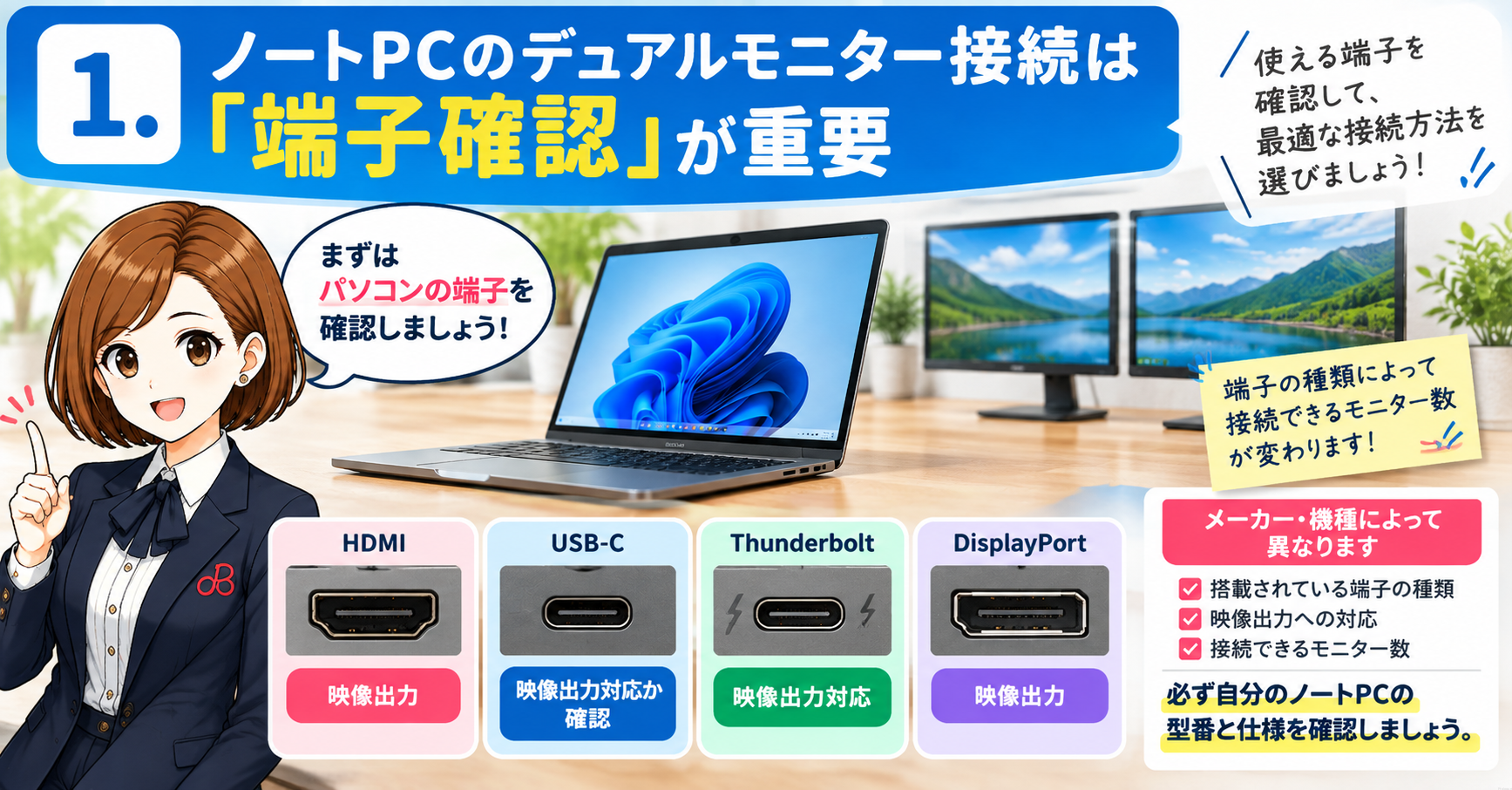
ノートPCでも、外部モニターを接続してデュアルモニター環境を作ることができます。
ただし、デスクトップPCと比べて注意したいのが、映像を出力できる端子の種類と数です。
ノートPCにはHDMI端子が1つしかない機種も多く、
「HDMIが1つしかないのに、どうやってモニターを2台使うの?」
と迷う方もいるでしょう。
実は、HDMI端子が1つしかなくても、USB-CやThunderboltなどから映像を出力できれば、複数の画面を使える場合があります。
HDMI端子が1つしかなくても、すぐに「2台は無理」と判断しなくて大丈夫です。
まずは、ほかに映像を出力できる端子がないか確認してみましょう。
1-1.HDMIの数だけでは判断できない
ノートPCでデュアルモニターにできるか確認するとき、最初に見てしまいがちなのがHDMI端子の数です。
たとえば、
- HDMI端子:1つ
- USB-C端子:1つ
というノートPCなら、HDMIから1台、映像出力に対応したUSB-Cからもう1台のモニターへ接続できる場合があります。
そのため、**「HDMIがいくつあるか」だけではなく、「映像を出力できる端子がいくつあるか」**を見ることがポイントです。
1-2.USB-Cは見た目だけでは判断できない
ここで注意したいのがUSB-Cです。
USB-C端子は同じ形をしていても、すべてが映像出力に対応しているわけではありません。
USB-Cには、充電やデータ転送だけに対応した端子もあります。
そのため、
「USB-C端子があるから、USB-C→HDMI変換アダプタを買えば大丈夫」
とは限りません。
変換アダプタやドッキングステーションを購入する前に、ノートPCのUSB-Cが映像出力に対応しているか確認しましょう。
製品仕様や取扱説明書で「DisplayPort Alt Mode」「映像出力」「Thunderbolt」などの記載を確認すると判断しやすくなります。
1-3.ノートPC自体が対応する画面数も確認する
もうひとつ確認しておきたいのが、ノートPCが対応している外部ディスプレイの数です。
映像出力端子が複数あっても、機種や仕様によって同時に出力できる画面数や、対応する解像度・リフレッシュレートは異なります。
特にドッキングステーションなどを使って複数のモニターを接続したい場合は、ノートPC側の仕様とドッキングステーション側の仕様の両方を確認しておくと安心です。
端子があるかを見るだけではなく、
「この端子から映像を出せる?」
「外部モニターを何台まで使える?」
ここまで確認しておくと、機器選びで失敗しにくくなります。
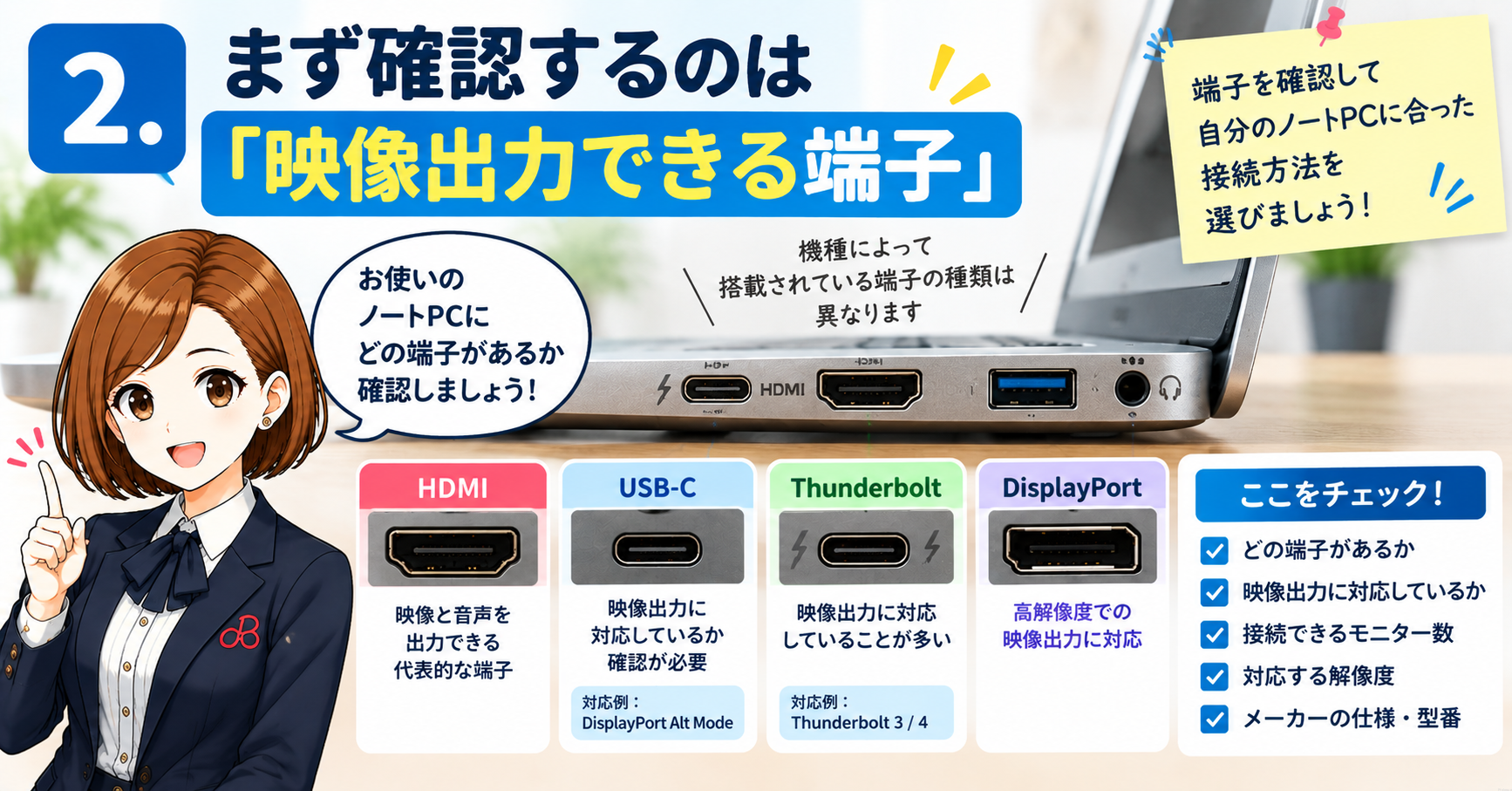
ノートPCでデュアルモニターにする場合、まず確認したいのがパソコン側の映像出力端子です。
ノートPCでは、主に次のような端子から映像を出力します。
- HDMI
- USB-C
- Thunderbolt
- DisplayPort/Mini DisplayPort
- VGA(古い機種など)
ただし、端子が付いているからといって、必ず映像を出力できるとは限りません。
特に注意したいのがUSB-Cです。
2-1.HDMI端子を確認する
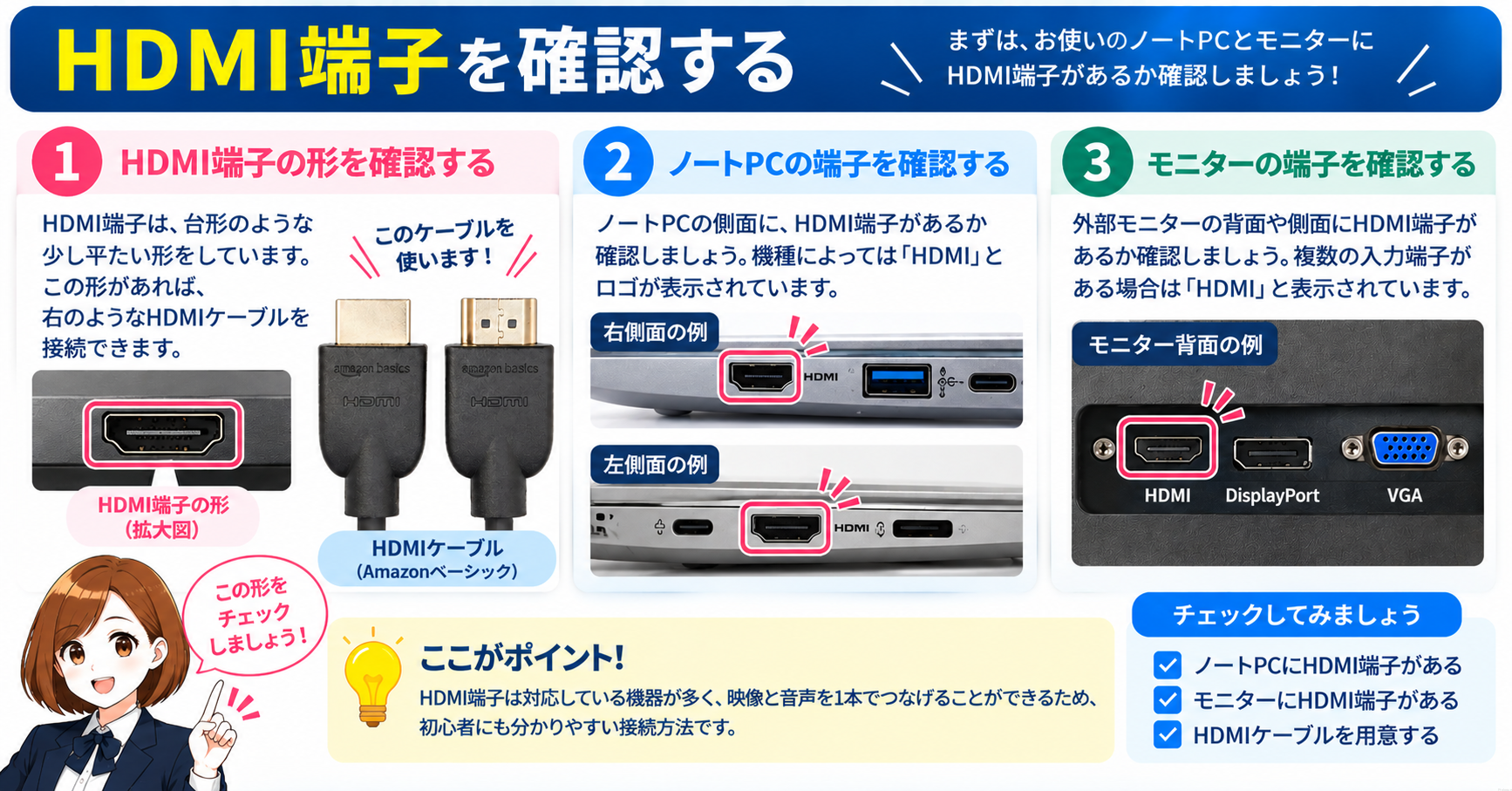
HDMIは、ノートPCとモニターを接続するときに分かりやすく、よく使われる端子です。
ノートPCにHDMI出力、モニターにHDMI入力があれば、基本的にはHDMIケーブルで接続できます。
パソコンとモニターの両方にHDMI端子があれば、まず1台目はHDMIで接続すると分かりやすいですよ。
\HDMIケーブルが必要な方はこちら/
ケーブルを選ぶときは、端子の種類だけでなく、必要な長さや使用したい解像度・リフレッシュレートへの対応も確認しましょう。
2-2.USB-Cは「映像出力対応」か確認する
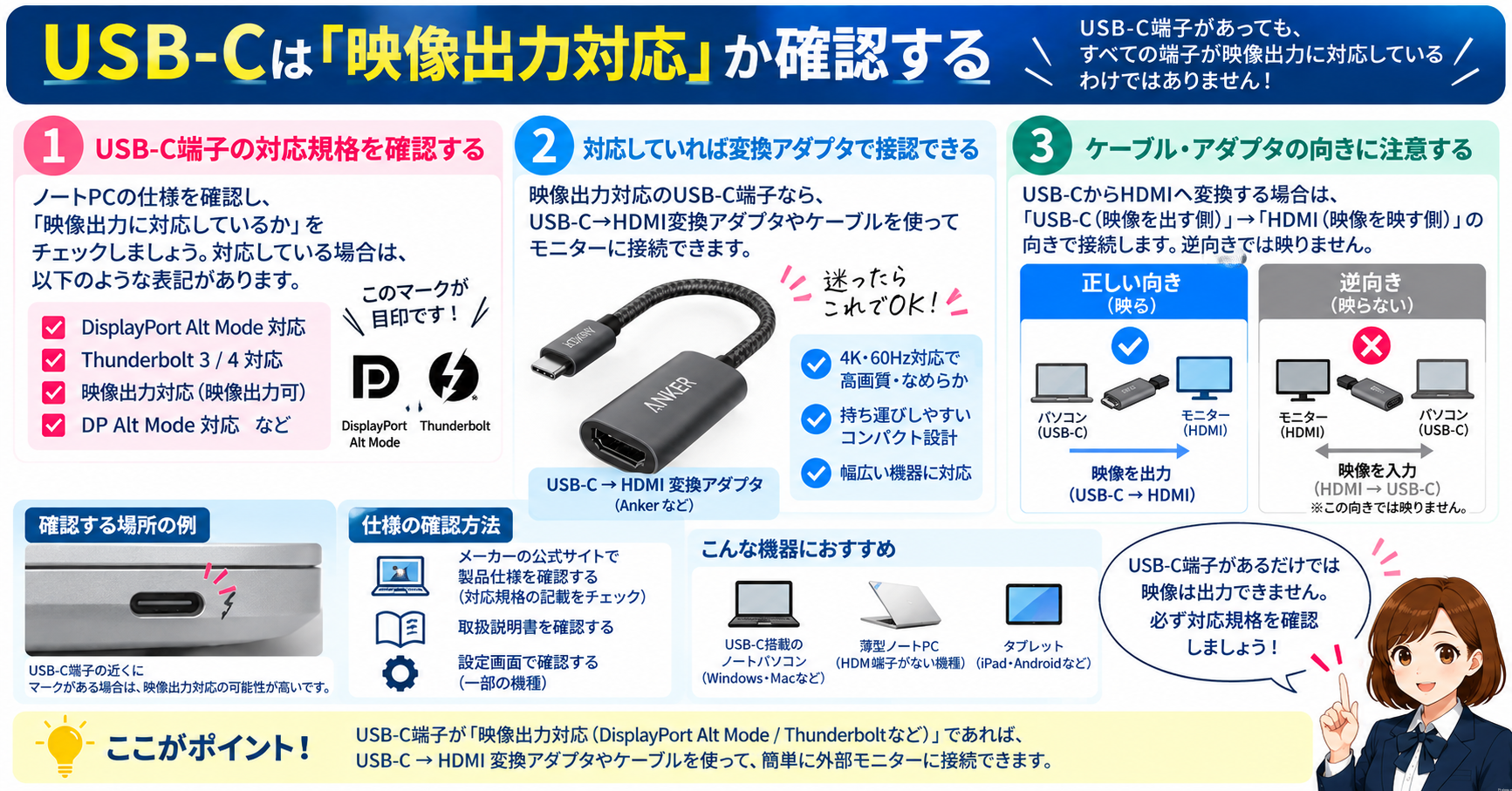
HDMI端子が1つしかないノートPCでは、USB-Cから2台目のモニターへ映像を出力できるかが重要になります。
ただし、USB-Cには、
- データ転送
- 充電
- 映像出力
など複数の機能があり、対応する機能はノートPCによって異なります。
USB-C端子があるだけでは、映像出力できるとは判断できません。
製品仕様や取扱説明書を確認し、「DisplayPort Alt Mode」「映像出力対応」などの記載があるか確認しましょう。
- USB-Cから映像を出力できるか
- DisplayPort Alt Modeに対応しているか
- Thunderbolt対応端子か
- 対応する外部ディスプレイ数
- 対応する解像度・リフレッシュレート
USB-Cの形が同じでも、できることは同じとは限りません。
変換アダプタを買う前に、ノートPCの仕様を確認するのがポイントです。
映像出力に対応しているUSB-Cなら、USB-C→HDMI変換アダプタを使って、HDMI入力のモニターへ接続する方法があります。
\USB-CからHDMIモニターへ接続したい方はこちら/
2-3.Thunderbolt端子がある場合
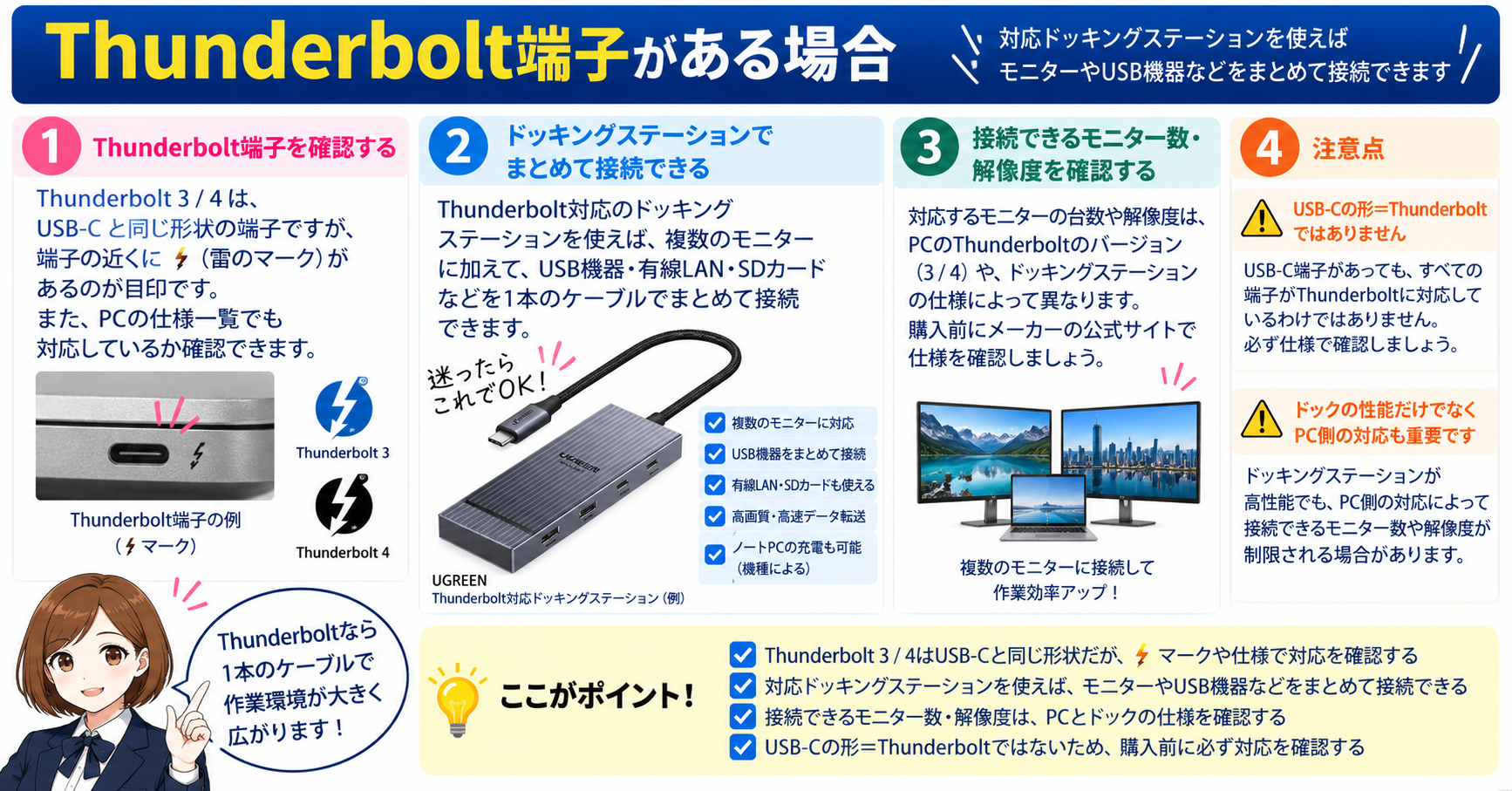
Thunderboltに対応したUSB-C形状の端子からも、対応機種であれば外部モニターへ映像を出力できます。
Thunderbolt対応のノートPCなら、変換アダプタだけでなく、ドッキングステーションを使って周辺機器をまとめて接続する方法もあります。
モニターだけでなく、USB機器や有線LAN、電源などもまとめたい場合に便利です。
ただし、接続できるモニターの台数や最大解像度などは、ノートPCとドッキングステーションの組み合わせによって異なります。
モニターや周辺機器をまとめて接続したい方はこちら
2-4.モニター側の入力端子も確認する
パソコン側だけでなく、モニター側にどの入力端子があるかも確認しましょう。
たとえば、
ノートPC:HDMI → モニター:HDMI
ならHDMIケーブルでそのまま接続できます。
一方、
ノートPC:USB-C → モニター:HDMI
なら、USB-C→HDMI変換アダプタや対応ケーブルなどが必要になります。
PC側の映像出力端子 → モニター側の映像入力端子
この2つを確認してからケーブルや変換アダプタを選ぶと、買い間違いを防ぎやすくなります。
「パソコンに何が付いているか」だけではなく、モニターの端子までセットで確認してくださいね。
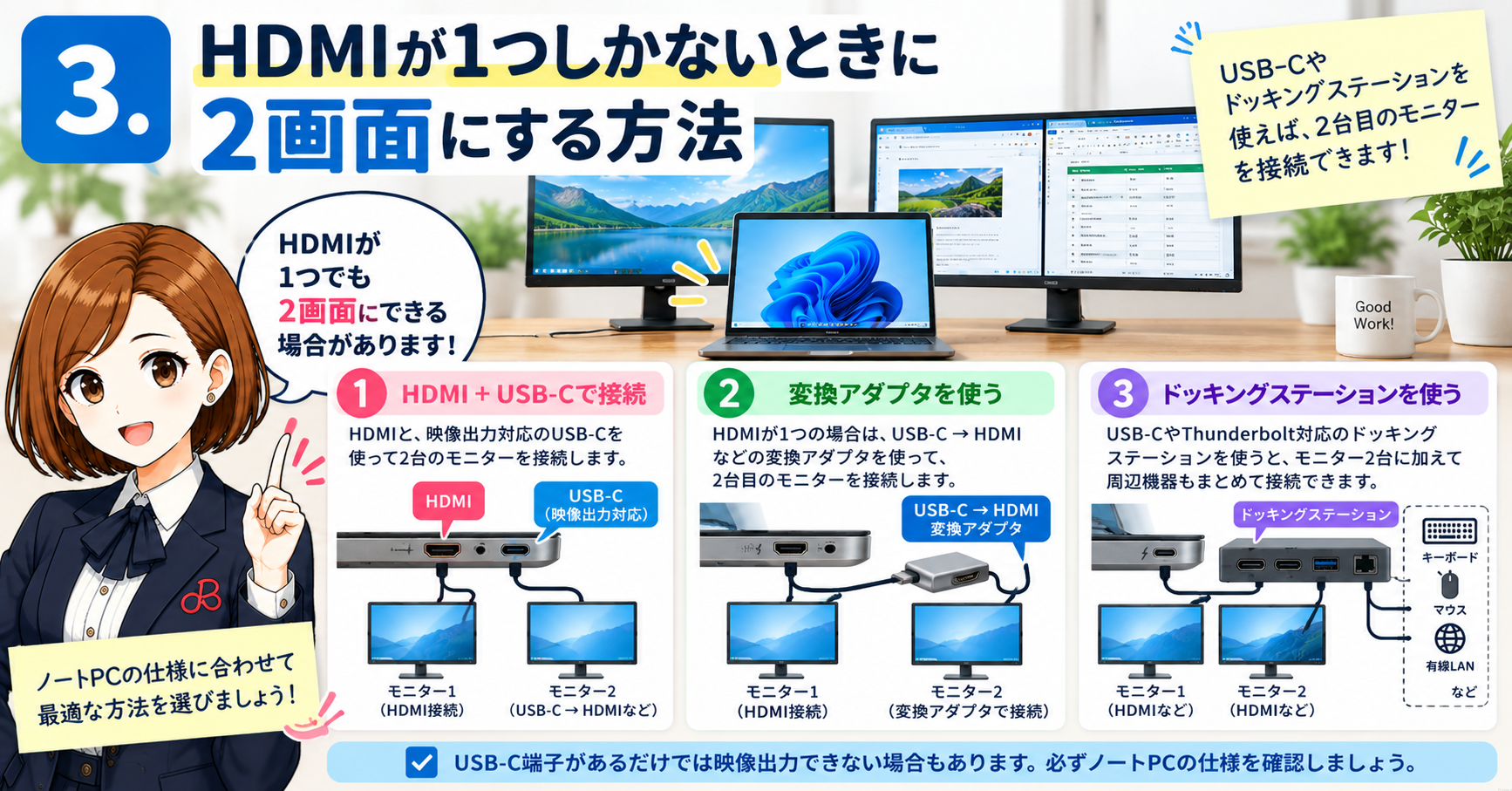
ノートPCには、HDMI端子が1つしかない機種も多くあります。
そのため、
「HDMIが1つしかないから、モニターは1台しか接続できない?」
と思うかもしれません。
しかし、HDMI以外に映像出力できるUSB-CやThunderboltなどがあれば、2台目のモニターを接続できる場合があります。
HDMIが1つしかなくても大丈夫。
まずは、2台目の映像をどこから出せるかを確認してみましょう。
3-1.HDMI+USB-Cで2台接続する
分かりやすいのが、
1台目 → HDMI
2台目 → USB-C
という接続方法です。
たとえば、2台ともHDMI入力のモニターを使う場合は、
ノートPCのHDMI → HDMIケーブル → モニター1
ノートPCのUSB-C → USB-C・HDMI変換 → モニター2
という構成にできます。
ただし、前述したように、USB-Cが映像出力に対応していることが条件です。
モニター1
ノートPC[HDMI]
↓
HDMIケーブル
↓
モニター[HDMI]
モニター2
ノートPC[映像出力対応USB-C]
↓
USB-C → HDMI変換アダプタ
↓
HDMIケーブル
↓
モニター[HDMI]
3-2.USB-C→HDMI変換アダプタを使う
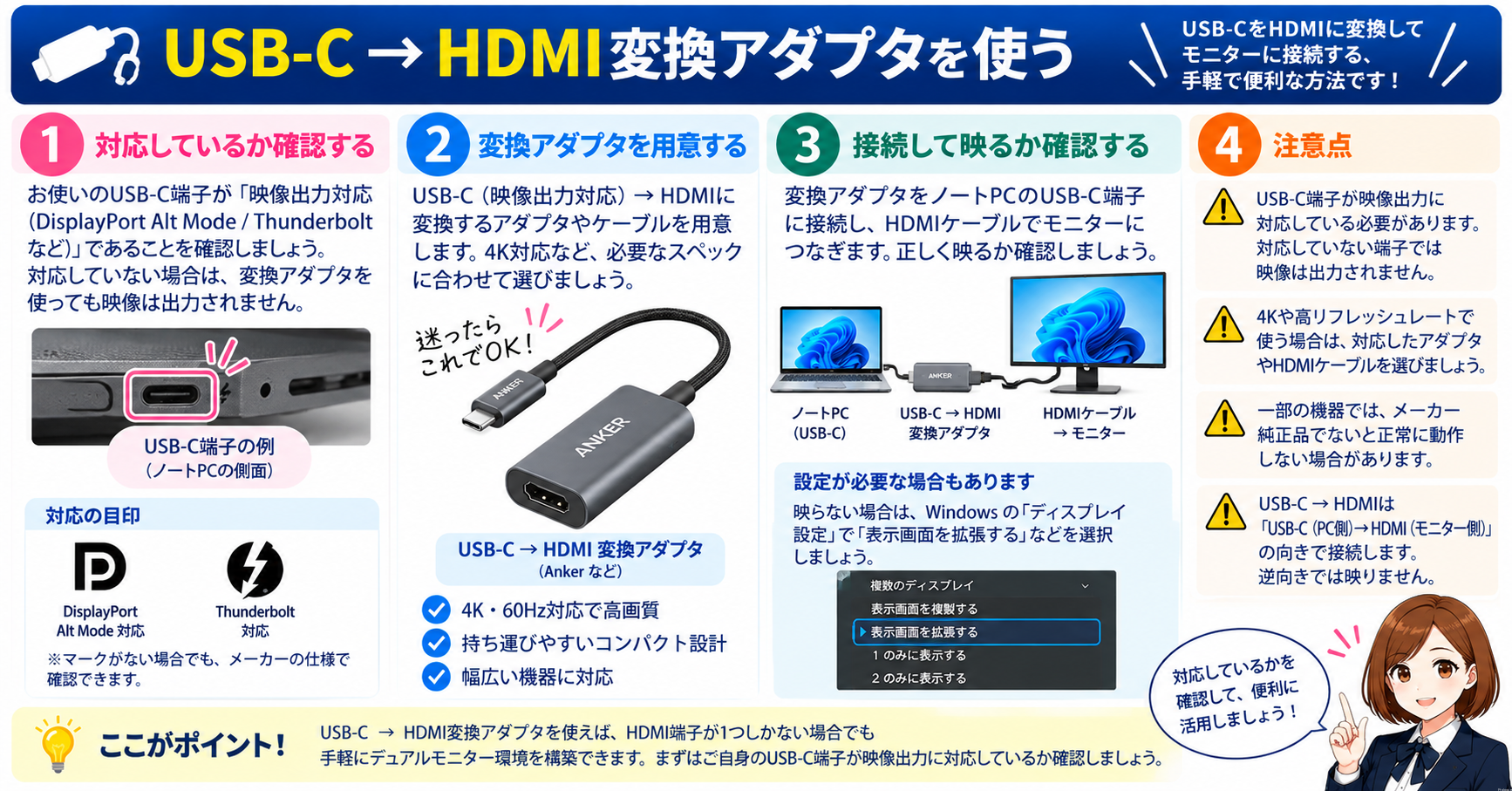
2台目のモニターにHDMI端子があるなら、USB-C→HDMI変換アダプタを使う方法があります。
ノートPCのUSB-Cに変換アダプタを接続し、そこからHDMIケーブルでモニターへ接続します。
HDMIが1つしかないときの2台目接続に
変換アダプタを使う場合も、先にノートPCのUSB-Cが映像出力対応か確認してくださいね。
また、変換アダプタには接続方向が決まっている製品があります。
「USB-CからHDMIへ出力する製品」なのか、商品説明を確認して選びましょう。
3-3.USB-C→DisplayPortで接続する
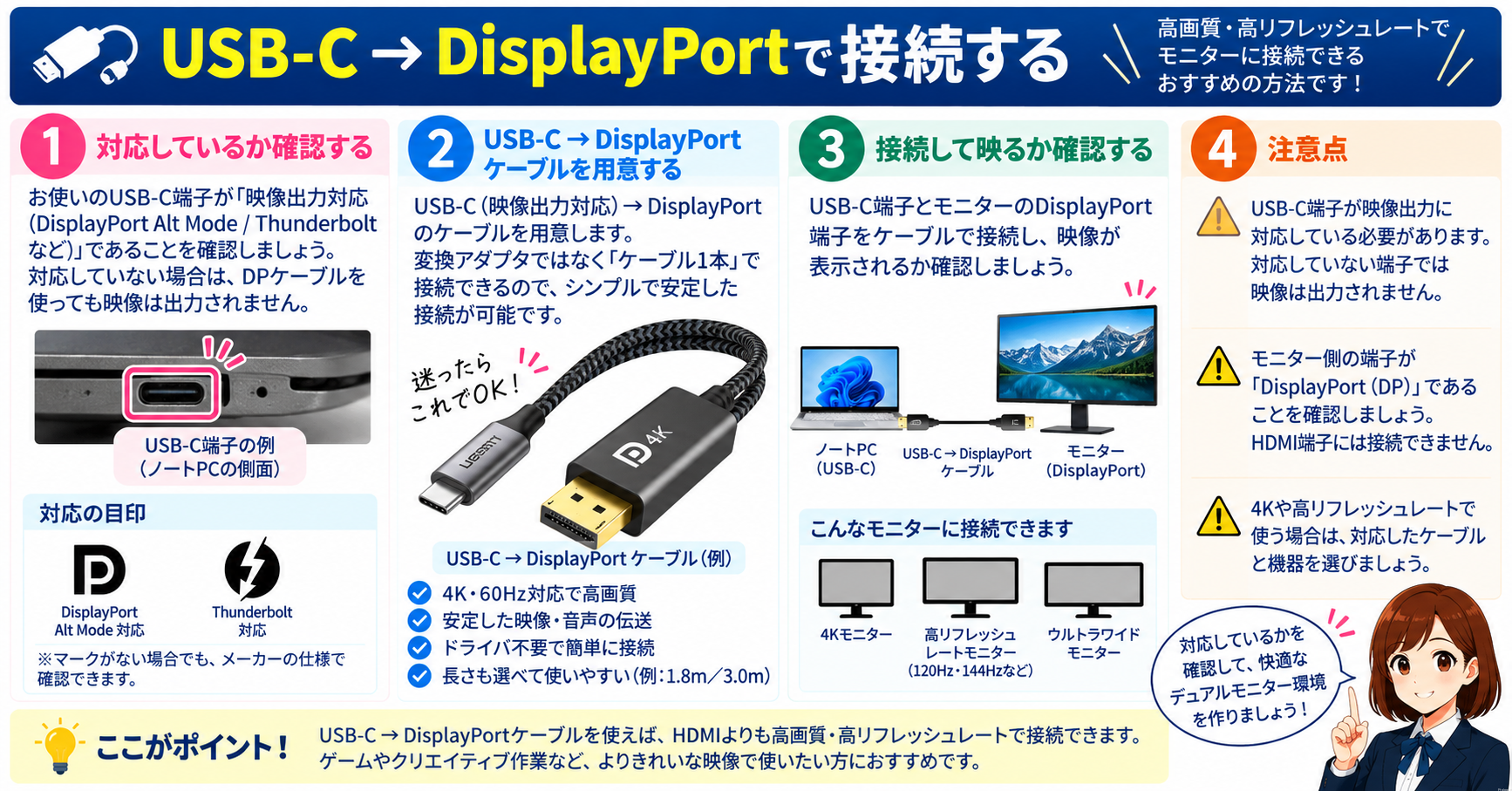
モニター側にDisplayPortがある場合は、USB-CからDisplayPortへ接続する方法もあります。
たとえば、
ノートPC[USB-C] → DisplayPort → モニター
という接続です。
HDMIに変換する必要がないため、使用するモニターやノートPCの仕様に合わせて選べます。
モニターにDisplayPortがある場合はこちら
購入するときは、ノートPC側のUSB-C映像出力対応に加えて、使用したい解像度やリフレッシュレートに対応しているかも確認しましょう。
3-4.ドッキングステーションを使う
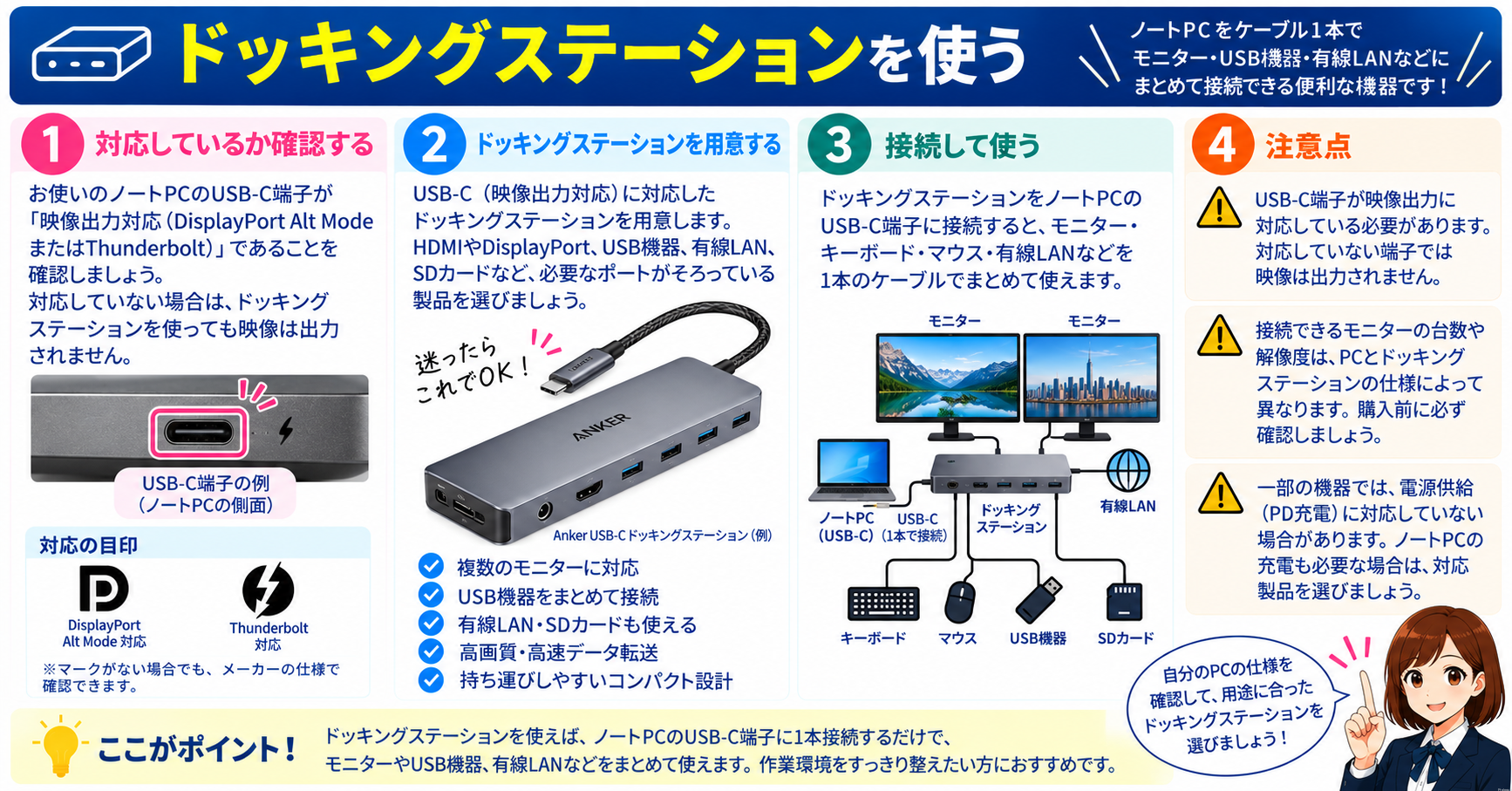
モニター以外にも、
- キーボード
- マウス
- 外付けストレージ
- 有線LAN
- USB機器
などを接続したい場合は、ドッキングステーションを使う方法もあります。
ノートPCとドッキングステーションを接続して、そこからモニターや周辺機器へ配線できるため、デスク周りをまとめやすくなります。
モニターや周辺機器をまとめて接続したい方はこちら
私もこのタイプを使っています。
モニターだけでなく、USB機器などもまとめて接続したいときに便利です。
ただし、HDMI端子が2つ付いたドッキングステーションなら、どのノートPCでも2台のモニターを別々の画面として使える、というわけではありません。
ノートPCの対応する外部ディスプレイ数や映像出力方式、ドッキングステーションの仕様を確認して選びましょう。
3-5.HDMI分配器では「画面を増やす」ことはできない
ここは、間違えやすいポイントです。
Amazonなどで「HDMI分配器」「HDMIスプリッター」と呼ばれる商品を見ると、
「HDMIを1つから2つに増やせるなら、デュアルモニターにできるのでは?」
と思うかもしれません。
しかし、一般的なHDMI分配器は、1つの映像を複数のモニターへ同じように表示するための機器です。
たとえば、
ノートPCの画面 → モニター1とモニター2に同じ映像を表示
という用途には使えますが、
モニター1でブラウザ、モニター2でExcel
のように、それぞれ別の作業領域として使う「拡張表示」を目的とする場合には適していません。
HDMI分配器
→ 同じ映像を複数画面に表示する用途
デュアルモニターの拡張表示
→ それぞれの画面を別の作業スペースとして使用
「画面を2台に映したい」のか、「作業できる画面を広げたい」のかで必要な機器が違います。
デュアルモニターで作業スペースを広げたいなら、HDMI分配器を買う前に注意してください。
HDMIが1つしかない場合は、USB-Cなど別の映像出力を使えるか確認するのが基本です。
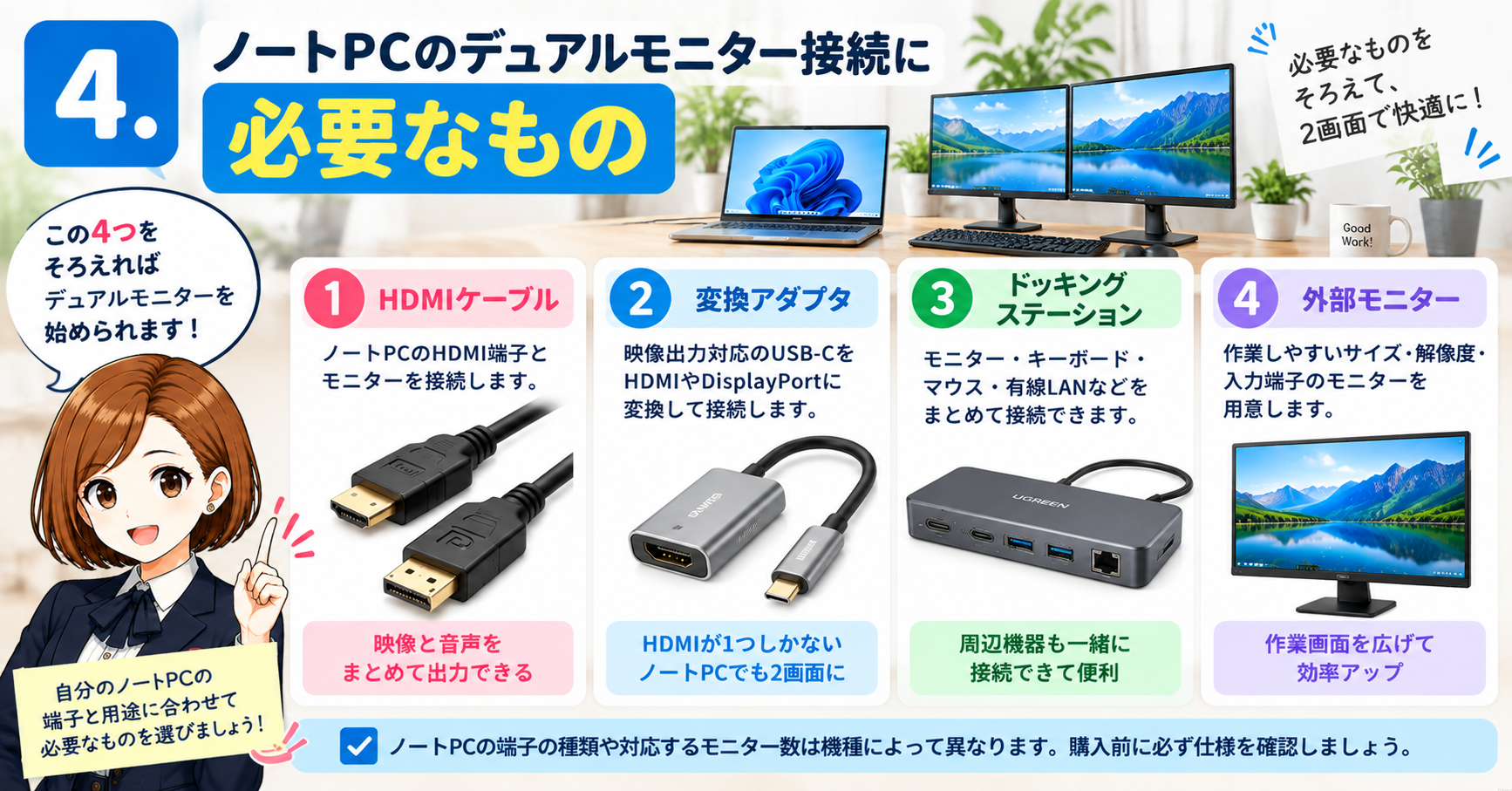
ノートPCでデュアルモニターにするために必要な機器は、パソコンとモニターの端子によって変わります。
すべてを揃える必要はありません。
まずは、
「ノートPCから、どの端子で映像を出すか」
「モニターの、どの端子へ接続するか」
を確認して、自分の環境に必要なものだけを選びましょう。
デュアルモニターで作業スペースを広げたいなら、HDMI分配器を買う前に注意してください。
HDMIが1つしかない場合は、USB-Cなど別の映像出力を使えるか確認するのが基本です。
4-1.HDMIケーブル
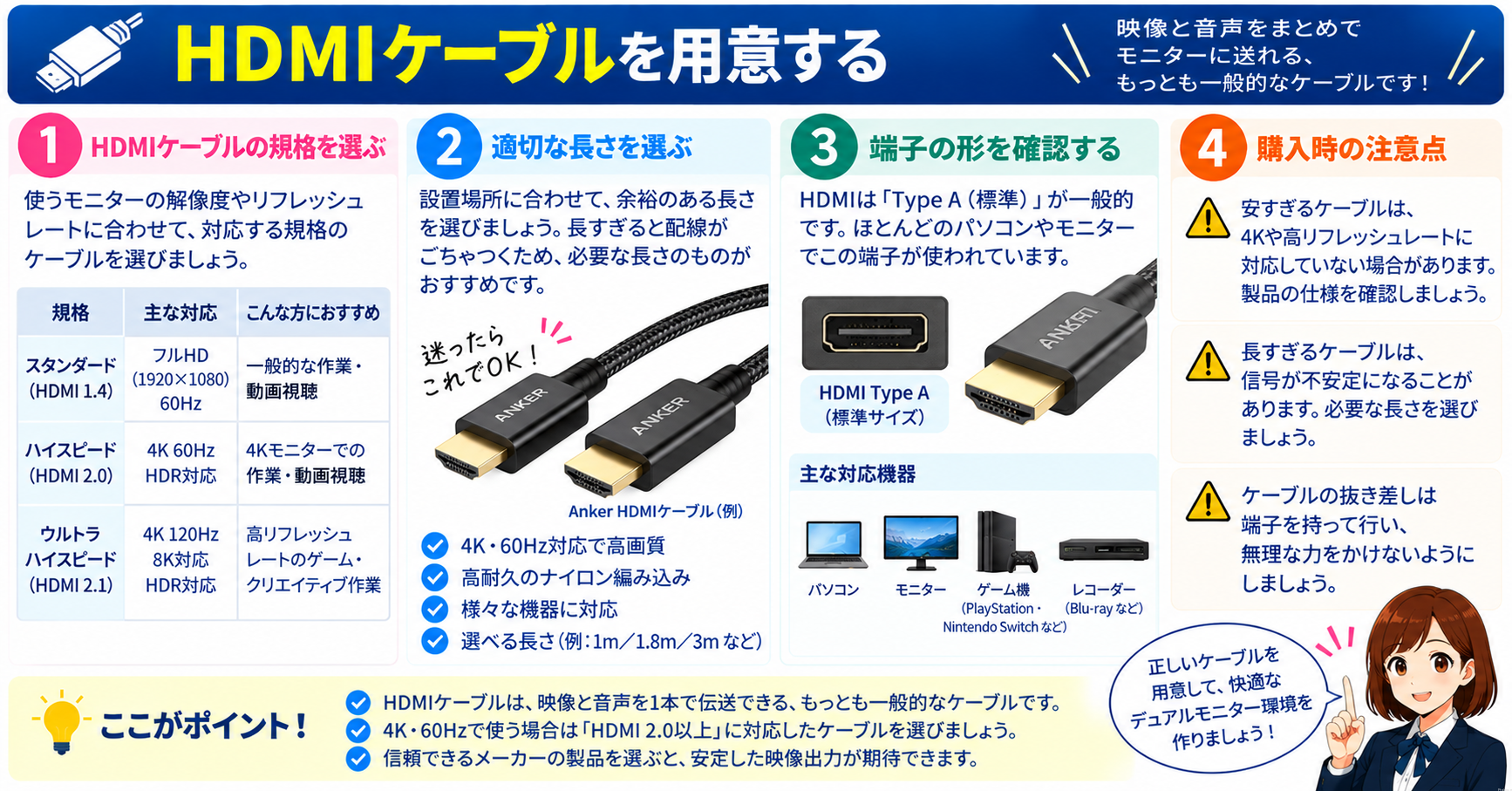
ノートPCとモニターの両方にHDMI端子がある場合は、HDMIケーブルで接続できます。
1台目のモニターを接続する方法として、初心者の方にも分かりやすい組み合わせです。
ケーブルを選ぶときは、
- 必要な長さ
- 使用する解像度
- リフレッシュレート
- PCとモニターの対応仕様
を確認しましょう。
デスクの上で使う場合は、パソコンとモニターの直線距離だけではなく、実際にケーブルを通す経路まで考えて長さを選ぶのがおすすめです。
HDMIでモニターを接続するなら
私はモニターアームを使ったとき、2mでは取り回しに余裕がなくなりました。
デスクの裏側を通す場合などは、少し余裕を持った長さを選ぶと配線しやすくなります。
4-2.USB-C→HDMI変換アダプタ
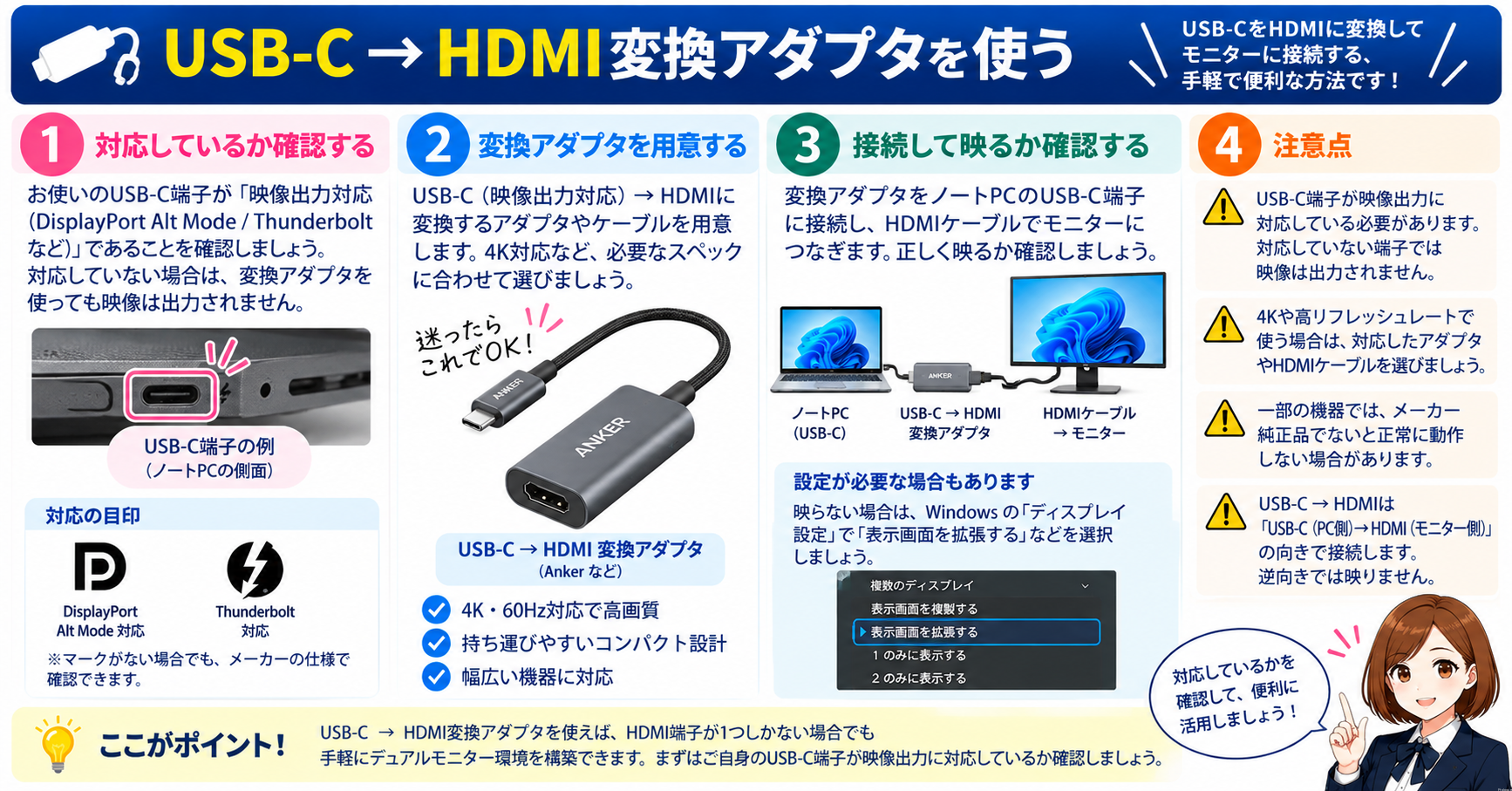
ノートPCのHDMI端子を1台目のモニターに使っている場合、2台目は映像出力対応USB-Cから接続できる場合があります。
2台目のモニターがHDMI入力に対応していれば、USB-C→HDMI変換アダプタを使う方法があります。
ノートPC[USB-C]
↓
USB-C→HDMI変換アダプタ
↓
HDMIケーブル
↓
モニター[HDMI]
という接続です。
HDMIが1つしかないときの2台目接続に
USB-C端子があっても、映像出力に対応していなければモニターへ映像を出せません。
USB-Cの映像出力対応を確認してから購入しましょう。
4-3.USB-C→DisplayPortケーブル
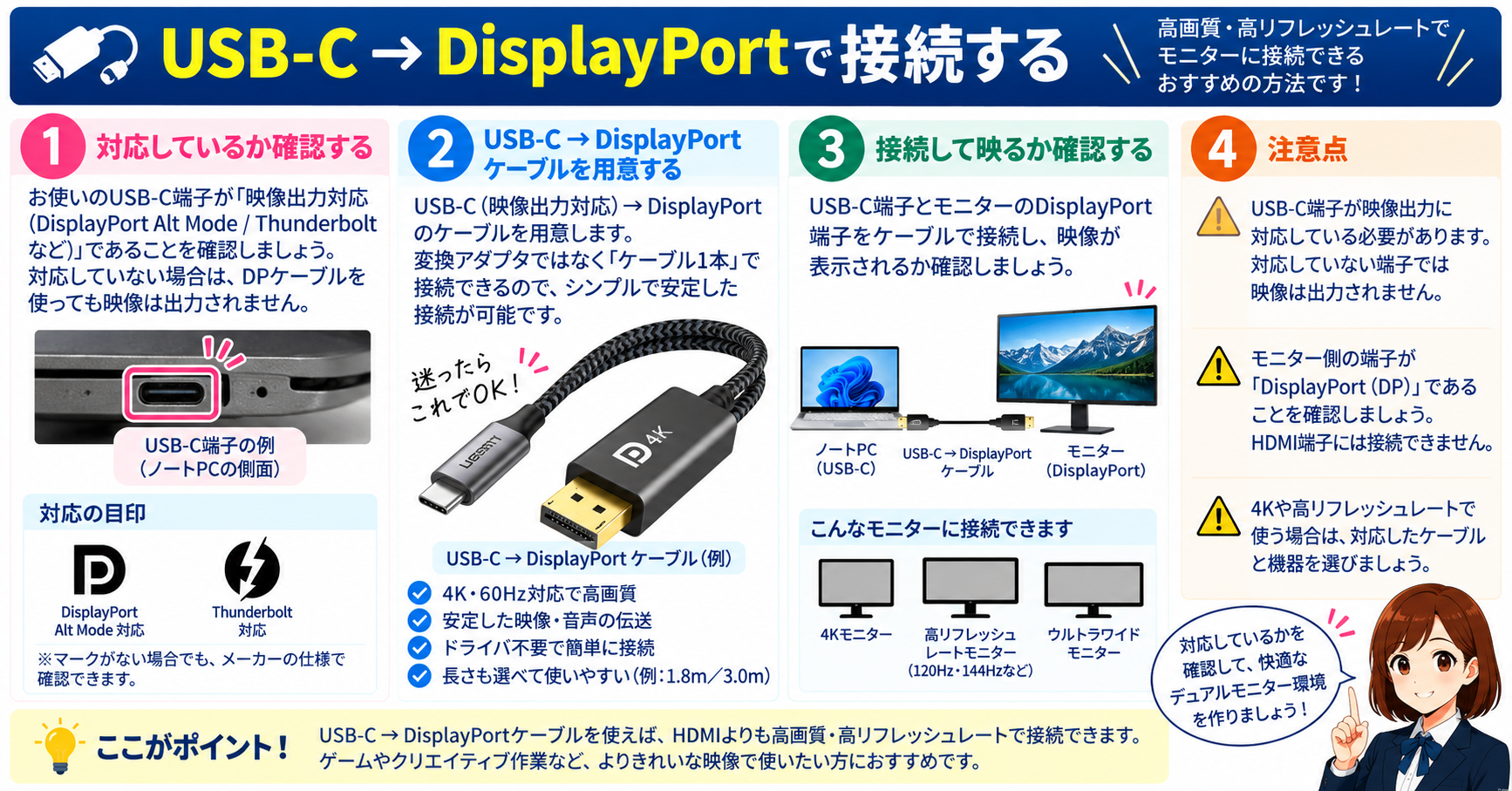
モニター側にDisplayPort入力がある場合は、USB-C→DisplayPortケーブルで直接接続する方法もあります。
変換アダプタ+HDMIケーブルではなく、1本のケーブルで接続できる製品もあるため、配線をシンプルにしたい場合にも便利です。
DisplayPort搭載モニターへ接続するなら
▶AmazonでUSB-C → DisplayPortケーブルを見る
こちらも、ノートPCのUSB-Cが映像出力に対応していることと、必要な解像度・リフレッシュレートに対応した製品かを確認してください。
4-4.ドッキングステーション
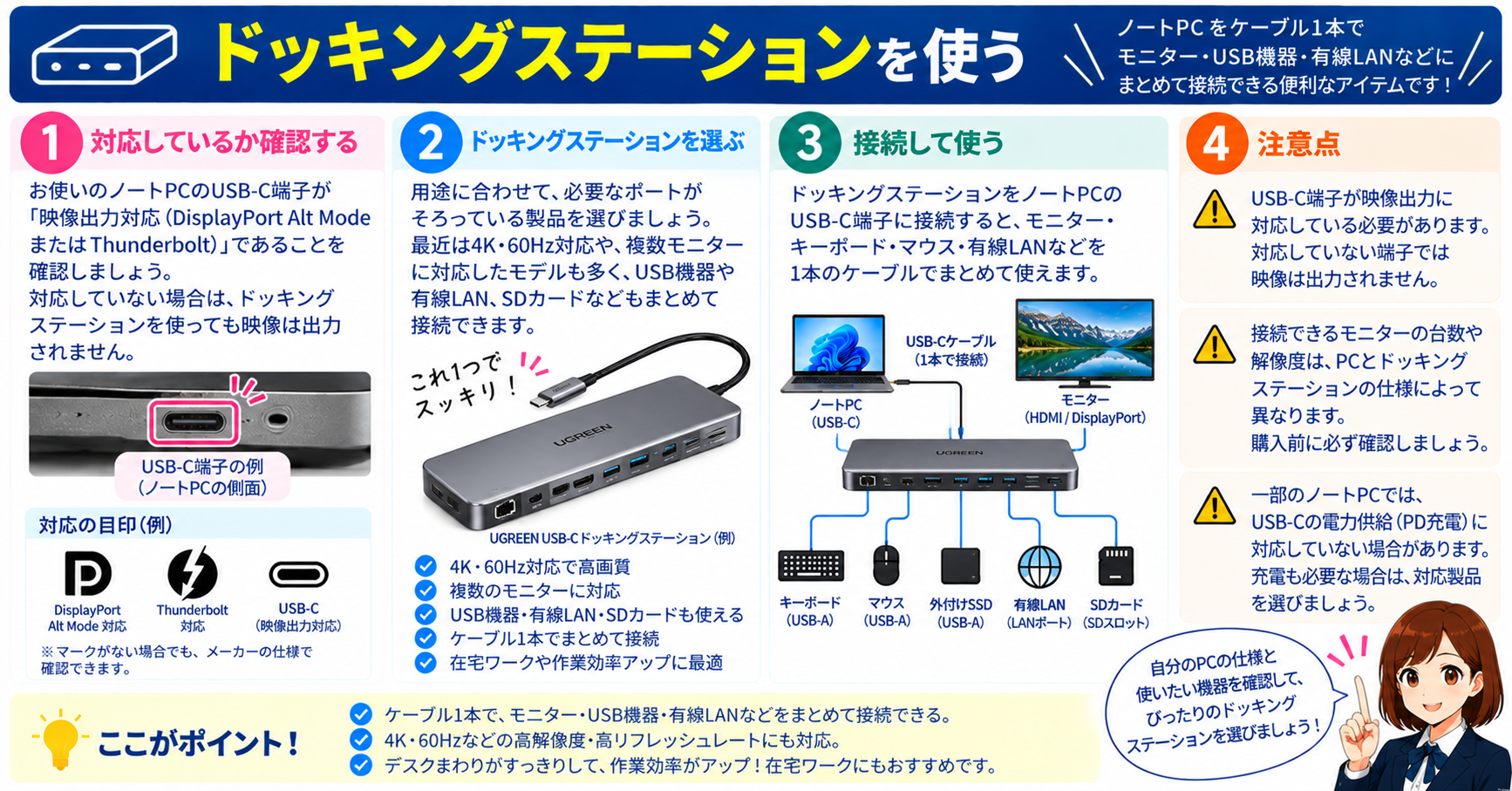
モニターだけでなく、複数の周辺機器もまとめて接続したい場合は、ドッキングステーションも選択肢になります。
製品によっては、
- HDMI
- DisplayPort
- USB-A/USB-C
- 有線LAN
- SDカード
- 給電
など、複数の端子をまとめて拡張できます。
ノートPCをデスクで使うことが多い方なら、毎回いくつものケーブルを抜き差しする手間を減らせるのもメリットです。
モニターと周辺機器をまとめて接続したい方に
私もドッキングステーションを使っています。
ノートPCを持ち出して、戻ってきたときの接続も簡単になるので便利です。
ただし、ドッキングステーションは製品によって対応する画面数や解像度、接続方式などが異なります。
「HDMIが2個付いているから2画面拡張できる」と端子の数だけで判断せず、ノートPCとドック両方の仕様を確認しましょう。
4-5.2台目のモニター
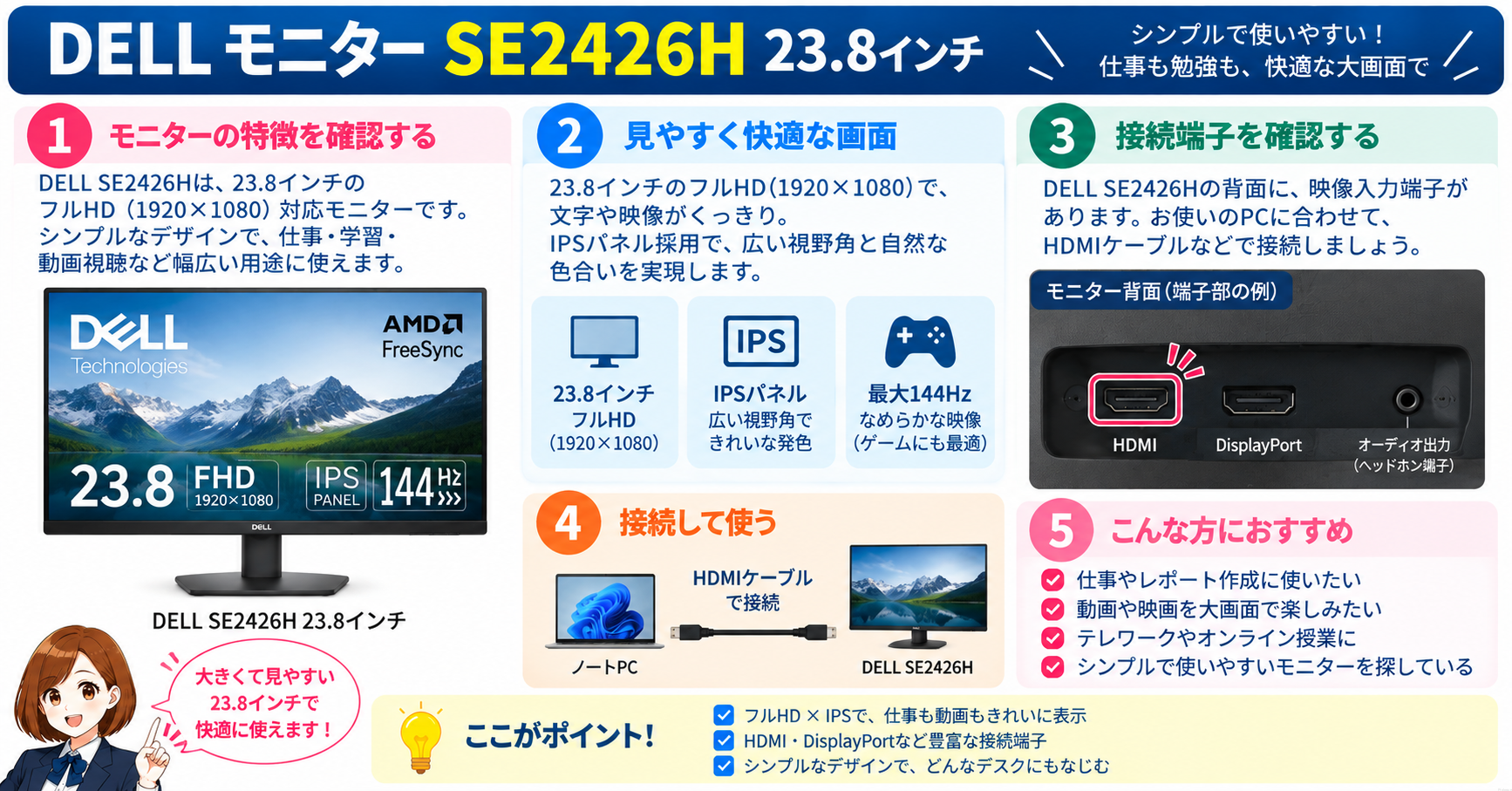
もちろん、デュアルモニターにするには外部モニターも必要です。
これから購入する場合は、画面サイズだけでなく、
- 解像度
- HDMI・DisplayPort・USB-Cなどの入力端子
- VESA対応
- 高さ調整の有無
- モニターアームを取り付けられるか
なども確認しておくと、あとから環境を整えやすくなります。
2台目のモニターを探している方はこちら
モニターのサイズや解像度で迷っている方は、こちらの記事でも詳しく解説しています。
 モニターの選び方|サイズ・解像度・失敗しないポイントをパソコン講師が解説【2026年版】
 接続方法によって、必要なものは変わります。
HDMI → HDMI
→ HDMIケーブル
USB-C → HDMI
→ USB-C→HDMI変換アダプタ+HDMIケーブル、または対応ケーブル
USB-C → DisplayPort
→ USB-C→DisplayPortケーブルなど
複数の周辺機器もまとめたい
→ 対応するドッキングステーション
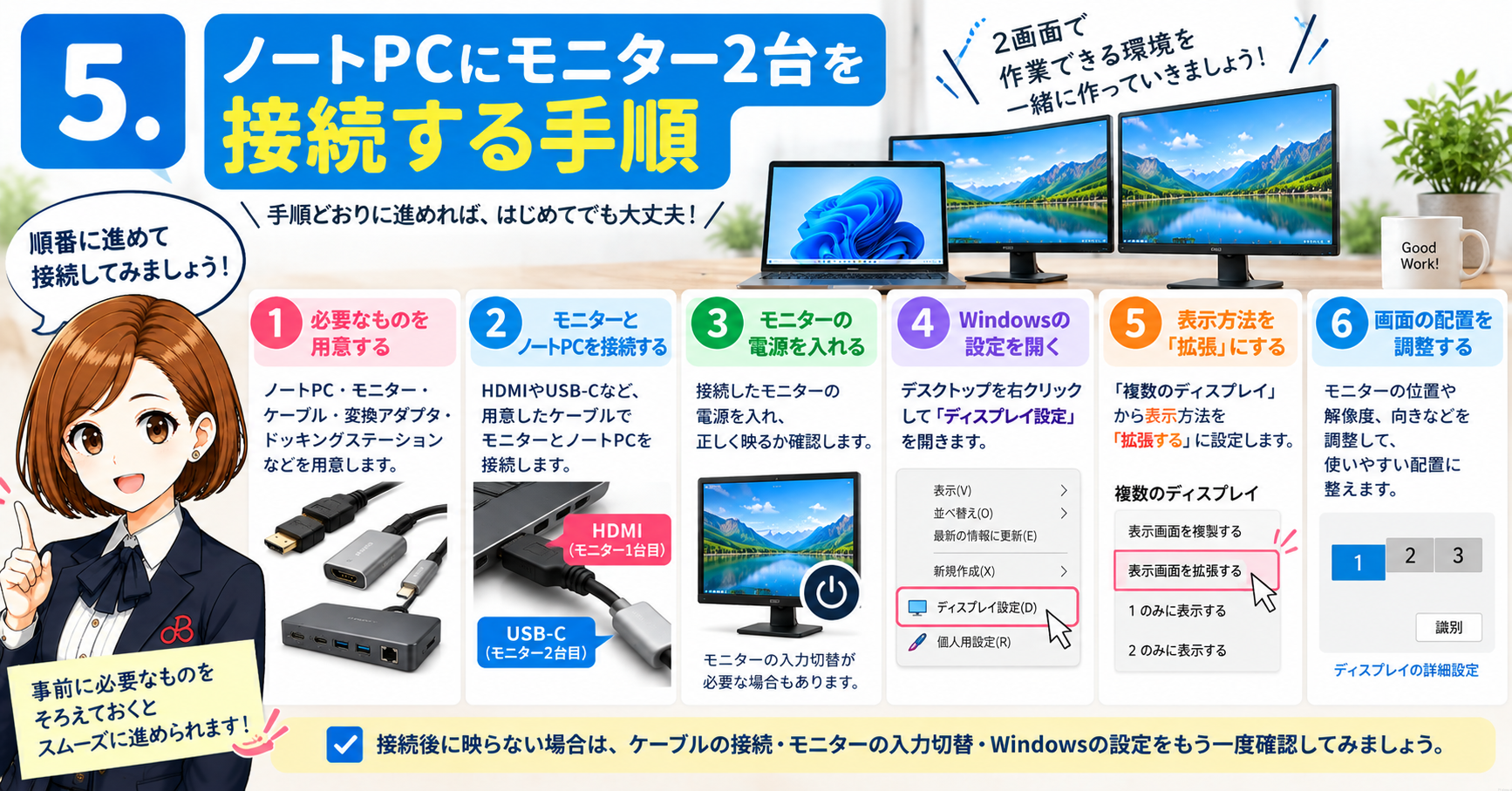
必要な端子とケーブルが確認できたら、実際にノートPCへモニターを接続していきましょう。
ここでは、
1台目:HDMI
2台目:映像出力対応USB-C
を使う、分かりやすい接続例で解説します。
難しく考えなくても大丈夫です。
1台ずつ接続して、映ることを確認しながら進めると分かりやすいですよ。
5-1.ノートPCとモニターの端子を確認する
接続する前に、もう一度それぞれの端子を確認します。
ノートPC側
- HDMI
- 映像出力対応USB-C
- Thunderbolt
- DisplayPort/Mini DisplayPortなど
モニター側
- HDMI
- DisplayPort
- USB-Cなど
接続する端子が決まったら、それに合ったケーブルや変換アダプタを用意します。
1台目
ノートPCのHDMI → HDMIケーブル → モニター1
2台目
ノートPCのUSB-C → USB-C→HDMI変換 → モニター2
※USB-Cは映像出力に対応している必要があります。
5-2.1台目のモニターをHDMIで接続する
まず、1台目のモニターをHDMIで接続します。
ノートPCのHDMI出力端子と、モニターのHDMI入力端子をHDMIケーブルでつなぎます。
モニターの電源を入れて、ノートPCの画面が表示されるか確認しましょう。
HDMIケーブルが必要な方はこちら
5-3.2台目のモニターをUSB-Cから接続する
次に、2台目のモニターを接続します。
ノートPCのUSB-Cが映像出力に対応していて、モニター側がHDMIの場合は、USB-C→HDMI変換アダプタを使えます。
ノートPC
↓
USB-C→HDMI変換アダプタ
↓
HDMIケーブル
↓
2台目のモニター
の順につなぎます。
2台目をUSB-CからHDMIへ接続するなら
▶AmazonでAnker USB-C → HDMI変換アダプタを見る
USB-C→DisplayPortケーブルやドッキングステーションを使用する場合も、基本的にはPCとモニターを対応する端子で接続します。
5-4.モニターの「入力切替」を確認する
ケーブルを接続しても画面が映らない場合は、モニターの入力切替を確認しましょう。
モニターに複数の入力端子がある場合、
- HDMI1
- HDMI2
- DisplayPort
- USB-C
などから、使用している入力端子を選択する必要があることがあります。
たとえばHDMIケーブルを「HDMI2」に接続しているのに、モニター側が「DisplayPort」になっていれば映像は表示されません。
ケーブルはちゃんとつながっているのに映らない。
そんなときは、入力切替を確認するだけで解決することもあります。
5-5.2台とも認識されたら接続は完了
2台のモニターが接続できたら、次はWindows側で認識されているか確認します。
この段階では、
「同じ画面が映っている」
「思っていた位置と違う」
という状態でも問題ありません。
Windowsの設定から、2台のモニターを別々の作業スペースとして使える「拡張表示」に変更できます。
STEP 1 PCとモニターの端子を確認
↓
STEP 2 1台目をHDMIで接続
↓
STEP 3 2台目をUSB-Cなどから接続
↓
STEP 4 モニターの入力切替を確認
↓
STEP 5 Windowsで表示方法を設定
2台とも接続できたら、あと少しです。
次はWindows 11で、画面を横に広く使えるように設定していきましょう。
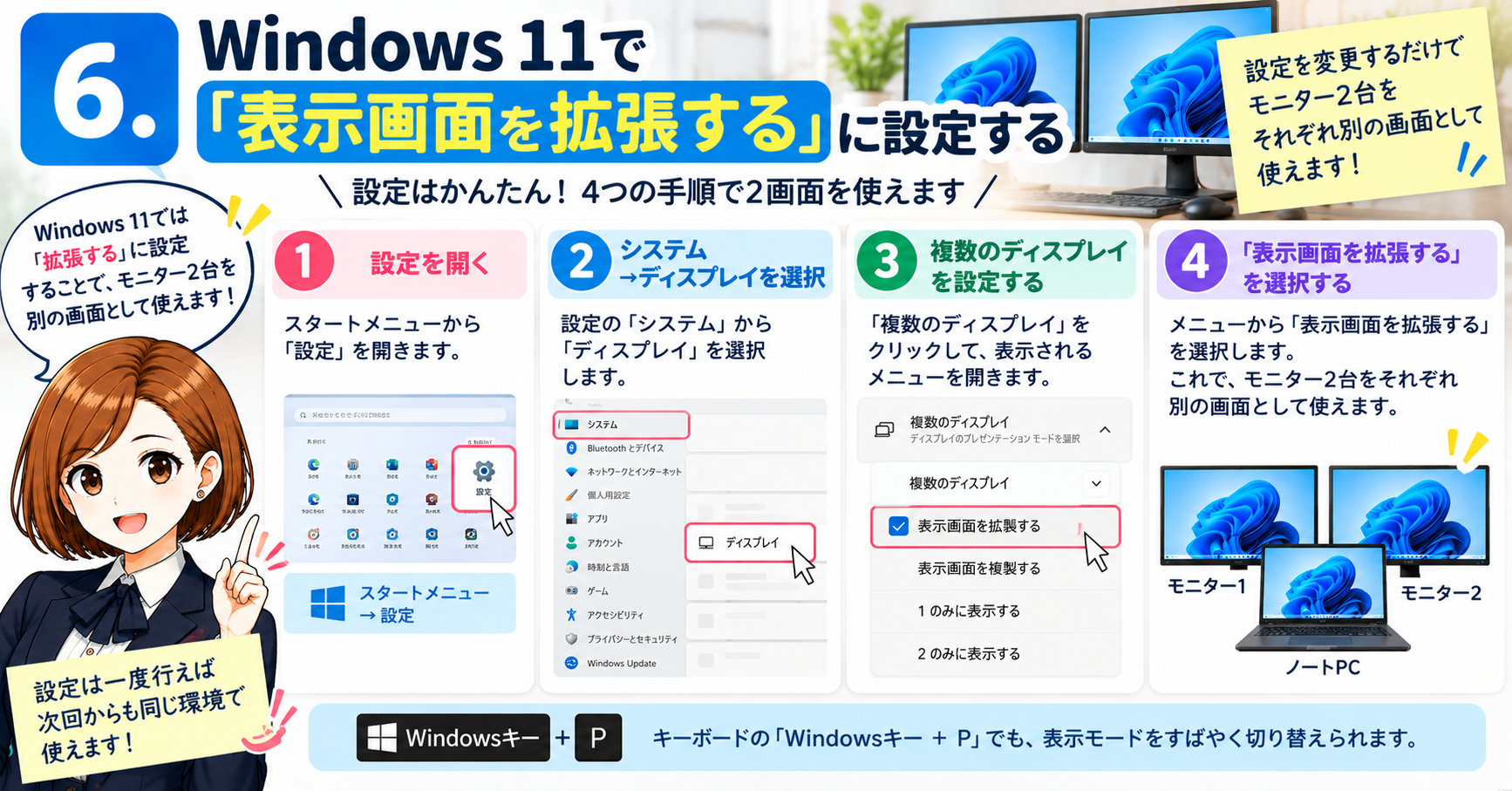
モニターを2台接続したら、Windows 11で画面の表示方法を設定します。
デュアルモニターとして作業スペースを広げたい場合は、**「表示画面を拡張する」**を選びます。
ケーブルをつないだだけでは、思った通りの表示にならないことがあります。
Windows側の設定も確認しておきましょう。
6-1.Windows 11の「ディスプレイ設定」を開く
デスクトップの何もないところで右クリックします。
表示されたメニューから、
「ディスプレイ設定」
をクリックします。
または、
設定 → システム → ディスプレイ
から開くこともできます。
ディスプレイ設定を開くと、接続されている画面が「1」「2」「3」などの番号で表示されます。
ノートPC本体の画面も1つのディスプレイとして数えられるため、
ノートPC本体+外部モニター2台
なら、3つの画面が表示される場合があります。
ディスプレイ設定の**「識別」**をクリックすると、それぞれの画面に番号が表示されます。
どのモニターが「1」「2」「3」なのか確認できます。
6-2.「表示画面を拡張する」を選ぶ
「複数のディスプレイ」の設定から、表示方法を選びます。
作業スペースを複数の画面に広げたい場合は、
「表示画面を拡張する」
を選択します。
これで、ブラウザを1つの画面、WordやExcelを別の画面というように、複数の画面をひと続きの作業スペースとして使えるようになります。
同じ内容が2つの画面に表示されている場合は、「複製」になっていないか確認してみましょう。
デュアルモニターで作業範囲を広げるなら「拡張」です。
6-3.モニターの左右の位置を合わせる
次に、Windows上のモニター配置を、実際に置いている位置と合わせます。
ディスプレイ設定に表示されている「1」「2」「3」の画面をドラッグして移動できます。
たとえば、
ノートPC | モニター1 | モニター2
と実際に並べているなら、Windowsの設定画面でも同じ順番になるように配置します。
上下の高さも、できるだけ実際の位置に合わせておきましょう。
設定上の位置と実際のモニター配置が違っていると、
「右のモニターへ移動したいのに、マウスが反対側へ行く」
といった使いにくさが起こります。
実際の机の配置と同じように並べるのがポイントです。
6-4.メインディスプレイを設定する
よく使うモニターは、メインディスプレイに設定しておくと使いやすくなります。
メインにしたい画面を選択して、
「これをメイン ディスプレイにする」
を設定します。
メインディスプレイには、タスクバーやアプリを開いたときの表示などが反映されるため、普段もっとも見やすい画面を選ぶとよいでしょう。
私は、正面に置いて一番よく見るモニターをメインにしています。
実際に使いながら、自分が作業しやすい配置に変えて大丈夫ですよ。
6-5.ノートPCの画面を閉じて使いたい場合
外部モニターを接続したあと、
「ノートPCは閉じて、外部モニターだけで使いたい」
という場合もあります。
Windowsでは、電源設定からノートPCのカバーを閉じたときの動作を変更できます。
「何もしない」に設定すれば、対応する環境ではノートPCを閉じても外部モニターを使い続けることができます。
ただし、ノートPCを閉じて使用するときは、機種によって排熱方法が異なるため、メーカーが想定している使用方法や排気口をふさがない置き方も確認しておきましょう。
① ディスプレイ設定を開く
↓
② 画面を「識別」する
↓
③ 「表示画面を拡張する」を選ぶ
↓
④ 実際の位置に合わせて画面を並べる
↓
⑤ メインディスプレイを決める
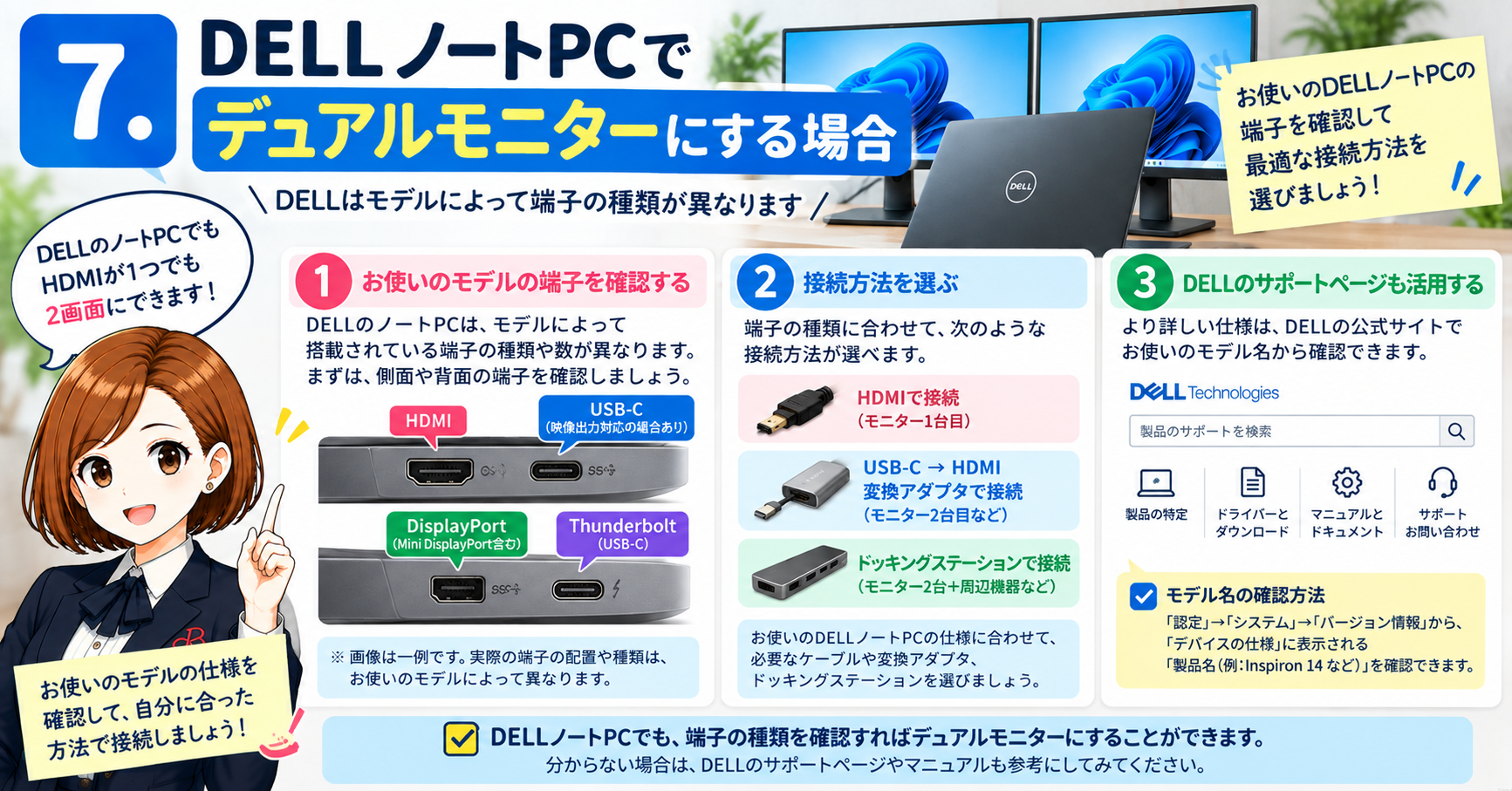
DELLのノートPCでも、デュアルモニター接続の基本的な考え方は同じです。
まずは、使っているDELLノートPCに、
- HDMI
- USB-C
- Thunderbolt
など、映像を出力できる端子があるかを確認します。
同じDELLでも、機種によって搭載されている端子や対応できるモニター数は違います。
まずは自分のパソコンの型番を確認しましょう。
7-1.DELLノートPCの型番を確認する
DELLのノートPCには、Inspiron、Latitude、XPSなどさまざまなシリーズがあり、同じシリーズでもモデルによって仕様が異なります。
そのため、
「DELLだからUSB-Cでモニターを接続できる」
と判断するのではなく、使っているパソコンの型番から仕様を確認することが大切です。
型番が分かったら、DELLの製品仕様やマニュアルで、映像出力に対応する端子を確認します。
7-2.USB-Cの映像出力対応を確認する
USB-C端子が搭載されている場合は、そのUSB-Cが映像出力に対応しているか確認します。
仕様欄に、
- DisplayPort Alt Mode
- DisplayPort対応
- Thunderbolt
- 映像出力対応
などの記載があるか確認してみましょう。
映像出力に対応していれば、USB-C→HDMI変換アダプタやUSB-C→DisplayPortケーブルなどを利用できる場合があります。
DELLノートPCのUSB-CからHDMIへ接続するなら
▶AmazonでAnker USB-C → HDMI変換アダプタを見る
USB-C端子がある=映像出力できる、ではありません。
必ず自分が使っているDELLノートPCの型番から仕様を確認してください。
7-3.HDMI+USB-Cで2台接続する
ノートPCが対応していれば、
1台目:HDMI → HDMI
2台目:USB-C → HDMIまたはDisplayPort
という構成で外部モニター2台を接続できます。
たとえば2台目もHDMI接続のモニターなら、
DELLノートPC[USB-C]
↓
USB-C→HDMI変換アダプタ
↓
HDMIケーブル
↓
モニター
という接続方法があります。
メーカー名よりも大切なのは、その機種がどの映像出力に対応しているかです。
DELL以外のノートPCでも、基本的な確認方法は同じですよ。
7-4.ドッキングステーションを使う方法もある
対応するDELLノートPCなら、USB-CやThunderbolt経由でドッキングステーションを使う方法もあります。
モニターだけでなく、
- キーボード
- マウス
- USB機器
- 有線LAN
- 電源
などをまとめて接続したい場合に便利です。
デスク周りの接続をまとめたい方はこちら
ただし、ドッキングステーションを使用した場合に接続できるモニター数や解像度は、ノートPCとドッキングステーションの仕様によって異なります。
購入前に、自分のDELLノートPCの型番と、使用したいドッキングステーションの対応条件を両方確認しましょう。
7-5.HP・Lenovoなどでも確認方法は同じ
ここまでDELLを例にしましたが、HPやLenovoなど、ほかのメーカーのノートPCでも基本的な考え方は同じです。
① ノートPCの型番を確認する
↓
② メーカーの仕様を確認する
↓
③ 映像出力できる端子を確認する
↓
④ 対応する外部モニター数を確認する
↓
⑤ 必要なケーブルや変換アダプタを選ぶ
この順番で確認すれば、不要なケーブルや変換アダプタを購入する失敗を減らせます。
分からないときは、まずパソコンのメーカー名と型番を確認。
それだけでも、必要な接続方法をかなり調べやすくなります。
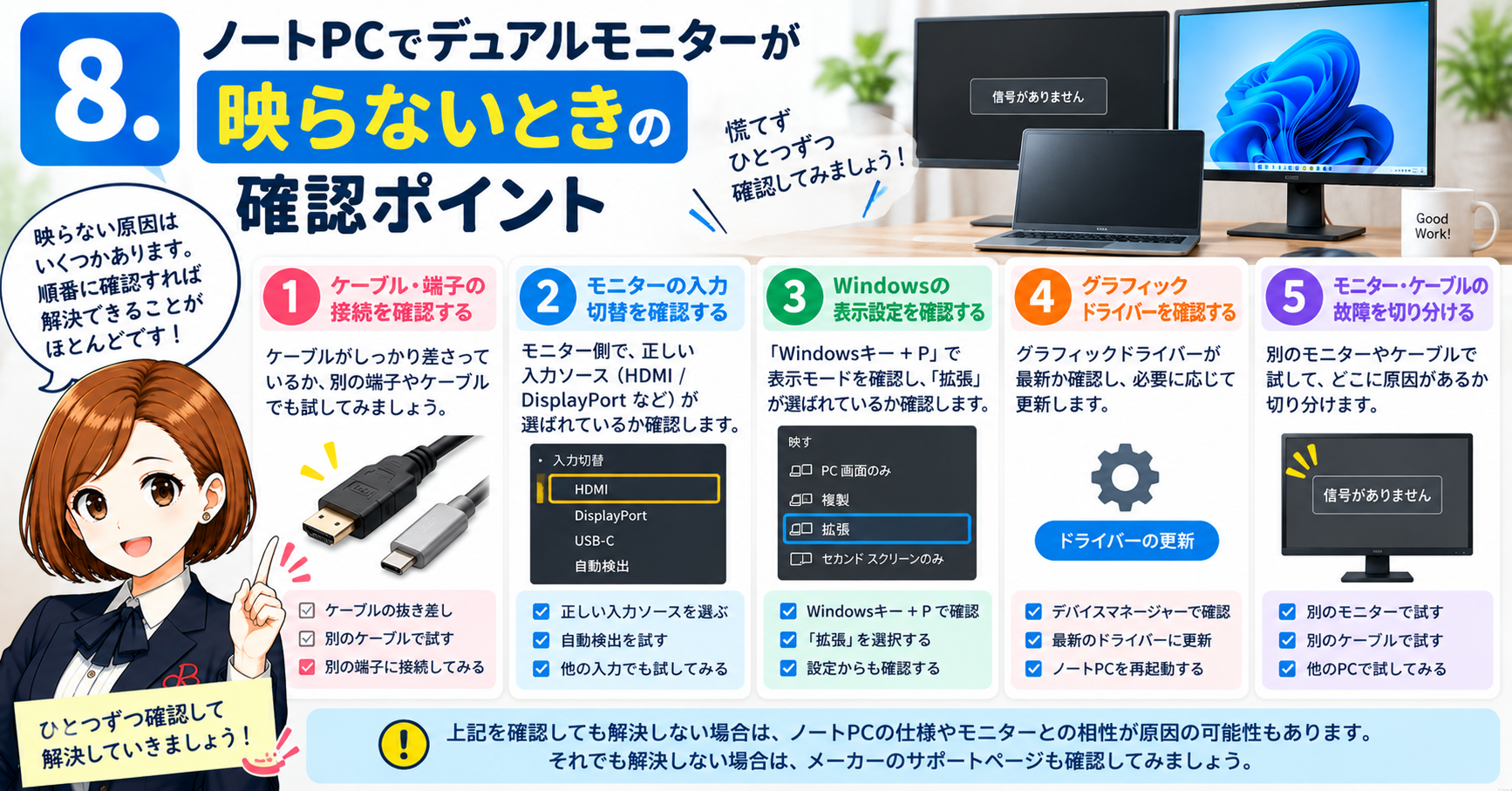
ケーブルや変換アダプタを接続しても、モニターに映像が表示されないことがあります。
そんなときは、故障と判断する前に、端子・ケーブル・モニター・Windowsの設定を順番に確認してみましょう。
「つないだのに映らない」というときも、原因は意外と簡単なことがあります。
一つずつ確認していけば大丈夫です。
8-1.USB-Cが映像出力に対応しているか確認する
ノートPCで特に多いのが、USB-Cから映像を出力できないケースです。
USB-C端子が付いていても、すべてが映像出力に対応しているわけではありません。
USB-C→HDMI変換アダプタを接続しても映らない場合は、まずノートPCの仕様を確認しましょう。
メーカーの製品仕様やマニュアルで、
- DisplayPort Alt Mode
- DisplayPort対応
- Thunderbolt
- 映像出力対応
などの記載があるか確認します。
USB-C端子があるだけでは映像出力できるとは限りません。
変換アダプタを交換する前に、まずPC側の仕様を確認しましょう。
8-2.ケーブルや変換アダプタを確認する
PC側が映像出力に対応しているなら、次はケーブルや変換アダプタを確認します。
- ケーブルが奥まで差し込まれているか
- 別の端子に差し替えると映るか
- 別のケーブルでは映るか
- 変換アダプタの接続方向は正しいか
- 使用したい解像度・リフレッシュレートに対応しているか
などを確認してみましょう。
変換ケーブルや変換アダプタには、映像を送れる方向が決まっている製品もあります。
たとえば「USB-C → HDMI」用の製品が、反対方向の「HDMI → USB-C」にも使えるとは限りません。
USB-C→HDMI変換アダプタを確認したい方はこちら
▶AmazonでAnker USB-C → HDMI変換アダプタを見る
8-3.モニターの入力切替を確認する
ケーブルが正しく接続されていても、モニター側の入力先が違っていると映像は表示されません。
たとえば、
HDMI1に接続 → モニターもHDMI1を選択
DisplayPortに接続 → モニターもDisplayPortを選択
というように、実際に接続している端子と入力設定を合わせます。
ケーブルを何度も抜き差しする前に、モニターの「入力切替」も確認してみてください。
8-4.Windowsでモニターを「検出」する
ケーブルも入力切替も問題ない場合は、Windowsのディスプレイ設定を確認します。
デスクトップを右クリック
→ ディスプレイ設定
と進み、「複数のディスプレイ」から接続した画面が認識されているか確認します。
認識されていない場合は、「検出」を試してみましょう。
また、表示方法が意図した設定になっているかも確認します。
作業スペースを広げたい場合は、「表示画面を拡張する」を選びます。
8-5.ノートPCが対応する外部モニター数を確認する
端子が複数あっても、ノートPCが希望する台数・解像度で同時出力できるとは限りません。
特に、
ノートPC本体+外部モニター2台
のように3画面で使いたい場合や、ドッキングステーションから複数台へ出力する場合は注意が必要です。
メーカーの仕様やマニュアルで、
- 同時に使用できるディスプレイ数
- 対応する接続方法
- 最大解像度
- リフレッシュレート
などを確認しましょう。
8-6.ドッキングステーションで2台とも映らない場合
ドッキングステーションにHDMI端子が2つあっても、接続したPCとの組み合わせによっては、希望する複数画面出力ができない場合があります。
購入前だけでなく、映らないときにも、
ノートPC側の仕様
+
ドッキングステーション側の仕様
をもう一度確認してみましょう。
また、製品によっては専用ドライバーなどが必要になる場合があります。
複数画面対応のドッキングステーションを確認する
① USB-Cは映像出力対応?
↓
② ケーブル・変換アダプタは正しい?
↓
③ モニターの入力切替は合っている?
↓
④ Windowsに認識されている?
↓
⑤ PCは希望する画面数に対応している?
↓
⑥ ドックを使っている場合はドックの仕様も確認
一度に全部変えると原因が分からなくなります。
1か所ずつ確認するのが、トラブル解決のコツです。
それでも映らない場合は、こちらの記事で原因別に詳しく解説しています。
 デュアルモニターが映らない時の対処法まとめ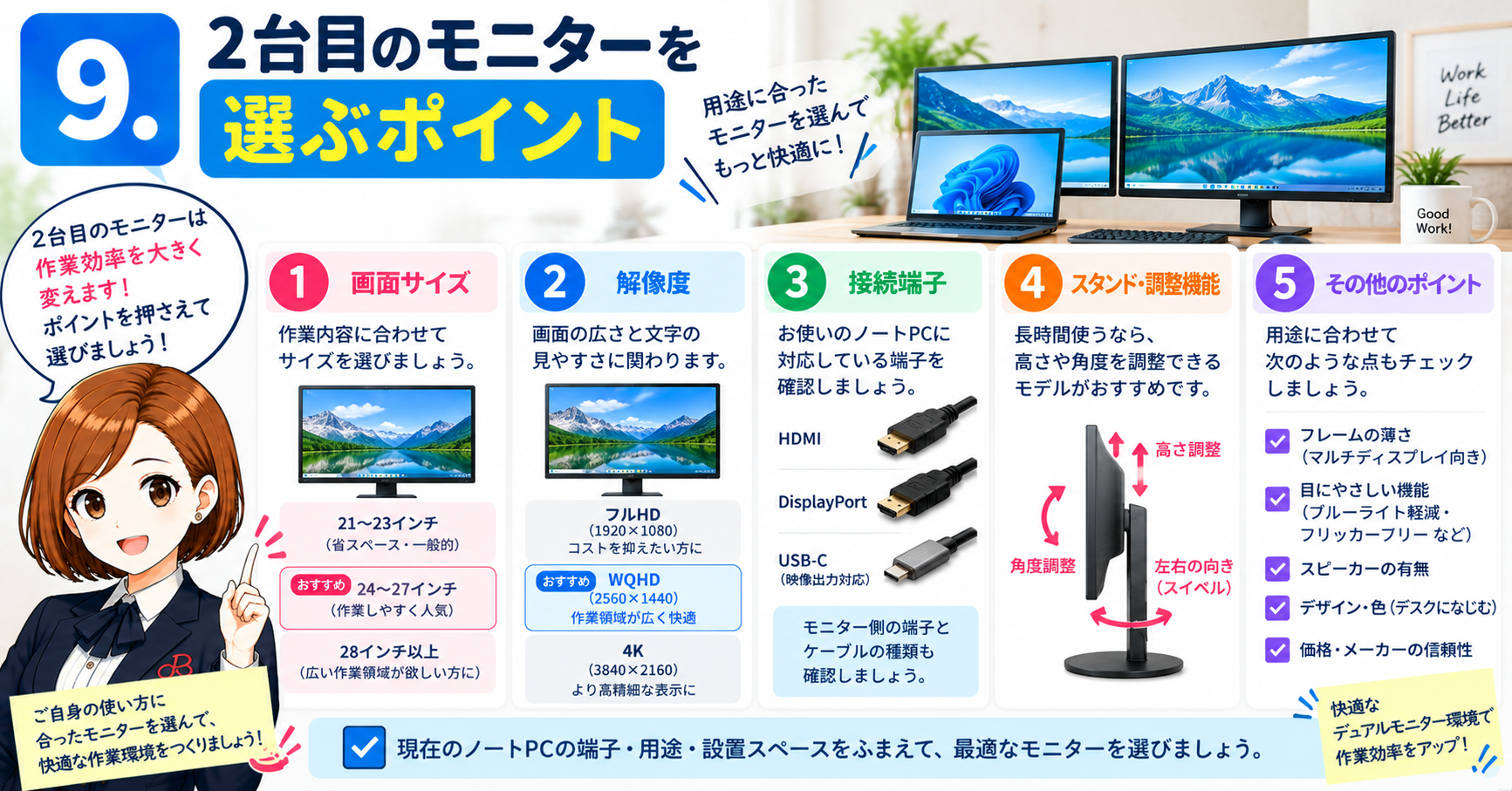
ノートPCでデュアルモニター環境を作るなら、接続方法だけでなく、どんなモニターを選ぶかも大切です。
画面サイズだけで選ぶのではなく、解像度や入力端子、設置方法まで確認しておくと、購入後の失敗を減らせます。
モニターは長く使うものなので、価格だけでなく、今のノートPCと接続しやすいかも確認して選びましょう。
9-1.24インチと27インチ、どちらを選ぶ?
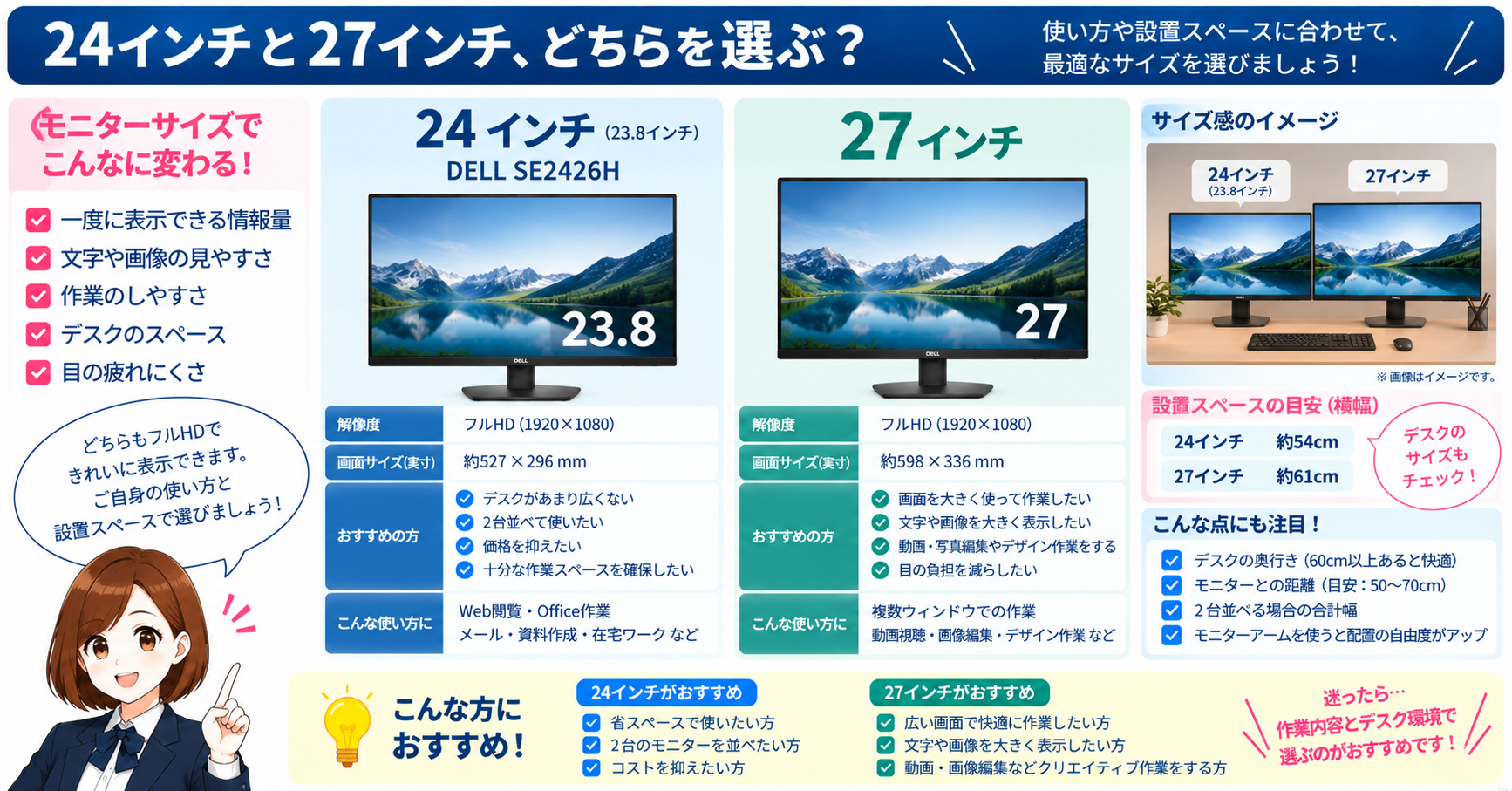
デュアルモニターで使いやすいサイズとして、24インチや27インチがあります。
24インチは比較的コンパクトで、デスクの奥行きや横幅が限られている場合にも設置しやすいサイズです。
27インチは画面が大きく、複数のウィンドウを表示したり、画像や動画を扱ったりするときにも使いやすくなります。
ただし、大きければよいというわけではありません。
2台並べる場合はかなり横幅を使うため、デスクのサイズやモニターまでの距離も考えて選びましょう。
24インチ
→ 省スペースで使いたい
→ 2台並べやすくしたい
27インチ
→ 大きな画面で作業したい
→ 作業領域を広く取りたい
最適なサイズは、解像度や表示倍率、見る距離によっても変わります。
9-2.解像度を確認する
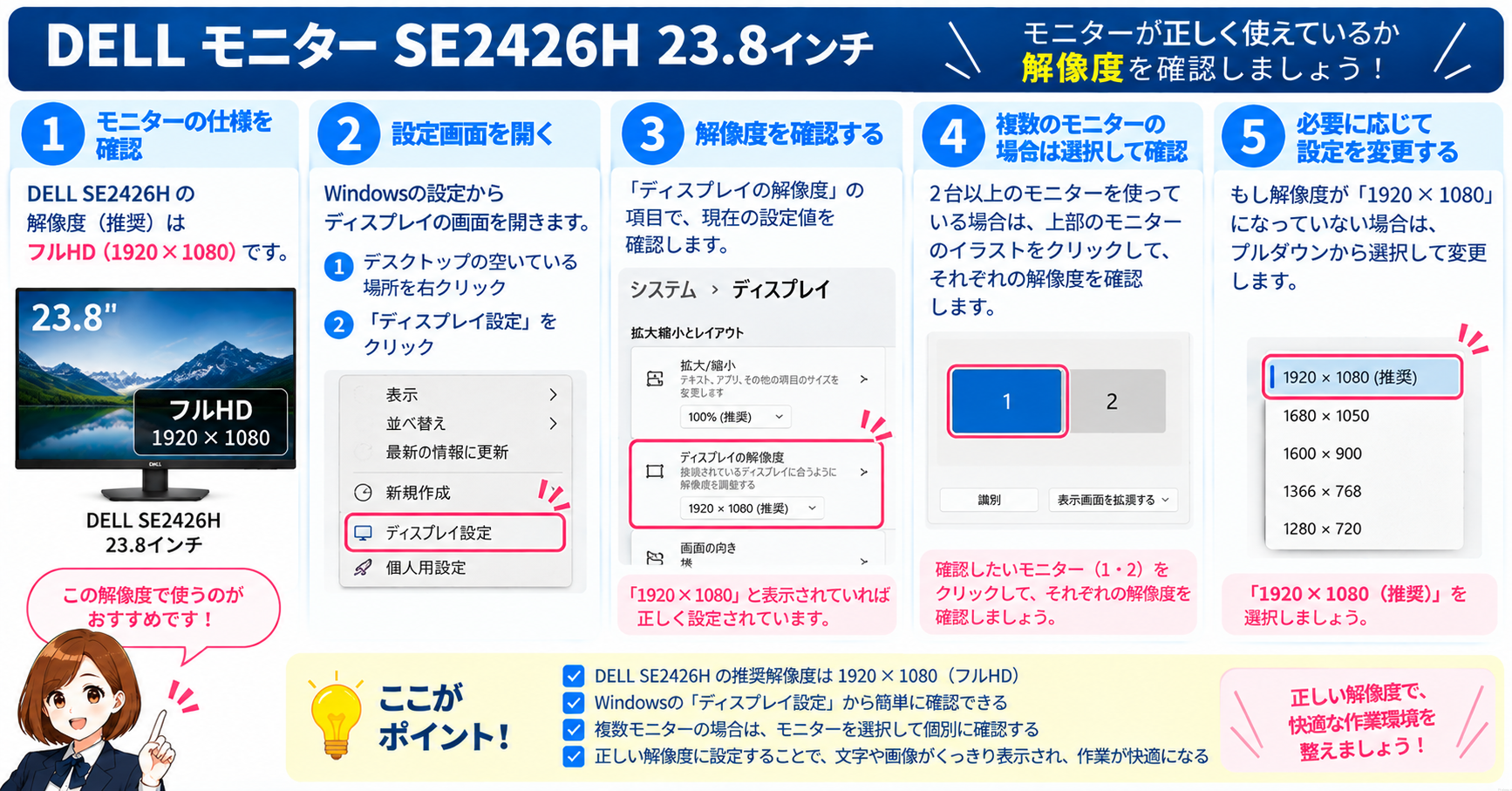
モニターでは、画面サイズと一緒に解像度も確認しましょう。
代表的なものには、
- フルHD:1920×1080
- WQHD:2560×1440
- 4K:3840×2160
などがあります。
解像度が高くなるほど画素数は増えますが、実際の文字やアイコンの大きさ、作業領域はWindowsの表示倍率によっても変わります。
ノートPC本体と外部モニターで解像度が違っていても使用できますが、画面を移動したときに文字の大きさなどが違って感じられる場合があります。
9-3.HDMI・DisplayPort・USB-Cなどの入力端子を確認する
モニターを購入するときは、入力端子を必ず確認しましょう。
ノートPCにHDMIがあるなら、HDMI入力のあるモニターなら接続しやすくなります。
映像出力対応USB-CやThunderboltを利用する場合は、DisplayPortやUSB-C入力のあるモニターも選択肢になります。
「モニターを買ったあとで、ケーブルがつながらない」とならないように、PC側とモニター側の端子をセットで確認してくださいね。
2台目に使うPCモニターを探す
9-4.モニターアームを使うならVESA対応を確認する
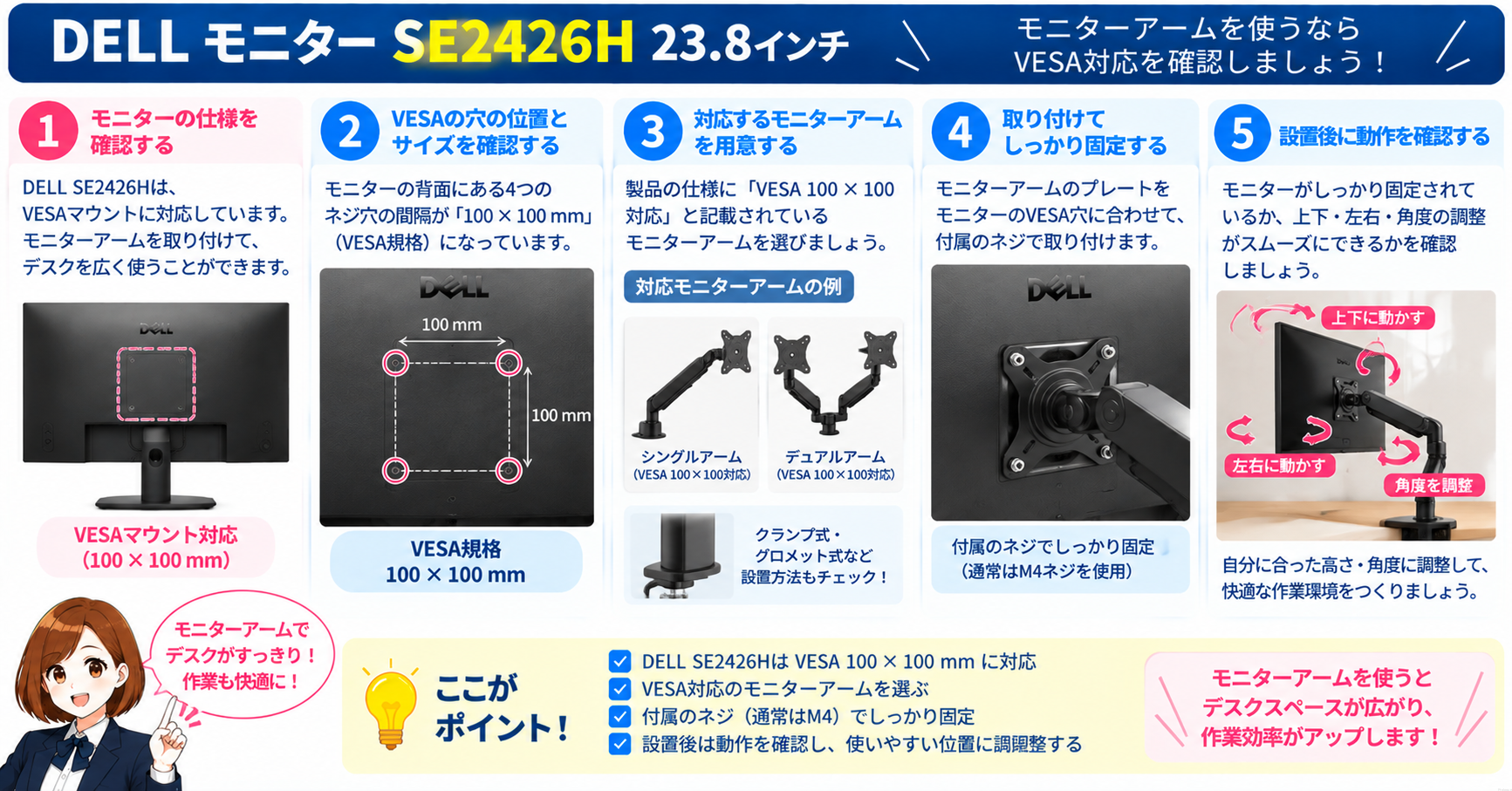
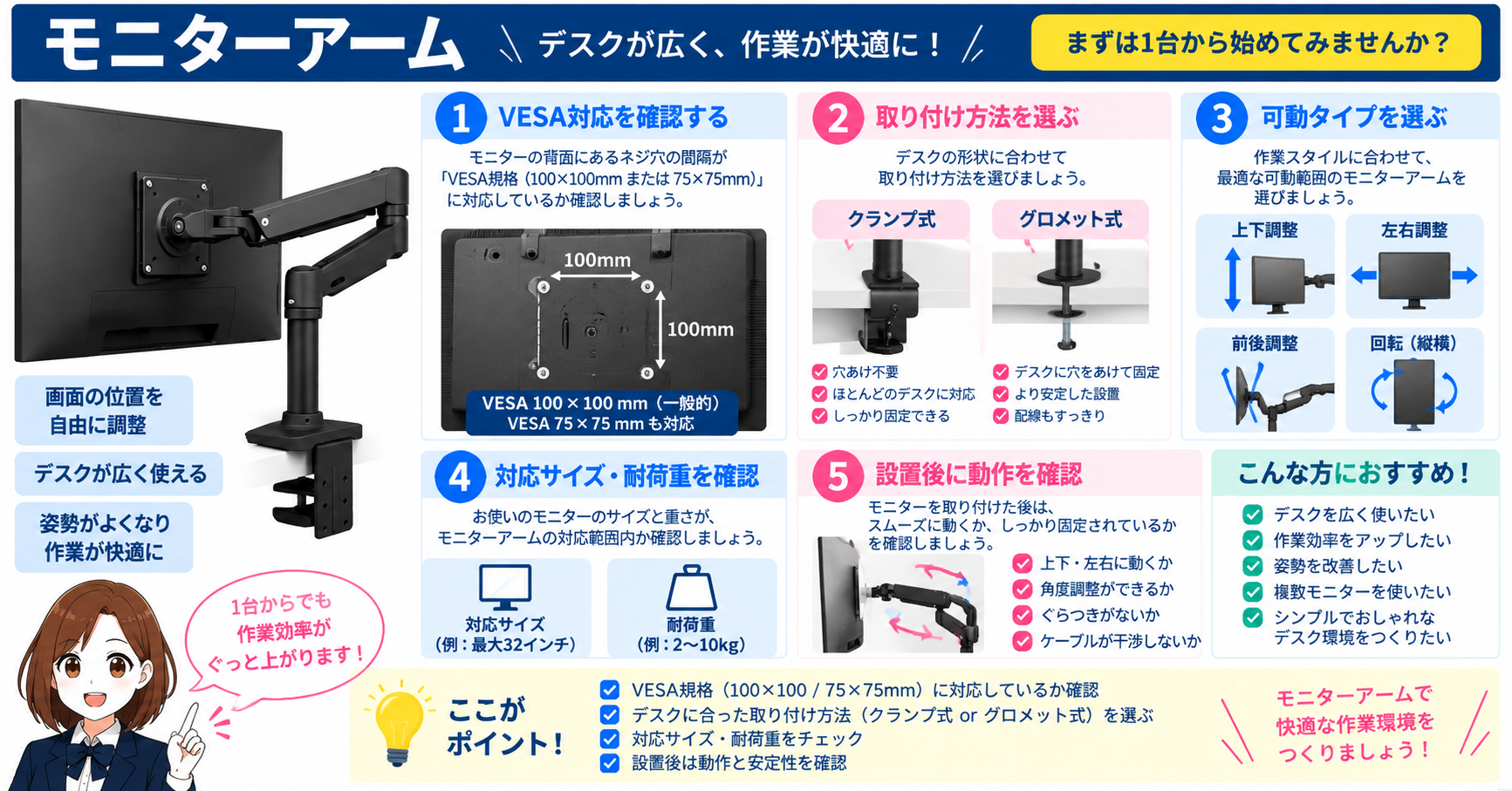
あとからモニターアームを取り付けたい場合は、VESA規格に対応しているかも確認しておきましょう。
VESA対応モニターには、背面にモニターアームなどを固定するためのネジ穴があります。
よく見かけるサイズには、
- 75×75mm
- 100×100mm
などがあります。
モニターアームを購入するときは、VESA規格だけでなく、モニターの重量や画面サイズがアームの対応範囲内かも確認します。
モニターアームも使いたい方はこちら
モニターのサイズや解像度について、もう少し詳しく比較したい方はこちらの記事で解説しています。
モニターの選び方|サイズ・解像度・失敗しないポイントをパソコン講師が解説【2026年版】 □ 画面サイズ
□ 解像度
□ HDMI・DisplayPort・USB-Cなどの入力端子
□ VESA対応
□ モニターの重量・設置スペース
最初は「画面サイズ」ばかり見てしまいがちですが、端子とVESAまで確認しておくと、あとから環境を変えやすくなります。
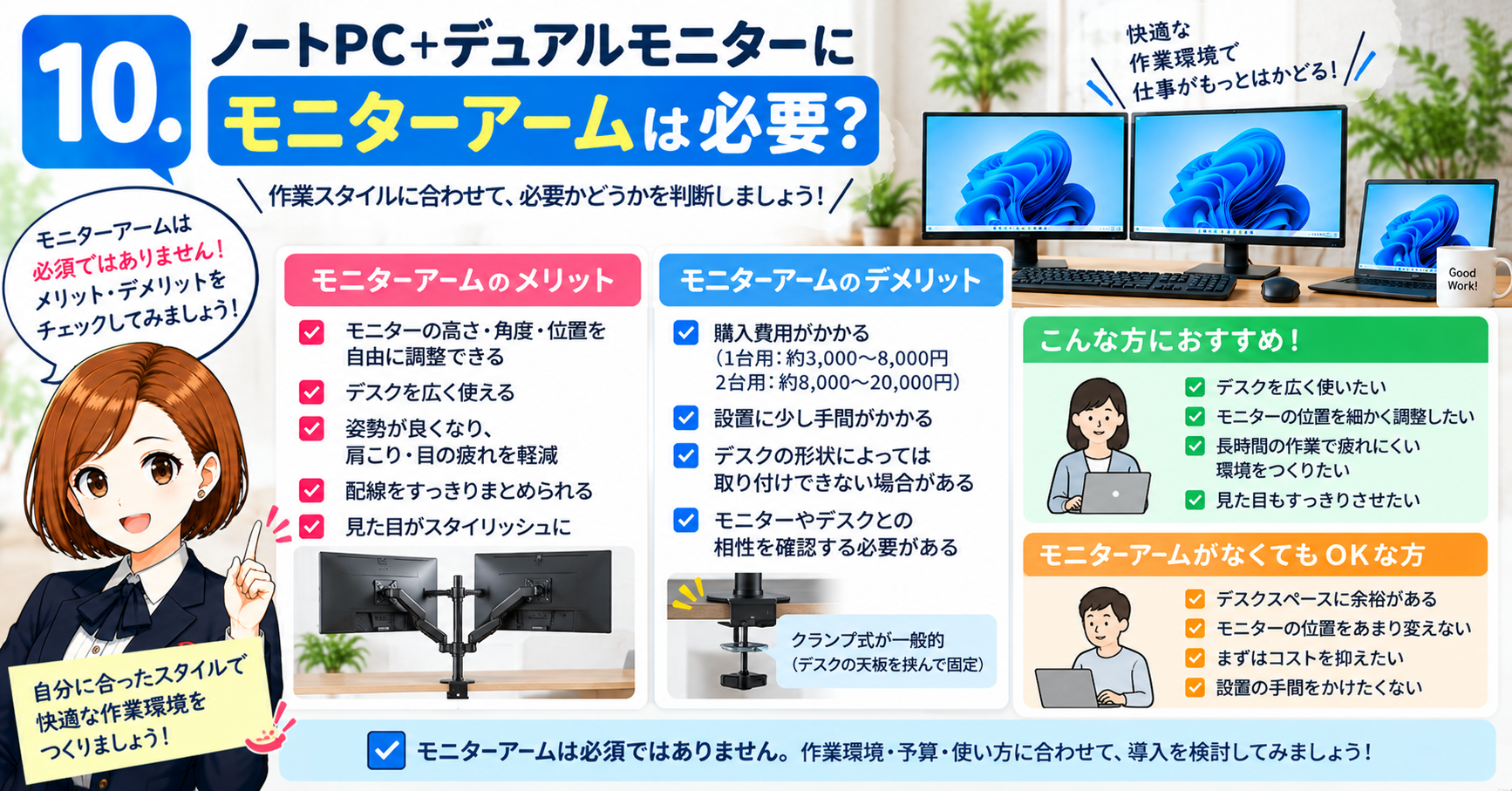
デュアルモニターは、モニター付属のスタンドでも使えます。
ただ、モニターを2台置くと、スタンドだけでもデスクの上をかなり使います。
「机を広く使いたい」
「2台の高さをそろえたい」
「画面の角度を細かく調整したい」
という場合は、モニターアームを使うと設置しやすくなります。
モニターアームは必須ではありません。
まずは付属スタンドで使ってみて、もっとデスクを広くしたいと思ったら追加するのでも大丈夫です。
10-1.モニター下のスペースを使いやすくなる
モニター付属のスタンドは、台座部分がデスクの上を占有します。
モニターアームにすると台座がなくなるため、モニター下のスペースに、
- キーボード
- ノート
- タブレット
- 文房具
などを置きやすくなります。
ノートPCと外部モニターを同じデスクに置く場合は、機器が増えるため、こうしたスペースの違いも大きくなります。
10-2.2台の高さや角度を調整しやすい
2台のモニターは、機種が違うとスタンドの高さがそろわないことがあります。
モニターアームなら、対応範囲内でそれぞれの高さや角度を調整できます。
正面にメインモニターを置いて、もう1台を少し内側へ向けるなど、自分の作業スタイルに合わせた配置もしやすくなります。
モニターを2台並べると、数センチの高さの違いでも気になることがあります。
位置を動かせるのは、モニターアームの便利なところです。
10-3.「1画面用」と「2画面用」がある
モニターアームには、大きく分けて、
1画面用(シングルモニターアーム)
と
2画面用(デュアルモニターアーム)
があります。
2台のモニターを使う場合でも、
シングルアームを2本使う方法と、
デュアルアーム1台に2画面を取り付ける方法
があります。
どちらが使いやすいかは、デスクの広さやモニターの配置によって変わります。
購入するときは、
- VESA規格
- 対応するモニターサイズ
- 1アームあたりの耐荷重
- デスク天板の厚さ
- クランプ式・グロメット式などの取り付け方法
を確認しましょう。
10-4.予算や使い方に合わせて選ぶ
モニターアームは価格帯もさまざまです。
初めて使う場合は、まず手頃なモデルから試す方法もあります。
まずモニターアームを試してみたい方に
デスクの見た目やカラーにもこだわりたい場合は、選べるカラーやデザインもチェックしてみましょう。
デスク周りのデザインにもこだわりたい方に
頻繁にモニター位置を調整する場合や、長く使うことを考えて選びたい場合は、対応重量や可動範囲、保証なども比較して選びます。
モニターアームをしっかり比較して選びたい方に
□ モニターがVESA対応しているか
□ モニターの重量が耐荷重以内か
□ 対応する画面サイズか
□ デスクにクランプを取り付けられるか
□ 天板の厚さが対応範囲内か
□ 1画面用・2画面用のどちらにするか
モニターアームの選び方や3つのモデルについては、こちらの記事で詳しく紹介しています。
 デュアルモニターにおすすめのモニターアーム3選|失敗しない選び方【パソコン講師が解説】
 モニターアームは「絶対に必要なもの」ではありません。
でも、2台のモニターを使っていて**「机が狭い」「高さを合わせたい」**と感じたときには、検討する価値があります。
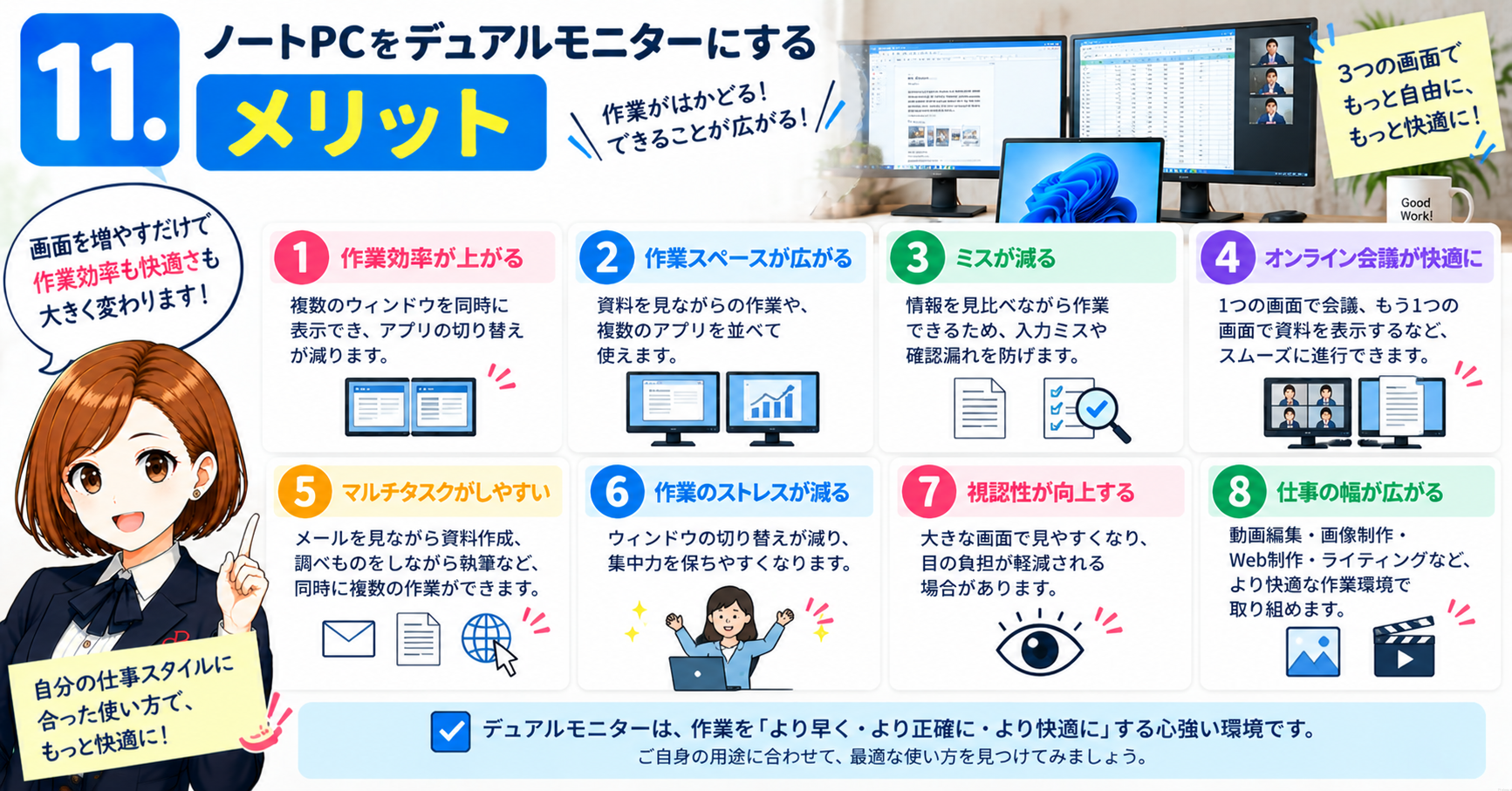
ノートPCは持ち運びしやすい反面、画面が小さく、複数のウィンドウを開いて作業すると窮屈に感じることがあります。
外部モニターを追加すると、ノートPCの使いやすさを残したまま、作業できる画面を広げられるのがメリットです。
画面が増えると、「見る画面」と「作業する画面」を分けられます。
ウィンドウを何度も切り替える作業が減るだけでも、かなり使いやすくなりますよ。
11-1.資料を見ながら作業できる
たとえば、
モニター1:Webサイトや資料を表示
モニター2:WordやExcelで作業
という使い方ができます。
資料を見るたびにウィンドウを最小化したり、画面を切り替えたりする必要が少なくなります。
文章作成やデータ入力など、複数の画面を行き来する作業と相性のよい使い方です。
11-2.オンライン会議をしながら別画面を使える
オンライン会議をしながら、
- 資料を確認する
- メモを取る
- ブラウザで調べる
- チャットを確認する
といった作業もしやすくなります。
一方の画面にオンライン会議を表示して、もう一方を作業用にすれば、会議画面を隠さずに操作できます。
11-3.画像編集や動画編集でも使いやすい
画像編集や動画編集では、編集画面のほかにもツールや素材、プレビューなど複数のウィンドウを使用します。
モニターを増やせば、
メイン画面:編集作業
サブ画面:素材・プレビュー・フォルダ
など、用途を分けて配置できます。
Web制作などでも、片方に編集画面、もう片方にブラウザを表示して確認するといった使い方ができます。
11-4.ノートPCなら必要なときは持ち出せる
デスクトップPCとの大きな違いは、デスクでは複数画面、外ではノートPC1台という使い分けができることです。
自宅や仕事場ではモニターやドッキングステーションにつないで作業し、外出するときはノートPCだけを持ち出せます。
ノートPCだからといって、小さな画面だけで作業する必要はありません。
デスクでは大きな画面を使って、必要なときだけ持ち出せるのが便利なところです。
資料を見ながら文章を書く
Webサイトを見ながら入力する
オンライン会議をしながらメモを取る
画像・動画を編集する
Web制作で編集画面と確認画面を分ける
デュアルモニターは、特別な作業をする人だけのものではありません。
普段から複数のウィンドウを切り替えている方なら、画面を分けるだけでも作業環境を整えやすくなります。
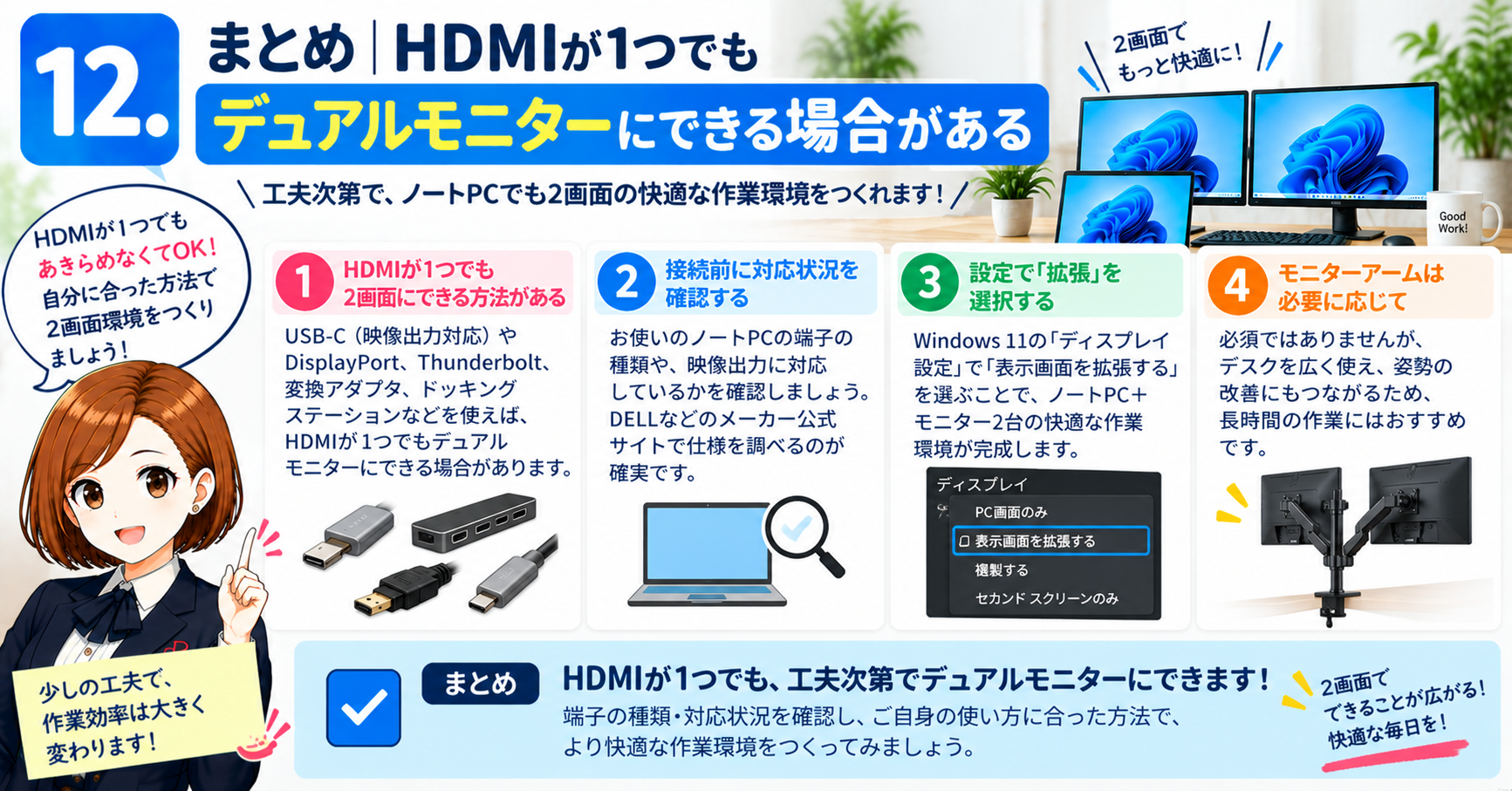
ノートPCでデュアルモニターにするときは、HDMI端子の数だけで判断しないことがポイントです。
HDMIが1つしかないノートPCでも、USB-CやThunderboltなどから映像を出力できれば、2台目の外部モニターを接続できる場合があります。
① ノートPCの映像出力端子を確認する
↓
② USB-Cが映像出力に対応しているか確認する
↓
③ モニター側の入力端子を確認する
↓
④ 接続方法に合ったケーブルや変換アダプタを用意する
↓
⑤ モニターを接続する
↓
⑥ Windowsで「表示画面を拡張する」に設定する
一番大切なのは、機器を購入する前の端子と仕様の確認です。
ここが分かれば、必要なケーブルや変換アダプタも選びやすくなりますよ。
HDMIが1つしかない場合は、主に次のような接続方法を検討できます。
1台目:HDMI → HDMI
2台目:映像出力対応USB-C → HDMIまたはDisplayPort
周辺機器もまとめて接続したい場合は、対応するドッキングステーションを利用する方法もあります。
ただし、USB-C端子があるだけで映像出力できるとは限りません。また、接続できる外部モニターの台数や解像度などはノートPCによって異なります。
必ず自分のノートPCの仕様を確認してから、必要な機器を選びましょう。
デュアルモニターに必要な機器を確認する
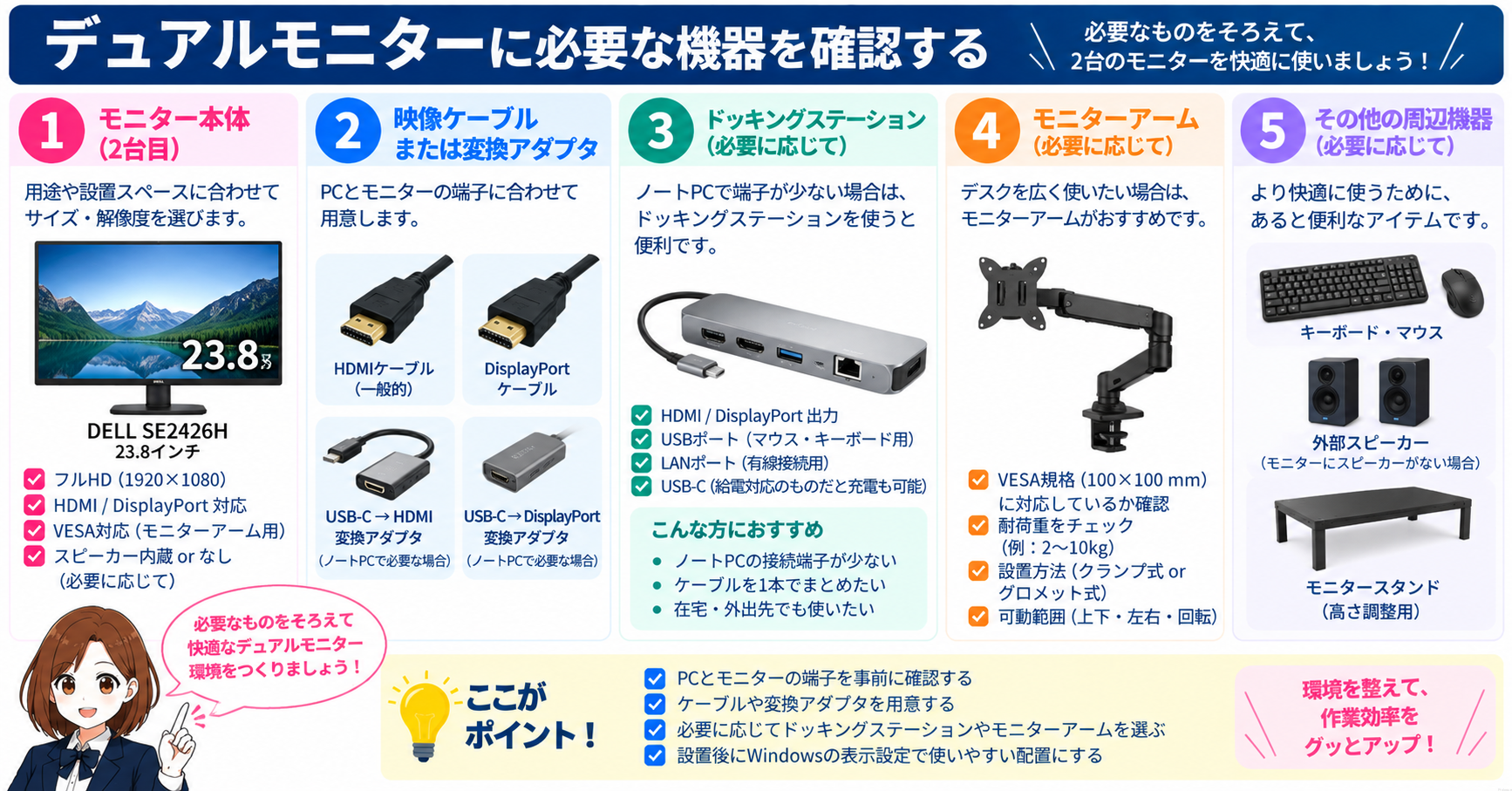
接続方法が決まったら、自分の環境に必要なものだけを用意します。
HDMIでモニターを接続する
HDMIが1つしかなく、映像出力対応USB-Cを使う
モニターや周辺機器をまとめて接続する
2台目のモニターを探す
接続できたのに画面が映らない場合は、こちらの記事も参考にしてください。
デュアルモニターが映らない時の対処法まとめ モニター選びで迷っている方はこちら。
モニターの選び方|サイズ・解像度・失敗しないポイントをパソコン講師が解説【2026年版】 デスクを広く使いたい方はこちら。
デスクを広く使いたい方はこちら。
デュアルモニターにおすすめのモニターアーム3選|失敗しない選び方【パソコン講師が解説】