 【通信速度専門科|ぷろろんブログ校】byパソコン講師
「デスクトップPCにモニターを2台つなぎたいけれど、どこにケーブルを挿せばいいの?」
「HDMIとDisplayPortがあるけれど、どちらを使えばいい?」
デュアルモニターにしたいと思っても、パソコンの背面にはいろいろな端子があり、初めて設定する方には少しわかりにくいかもしれません。
でも、デスクトップPCでデュアルモニターにする方法は、それほど難しくありません。
基本は、パソコンとモニターの映像端子を確認して、2台のモニターをそれぞれケーブルで接続するだけです。
HDMI端子が2つなくても、HDMI+DisplayPortなど、異なる映像端子を組み合わせて2台のモニターを接続できる場合もあります。
この記事では、パソコン講師として初心者の方をサポートしてきた経験をもとに、デスクトップPCでデュアルモニターにする方法を、できるだけわかりやすく解説します。
- デスクトップPCのどこにモニターを接続するのか
- HDMI・DisplayPortなど映像端子の確認方法
- モニター2台を接続する手順
- Windows 11で2画面を「拡張」する設定方法
- デュアルモニターに必要なケーブルの選び方
- 2台目のモニターを選ぶときのポイント
- モニターが映らないときに確認したいこと
これから2台目のモニターを購入する方にもわかるように、モニターやケーブルを選ぶときのポイントも紹介します。

難しい設定はほとんどありません。
「端子を確認する → ケーブルでつなぐ → Windowsで表示を設定する」
この順番で、ひとつずつ確認していきましょう。
まずは、デスクトップPCの背面を見て、どんな映像出力端子があるのか確認するところから始めます。
※当サイトはAmazonアソシエイト・プログラムに参加しています。
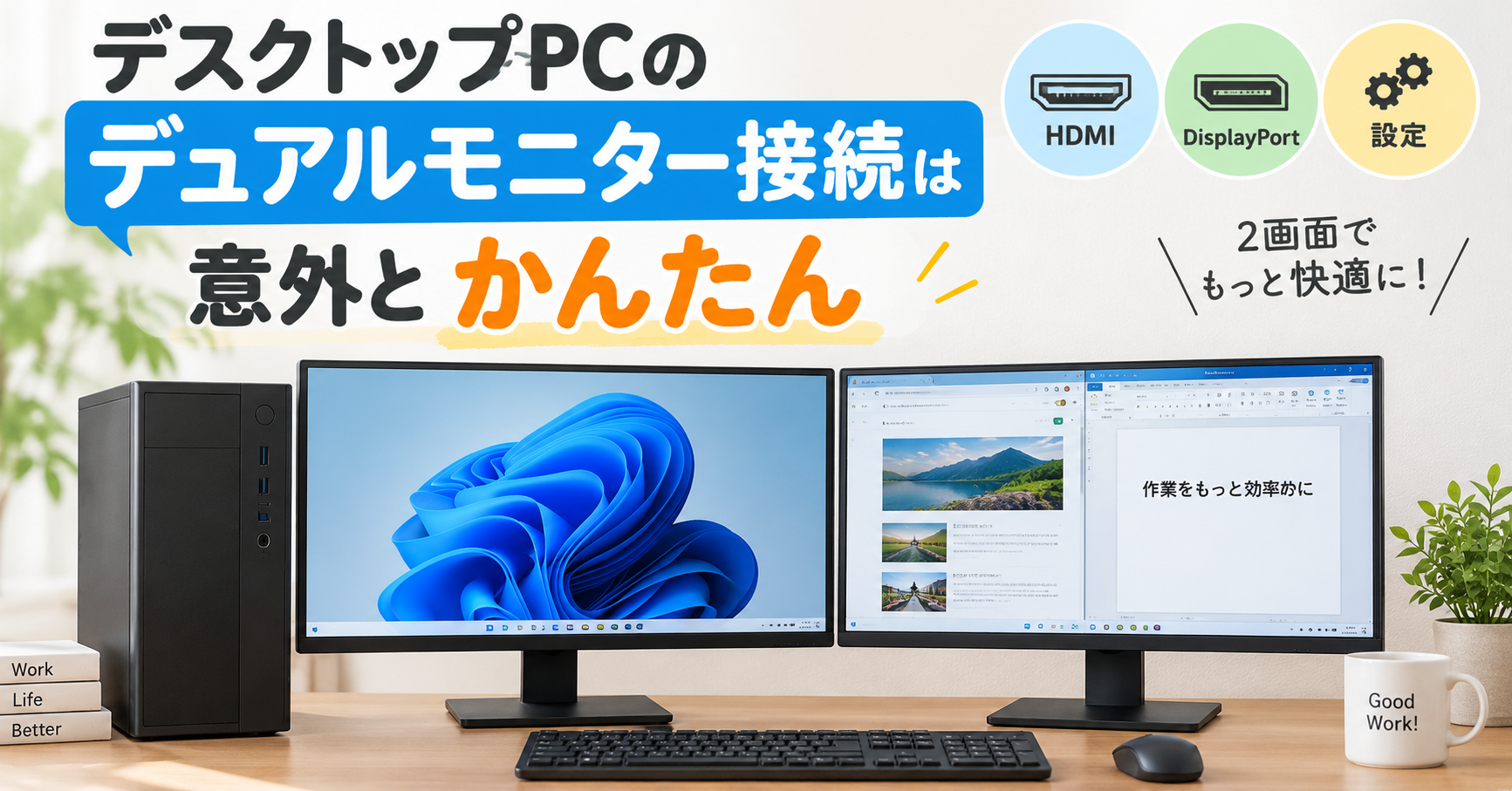
デュアルモニターというと、「設定が難しそう」「特別な機器が必要なのでは?」と思う方もいるかもしれません。
しかし、デスクトップPCは、もともと複数の映像出力端子を搭載している機種が多く、モニター2台を接続しやすいのが特徴です。
たとえば、パソコン側にHDMIとDisplayPort(DP)があれば、
- 1台目:HDMIで接続
- 2台目:DisplayPortで接続
というように、それぞれの端子からモニターへ接続できます。
HDMI端子が2つ必要というわけではありません。
HDMI+DisplayPortなど、異なる種類の映像出力端子を組み合わせてデュアルモニターにすることもできます。
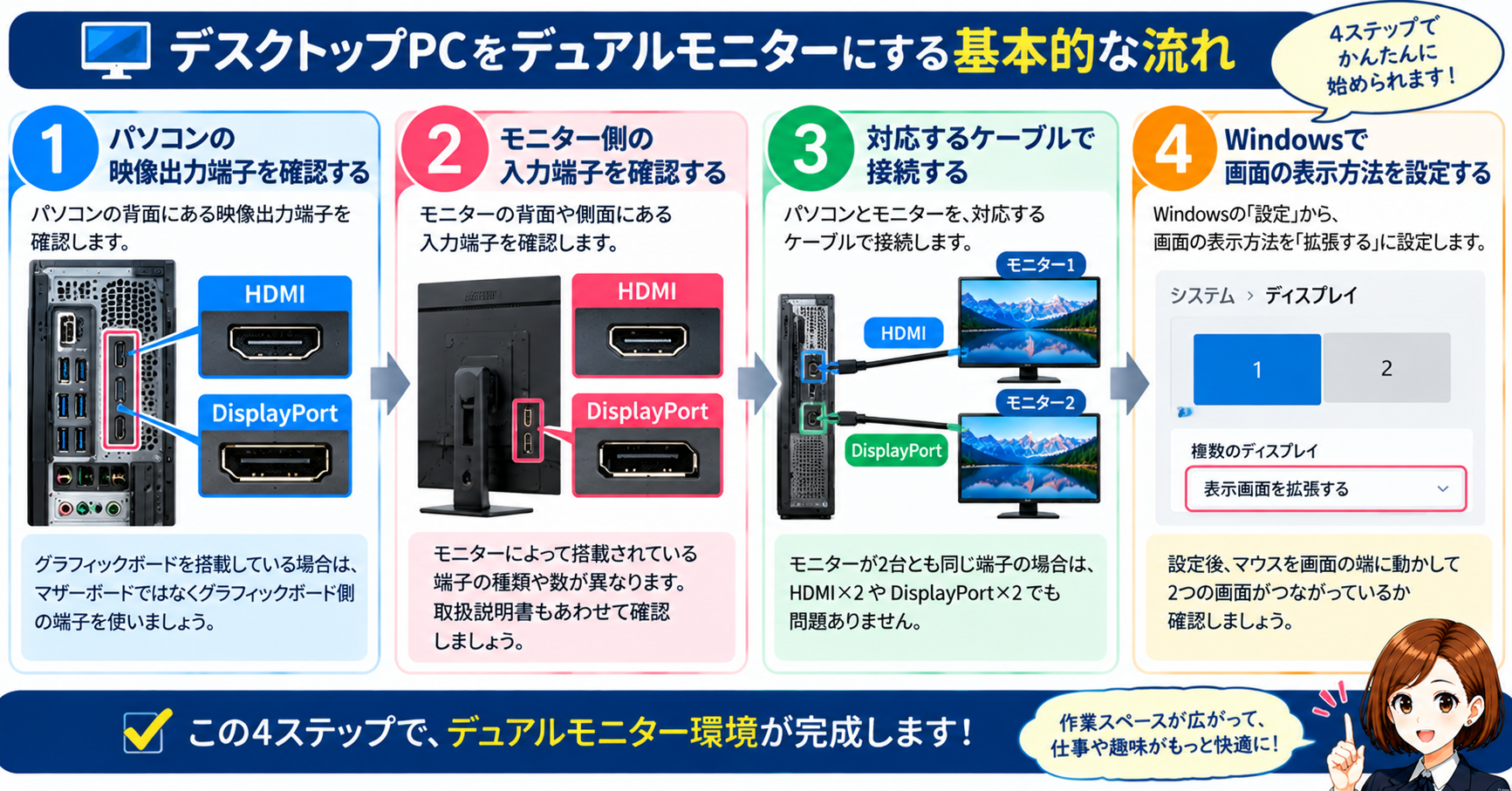
基本的な流れは、
- パソコンの映像出力端子を確認する
- モニター側の入力端子を確認する
- 対応するケーブルで接続する
- Windowsで画面の表示方法を設定する
この4つです。
デュアルモニターで最初に確認したいのは、設定画面ではなくパソコンの背面です。
まずは「どんな端子が、いくつあるか」を見てみましょう。
ただし、デスクトップPCでは、背面に映像端子が複数見えていても、パソコンの構成によって使用する端子が異なる場合があります。
特にグラフィックボードを搭載しているPCでは、モニターをどこにつなぐかが重要です。
次に、パソコン背面にある映像出力端子の種類と、確認するポイントを詳しく見ていきましょう。
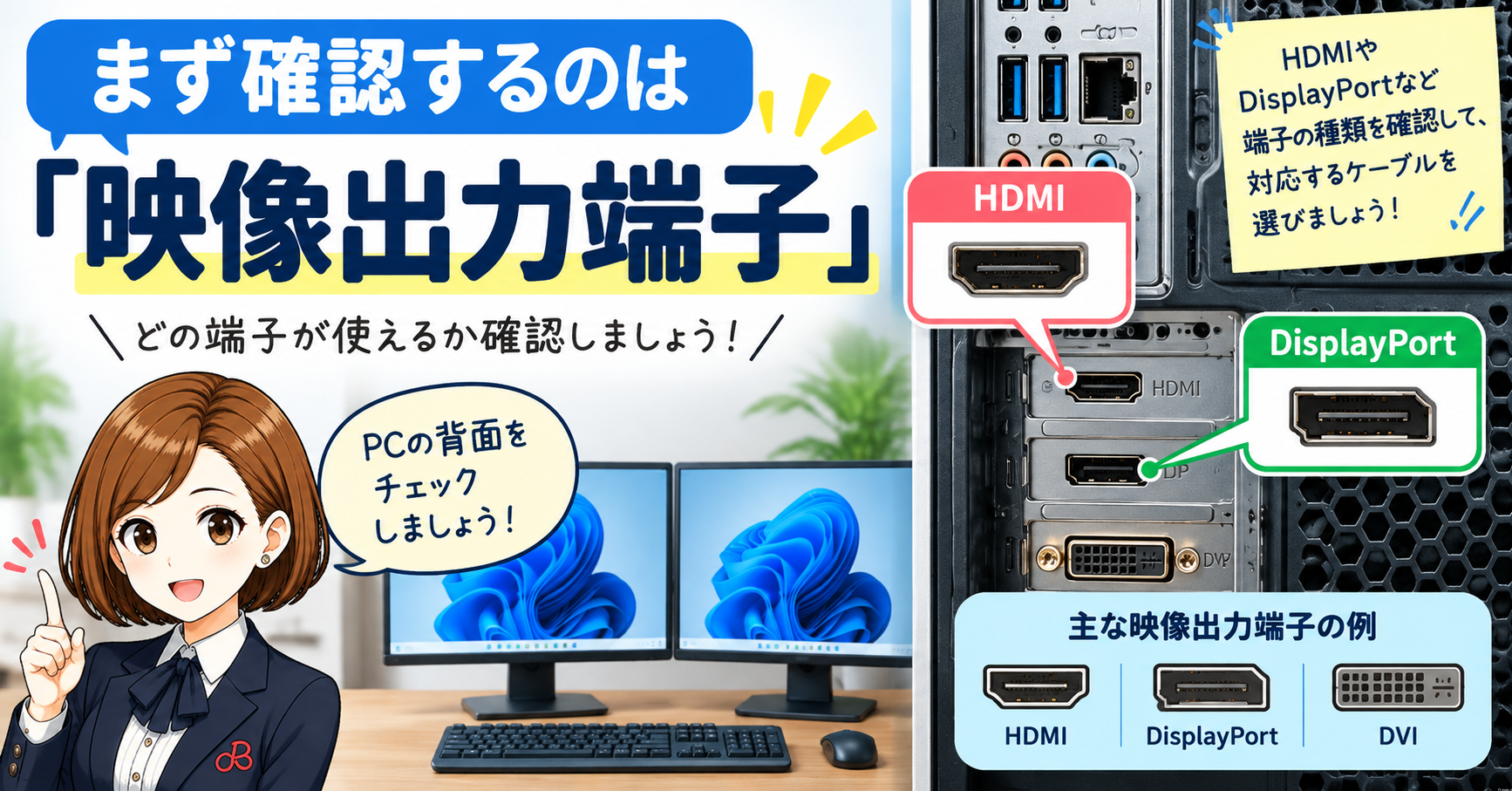
デュアルモニターにするとき、最初に確認したいのがデスクトップPCの映像出力端子です。
パソコンの背面を見ると、USB端子やLAN端子、音声端子など、さまざまな差し込み口が並んでいます。その中から、モニターへ映像を送るための端子を探します。
現在よく使われている映像端子は、主に次の種類です。
- HDMI
- DisplayPort(DP)
- USB Type-C(映像出力に対応している場合)
- DVI(少し古いPCやモニターで使用)
デスクトップPCでは、HDMIとDisplayPortが複数搭載されている構成もよくあります。
たとえば、
1台目:HDMI → HDMI
2台目:DisplayPort → DisplayPort
という接続でも、デュアルモニターとして使用できます。
HDMI端子が2つなくても大丈夫
「モニターを2台つなぐなら、HDMI端子も2つ必要なのでは?」と思うかもしれません。
しかし、必ずしもHDMIを2本使う必要はありません。
パソコン側とモニター側に対応する端子があれば、HDMI+DisplayPortのように異なる端子を使って2台を接続できます。
HDMIが1つしかなくても、すぐに「2台つなげない」と判断しなくて大丈夫です。
まずはHDMIのほかに、DisplayPortがないか確認してみてください。
グラフィックボード搭載PCは接続する場所に注意
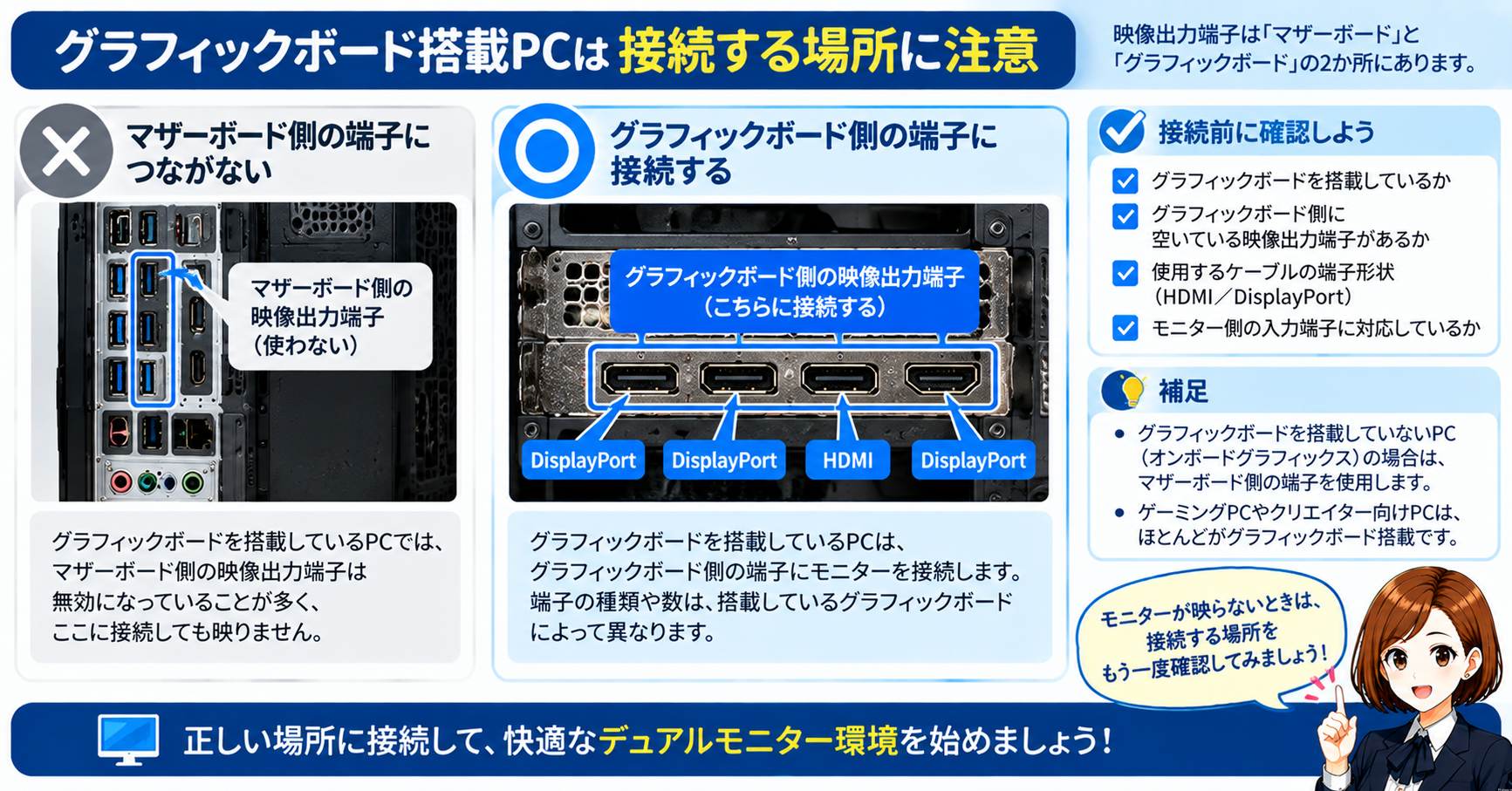
ここはデスクトップPCで特に注意したいポイントです。
ゲーミングPCやクリエイター向けPCなど、グラフィックボード(グラボ)を搭載しているパソコンでは、背面に映像端子が2か所に分かれていることがあります。
ひとつはマザーボード側、もうひとつはグラフィックボード側です。
グラフィックボードを使用しているPCでは、基本的にモニターはグラフィックボード側のHDMIやDisplayPortへ接続します。
背面にHDMI端子が見つかったからといって、どこに挿しても同じとは限りません。
グラフィックボードがあるPCなら、1台目と2台目のモニターをどちらもグラフィックボード側につなぐと覚えておくとわかりやすいです。
モニター側の端子も確認する
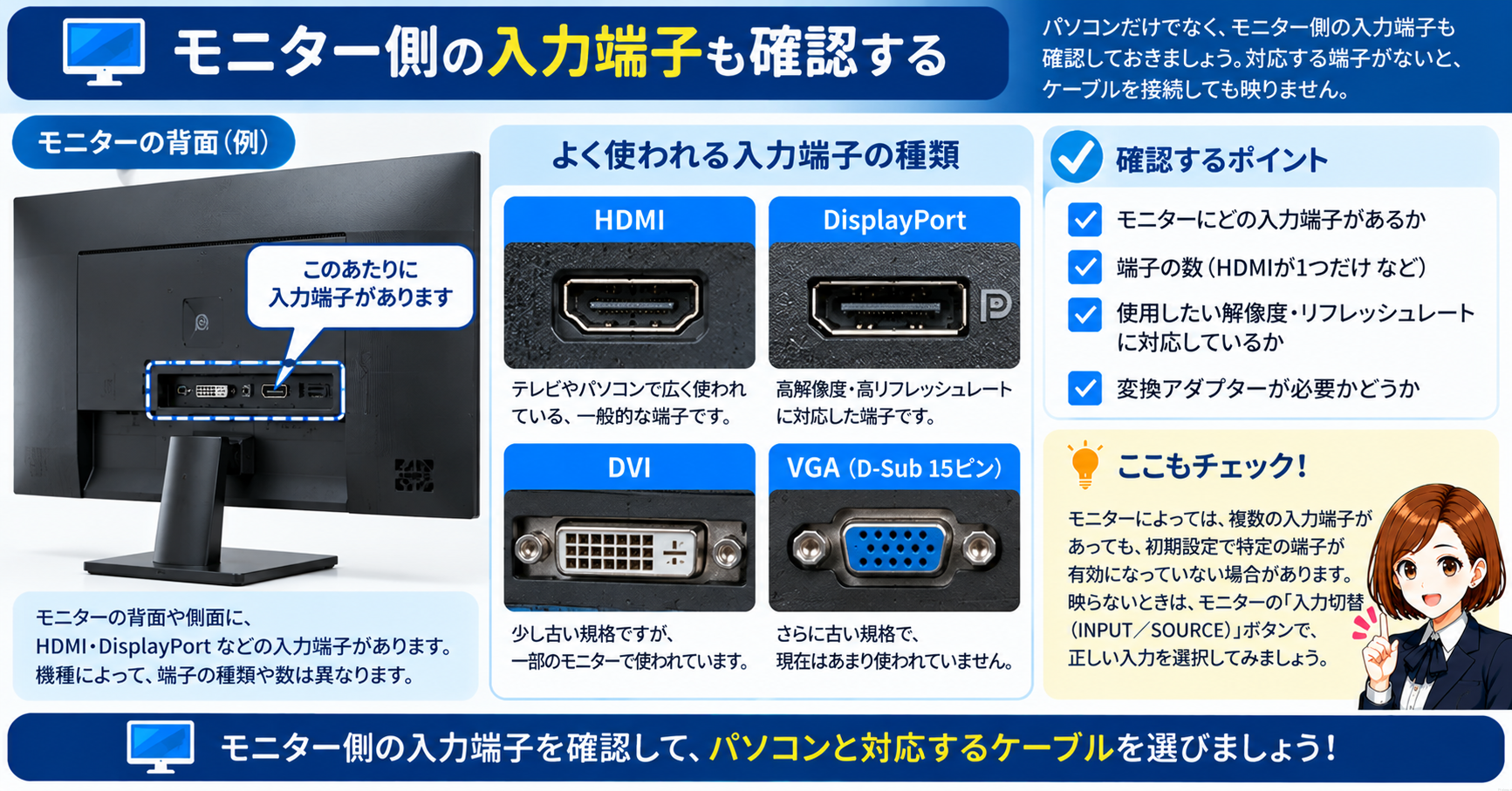
パソコン側だけでなく、モニター側にどの入力端子があるかも確認しておきましょう。
たとえばPC側にDisplayPortがあっても、モニター側にHDMIしかなければ、同じ端子同士を通常のDisplayPortケーブルで接続することはできません。
ケーブルを購入する前に、
「PC側の出力端子」と「モニター側の入力端子」
この両方を確認しておくことが大切です。
次は、実際にデュアルモニターにするために何を準備すればいいのかを確認していきます。
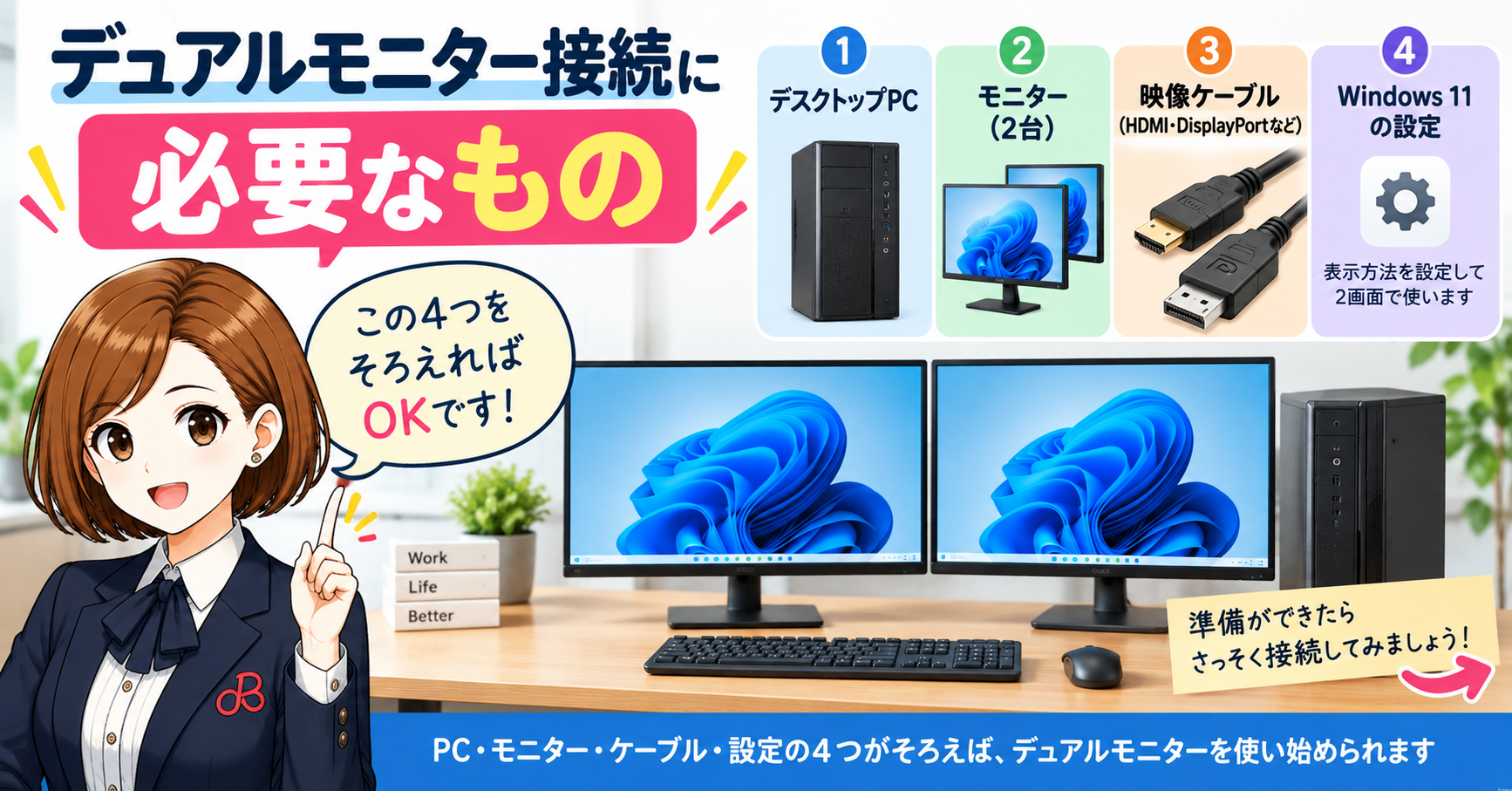
デスクトップPCの映像出力端子を確認できたら、次はデュアルモニターに必要なものを準備します。
基本的には、特別な機器をたくさん用意する必要はありません。
モニター2台と、それぞれをパソコンにつなぐためのケーブルがあれば、デュアルモニター環境を作れます。
- デスクトップPC
- モニター2台
- HDMIやDisplayPortなどの映像ケーブル
- 必要に応じて変換ケーブル・変換アダプター
- モニターアーム(必要な場合)
すでにモニターを1台使っている場合は、2台目のモニターと接続用ケーブルを追加するだけで始められるケースも多くあります。
グラフィックボードがあるPCなら、1台目と2台目のモニターをどちらもグラフィックボード側につなぐと覚えておくとわかりやすいです。
3-1.まずは2台のモニターを用意する
デュアルモニターでは、必ずしも同じメーカー・同じサイズのモニターを2台そろえる必要はありません。
たとえば、
- 24インチ+24インチ
- 24インチ+27インチ
- 今使っているモニター+新しく購入するモニター
といった組み合わせでも使用できます。
ただし、新しくモニターを購入する場合は、サイズや解像度だけでなく、HDMIやDisplayPortなど、どの入力端子を搭載しているかも確認しておきましょう。
PC側とモニター側の端子をあらかじめ確認しておけば、「買ったのに手持ちのケーブルでは接続できなかった」という失敗を防ぎやすくなります。
2台とも同じモニターにすると、画面サイズや高さ、解像度などをそろえやすいメリットがあります。
でも、今使っているモニターをそのまま活用して、2台目だけ追加してもOKです。
👉 モニターの選び方|サイズ・解像度・失敗しないポイントをパソコン講師が解説【2026年版】
3-2.モニターごとに映像ケーブルが必要
2台のモニターには、それぞれパソコンから映像を送る必要があります。
たとえば、
モニター1台目 → HDMIケーブル
モニター2台目 → DisplayPortケーブル
という構成なら、HDMIケーブルとDisplayPortケーブルを1本ずつ使用します。
PCとモニターの両方にHDMI端子が2つあり、2画面出力に対応している構成なら、HDMIケーブル2本で接続することもできます。
大切なのは、「HDMIを使うかDisplayPortを使うか」よりも、PC側とモニター側にどの端子があるかを確認することです。
- PC側にある映像出力端子
- モニター側にある映像入力端子
- 接続に必要なケーブルの種類
- PCからモニターまでの距離
- 必要な解像度・リフレッシュレートに対応しているか
とりあえずHDMIケーブルを買えばいい」ではなく、端子を見てから買うのが失敗しないポイントです。
HDMIとDisplayPortが1つずつなら、それぞれに合ったケーブルを用意しましょう。
・HDMIケーブルを見る(3m・初心者OK)
・DisplayPortケーブル(高画質・高リフレッシュレート対応)
3-3.ケーブルの長さにも注意する
ケーブルは、端子の種類だけでなく長さも確認しておきましょう。
デスクトップPCを机の下に置いている場合や、2台のモニターを左右に広げて設置する場合は、思っている以上に距離が必要になることがあります。
特に、あとからモニターアームを取り付けると、ケーブルをアームに沿わせて配線するため、短いケーブルでは届かなくなることがあります。
私も最初は2mのケーブルを使っていましたが、モニターアームを導入したあとに長さが足りなくなり、3mのものへ変更しました。
2m → モニターアーム導入後に足りなくなった
3m → 配置を変えても余裕を持たせやすい
ケーブルが長ければ必ずよいというわけではありませんが、PCの設置場所や今後の配置変更も考えて選ぶと失敗しにくくなります。
私はモニターアームを使うようになってから、「ケーブルは端子だけでなく長さも大事」だと実感しました。
机の上だけで測らず、PCの端子からモニターの端子まで、実際にケーブルを通す経路を考えて選ぶのがおすすめです。
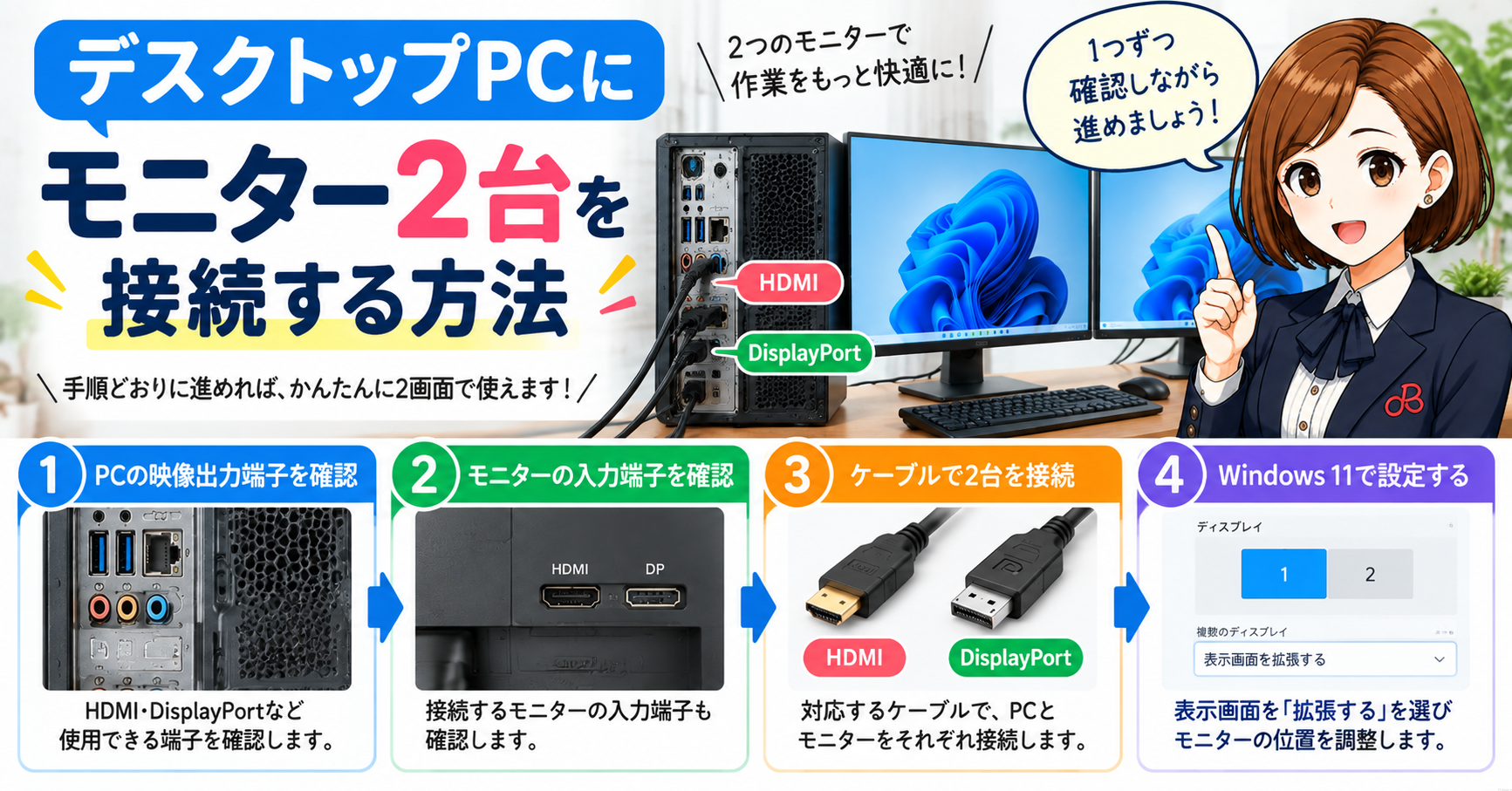
必要なモニターとケーブルがそろったら、実際にデスクトップPCへ接続していきます。
基本的な接続方法はとてもシンプルです。
1台目のモニターを接続して表示を確認し、そのあと2台目を空いている映像出力端子へ接続します。
初めてデュアルモニターにする場合は、最初からすべてをつないでしまうより、1台ずつ確認しながら進めると、うまく映らなかったときも原因を見つけやすくなります。
ケーブルを挿す場所さえ確認できれば、難しい作業ではありません。
まずは「PCのどの端子から、どのモニターにつなぐのか」を確認してから始めましょう。
4-1.1台目のモニターを接続する
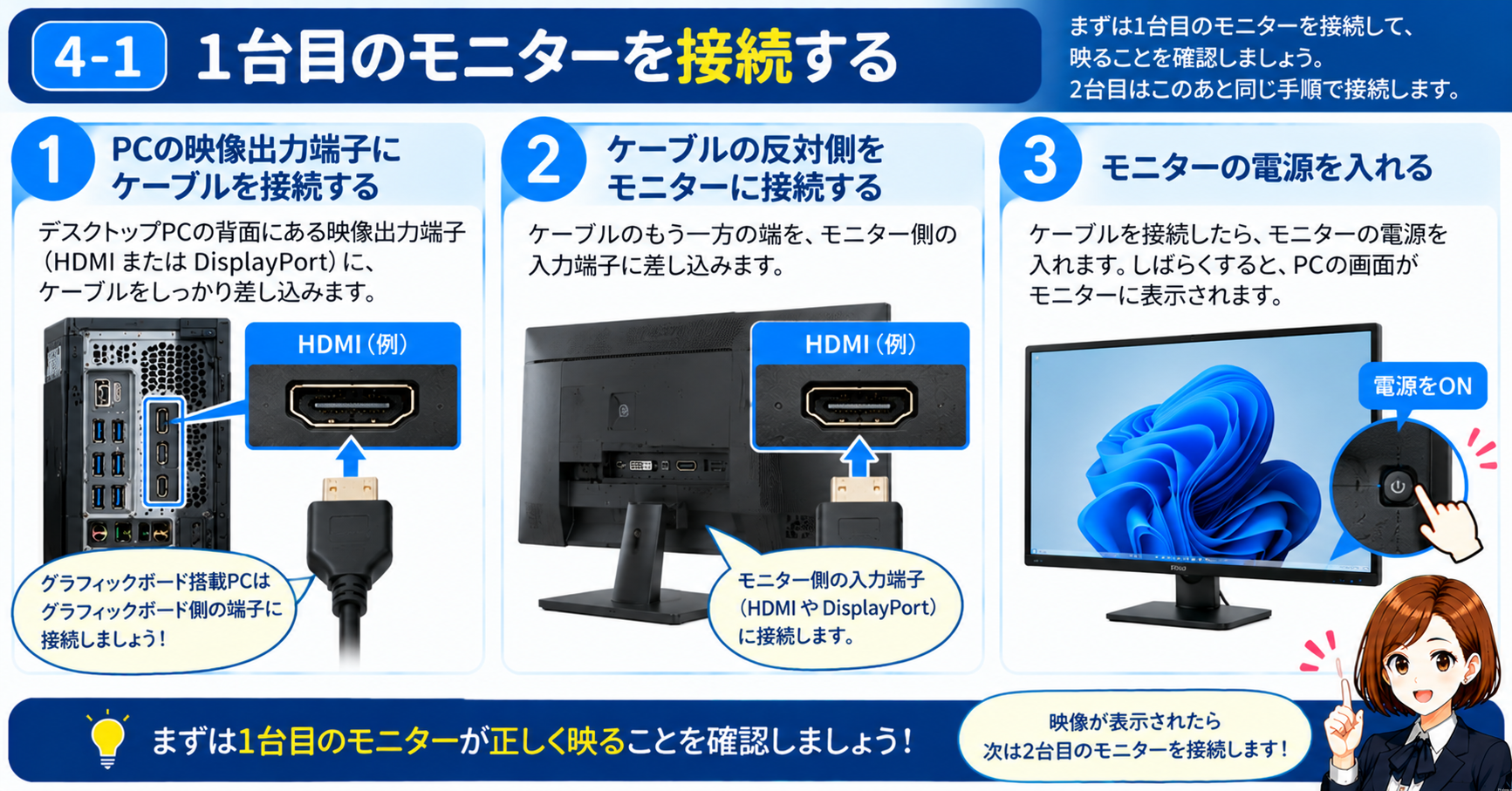
まず、普段メインで使用するモニターをデスクトップPCへ接続します。
たとえばPCとモニターの両方にHDMI端子がある場合は、
PCのHDMI出力端子 → HDMIケーブル → モニターのHDMI入力端子
という形で接続します。
DisplayPortを使用する場合も同じです。
PCのDisplayPort → DisplayPortケーブル → モニターのDisplayPort
と接続します。
ケーブルを接続したら、モニターの電源を入れて、Windowsの画面が表示されるか確認してください。
- モニターの電源が入っている
- ケーブルが奥まで差し込まれている
- PC側の正しい映像出力端子に接続している
- モニター側の入力端子が合っている
- Windowsの画面が表示されている
1台目が正常に表示されたら、次に2台目を接続します。
4-2.2台目のモニターを空いている端子へ接続する
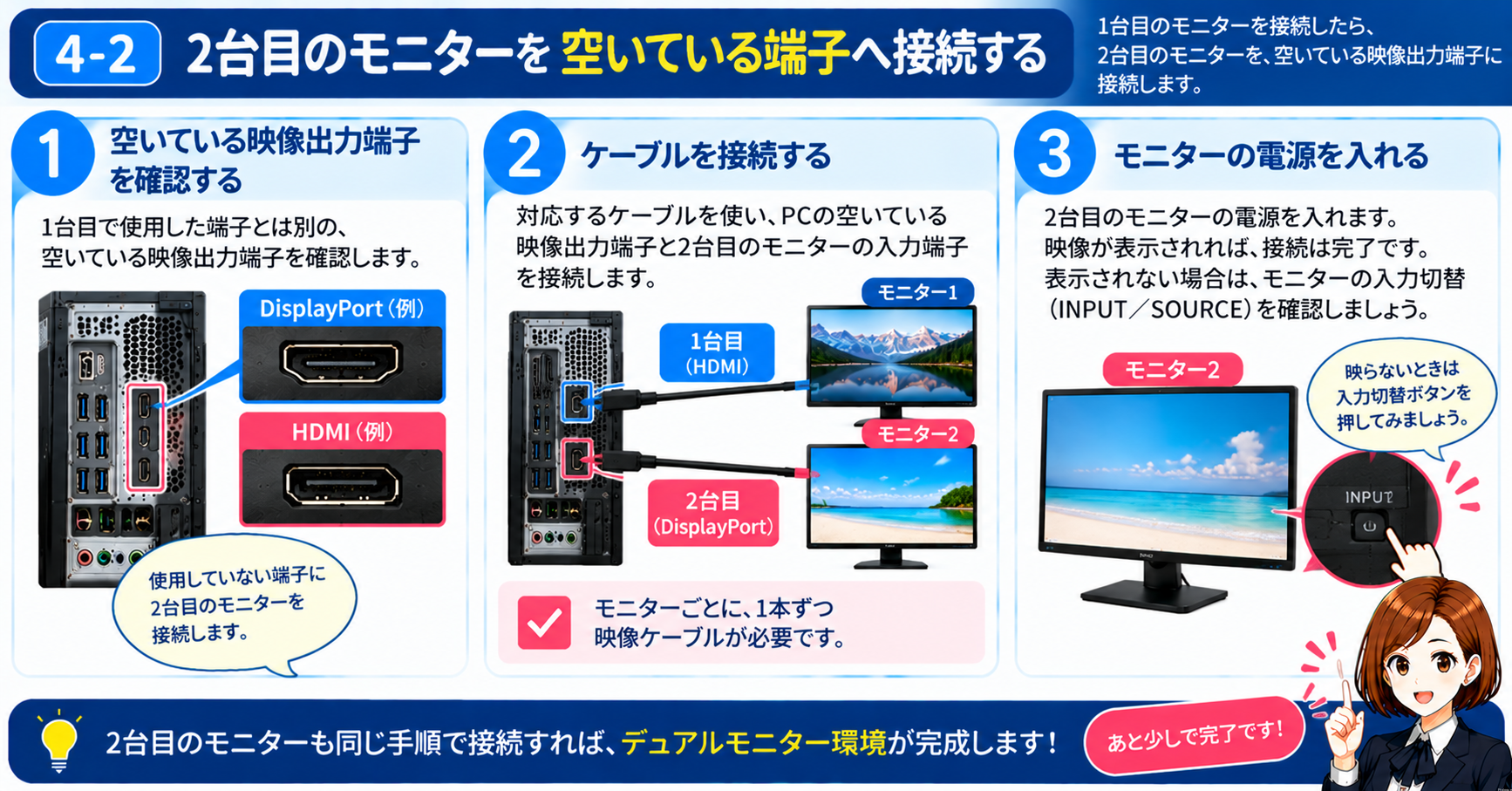
次に、デスクトップPCの空いている映像出力端子を使って2台目のモニターを接続します。
たとえば、
1台目:HDMI → HDMI
2台目:DisplayPort → DisplayPort
という組み合わせで問題ありません。
「1台目がHDMIだから、2台目もHDMIでなければいけない」ということはありません。
PCとモニターの両方が対応していれば、それぞれ別の種類の端子を使えます。
ここは初めての方が迷いやすいところです。
HDMI+DisplayPortでもデュアルモニターにできます。
2台とも同じ種類のケーブルにそろえる必要はありません。
2台目を接続すると、Windowsが自動的にモニターを認識し、画面が表示されることがあります。
「あれ? もう映った?」
というくらい簡単に認識されるケースもあります。
4-3.モニターの「入力切替」も確認する
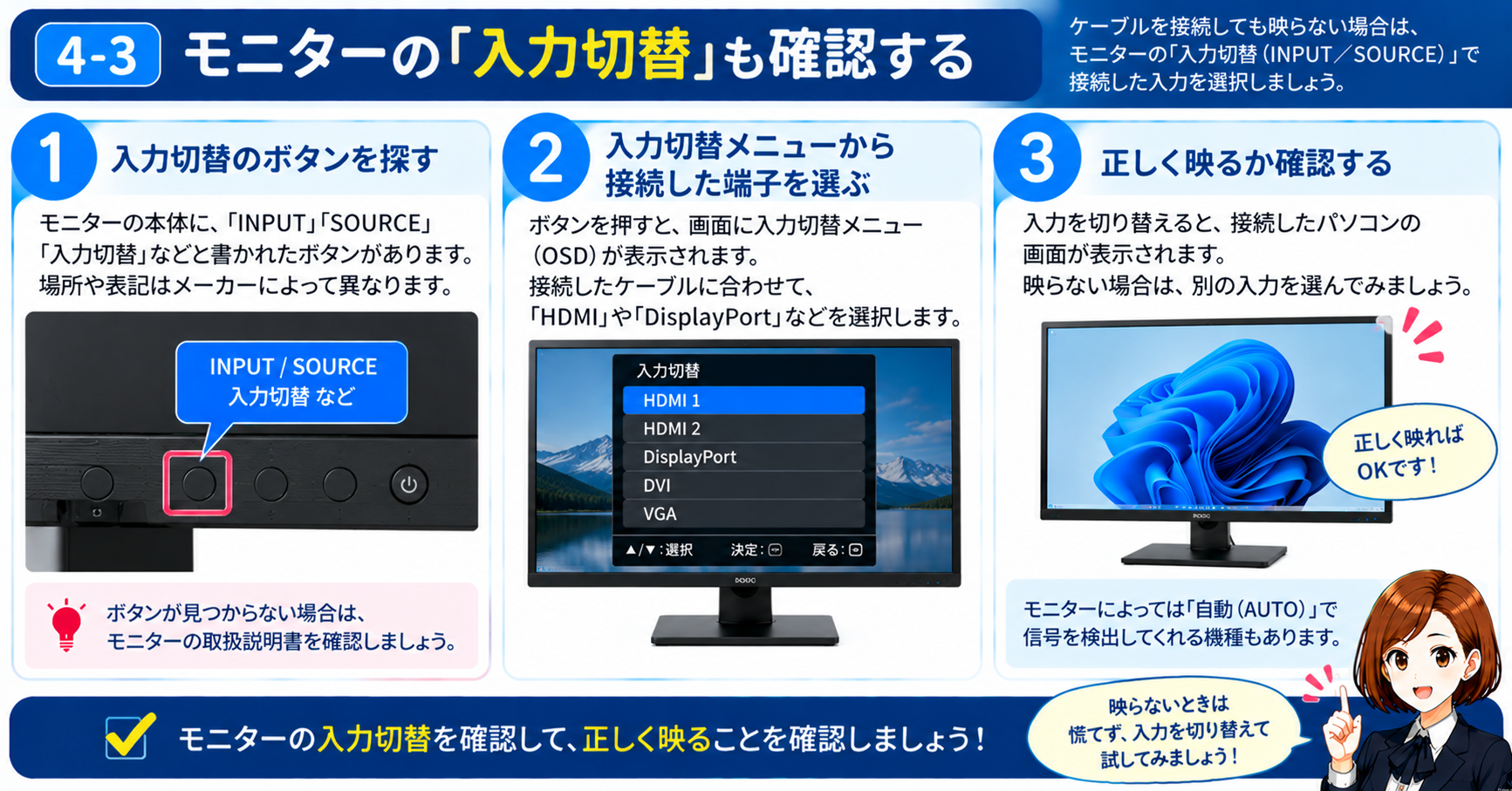
ケーブルを正しく接続しているのに画面が映らない場合は、モニター側の入力切替(入力ソース)を確認してください。
複数の入力端子を搭載しているモニターでは、
- HDMI 1
- HDMI 2
- DisplayPort
- USB-C
など、どの端子から映像を表示するか選択できるようになっています。
たとえばDisplayPortで接続しているのに、モニター側が「HDMI」に設定されていると、PCから映像が送られていても画面には表示されません。
モニター本体のボタンやメニューから、実際に接続した端子と同じ入力ソースを選びましょう。
「No Signal」「信号なし」などと表示された場合は、まず次の3つを確認します。
- ケーブルがしっかり接続されているか
- モニターの入力切替が合っているか
- PCの正しい映像出力端子につないでいるか
「映らない=故障」とは限りません。
入力切替が違っているだけ、ということもあるので、まずはここを確認してみてください。
4-4.2台とも映ったら接続は完了
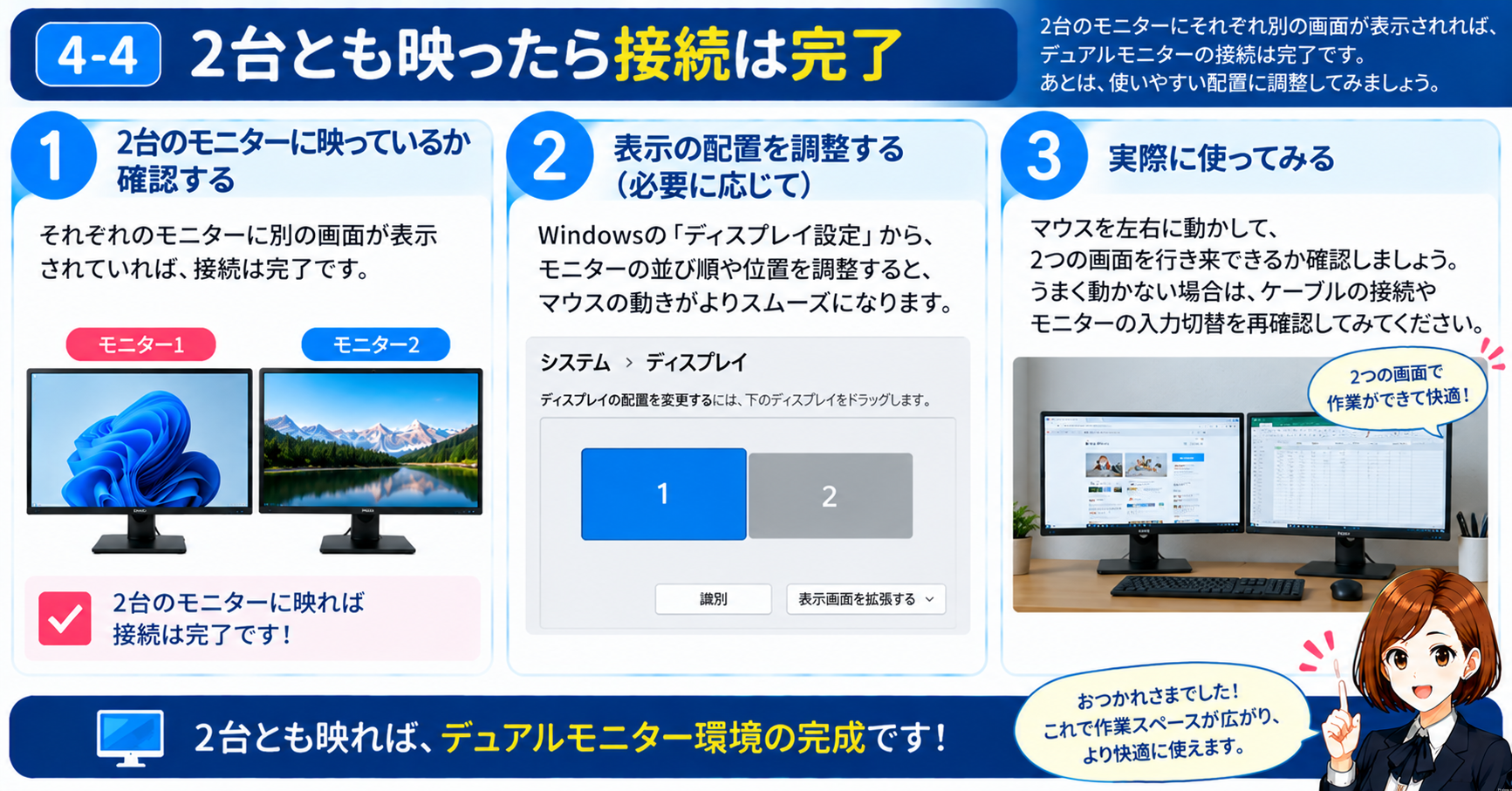
2台のモニターにWindowsの画面が表示されたら、ケーブルの接続は完了です。
ただし、この段階では、
「2台にまったく同じ画面が表示されている」
「マウスを右へ動かしたのに、隣のモニターへ移動しない」
といった状態になっていることがあります。
これは接続の失敗ではなく、Windows側のディスプレイ設定を変更すれば調整できます。
2台とも映ったら、まずは成功です。
次はWindows 11で、2つの画面を広く使える「表示画面を拡張する」設定に変更していきましょう。
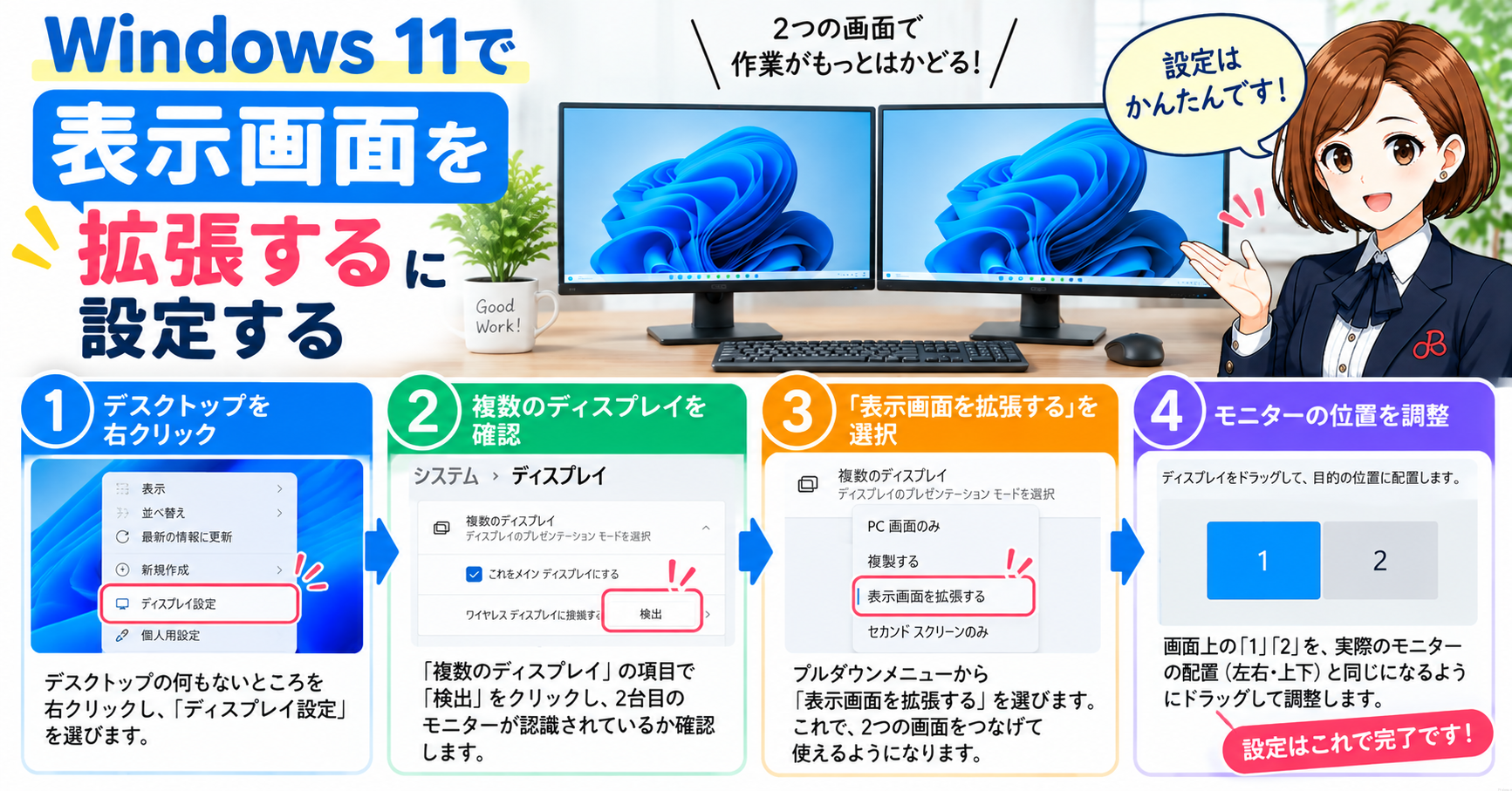
2台のモニターを接続して両方に画面が映ったら、次はWindows 11側の表示設定を確認します。
デュアルモニターでは、2台に同じ内容を映すだけでなく、2つの画面をひと続きの広いデスクトップとして使うことができます。
Webサイトを見ながらWordで文章を書いたり、片方に資料を表示しながらもう片方で作業したりするなら、「表示画面を拡張する」に設定するのがおすすめです。
デュアルモニターの便利さを実感できるのが、この「拡張」です。
私は、片方で調べもの、もう片方で作業という使い方をすることが多いです。
5-1.Windows 11の「ディスプレイ設定」を開く
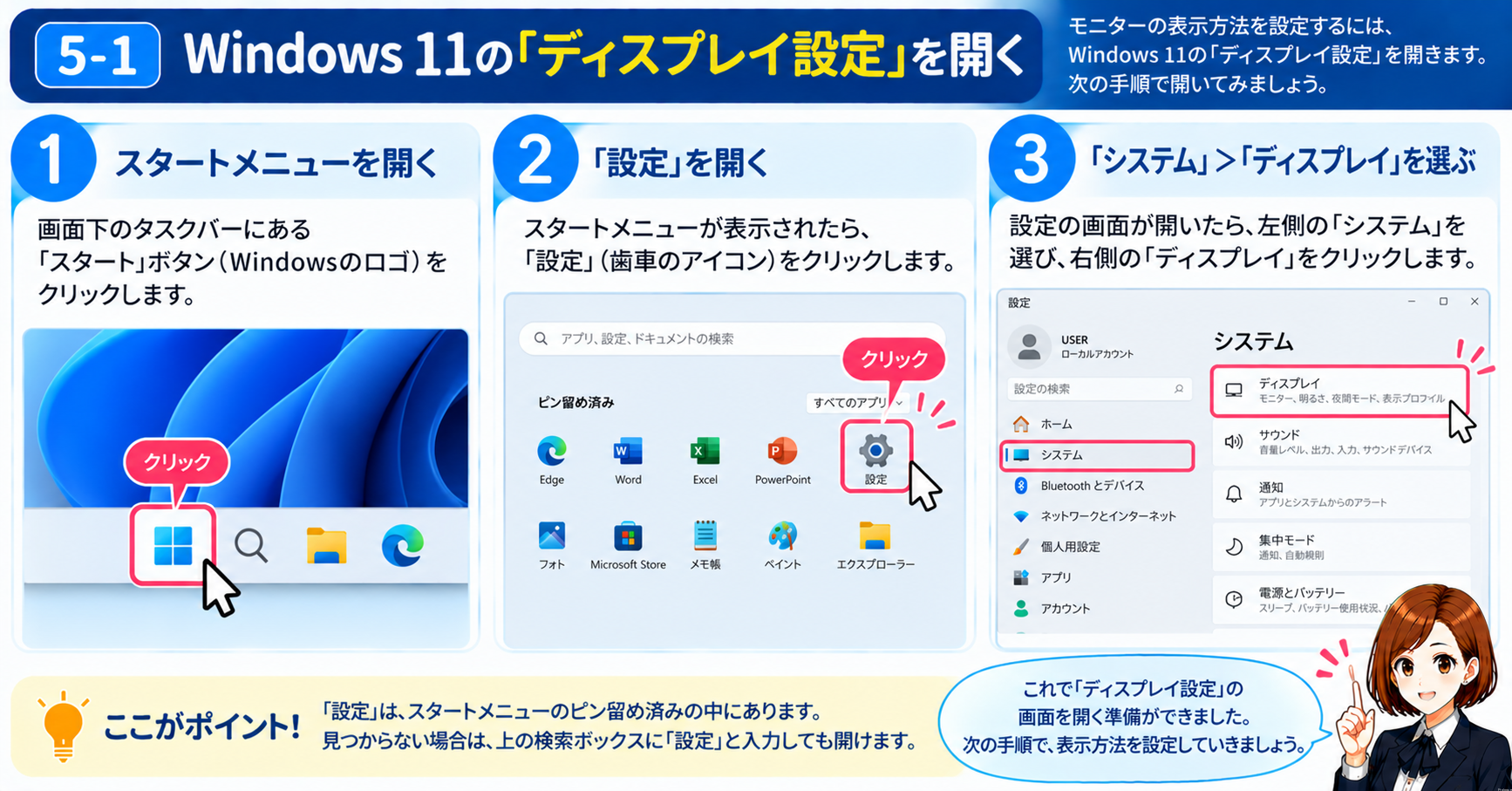
まず、Windows 11のディスプレイ設定を開きます。
- デスクトップの何もないところで右クリック
- 「ディスプレイ設定」をクリック
- 「システム > ディスプレイ」が表示される
- 画面上部に「1」「2」のディスプレイが表示されているか確認
2台のモニターが正しく認識されていれば、設定画面に「1」「2」と表示されます。
どちらが1番・2番なのかわからない場合は、「識別」をクリックしてください。
それぞれのモニターに大きな数字が表示されるので、実際のモニターと設定画面を簡単に照らし合わせられます。
最初に「識別」を押しておくと、このあとの配置設定がわかりやすくなります。
5-2.「表示画面を拡張する」を選ぶ
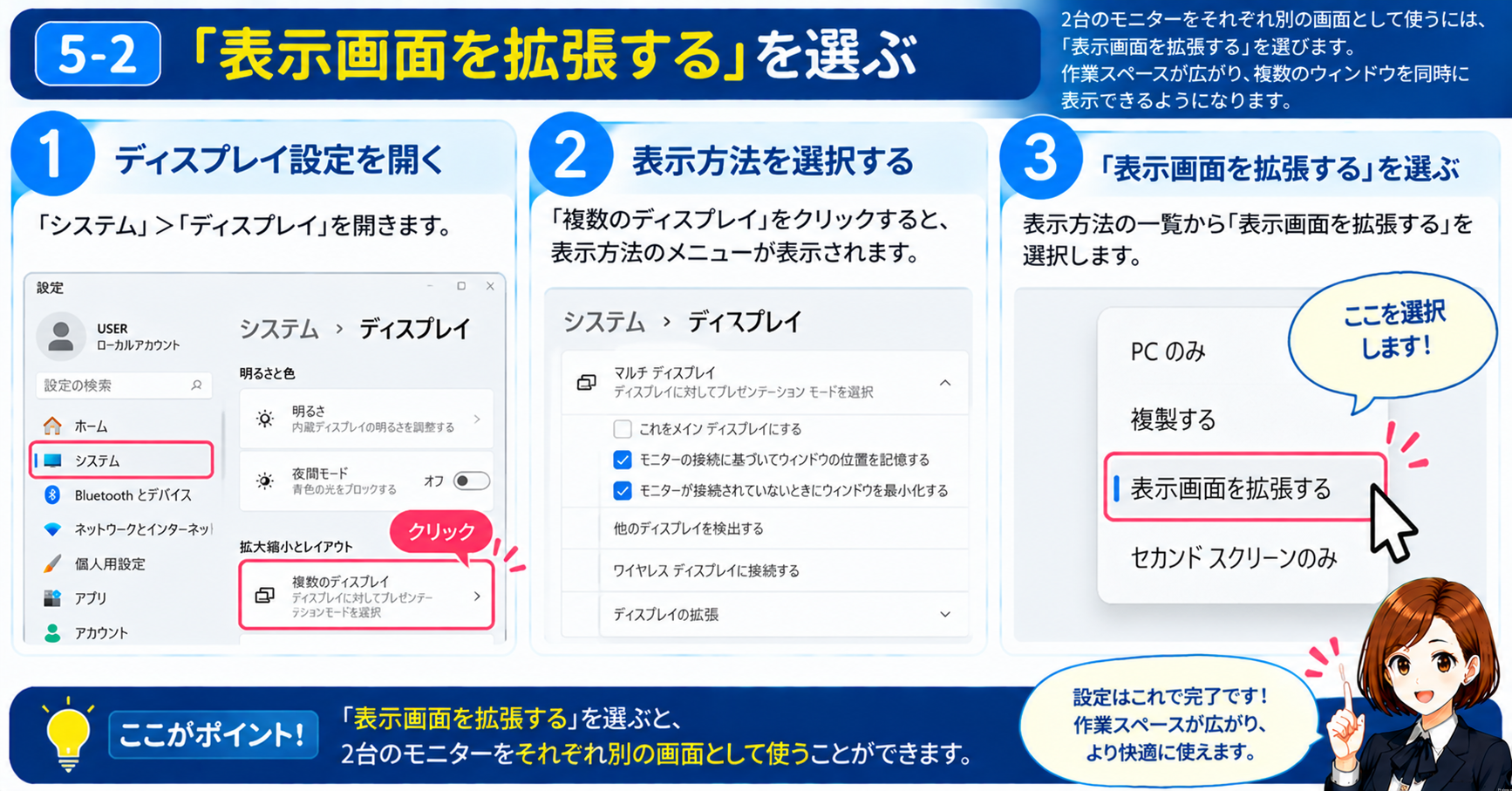
次に、複数のディスプレイの表示方法を設定します。
Windows 11では、環境によって次のような選択肢が表示されます。
- 表示画面を複製する
- 表示画面を拡張する
- 1のみに表示する
- 2のみに表示する
デュアルモニターを2つの作業スペースとして使う場合は、「表示画面を拡張する」を選択します。
拡張すると、1台目の画面から2台目の画面へマウスポインターを移動したり、ウィンドウをドラッグして移動したりできるようになります。
複製
2台のモニターに同じ画面を表示します。プレゼンなど、同じ内容を別の画面にも映したいときに便利です。
拡張
2台をひと続きの作業スペースとして使用します。複数のアプリや資料を同時に表示したいときに便利です。
普段のパソコン作業でデュアルモニターを活用するなら、基本は「拡張」です。
画面を切り替える回数が減るので、作業がかなり楽になります。
5-3.モニターの左右の位置を合わせる
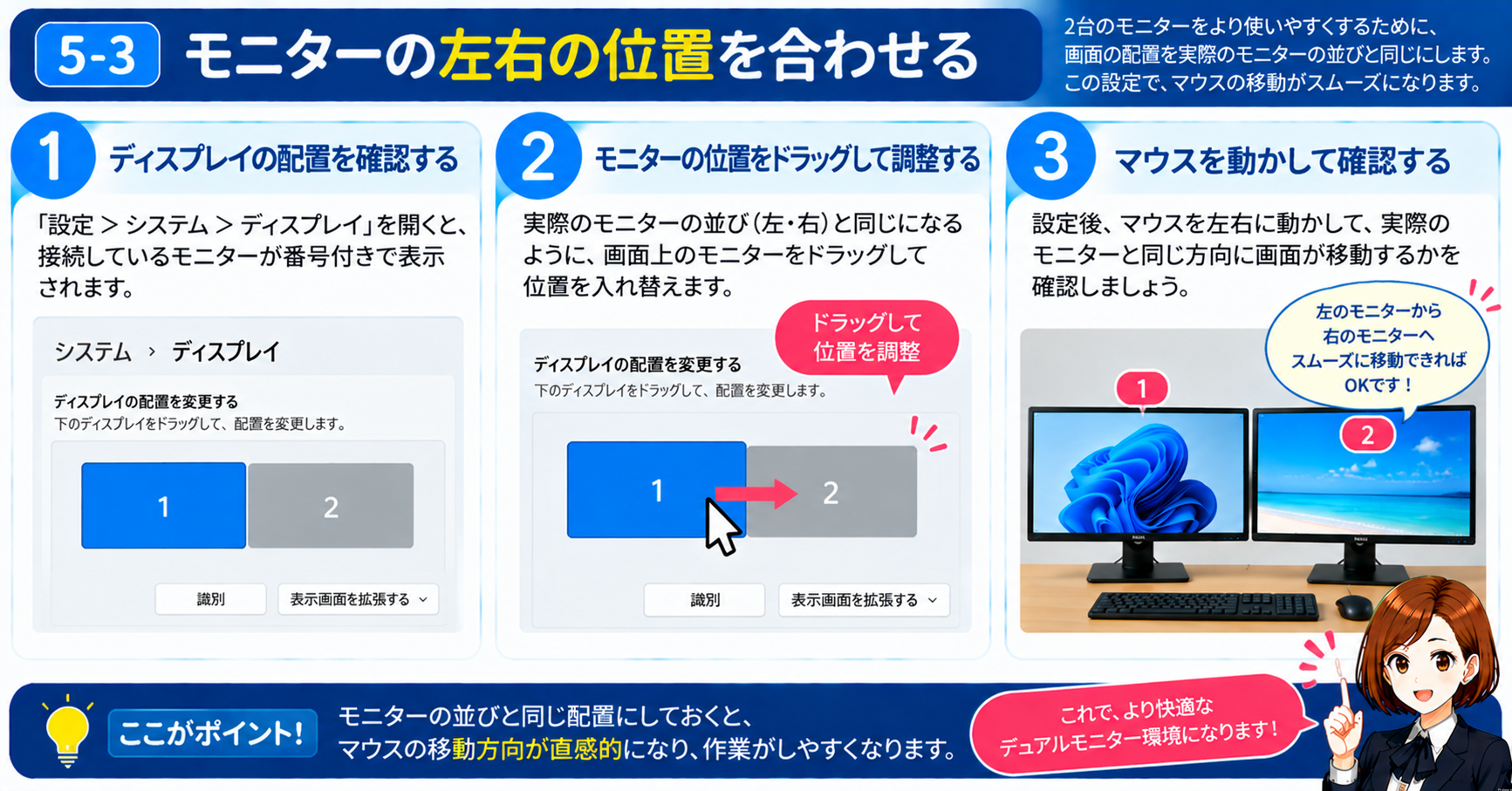
「拡張」にしたら、次は設定画面に表示されている「1」と「2」を、実際に置いているモニターと同じ位置に並べます。
たとえば、
実際の机:1番が左・2番が右
なら、Windowsの設定画面でも「1」を左、「2」を右に配置します。
位置が逆になっている場合は、ディスプレイの四角をドラッグして入れ替えます。
上下の高さも調整できます。
設定上の位置と実際のモニター位置がずれていると、「右のモニターへ行きたいのに、マウスを左へ動かさないと移動できない」といった使いにくい状態になります。
故障ではありません。
Windowsの「1」「2」の配置と、実際のモニターの位置が合っているか確認してみましょう。
左右だけでなく、モニターの高さも実際の配置に近づけるのがポイントです。
マウスを画面間で移動したときの引っかかりが少なくなります。
5-4.メインディスプレイを決める
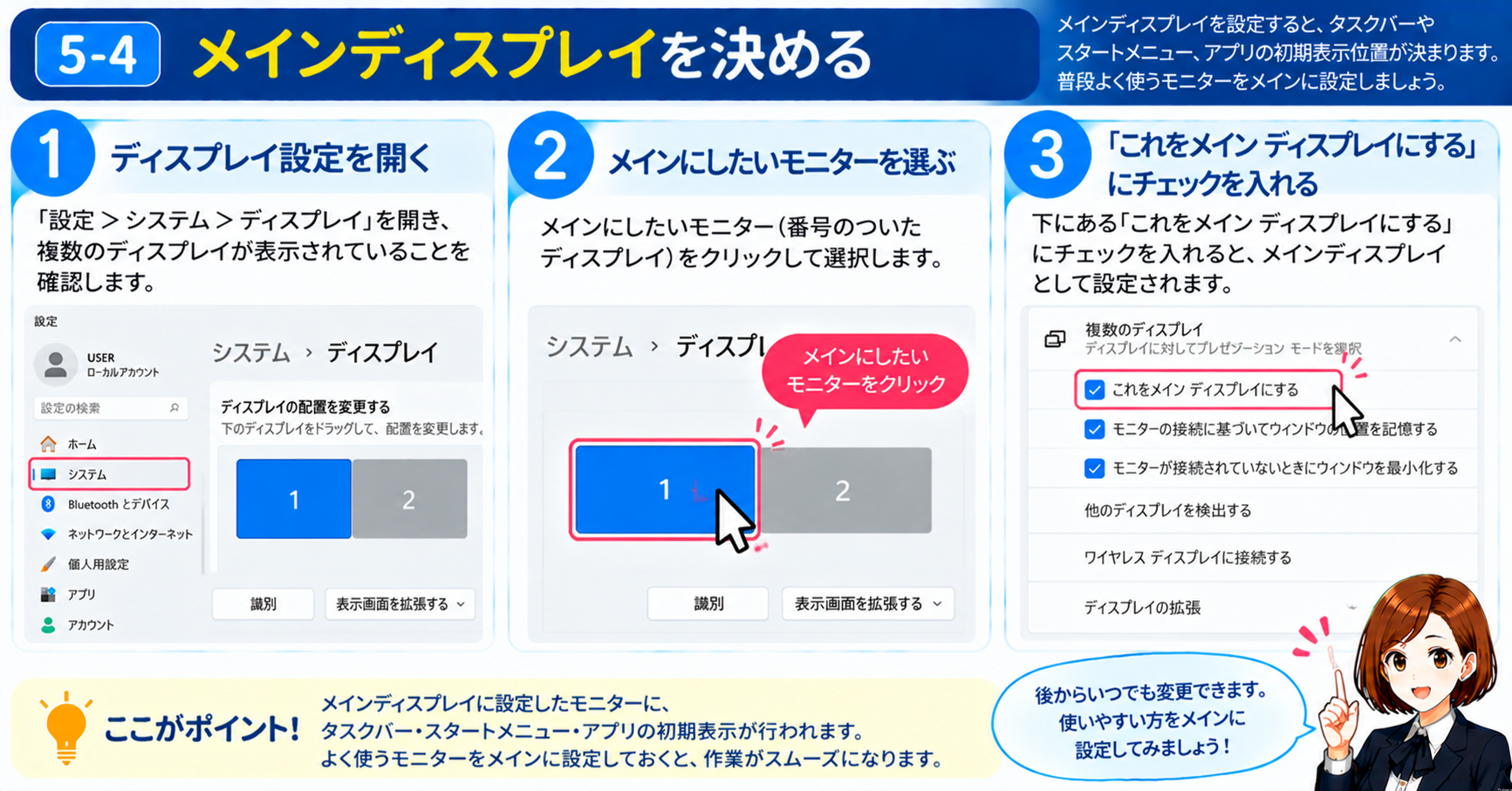
2台のうち、普段もっともよく使うモニターをメインディスプレイに設定しておくと便利です。
メインディスプレイには、通常、タスクバーやアプリを開く基準となる画面などが設定されます。
メインにしたいモニターを設定画面で選択し、「これをメイン ディスプレイにする」をオンにします。
たとえば、大きな27インチモニターを正面に置き、24インチを横に置いて資料表示用にするなら、正面の27インチをメインにすると使いやすくなります。
どちらをメインにするかに正解はありません。
一番よく見るモニターを正面+メインにすると、使いやすいですよ。
これでWindows側の基本設定は完了です。
次は、デュアルモニターでよく使うHDMIとDisplayPortの違いと、どちらで接続すればよいのかを見ていきましょう。
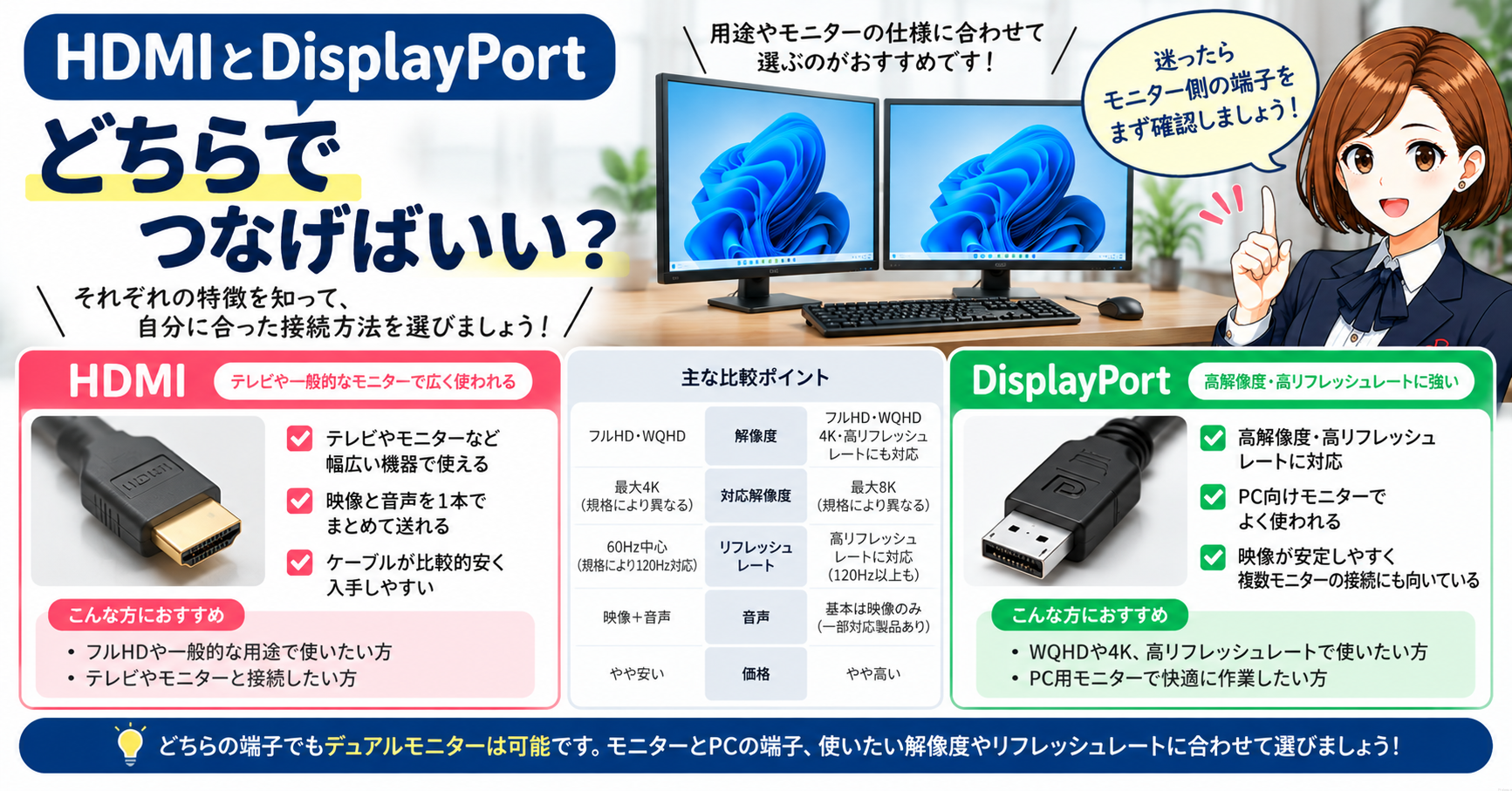
デスクトップPCでデュアルモニターにするとき、よく迷うのが**「HDMIとDisplayPort(DP)のどちらを使えばいいの?」**という点です。
結論からいうと、一般的なWeb閲覧やOffice作業、動画視聴などであれば、どちらでもデュアルモニターにできます。
大切なのは、HDMIかDisplayPortかだけで決めるのではなく、PC側とモニター側にどの端子があるか、使用したい解像度やリフレッシュレートに対応しているかを確認することです。
「DisplayPortのほうがいい?」「HDMIじゃダメ?」と難しく考えなくても大丈夫です。
まずは、PCとモニターの両方にある端子を確認しましょう。
6-1.HDMIは対応機器が多く初心者にもわかりやすい
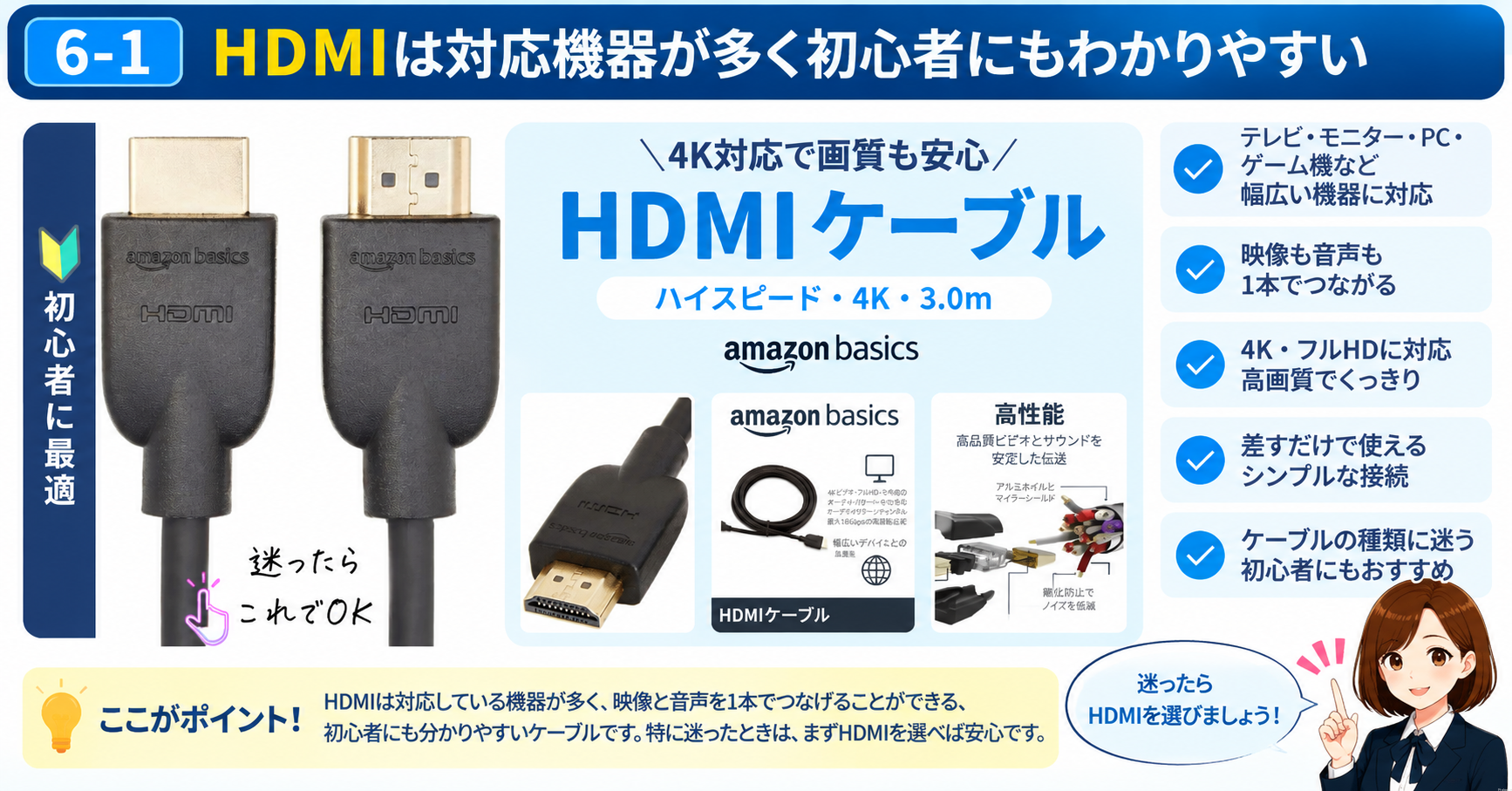
HDMIは、パソコンやモニターだけでなく、テレビやゲーム機など幅広い機器で使われている映像端子です。
見たことがある方も多く、デュアルモニターを初めて設定する場合にも使いやすい接続方法です。
PCとモニターの両方にHDMI端子があれば、基本的にはHDMIケーブル1本で映像と音声を伝送できます。
ただし、HDMIには複数の規格があり、対応できる解像度やリフレッシュレートは、PC・モニター・ケーブルそれぞれの仕様によって異なります。
一般的な事務作業用のモニターであれば必要以上に難しく考える必要はありませんが、4Kモニターや高リフレッシュレートのモニターを使用する場合は、対応仕様を確認しておきましょう。
- 一般的なパソコン作業
- Web閲覧やOffice作業
- フルHDモニターを接続したい
- PCとモニターの両方にHDMI端子がある
- できるだけわかりやすく接続したい
6-2.DisplayPortはPCモニターでよく使われる
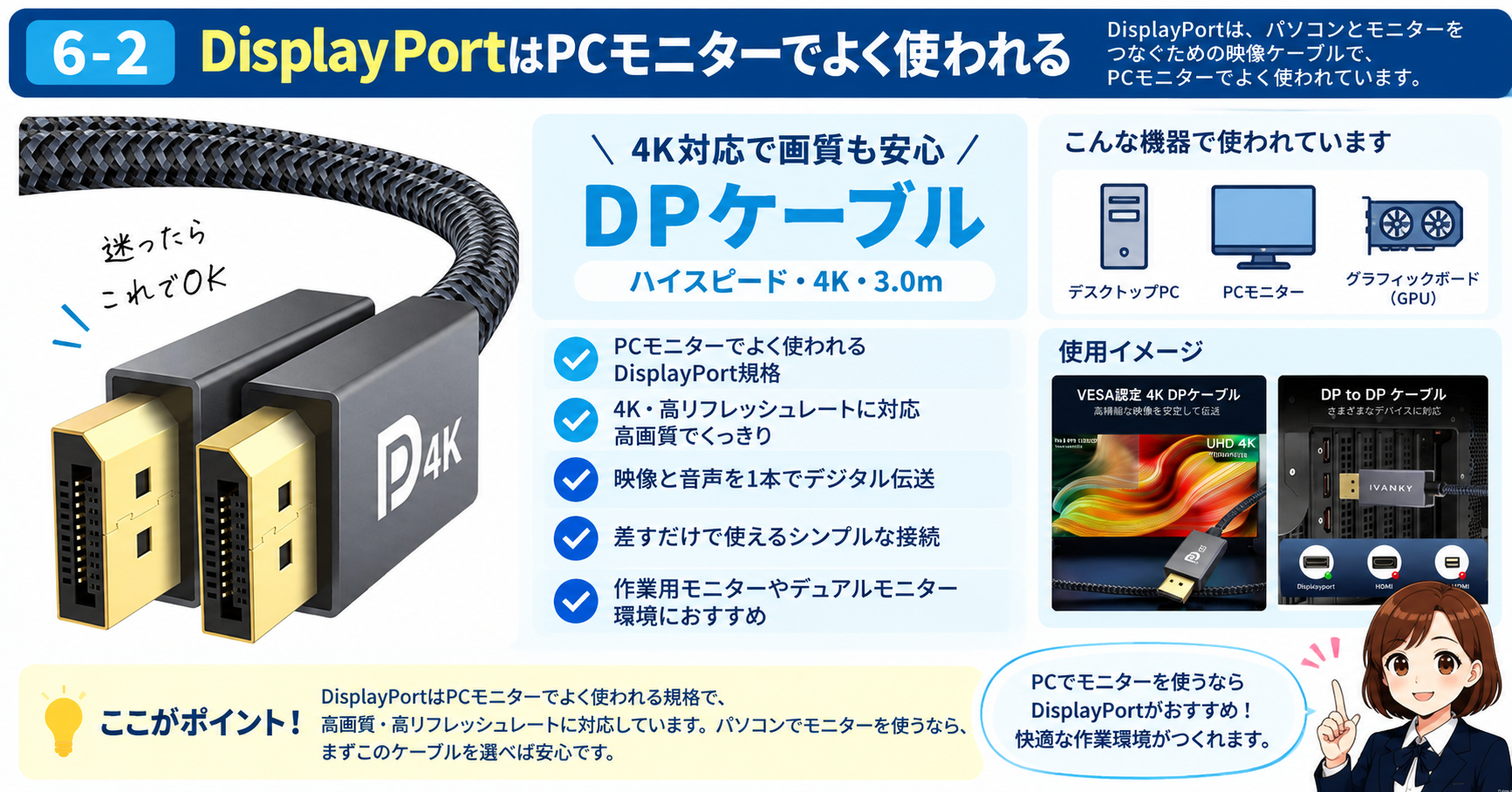
DisplayPortは、特にデスクトップPCやPC用モニターでよく採用されている映像端子です。
端子の近くに「DP」と表示されていることもあります。
高解像度や高リフレッシュレートに対応した製品も多いため、ゲーミングモニターや高性能モニターを使用するときにもよく選ばれます。
また、デスクトップPCのグラフィックボードを見ると、
HDMIは1つ、DisplayPortは複数
という構成になっていることもあります。
そのため、デスクトップPCで複数のモニターを接続するときは、DisplayPortを使う機会も多くなります。
背面にHDMIが1つしかなくても、DisplayPortが複数並んでいないか見てみてください。
「HDMIが足りない」と思っていたPCでも、デュアルモニターにできることがあります。
6-3.HDMI+DisplayPortの組み合わせでもOK
デュアルモニターだからといって、2台とも同じ接続方法にそろえる必要はありません。
たとえば、
モニター1:HDMI → HDMI
モニター2:DisplayPort → DisplayPort
という組み合わせでも使用できます。
2台のモニターがそれぞれ正常に認識されれば、Windows上では同じように「1」「2」のディスプレイとして設定できます。
HDMI+HDMI → OK
DisplayPort+DisplayPort → OK
HDMI+DisplayPort → OK
重要なのは、PCが2画面出力に対応していて、それぞれのモニターへ正しく映像を出力できることです。
6-4.変換ケーブルを使う場合は「向き」に注意
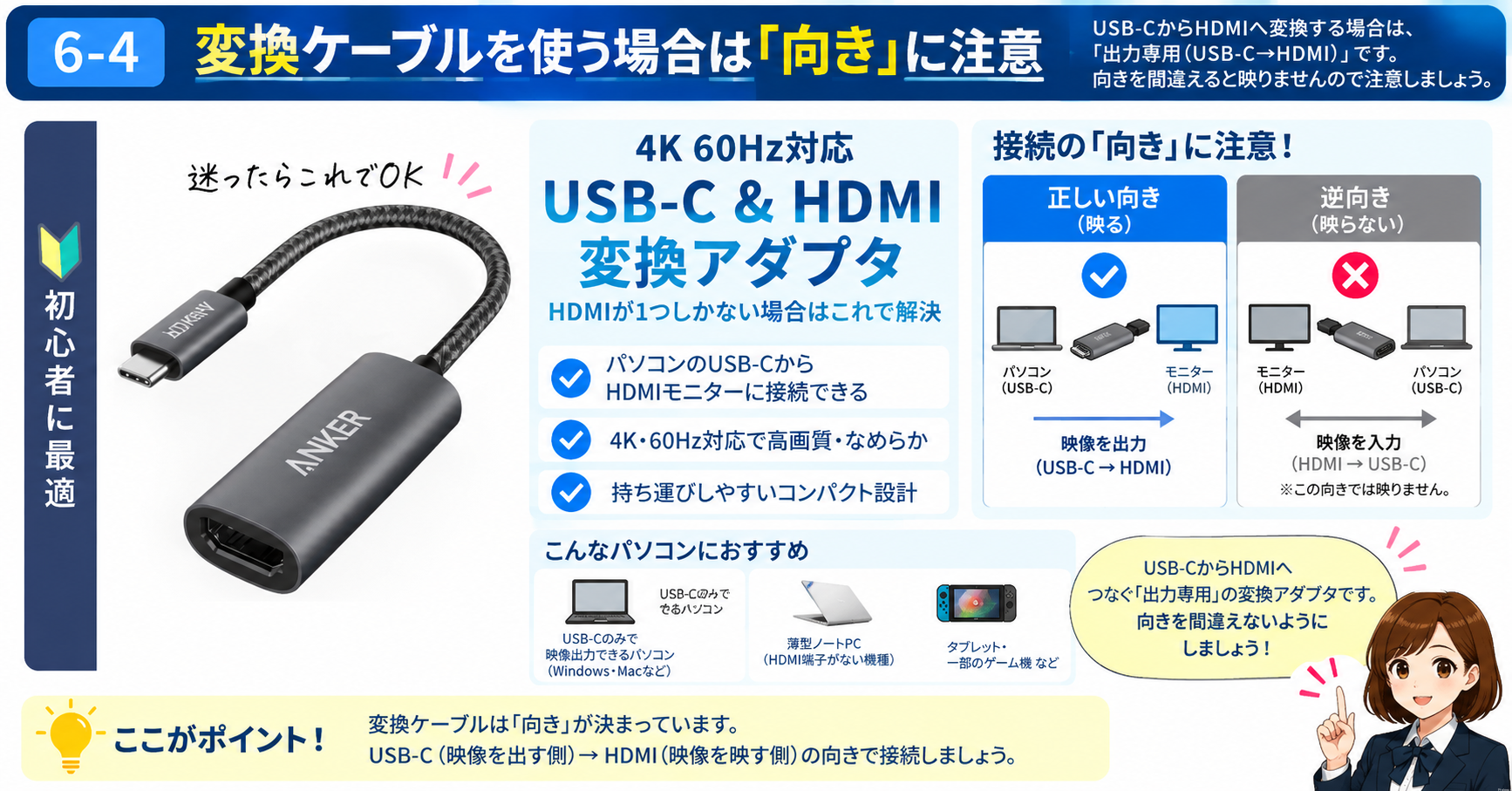
PC側とモニター側に同じ種類の端子がない場合は、変換ケーブルや変換アダプターを使う方法もあります。
たとえば、
PC側:DisplayPort
↓
モニター側:HDMI
といった接続です。
ただし、変換製品には信号の変換方向が決まっているものがあります。
「DisplayPort → HDMI」には対応していても、「HDMI → DisplayPort」ではそのまま使えない製品もあるため、購入時には対応方向を確認してください。
商品説明で、
- 入力側と出力側
- 対応する変換方向
- 対応解像度
- 対応リフレッシュレート
を確認してから選びましょう。
できるなら、まずはHDMI→HDMI、DisplayPort→DisplayPortのように同じ規格同士でつなぐのがわかりやすいです。
変換が必要なときだけ、対応するケーブルやアダプターを選びましょう。
次は、実際にケーブルを購入するときに迷わないように、長さや対応解像度など、デュアルモニター用ケーブルの選び方をもう少し詳しく見ていきます。
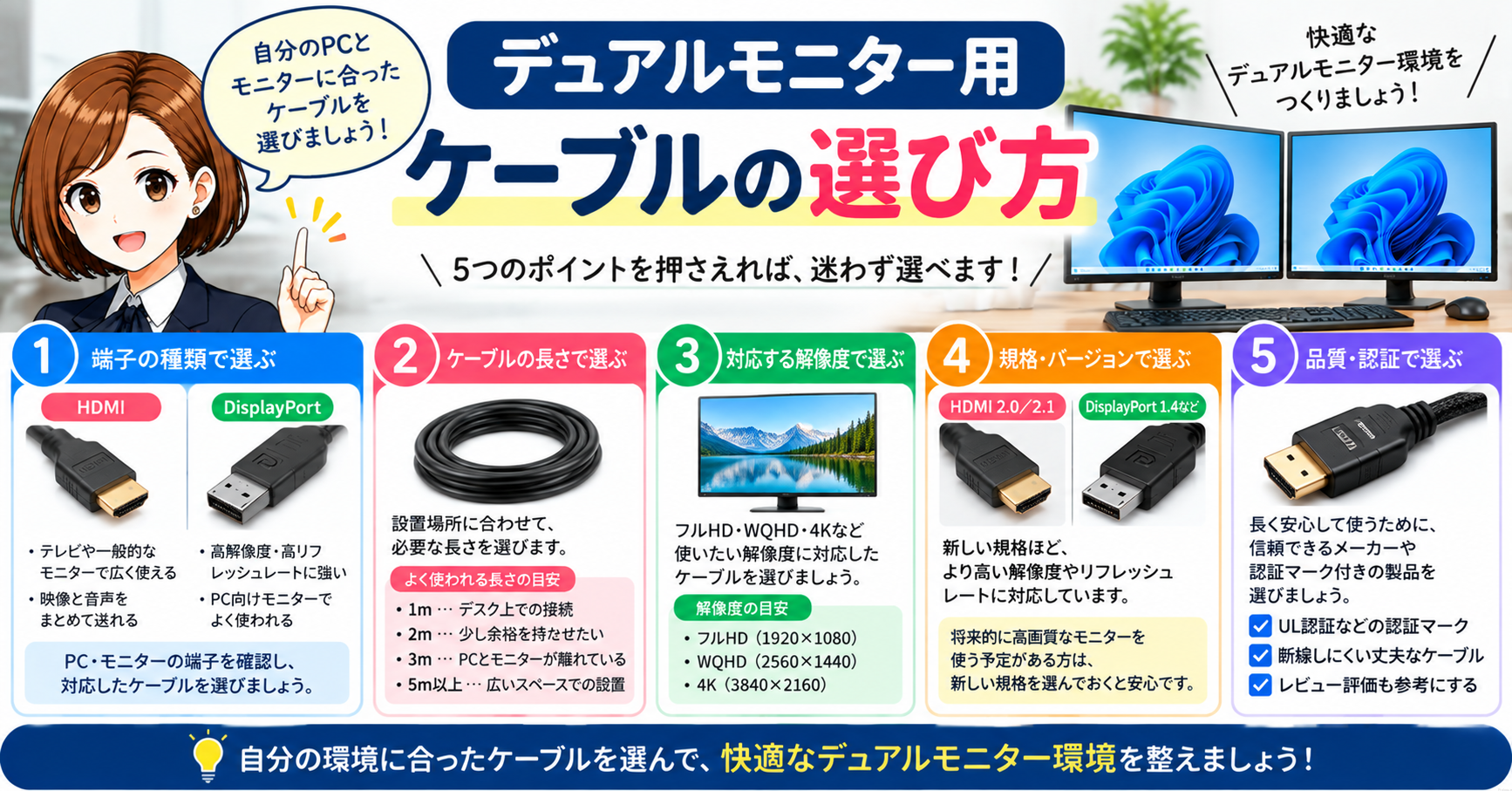
デュアルモニター用のケーブルを選ぶときは、HDMIやDisplayPortといった端子の種類だけで決めないことが大切です。
見た目が同じHDMIケーブルでも、製品によって対応する解像度やリフレッシュレートなどが異なります。
また、デスクトップPCを机の下に置く場合や、モニターアームを使う場合は、ケーブルの長さにも余裕が必要です。
購入してから「端子が合わない」「長さが足りない」とならないように、次のポイントを確認して選びましょう。
- PC側の映像出力端子
- モニター側の映像入力端子
- モニターの解像度
- リフレッシュレート
- 必要なケーブルの長さ
ケーブルは価格だけで選ぶより、「自分のPCとモニターで使えるか」から確認するのが基本です。
7-1.PC側とモニター側の端子をもう一度確認する
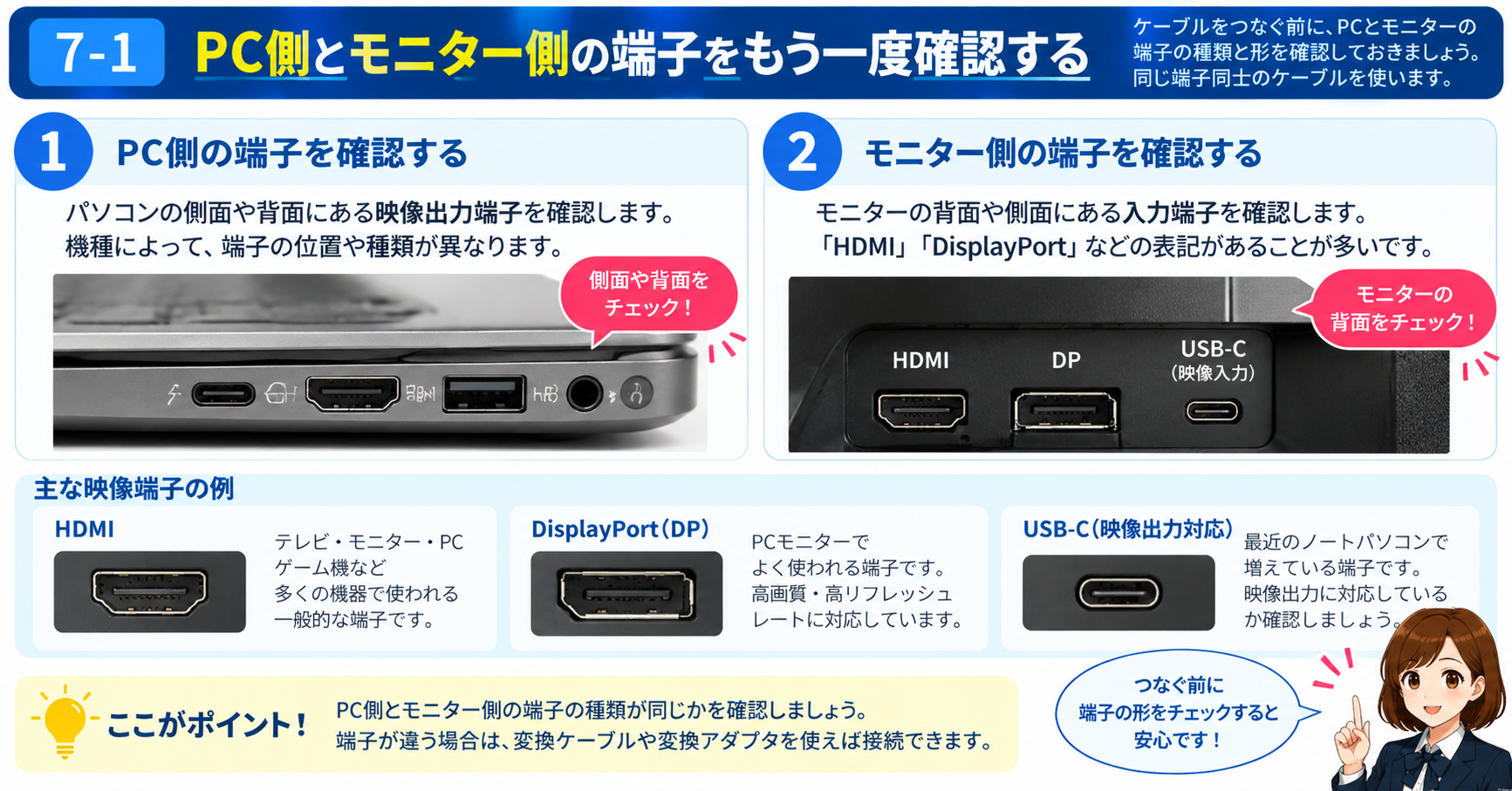
購入前に、PCとモニターの端子をもう一度確認します。
たとえば、
PC:HDMI → モニター:HDMI
ならHDMIケーブル、
PC:DisplayPort → モニター:DisplayPort
ならDisplayPortケーブルを選べばわかりやすいでしょう。
PCにHDMIとDisplayPortが1つずつあり、2台のモニターにもそれぞれ対応する端子があれば、HDMIケーブル1本+DisplayPortケーブル1本という組み合わせでも構いません。
Amazonでケーブルを探す前に、PCとモニターの端子をスマホで撮っておくのもおすすめです。
商品ページを見ながら確認できるので、端子を間違えにくくなります。
7-2.解像度とリフレッシュレートに対応したケーブルを選ぶ
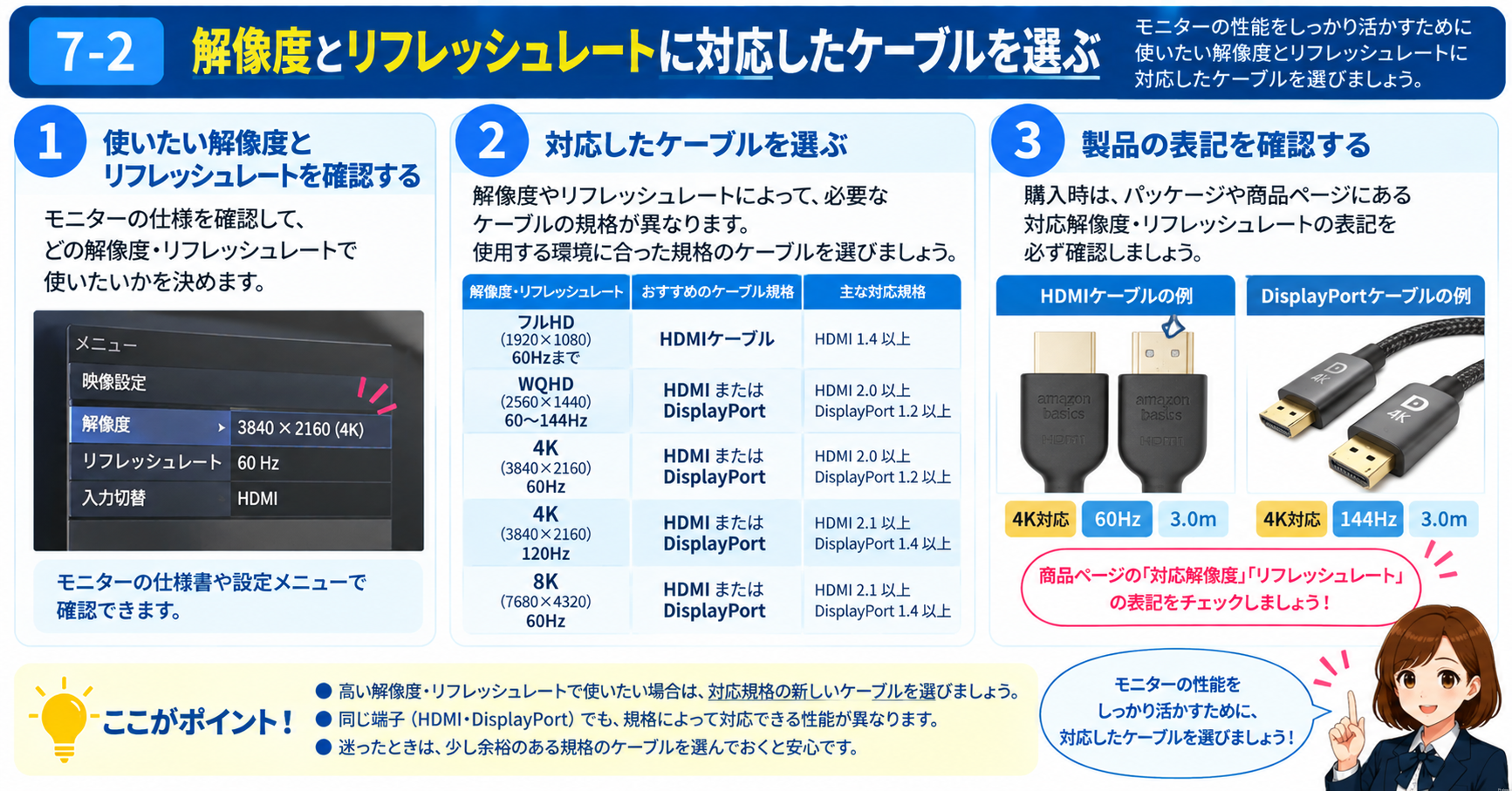
一般的なフルHDモニターでWeb閲覧やOffice作業をする場合と、4Kモニターや高リフレッシュレートのゲーミングモニターを使う場合では、必要な仕様が異なります。
そのためケーブルの商品ページでは、「HDMIケーブル」「DisplayPortケーブル」という名称だけでなく、どの解像度・リフレッシュレートまで対応しているのかも確認しましょう。
特に、
- 4Kモニター
- 高リフレッシュレートのモニター
- ゲーミングモニター
を使用する場合は、PC・モニター・ケーブルのすべてが目的の表示仕様に対応している必要があります。
高性能なケーブルを買うだけで、モニターの解像度やリフレッシュレートが上がるわけではありません。
PCの映像出力・モニター・ケーブルの組み合わせで決まります。
7-3.ケーブルの長さは設置場所まで考えて選ぶ
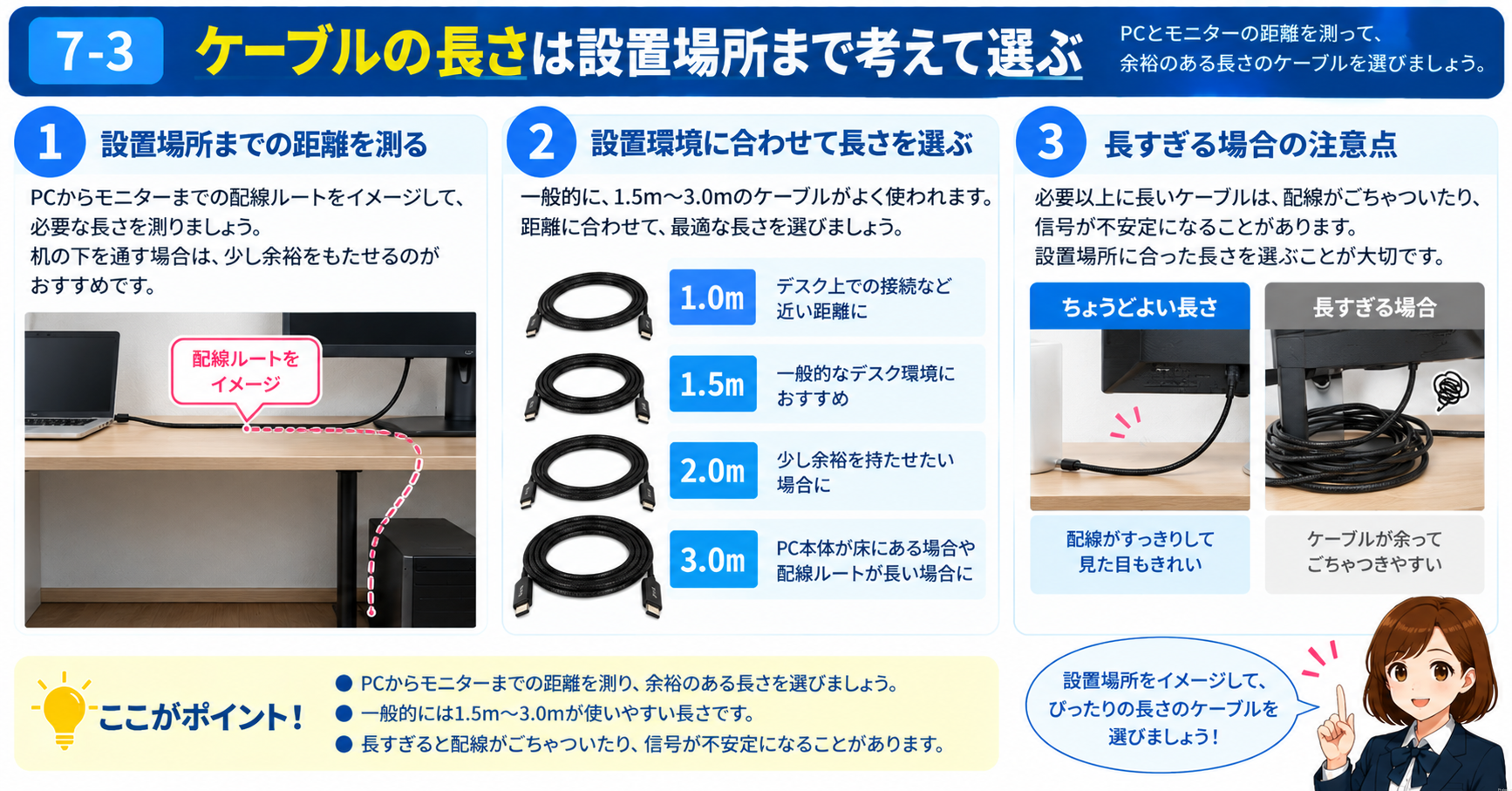
ケーブルの長さは、PCとモニターを直線で測るだけではなく、実際にケーブルを通す経路を考えて選びます。
特にデスクトップPCを机の下に置いている場合は、
PC背面
↓
机の裏側
↓
モニター背面
とケーブルを回すため、思った以上に長さが必要になることがあります。
また、モニターアームを使うと、アームに沿って配線するための余裕も必要です。
私は最初に2mのケーブルを使っていましたが、モニターアームを導入したときに足りなくなり、3mへ変更しました。
私なら、デスクトップPCで配置変更やモニターアームの使用を考えるなら、少し余裕のある長さを選びます。
ただし、必要以上に長いケーブルは配線が余ってしまうので、設置場所に合わせて選んでください。
7-4.迷ったら「同じ端子同士」でつなぐとわかりやすい
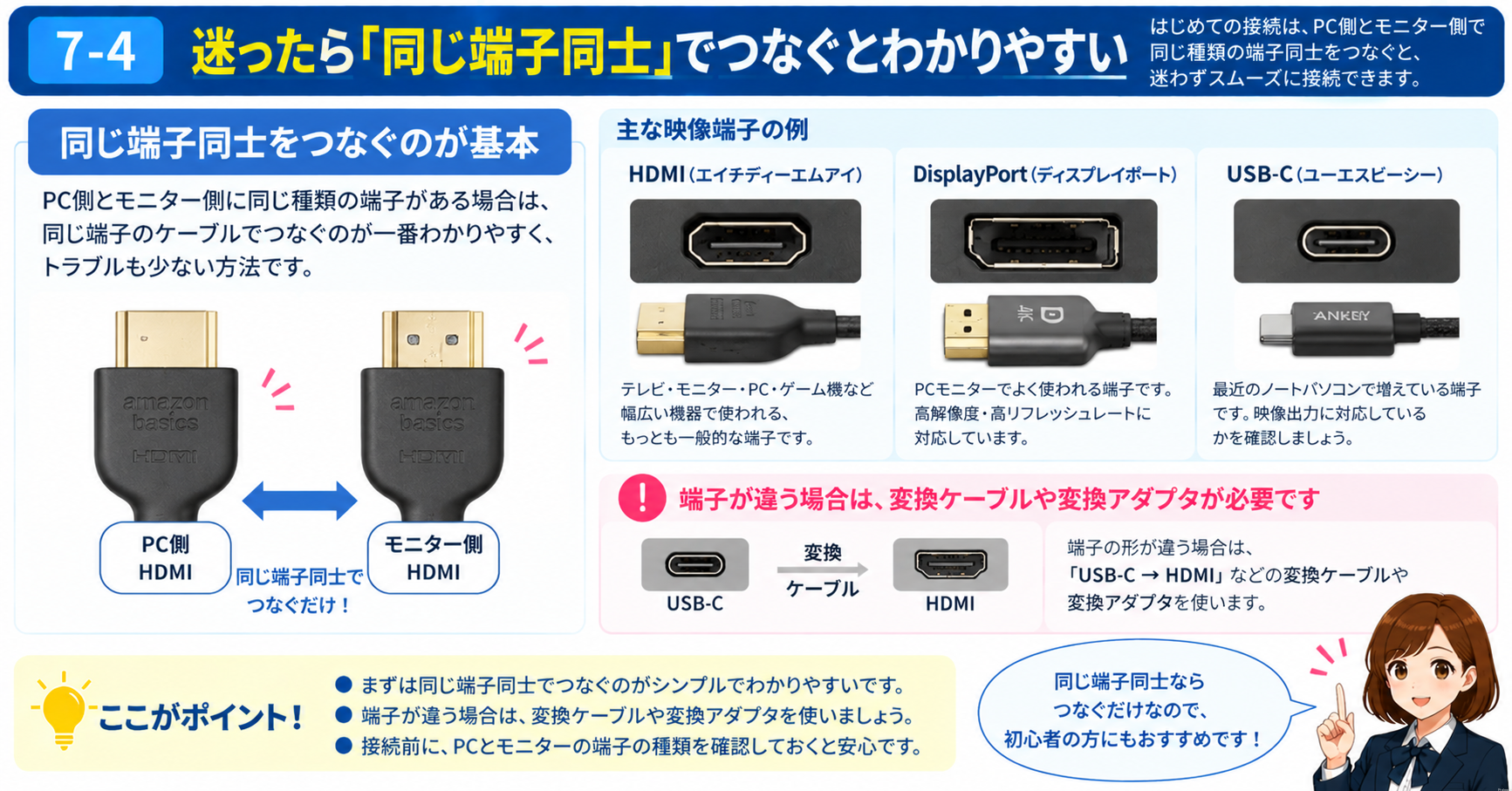
初めてデュアルモニターにする場合は、できるだけ接続方法をシンプルにすると失敗しにくくなります。
PCとモニターの両方にHDMIがあるならHDMI同士、DisplayPortがあるならDisplayPort同士というように、同じ種類の端子をケーブル1本で直接つなぐ方法がわかりやすいでしょう。
変換アダプターや変換ケーブルが必要な環境もありますが、まずは直接接続できないか確認してみてください。
HDMI → HDMI
一般的なPC作業なら選びやすく、初心者にもわかりやすい
DisplayPort → DisplayPort
PCモニターでよく使われ、高解像度・高リフレッシュレート環境にも選択肢が多い
端子が異なる場合
対応する変換ケーブル・アダプターを確認する。
ケーブルが決まったら、次に気になるの「2台目のモニターは何を選べばいい?」というところです。
デュアルモニターでは、サイズだけでなく端子や解像度、2台を並べたときの使いやすさも確認して選びましょう。
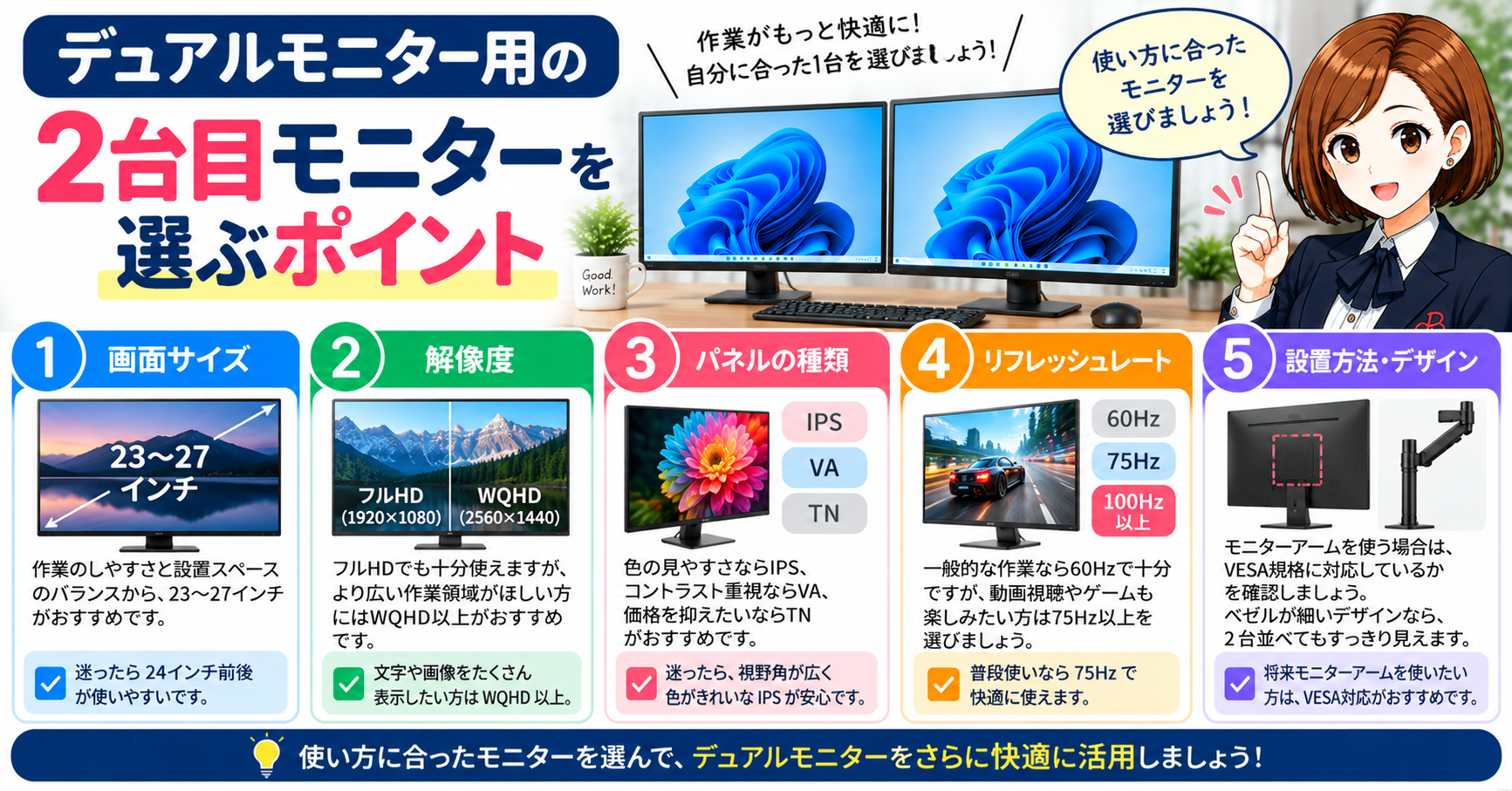
これから2台目のモニターを購入する場合、「今使っているモニターと同じものを買ったほうがいい?」「サイズはそろえたほうがいい?」と迷うことがあります。
デュアルモニターは、必ずしも同じメーカー・同じサイズのモニターを2台そろえる必要はありません。
ただし、2台を並べて長時間使うなら、サイズだけでなく、解像度や入力端子、設置方法なども確認しておくと使いやすくなります。
2台目は「安いモニターなら何でもいい」ではなく、今使っているモニターとの組み合わせを考えて選ぶのがポイントです。
8-1.24インチと27インチ、どちらが使いやすい?
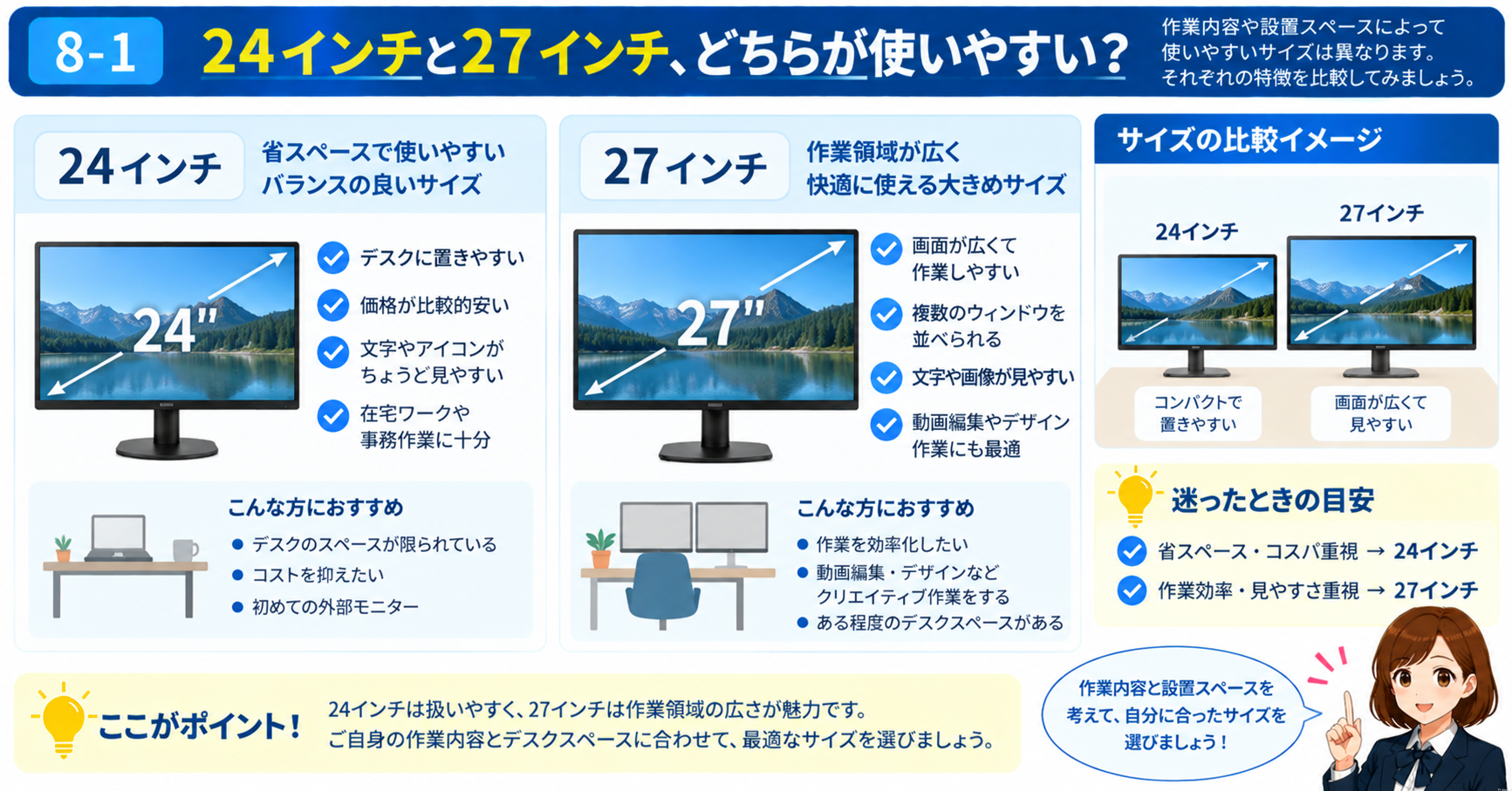
デュアルモニターで使いやすいサイズとして、よく選ばれるのが24インチ前後と27インチ前後です。
24インチ前後なら、2台を横に並べても横幅を抑えやすく、一般的なデスクにも設置しやすいのが特徴です。
一方、27インチは1画面を広く使えるため、複数のウィンドウを表示したり、画像編集や動画編集をしたりする場合にも使いやすくなります。
ただし、27インチを2台並べるとかなり横幅が必要になります。
購入前に、モニター本体の横幅とデスクに2台置けるスペースがあるかを確認しておきましょう。
24インチ前後
省スペースで2台並べたい方に使いやすい
27インチ前後
1画面を広く使いたい方に向いている
24インチ+27インチ
用途を分けて使うことも可能
8-2.2台とも同じモニターにする必要はない
すでにモニターを1台持っているなら、無理に同じ製品を探す必要はありません。
メーカーやサイズが違っていても、Windowsでそれぞれのモニターを認識できればデュアルモニターとして使用できます。
ただし、同じモニターを2台そろえると、
- 画面サイズをそろえやすい
- 解像度をそろえやすい
- モニターの高さを合わせやすい
- デスク全体の見た目を統一しやすい
といったメリットがあります。
これから2台まとめて購入するなら、同じモニターを2台にすると配置しやすいです。
すでに1台持っているなら、今のモニターを活かして2台目だけ追加しても大丈夫ですよ。
8-3.解像度も確認する
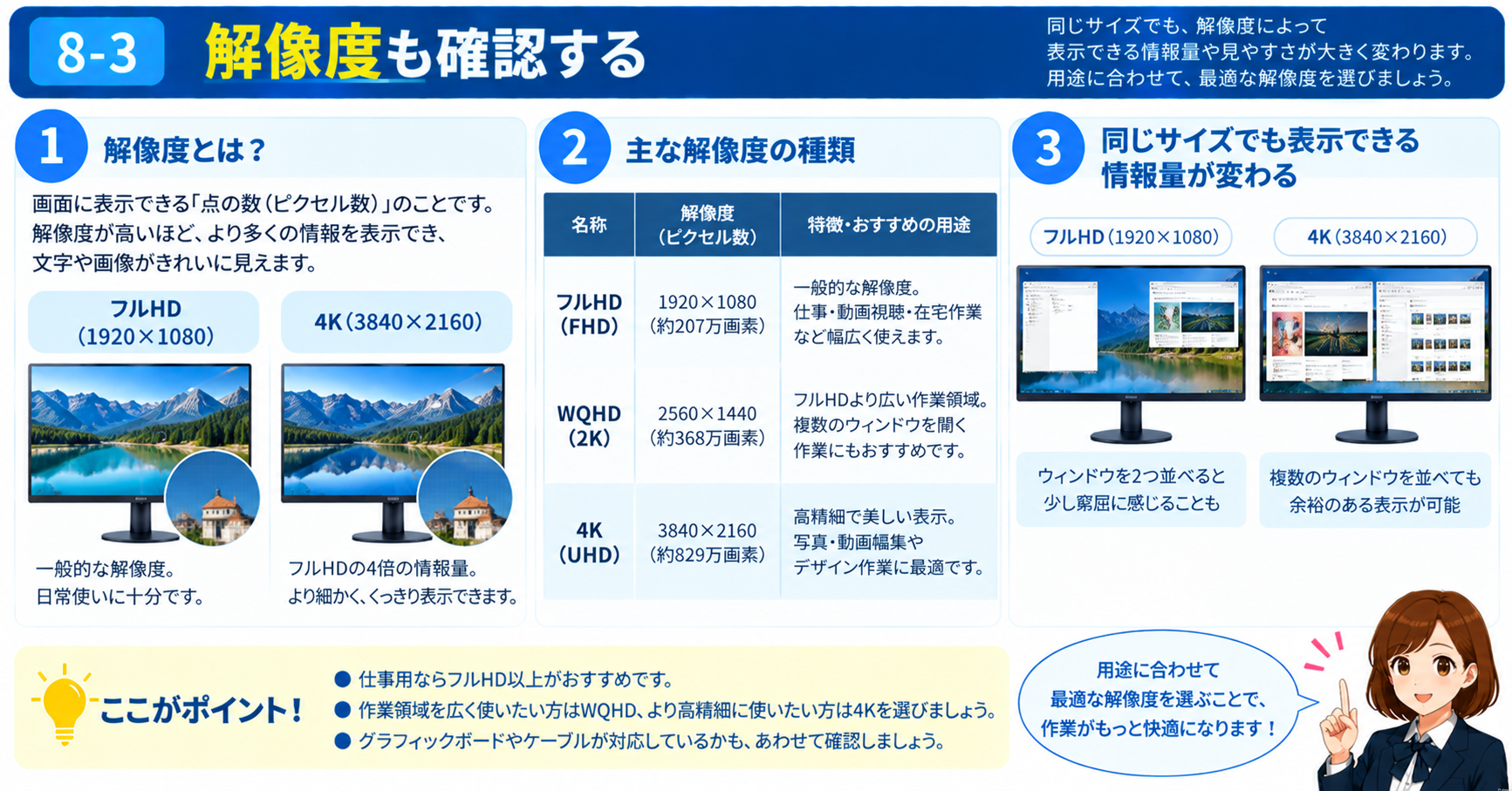
モニター選びでは、画面サイズと一緒に解像度も確認します。
一般的なPC作業ではフルHD(1920×1080)が広く使われていますが、より広い作業領域が必要ならWQHD(2560×1440)や4K(3840×2160)も選択肢になります。
ただし、解像度が高くなるほど、文字やアイコンの大きさ、Windowsの拡大率なども含めて調整が必要になることがあります。
2台の解像度が異なっていても使用できますが、画面間でウィンドウを移動したときに、大きさの見え方が変わる場合があります。
2台をできるだけ同じ感覚で使いたい場合は、
- 画面サイズ
- 解像度
- Windowsの拡大率
を近づけると使いやすくなります。
8-4.HDMI・DisplayPortなどの入力端子を確認する
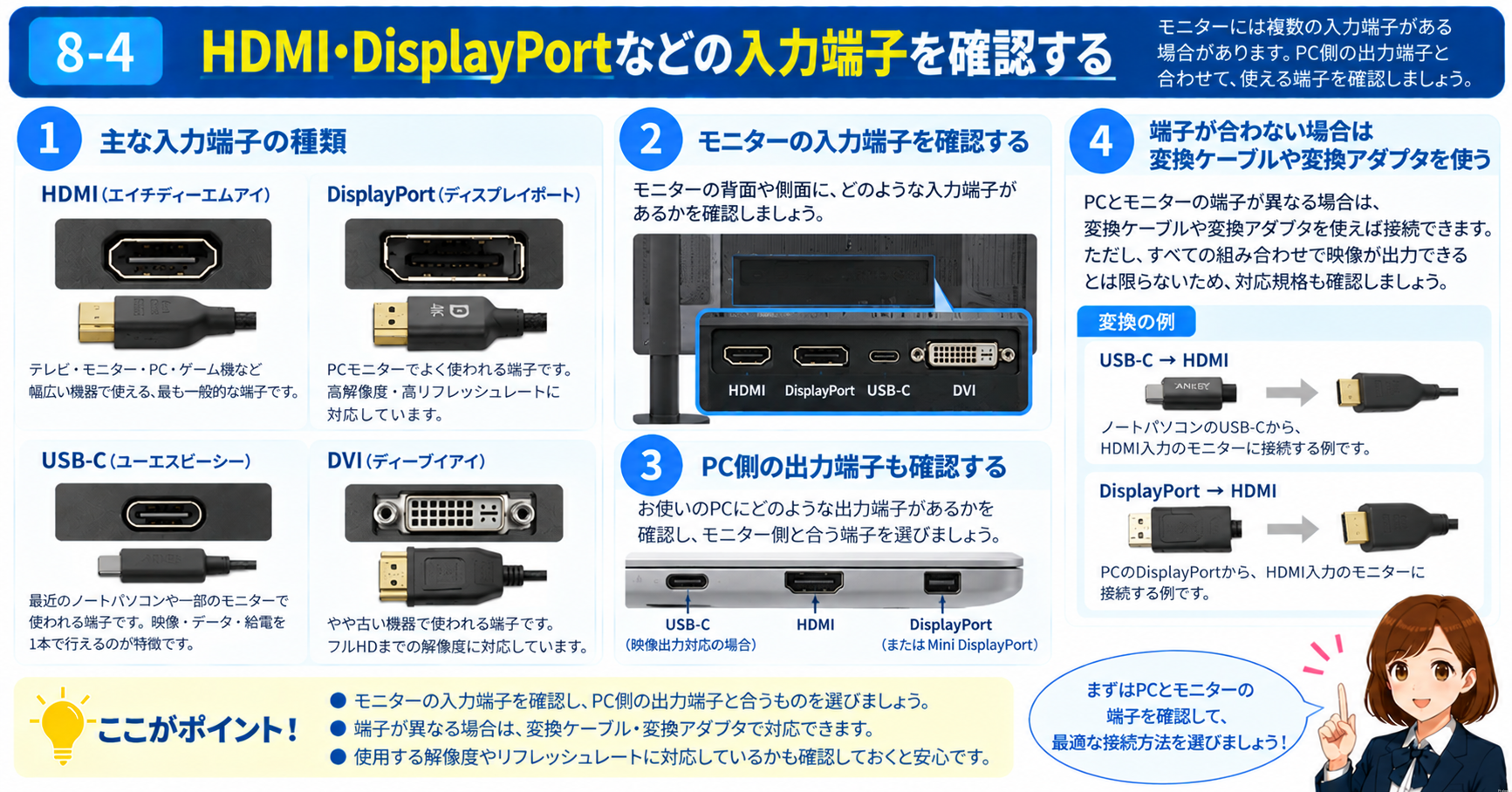
ここは、デュアルモニター用として購入するときに特に重要です。
欲しいモニターを見つけたら、HDMIやDisplayPortなど、どの入力端子を搭載しているか確認してください。
たとえば、デスクトップPCの空いている端子がDisplayPortなら、DisplayPort入力を搭載したモニターを選べば、DisplayPortケーブルで直接接続できます。
反対に、モニター側にHDMIしかない場合は、PC側の端子によって変換ケーブルなどが必要になることがあります。
モニターを買うときは、商品ページ「入力端子」「インターフェース」の欄をチェック。
PC側の空いている端子と組み合わせられるか、購入前に確認しましょう。
8-5.モニターアームを使うならVESA対応も確認する
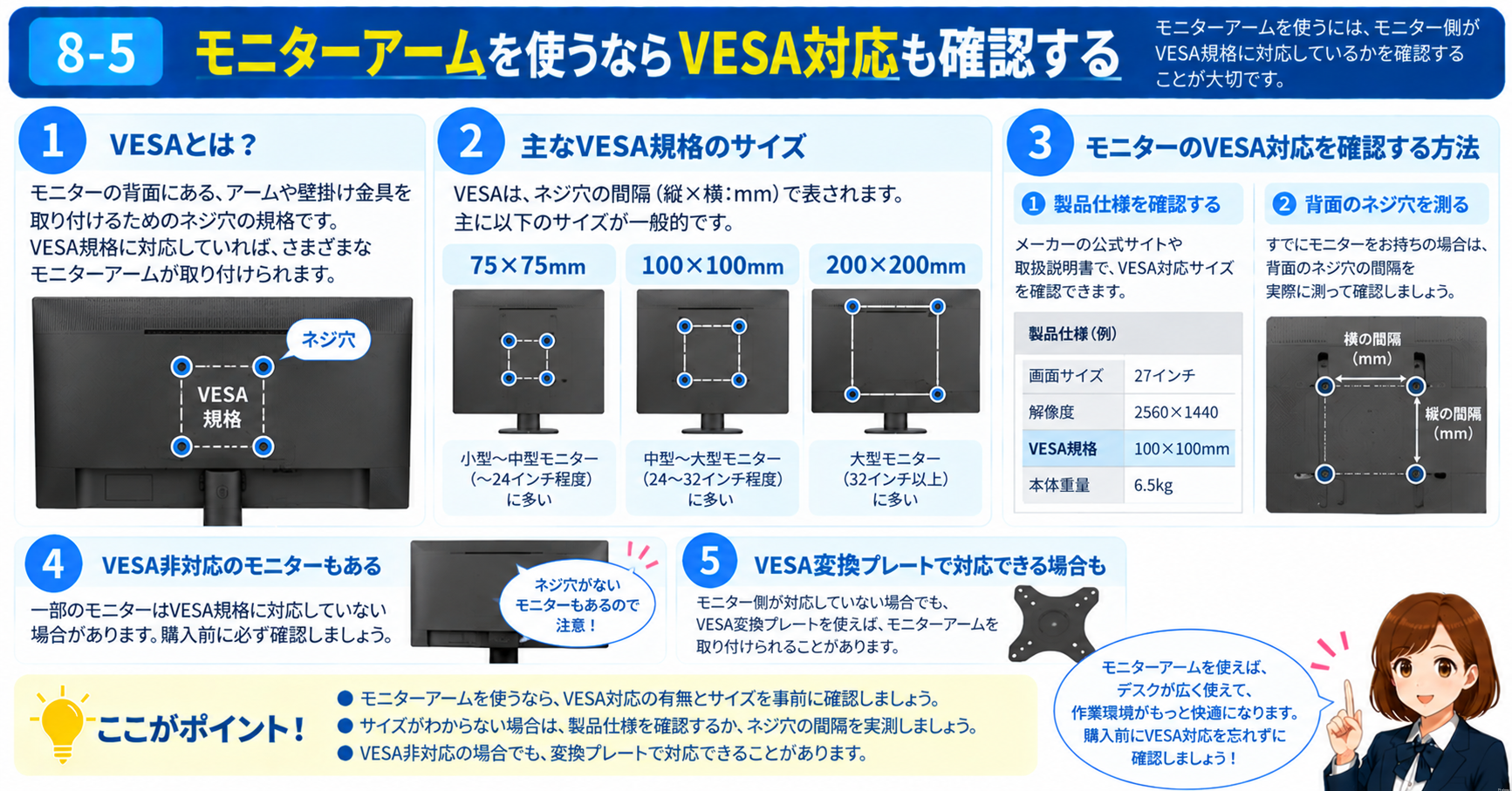
将来的にモニターアームを使いたい場合は、モニターがVESA規格に対応しているかも確認しておきましょう。
VESA対応モニターには、背面にモニターアームを取り付けるためのネジ穴があります。
よく使われるのは、
- 75×75mm
- 100×100mm
などです。
ただし、モニターによって対応するVESAサイズや重量が異なるため、アーム側の対応条件も合わせて確認する必要があります。
✓ VESA対応の有無
✓ VESAサイズ
✓ モニター本体の重量
✓ モニターアーム側の対応サイズ・耐荷重
です。
あとからモニターアームを付けたい」と思ったとき、VESA非対応だと困ることがあります。
モニター購入時に確認しておくと安心です。
モニターのサイズ・解像度などをもう少し詳しく比較したい方はこちら。
▶ モニターの選び方|サイズ・解像度・失敗しないポイントをパソコン講師が解説【2026年版】
デュアルモニター用なら、次の5つを確認して選びましょう。
デュアルモニター用なら、次の5つを確認して選びましょう。
- サイズ
- 解像度
- 入力端子
- デスクに置ける大きさ
- モニターアームを使うならVESA対応
モニターを選ぶときに「VESA対応」まで確認しておくと、このあと作業環境を整えやすくなります。
次は、モニターを机に直接置く場合と比べながら、モニターアームを使うメリットや選び方を見ていきましょう。
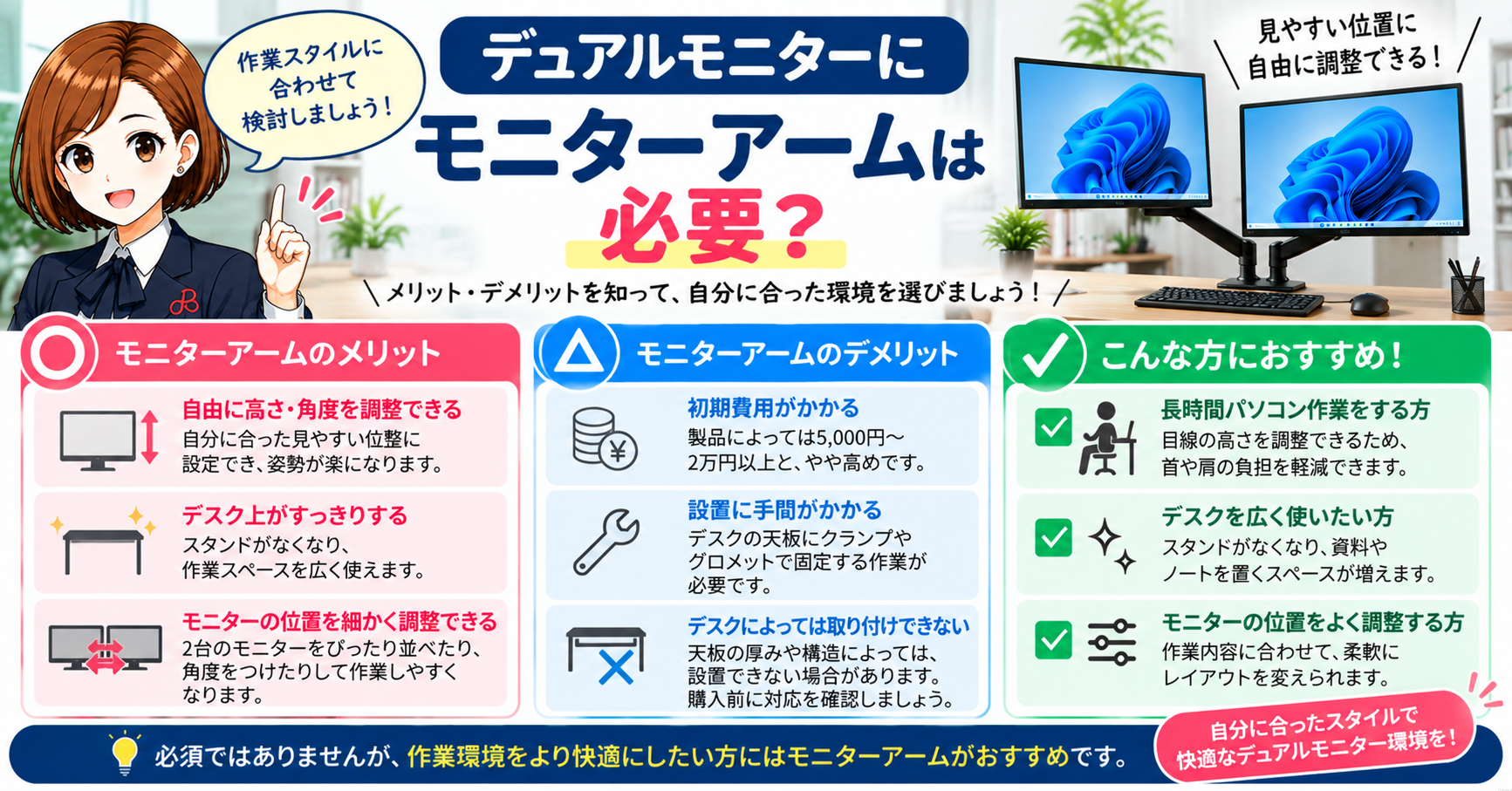
デュアルモニターは、2台のモニターを付属スタンドのまま机に置いて使うこともできます。
そのため、モニターアームは必須ではありません。
まずはモニター2台を並べて使ってみて、置き場所や高さ、デスクの狭さが気になってから導入しても十分です。
ただ、2台のモニターを使うようになると、
「モニターの台座でデスクが狭くなった」
「2台の高さが合わない」
「もう少しモニターを手前・奥へ動かしたい」
と感じることがあります。
そんなときに便利なのがモニターアームです。
私も最初からモニターアームを使っていたわけではありません。
実際にデュアルモニターを使ってみて、もっと自由に配置したいと思ってから導入しました。
9-1.モニター下のスペースを使いやすくなる
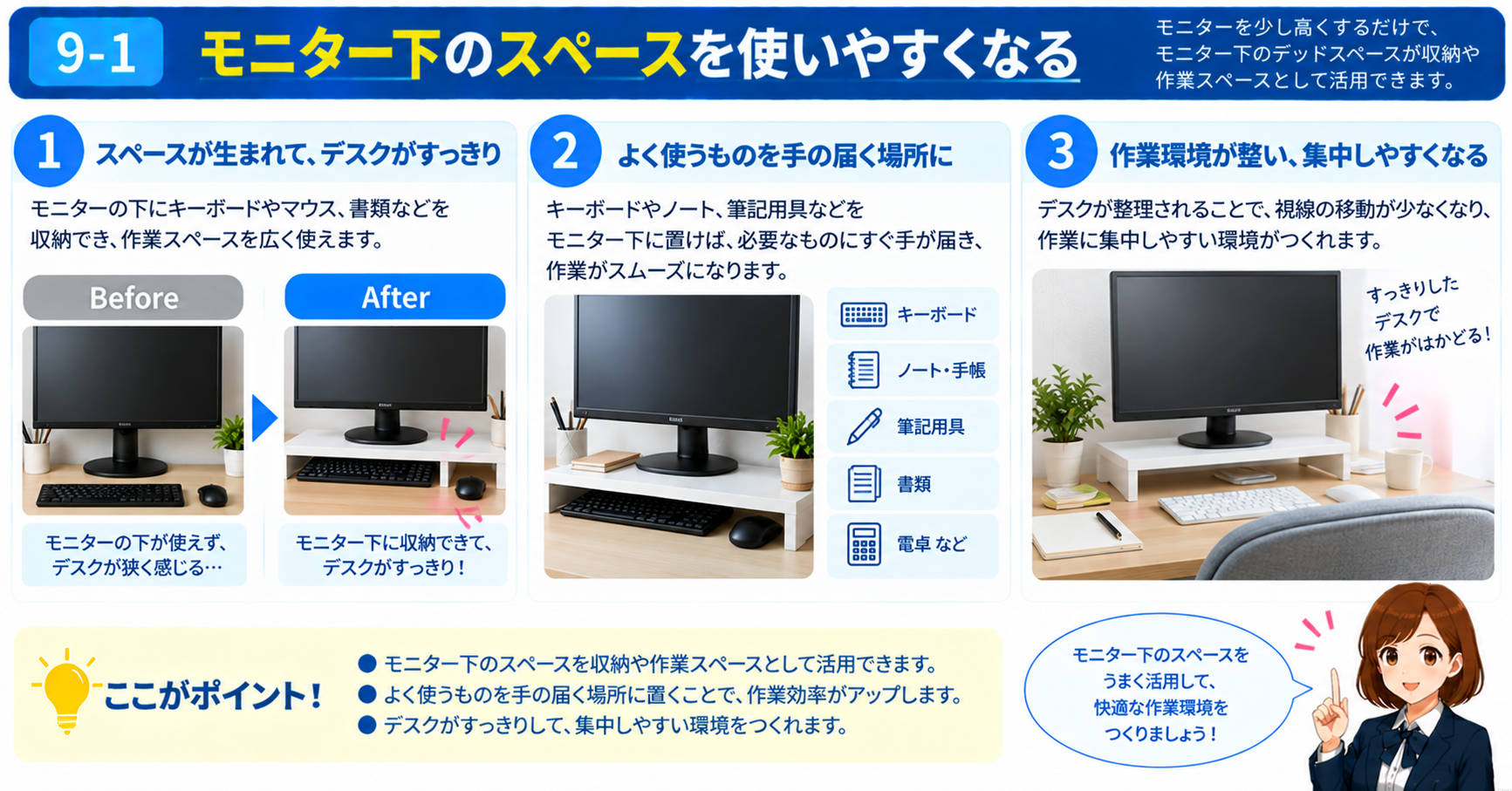
一般的なモニタースタンドは、デスクの上に台座を置くため、意外と広いスペースを使います。
モニターが2台になると台座も2つになるので、キーボードやマウス、書類などを置けるスペースが狭くなりがちです。
モニターアームなら、デスクの端などに固定してモニターを支えるため、モニターの下を空けやすくなります。
デスクを広く使いたい方には、大きなメリットです。
- モニター下のスペースを使いやすい
- 高さを調整しやすい
- 左右のモニターをそろえやすい
- 画面の角度を変えやすい
- モニターを縦向きにできる製品もある
- デスク周りを整理しやすい
9-2.2台の高さや角度を調整しやすい
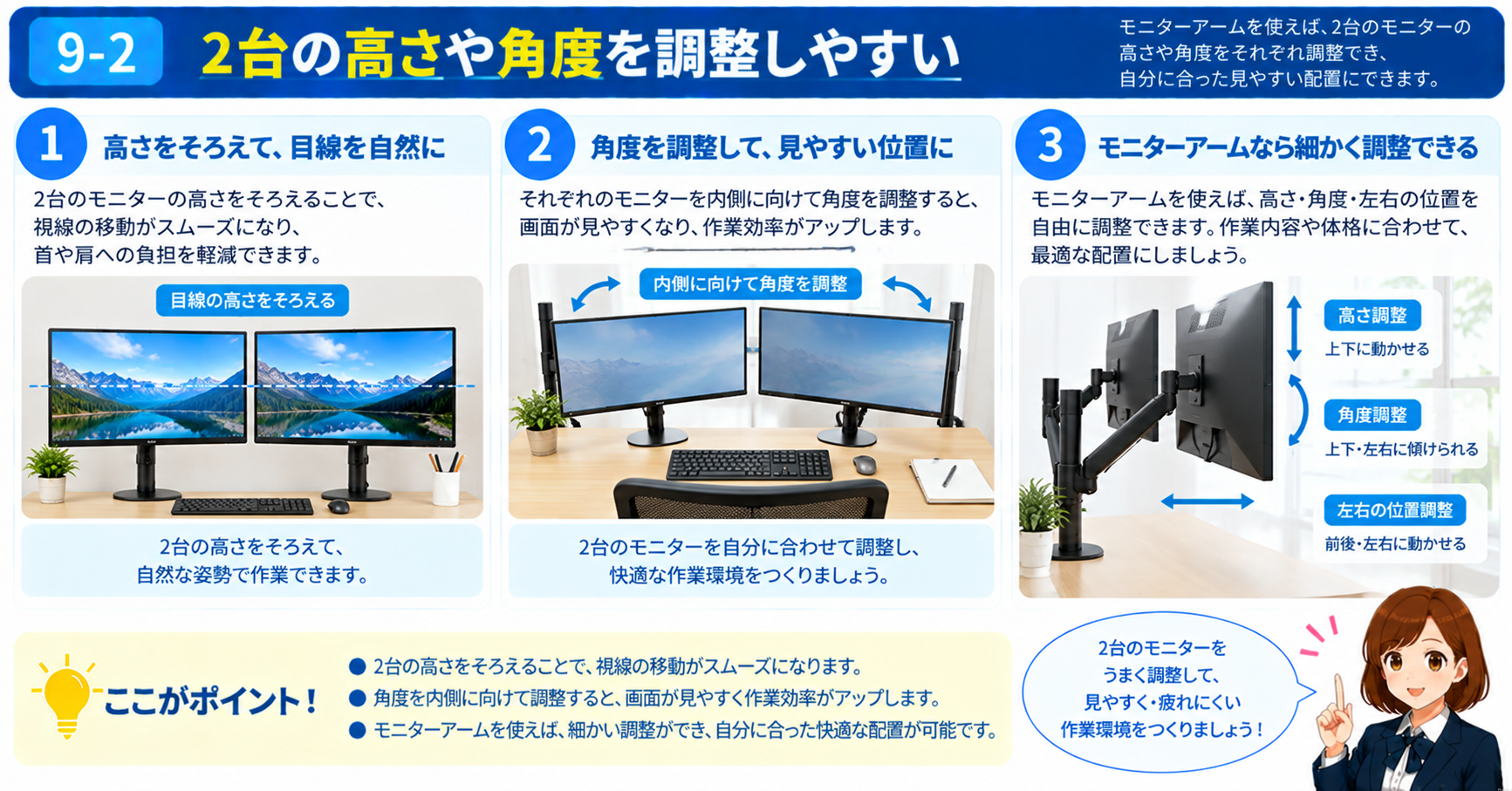
メーカーやサイズの違うモニターを2台使うと、付属スタンドの高さがそろわないことがあります。
モニターアームを使えば、対応範囲内でモニターの高さ・角度・前後位置などを調整できます。
2台を横並びにしたり、片方を少し内側へ向けたりと、自分の作業環境に合わせやすくなります。
デュアルモニターでは、単に「2台置く」だけでなく、自分が見やすい位置に調整できることも大切です。
9-3.モニターアームには「1画面用」と「2画面用」がある
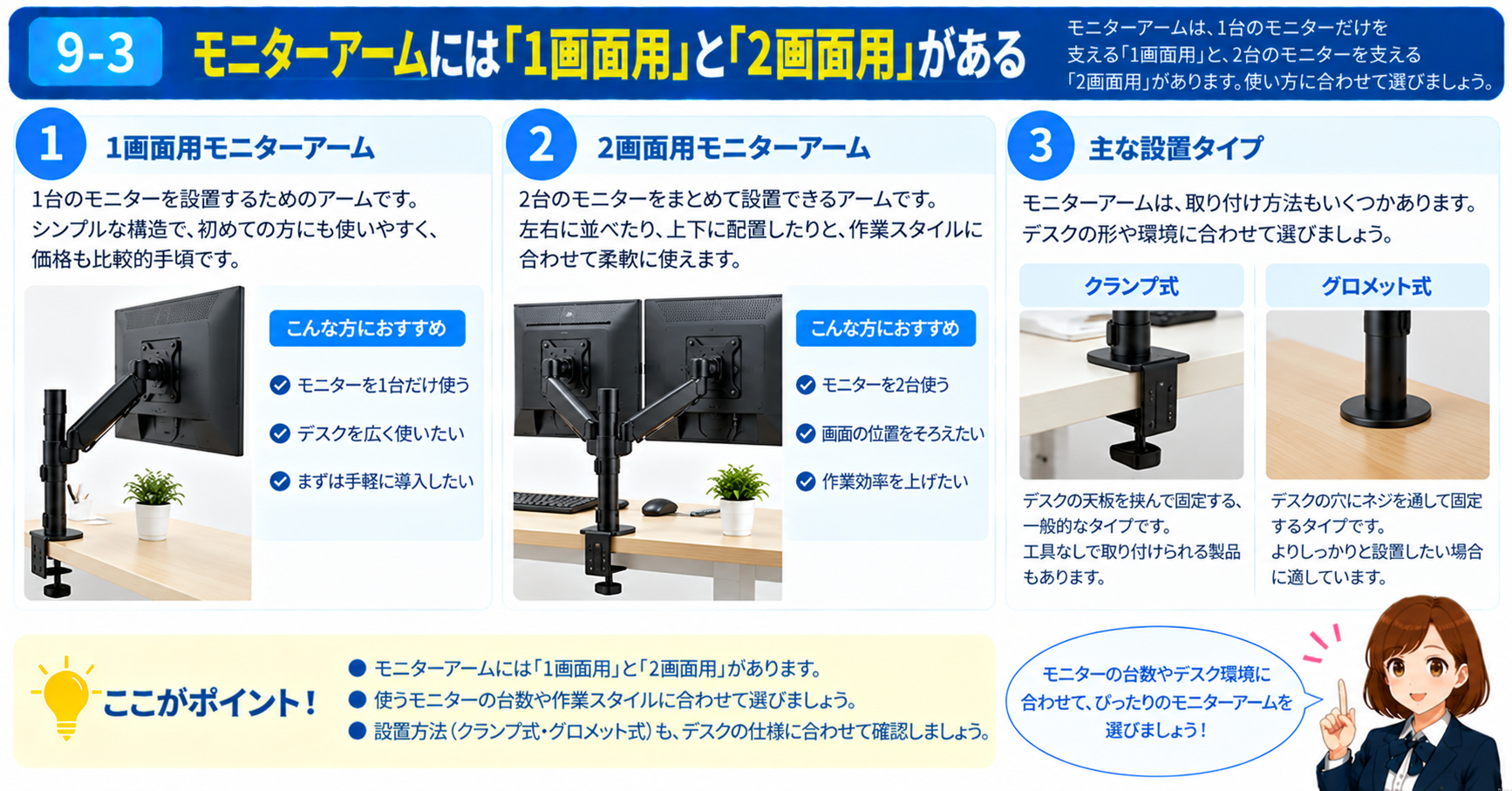
デュアルモニターだからといって、必ず2画面用のモニターアームを選ぶ必要はありません。
主な方法は、
- 1画面用のモニターアームを2本使う
- 2画面用のデュアルモニターアームを1台使う
の2つです。
1画面用を2本使う方法は、それぞれのモニターを独立して動かしやすいのが特徴です。
一方、2画面用は1か所にまとめて設置できる製品があります。
どちらが適しているかは、モニターのサイズや重量、デスクの広さ、動かし方によって変わります。
モニターアームを選ぶときは、
✓ 対応モニターサイズ
✓ 耐荷重
✓ VESAサイズ
✓ デスクへの取り付け方法
✓ アームの可動範囲
を確認しましょう。
9-4.安さだけで選ばず、モニターの重量を確認する
モニターアームは価格帯もさまざまですが、重要なのは使用するモニターに対応しているかです。
特に確認したいのが耐荷重です。
モニターの重量がアームの対応範囲を超えていると、希望する位置で固定できなかったり、安全に使用できなかったりする可能性があります。
反対に、アームによってはモニターが軽すぎても適切に調整できない場合があります。
購入前に、モニター本体の重量とアームの対応重量を確認してください。
「24インチ対応だから大丈夫」だけではなく、サイズ+重量+VESAまで確認するのがポイントです。
9-5.おすすめのモニターアームは別記事で比較
モニターアームには、手頃な価格から始められる製品から、動かしやすさや耐久性を重視した製品まであります。
このサイトでは、デュアルモニター環境で使いやすいモニターアームとして、Amazonベーシック・Pixio・エルゴトロンなどを比較しています。
この記事では接続方法が中心なので、各製品の違いや選び方は別の記事にまとめています。
▶ デュアルモニターにおすすめのモニターアーム3選|失敗しない選び方【パソコン講師が解説】
「とりあえず手頃なものから」「見た目にもこだわりたい」「長く使えるものがいい」など、選び方は人それぞれです。
モニターに合うものを選んでくださいね。
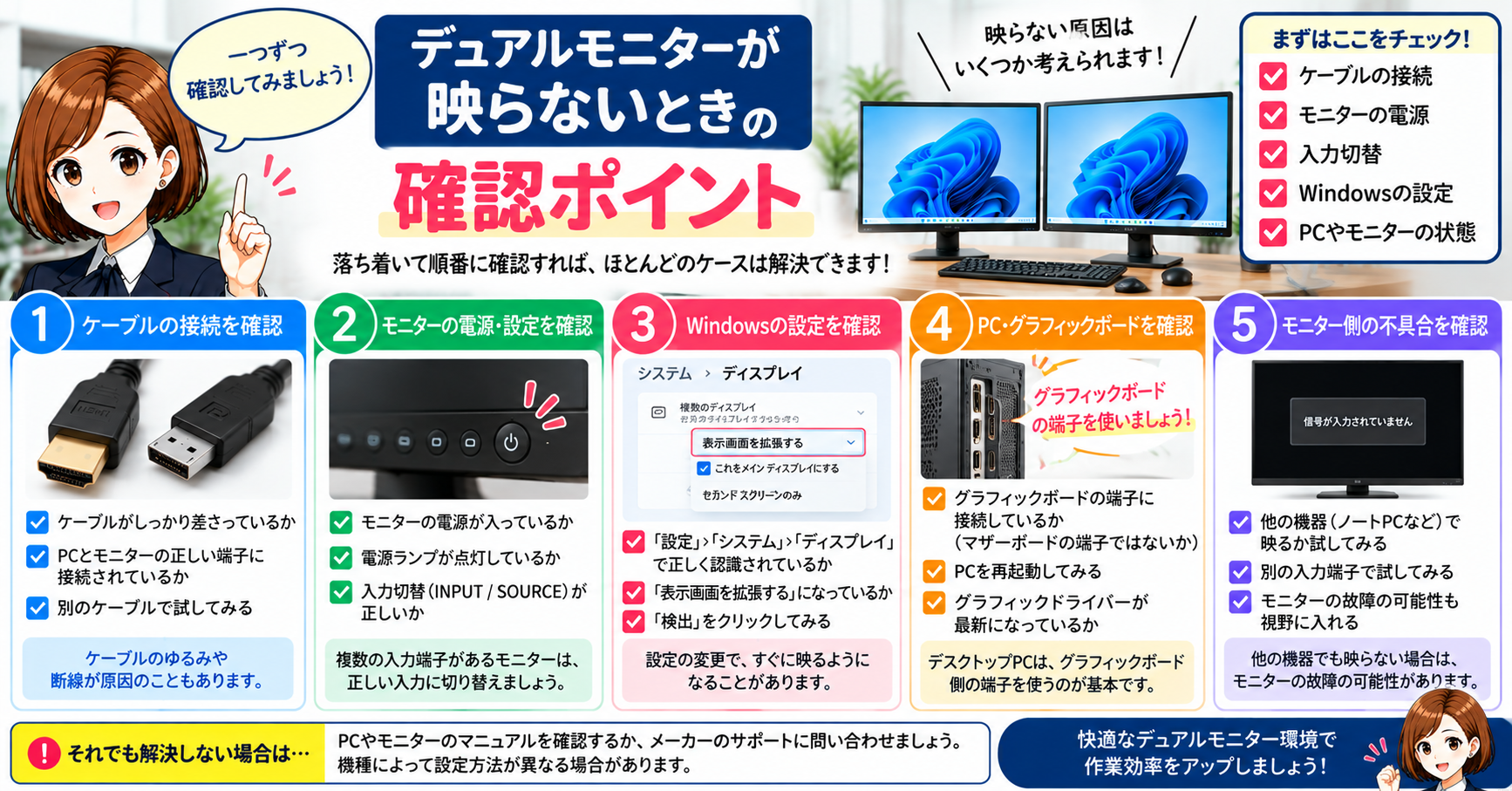
ケーブルを接続したのに、
「2台目のモニターだけ映らない」
「モニターに『信号なし』と表示される」
「Windowsが2台目を認識してくれない」
ということがあります。
そんなときも、すぐに故障と判断する必要はありません。
デュアルモニターが映らない原因は、ケーブルの接続・モニターの入力切替・Windowsの設定など、ちょっとしたところにある場合もあります。
まずは簡単に確認できるところから、順番にチェックしてみましょう。
一度にいろいろ変更すると、どこに原因があったのかわからなくなります。
ひとつ確認する → 映るか試すの順番で進めるのがおすすめです。
10-1.ケーブルを一度抜いて、挿し直す
最初に確認したいのが、HDMIやDisplayPortケーブルの接続です。
見た目では挿さっているように見えても、奥までしっかり入っていないことがあります。
一度ケーブルを抜き、PC側とモニター側の両方を挿し直してみましょう。
また、別のケーブルを持っている場合は交換して確認すると、ケーブル側に原因があるか切り分けやすくなります。
- PC側のケーブルを挿し直す
- モニター側も挿し直す
- 別の映像端子があれば試す
- 別のケーブルがあれば交換してみる
10-2.モニターの入力切替を確認する
次に、モニター側の入力ソース(入力切替)を確認します。
たとえばHDMIケーブルで接続しているのに、モニターが「DisplayPort」を表示する設定になっていると画面は映りません。
モニター本体のボタンやメニューから、
- HDMI 1
- HDMI 2
- DisplayPort
などを確認し、実際にケーブルを接続した入力端子を選びます。
モニターに「No Signal」「信号なし」と表示されたら、まず入力切替を見てみましょう。
ケーブルは合っていて、表示する入力先だけが違っていることもあります。
10-3.Windows 11で2台目のモニターを「検出」する
ケーブルと入力切替に問題がなければ、Windows 11のディスプレイ設定を確認します。
デスクトップの何もないところを右クリックし「ディスプレイ設定」を開きます。
「複数のディスプレイ」の項目にある「検出」を使って、接続しているモニターが認識されるか確認してみましょう。
認識されたら、「表示画面を拡張する」を選択します。
デスクトップを右クリック
→ ディスプレイ設定
→ 複数のディスプレイ
→ 検出
10-4.グラフィックボード側の端子を確認する
デスクトップPCでは、モニターをどこに接続しているかも重要です。
グラフィックボードを搭載しているPCの場合、背面に、
- マザーボード側のHDMI・DisplayPort
- グラフィックボード側のHDMI・DisplayPort
の両方が見えることがあります。
グラフィックボードを使用する構成では、基本的にモニターをグラフィックボード側の映像出力端子へ接続します。
1台目はグラフィックボード、2台目は別の場所という接続になっていないか確認してみましょう。
ゲーミングPCなどで「HDMI端子はあるのに映らない」という場合は、挿している場所もチェックしてみてください。
10-5.PCとモニターを再起動する
接続や設定を確認しても認識されない場合は、PCを再起動してみます。
モニターの電源も一度切り、再度電源を入れて確認します。
ケーブルを接続し直したあとにWindowsを再起動することで、モニターが認識される場合があります。
- ケーブルを挿し直す
- モニターの入力切替を確認
- Windowsで「検出」
- PC側の接続端子を確認
- PC・モニターを再起動
10-5.PCとモニターを再起動する
ここまで確認しても2台目が映らない場合は、モニターやケーブル、PC側の設定など、もう少し詳しく原因を確認する必要があります。
たとえば、
「1台ずつなら映るのに、2台同時だと映らない」
「HDMIでは映るけれどDisplayPortでは映らない」
「Windowsには認識されているのに画面が真っ暗」
など、症状によって確認するポイントも変わります。
詳しい対処方法は、別の記事で症状別にまとめています。
「映らない」ときは、PC・ケーブル・モニターのどこに原因があるのかを切り分けることが大切です。
焦らず、ひとつずつ確認していきましょう。
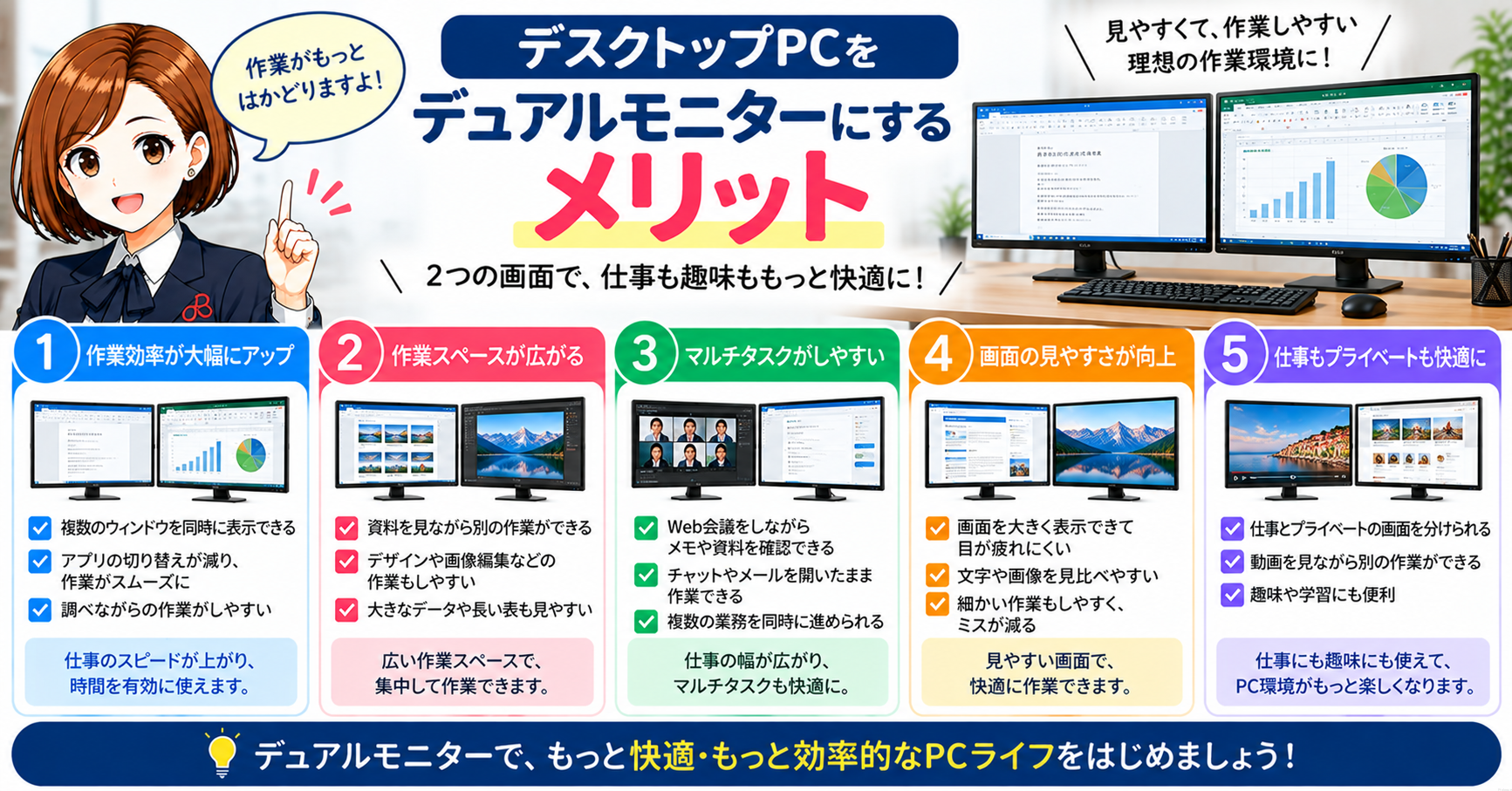
デュアルモニターのメリットは、単純に「画面が2つになる」ことだけではありません。
2つの画面にそれぞれ必要なものを表示しておけるため、ウィンドウを何度も切り替える手間を減らせるのが大きなメリットです。
特に、複数の資料やアプリを行き来しながら作業する方は、デュアルモニターにすると作業環境が大きく変わります。
一度デュアルモニターに慣れると、1画面に戻ったときに「画面が狭い」と感じるくらい便利です。
私は、調べものをしながら文章を書くような作業では、特に2画面の便利さを感じます。
11-1.資料を見ながら作業できる
デュアルモニターなら、片方の画面に資料を表示し、もう片方で作業できます。
たとえば、
- 左:Webサイト / 右:Word
- 左:PDF資料 / 右:Excel
- 左:メール / 右:作業画面
- 左:参考資料 / 右:WordPress
- 左:オンライン動画 / 右:メモや資料
といった使い方ができます。
1画面の場合は、資料を見るたびにウィンドウを切り替えたり、画面を小さく並べたりする必要があります。
デュアルモニターなら、必要な情報を表示したまま作業できるため、画面切り替えのわずらわしさが少なくなります。
- Word・ExcelなどのOffice作業
- Webサイトを見ながらの資料作成
- WordPressの記事作成
- データ入力
- 画像編集
- 動画編集
- オンライン学習
11-2.Web会議やオンライン講座でも使いやすい
ZoomやTeamsなどのWeb会議でも、デュアルモニターは便利です。
片方の画面に会議画面を表示しながら、もう片方で資料を開いたり、メモを取ったりできます。
オンライン講座を見る場合も、
1台目:講座の動画
2台目:実際に操作する画面
という使い方ができます。
PC講座でも、説明を見る画面と実際に操作する画面が分かれていると作業しやすくなります。
動画を止めるたびに画面を切り替えなくていいのも便利ですね。
11-3.画像編集や動画編集の作業スペースを広くできる
画像編集や動画編集では、ツールや素材、プレビューなど、同時に表示したいものが多くなります。
デュアルモニターなら、
メインモニター:編集画面
サブモニター:素材・フォルダ・プレビュー
というように役割を分けられます。
動画編集では、タイムラインやプレビューなどを表示するスペースを確保しやすくなり、1画面だけで作業するより画面を広く使えます。
11-4.縦置きモニターという使い方もできる
2台とも横向きにする必要はありません。
サブモニターを縦向きにすると、縦に長いWebページや文書、SNSなどを表示しやすくなります。
たとえば、
メイン:27インチを横向き
サブ:24インチを縦向き
といった配置も可能です。
モニターを縦向きにする場合は、スタンドが回転に対応しているか、縦置きできるモニターアームを使用できるか確認しましょう。
デュアルモニターは「同じモニターを横に2台並べる」だけではありません。
自分の作業に合わせて配置を変えられるのもメリットです。
11-5.モニターアームを使えば配置の自由度がさらに上がる
デュアルモニターを使っていて、
「もう少し高さを上げたい」
「片方を縦向きにしたい」
「机を広く使いたい」
と感じるようになったら、モニターアームを検討するのもひとつの方法です。
高さ・角度・前後位置を調整できる製品なら、自分の作業環境に合わせてモニターを配置しやすくなります。
▶ デュアルモニターにおすすめのモニターアーム3選|失敗しない選び方【パソコン講師が解説】
見る画面と作業する画面を分ける
これがデュアルモニターの大きなメリットです。
資料・ブラウザ・メールなどを表示したまま、もう一方の画面で作業できるので、ウィンドウを何度も開いたり閉じたりする手間を減らせます。
最初は「モニターが2台も必要?」と思うかもしれません。
でも、何度も画面を切り替えている方ほど、デュアルモニターの便利さを感じやすいですよ。
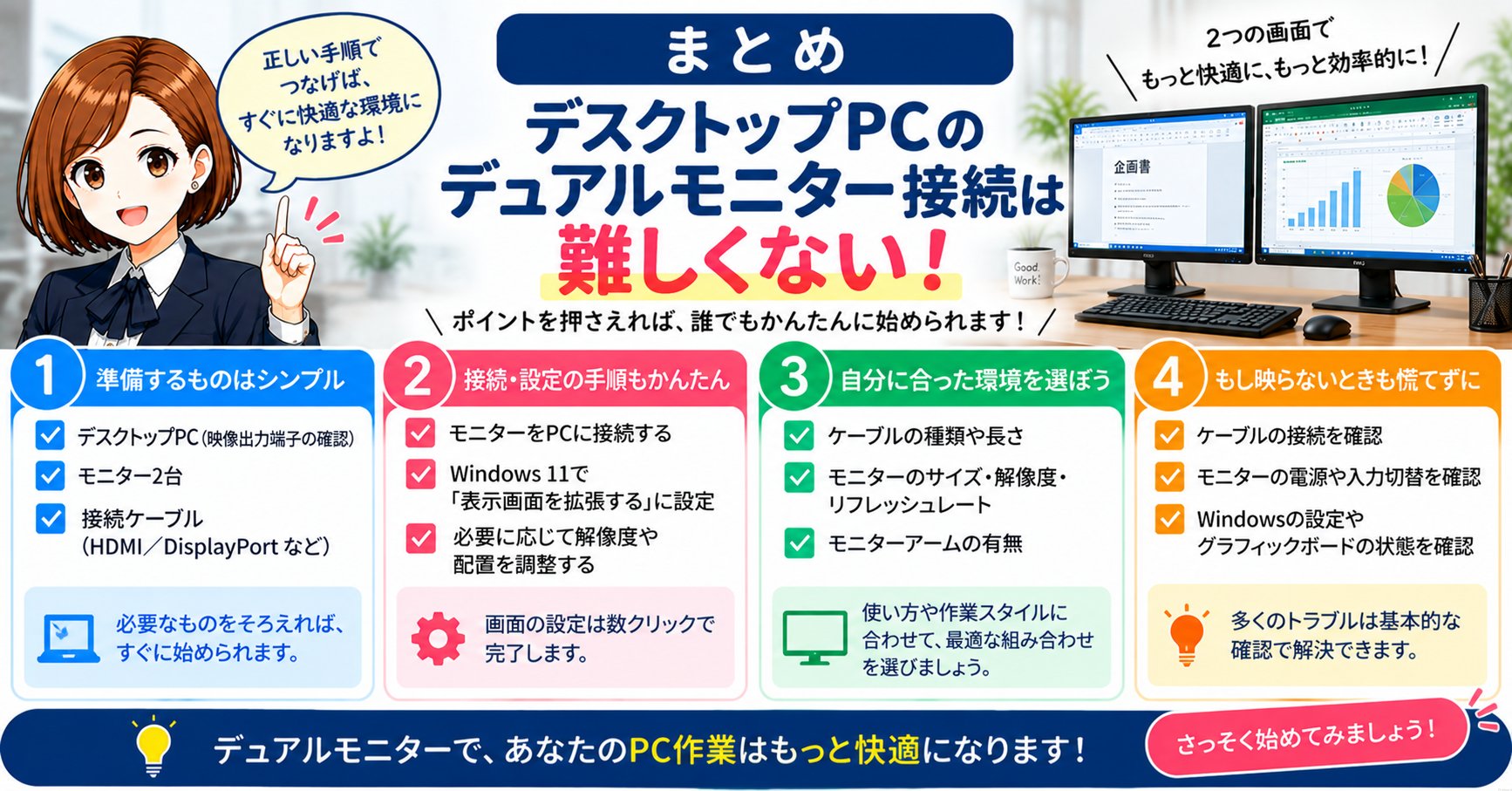
デスクトップPCでデュアルモニターにする方法は、ポイントさえ押さえればそれほど難しくありません。
基本は、PCとモニターの映像端子を確認し、それぞれを対応するケーブルで接続して、Windows 11で表示方法を設定するだけです。
HDMI端子が2つなくても、HDMI+DisplayPortのように異なる端子を組み合わせて2台のモニターを接続できる場合があります。
- PCの映像出力端子を確認する
HDMI・DisplayPortなど、使用できる端子を確認します。 - モニター側の入力端子を確認する
PC側だけでなく、モニター側の端子も確認します。 - 対応するケーブルで2台を接続する
HDMI+DisplayPortの組み合わせでもOKです。 - Windows 11で「表示画面を拡張する」を選ぶ
2台の画面をひと続きの作業スペースとして使えるようになります。 - モニターの位置を合わせる
Windows上の「1」「2」を、実際の左右・上下の配置に合わせます。
最初に大切なのは、ケーブルを買うことではなくPCとモニターの端子を確認することです。
端子がわかれば、「何を買えばいいの?」もずっと判断しやすくなります。
これからデュアルモニター環境を整える方は、ケーブルだけでなく、2台目のモニターやモニターアームも必要に応じて選んでみてください。
すでにモニターが2台ある方なら、まずは接続に必要なケーブルから準備すればOKです。
ケーブルが必要な方
▶ HDMIケーブルを見る(3m・初心者向け)
2台目のモニターを探している方
▶ モニターの選び方|サイズ・解像度・失敗しないポイントをパソコン講師が解説【2026年版】
デスク周りも使いやすくしたい方
▶ デュアルモニターにおすすめのモニターアーム3選|失敗しない選び方【パソコン講師が解説】
まずは今ある環境で2画面にしてみて「もっと広くしたい」「高さを変えたい」と思ったら、モニターやモニターアームを追加していけば大丈夫です。
自分の使い方に合った、快適なデュアルモニター環境を作ってみてくださいね。
 デュアルモニターのつなぎ方|ノートPCで2画面にする方法(HDMI1つ問題も解説)