当サイトでは、Amazonアソシエイトを含むアフィリエイト広告を利用しています。
記事内で紹介する商品やサービスには、広告リンクが含まれる場合があります。

デュアルモニターを使っていると、
「デスクが狭くなった」
「2台のモニターの高さが合わない」
と感じることはありませんか?
モニターアームを使えば、デスクの作業スペースを広く確保できるだけでなく、2台の画面を見やすい位置に配置できます。
ただし、モニターアームにはシングルタイプとデュアルタイプがあり、対応するモニターのサイズや重量、取り付け方法も異なります。
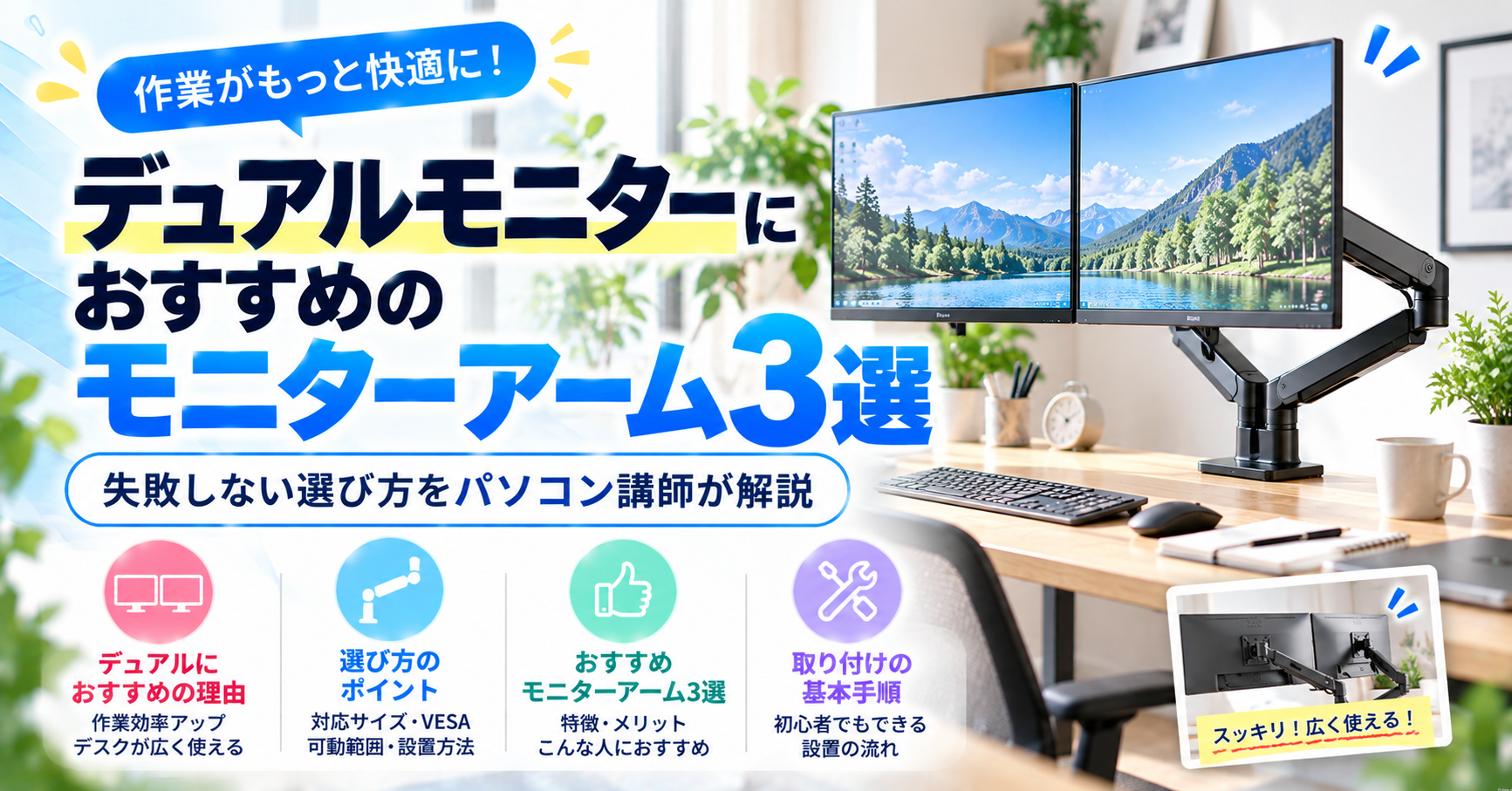
この記事では、パソコン講師の視点から、モニターアームの失敗しない選び方と、デュアルモニターにおすすめの3製品を初心者にも分かりやすく紹介します。

このサイトを書いている人
ぷろろん|パソコン講師
パソコン教室で4教室・約600名を指導してきたパソコン講師です。
スマホやパソコン、通信サービスの「わからない」を、初心者の方にもわかりやすく解説しています。
「わからない」を「わかった!」に。そんな思いで情報をお届けしています。
① デュアルモニターにモニターアームを使うメリット
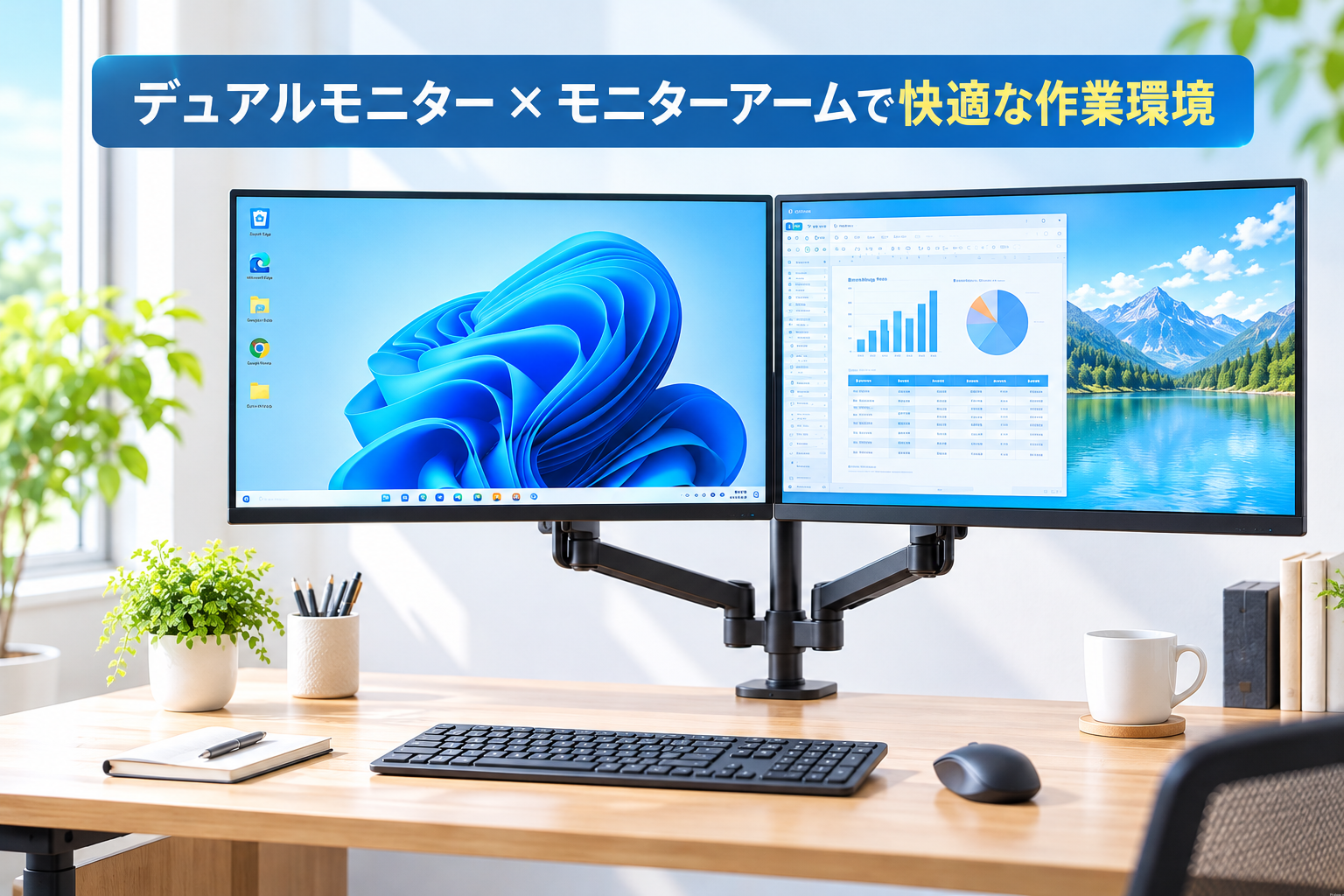
デュアルモニターは作業効率を高められる便利な環境ですが、モニターを2台並べるとデスクが狭くなりがちです。
モニターアームを使えば、デスクのスペースを確保しながら、2台の画面を見やすい位置に調整できます。
デスクの作業スペースを広く使える
モニターアームを使うと、モニター付属のスタンドを置く必要がなくなり、画面の下にスペースが生まれます。
キーボードや書類を置きやすくなり、限られたデスクでも作業環境をすっきり整えられます。
画面の高さや角度を調整できる
モニターアームは、製品によって高さや前後の位置、画面の角度を調整できます。
2台のモニターを同じ高さにそろえたり、片方を少し内側に向けたりすることで、画面を見比べやすくなります。
また、画面を自分に合った位置に調整することは、無理な姿勢を避けるうえでも役立ちます。

デスクを広く使いたい人や、2台のモニターを見やすく配置したい人には、モニターアームがおすすめです。
② モニターアームの失敗しない選び方
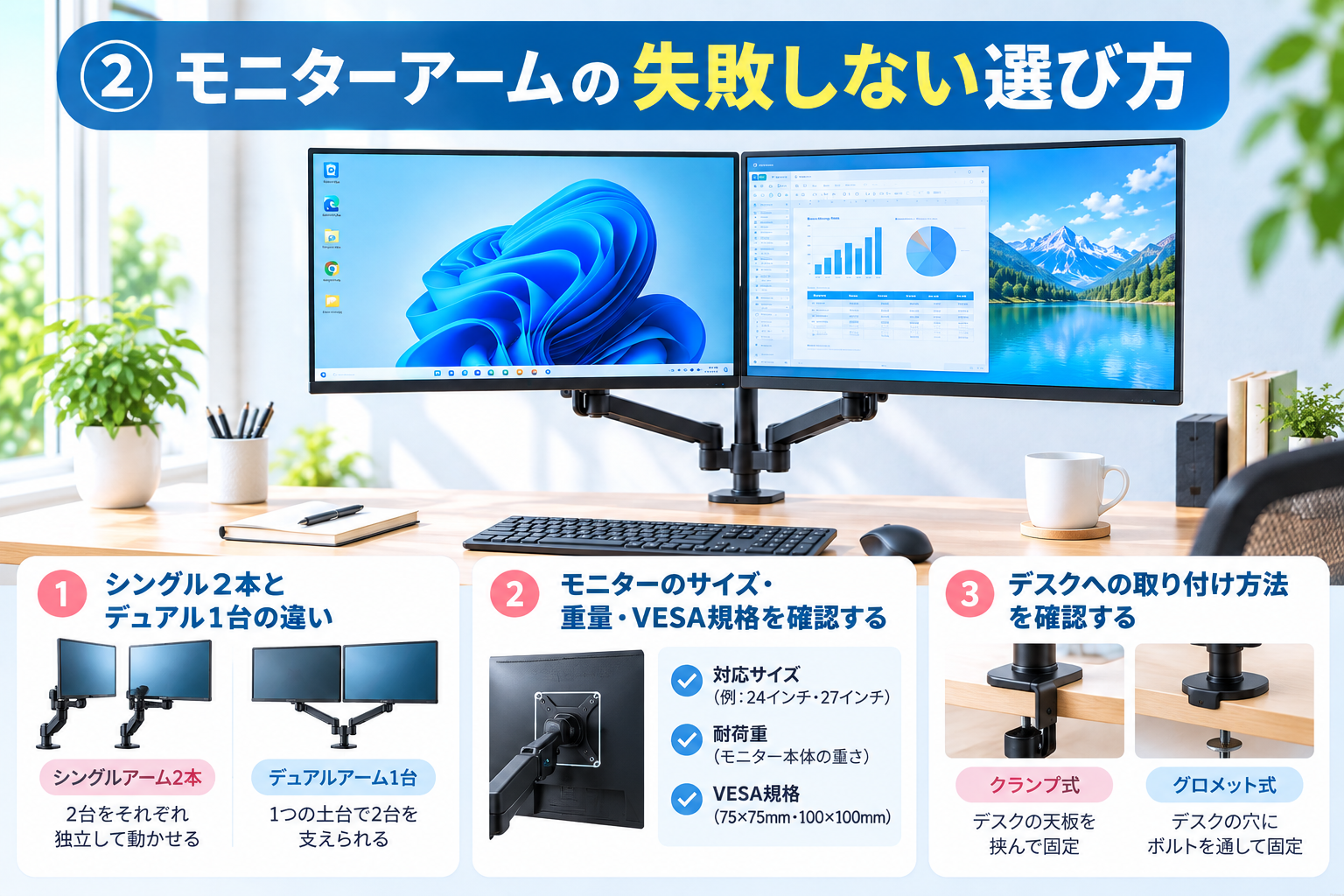

モニターアームを選ぶときは、価格やデザインだけでなく、モニターのサイズ・重量、取り付け方法、動かしやすさを確認することが大切です。
購入してから「取り付けられない」「思った位置に動かせない」と困らないように、3つのポイントを押さえておきましょう。
シングル2本とデュアル1台の違い
| タイプ | 特徴 | おすすめの人 |
|---|---|---|
| シングルアーム2本 | 2台をそれぞれ独立して動かせる | 配置を自由に調整したい人 |
| デュアルアーム1台 | 1つの土台で2台を支える | デスクをすっきりさせたい人 |
シングルアーム2本なら、左右のモニターを別々の位置に設置でき、配置の自由度が高くなります。
一方、デュアルアーム1台なら、デスクへの固定箇所をまとめられるのがメリットです。ただし、製品によっては左右のアームが干渉したり、配置できる範囲が限られたりします。

自由な配置を優先するならシングル2本、省スペースを重視するならデュアル1台を目安に選びましょう。
モニターのサイズ・重量・VESA規格を確認する

モニターアームには、取り付けられる画面サイズや重量の条件があります。
購入前に、次の3点を確認しましょう。
- 対応サイズ: 24インチや27インチなど、使用するモニターに対応しているか
- 耐荷重: モニター本体の重量が、アームの対応範囲内に収まっているか
- VESA規格: モニター背面のネジ穴が75×75mmや100×100mmなどの対応規格に合っているか
特にガススプリング式のモニターアームは、モニターが軽すぎても重すぎても、高さをうまく保持できない場合があります。
重量は、基本的にスタンドを取り外したモニター本体の重さを確認しましょう。
デスクへの取り付け方法を確認する
モニターアームの固定方法には、主に「クランプ式」と「グロメット式」があります。
| 固定方法 | 特徴 |
|---|---|
| クランプ式 | デスクの天板を上下から挟んで固定する |
| グロメット式 | デスクの穴にボルトを通して固定する |
一般的なデスクでは、穴を開けずに取り付けられるクランプ式が手軽です。
ただし、天板の厚さや形状によっては取り付けられない場合があります。デスクの裏側に補強フレームがある場合も注意が必要です。
また、モニターを前後・左右にどの程度動かせるかも確認しておくと安心です。

モニターとデスクの両方が対応していることを確認してから購入するのが、失敗しないポイントです。
③ デュアルモニターにおすすめのモニターアーム3選【2026年版】
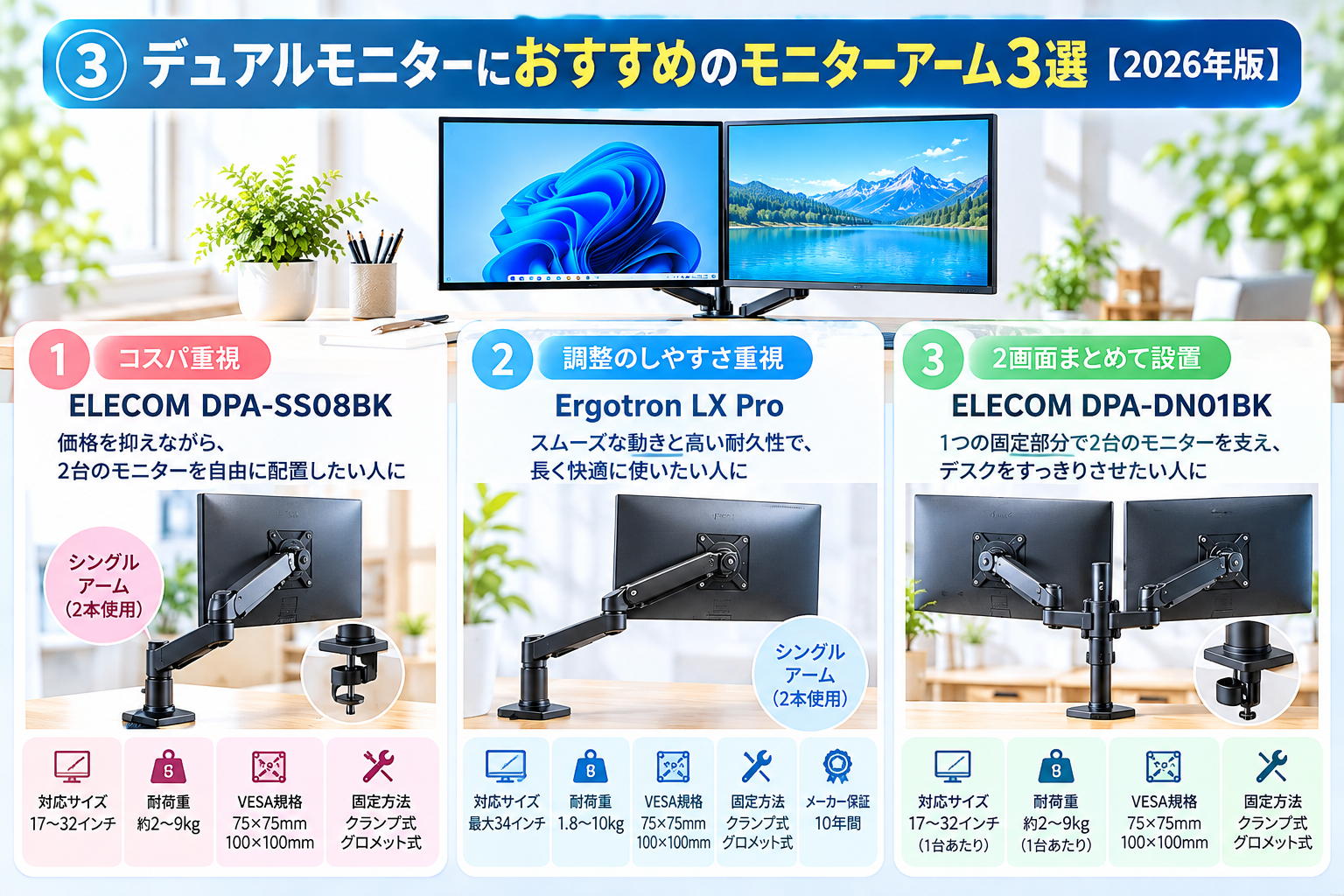

デュアルモニターに使いやすいモニターアームを、コストパフォーマンス・調整のしやすさ・省スペースの3つの視点から紹介します。
それぞれ特徴が異なるため、モニターのサイズや設置環境に合わせて選びましょう。
コスパ重視|ELECOM DPA-SS08BK
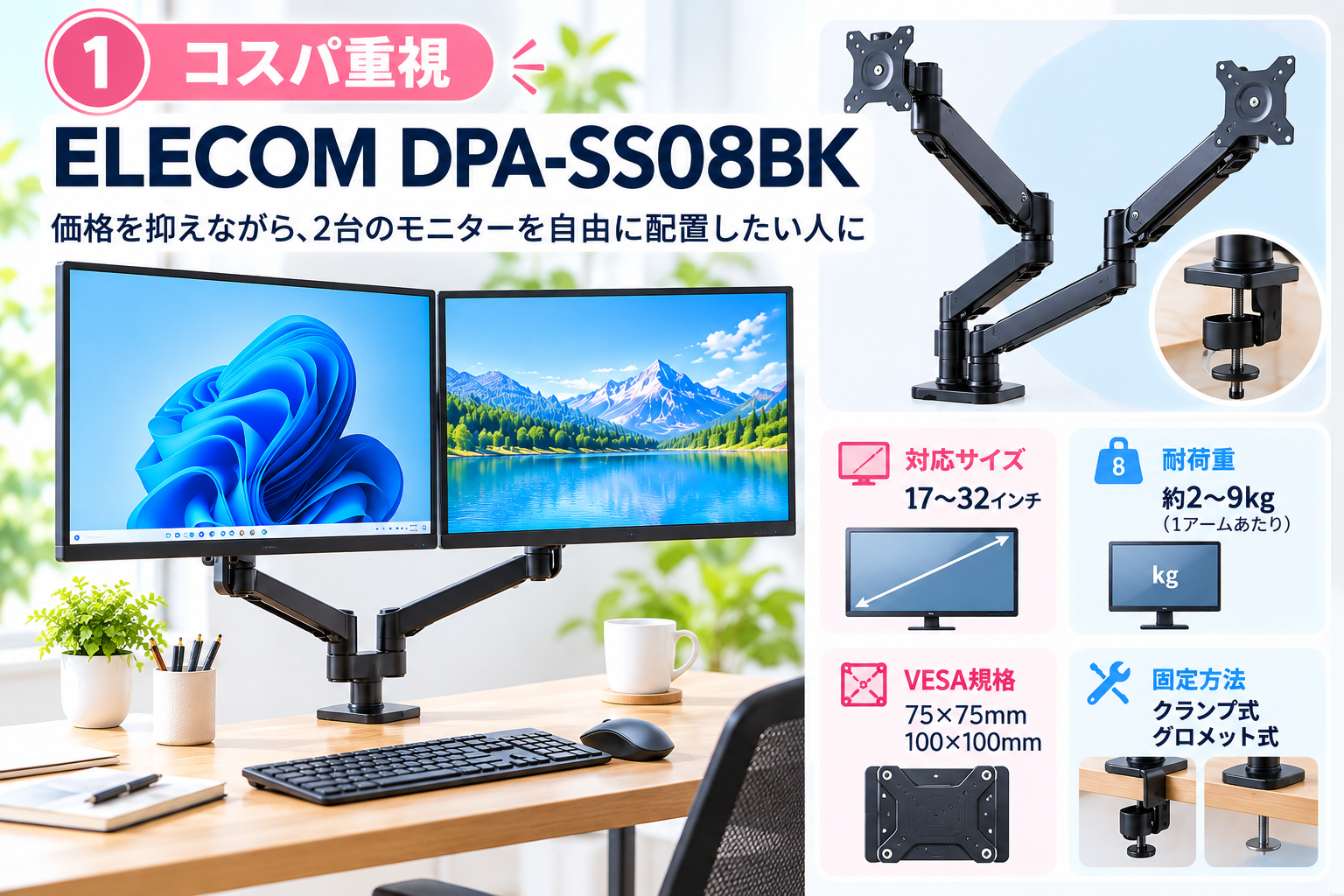
軽い力で画面の高さや角度を調整でき、デスクの作業スペースを広く使えます。
- 対応サイズ:17〜32インチ
- 耐荷重:約2〜9kg
- VESA規格:75×75mm/100×100mm
- 固定方法:クランプ式・グロメット式
1台のモニターを取り付ける製品なので、デュアルモニターで使用する場合は2本必要です。
価格を抑えながら、2台のモニターを自由に配置したい人におすすめです。
ELECOM DPA-SS08BK|コスパ重視
調整のしやすさ重視|Ergotron LX Pro
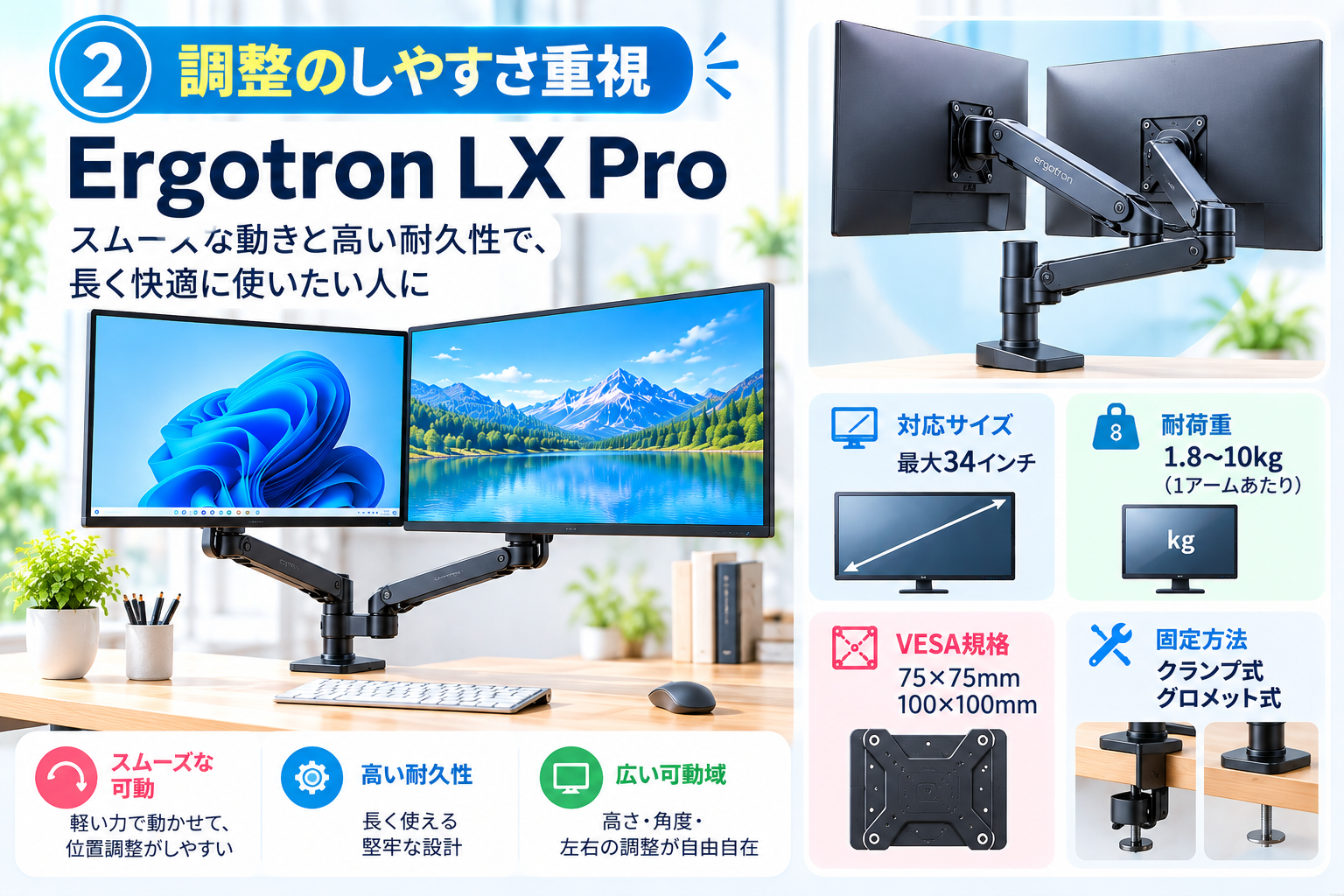
最大34インチのモニターに対応し、前後・上下・左右の位置を調整できます。長期間使うことを考えて、操作性や品質を重視したい人に向いています。
- 対応サイズ:最大34インチ
- 耐荷重:1.8〜10kg
- VESA規格:75×75mm/100×100mm
- 高さ調整範囲:約33cm
- メーカー保証:10年間
こちらも1画面用なので、2台を独立して動かす場合は2本使用します。
仕事で長時間モニターを使い、画面の位置を細かく調整したい人におすすめです。
Ergotron LX Pro|調整のしやすさ重視
2画面まとめて設置|ELECOM DPA-DN01BK
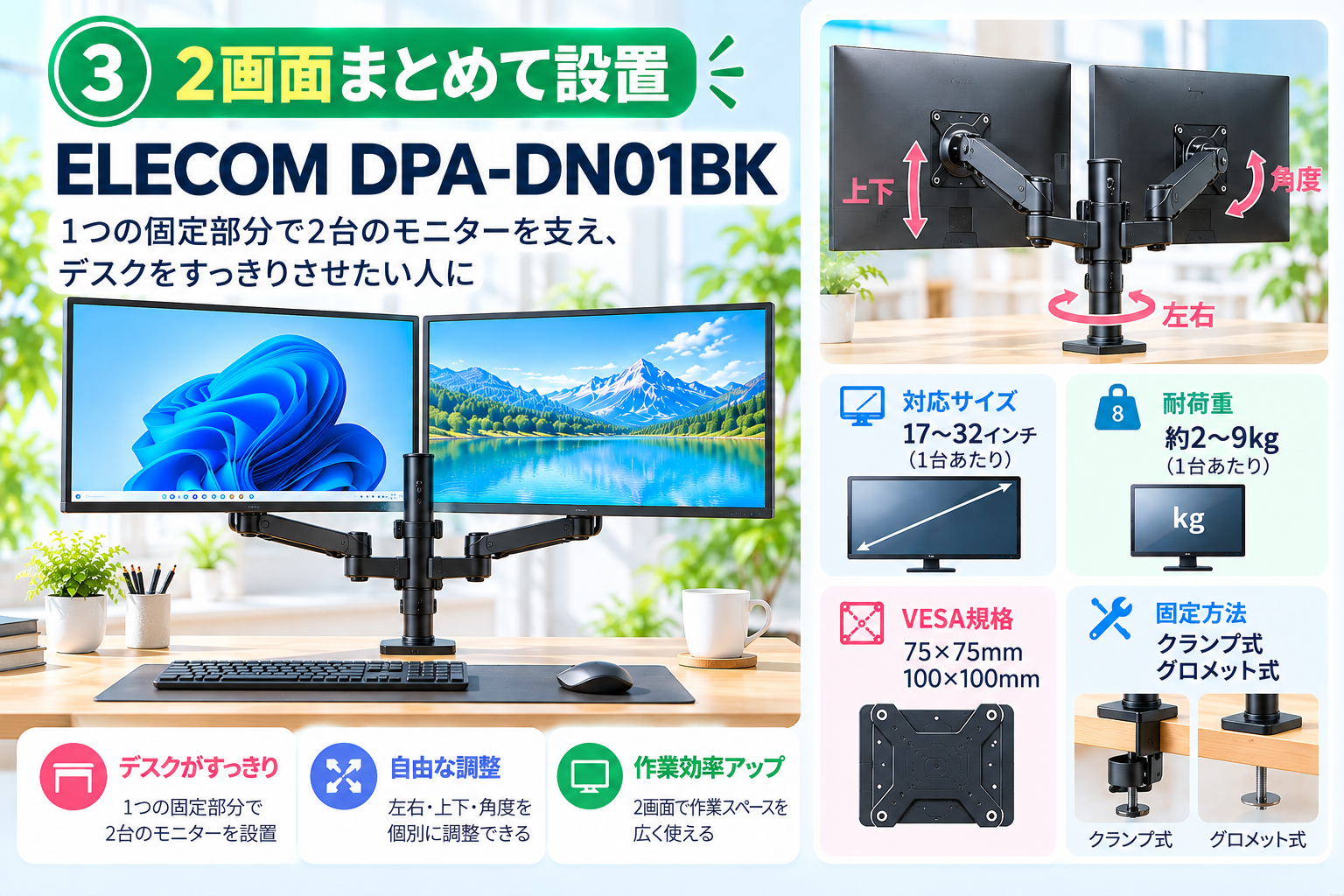
シングルアームを2本設置する場合と違い、デスクへの固定箇所を1つにまとめられます。
2台のモニターを横並びに配置したい場合や、デスクの上をすっきり整理したい場合に便利です。
ただし、モニターのサイズや重量、アームの可動範囲によっては、希望する位置に設置できないこともあります。
2台のモニターをまとめて設置し、デスク周りを整理したい人におすすめです。
ELECOM DPA-DN01BK|2画面まとめて設置
おすすめモニターアーム3製品の比較表
| 製品 | タイプ | おすすめの人 |
|---|---|---|
| ELECOM DPA-SS08BK | シングル | コスパを重視したい |
| Ergotron LX Pro | シングル | 調整のしやすさを重視したい |
| ELECOM DPA-DN01BK | デュアル | 2台をまとめて設置したい |
シングルアームは2本必要になるため、デュアルモニター全体での購入費用を比較することも大切です。

また、どの製品も購入前に、モニターの重量・VESA規格・デスクの取り付け条件を確認しましょう。
④ モニターアームの取り付け方と注意点
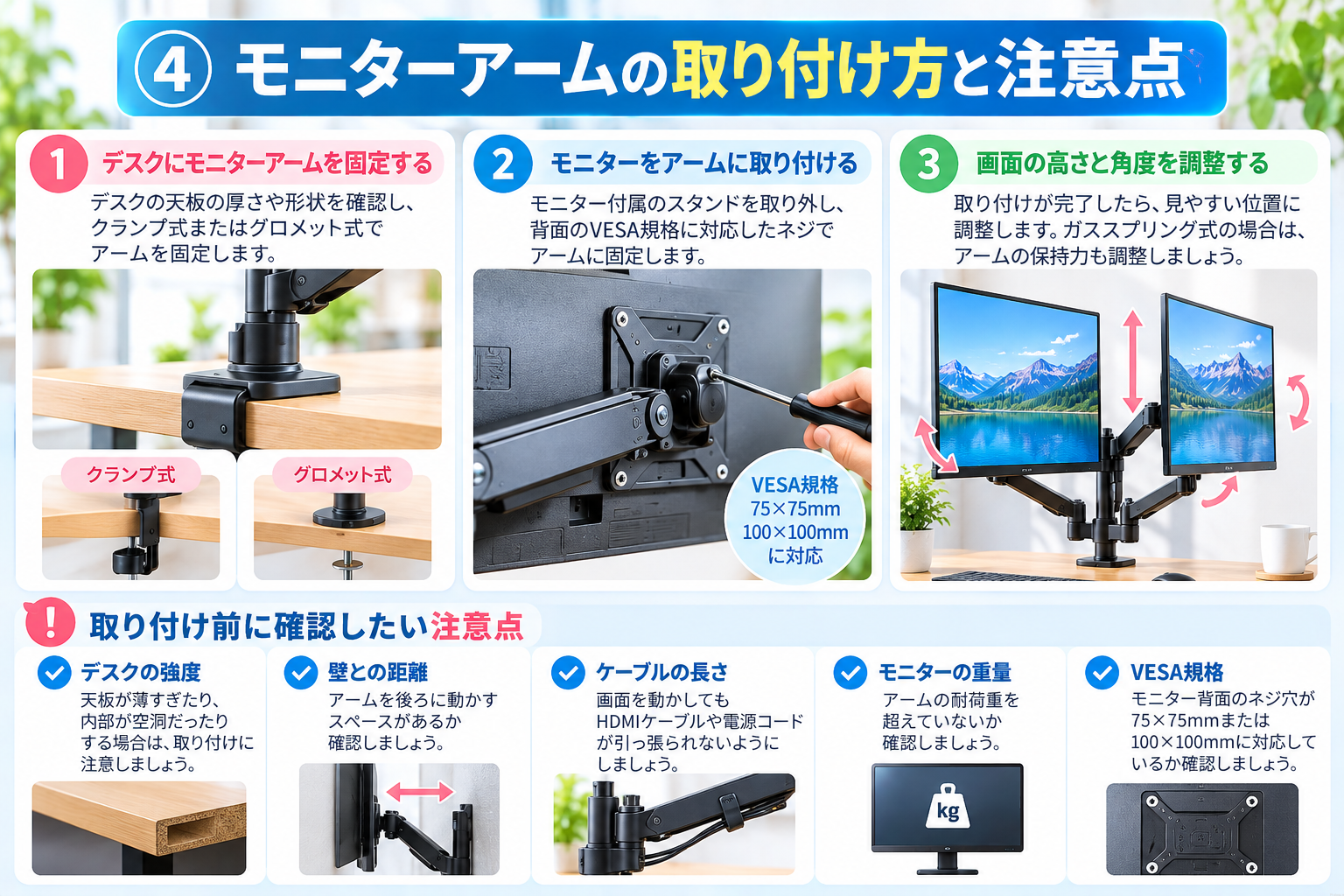

モニターアームは、基本的な手順を確認すれば初心者でも取り付けられます。
ただし、モニターの落下やデスクの破損を防ぐため、必ず製品の取扱説明書に従って作業することが大切です。
モニターアームの取り付け方法【3ステップ】
デスクの天板の厚さや形状を確認し、クランプ式またはグロメット式でアームを固定します。
クランプ式の場合は、天板の端にしっかり挟み込み、ぐらつきがないことを確認しましょう。
モニター付属のスタンドを取り外し、背面のVESA規格に対応したネジでアームに固定します。
モニターを落とさないように支えながら作業し、必要に応じて2人で取り付けましょう。
取り付けが完了したら、モニターを見やすい位置に調整します。
ガススプリング式の場合は、取扱説明書に従ってアームの保持力を調整し、画面が自然に下がったり上がったりしないか確認しましょう。
取り付け前に確認したい注意点

モニターアームを安全に使用するために、次の点も確認しておきましょう。
- デスクの強度: 天板が薄すぎたり、内部が空洞だったりする場合は取り付けに注意する
- 壁との距離: アームを後ろに動かすスペースがあるか確認する
- ケーブルの長さ: 画面を動かしてもHDMIケーブルや電源コードが引っ張られないようにする
- モニターの重量: アームの耐荷重を超えていないか確認する
特にデュアルアームは、2台分の重量が1か所に集中します。デスクの強度と、各アームの対応重量を確認しておくと安心です。
取り付け後も定期的に固定部分の緩みを確認し、安全に使いましょう。
⑤ まとめ|自分のデスクに合ったモニターアームを選ぼう
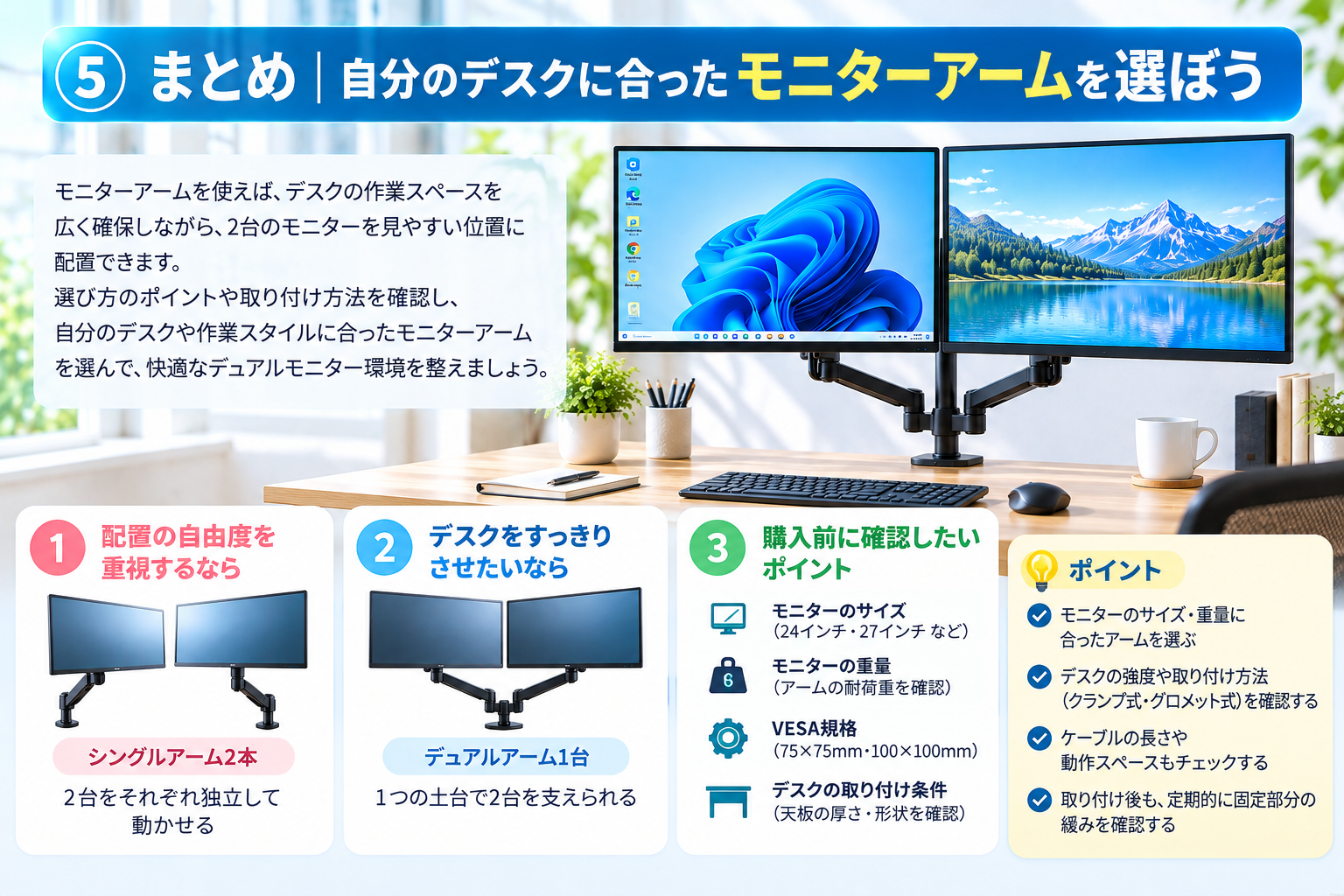
モニターアームを使えば、デスクの作業スペースを広く確保しながら、2台のモニターを見やすい位置に配置できます。
デュアルモニター用のモニターアームを選ぶときは、次のポイントを確認しましょう。
- 配置の自由度を重視するなら: シングルアーム2本
- デスクをすっきりさせたいなら: デュアルアーム1台
- 購入前の確認事項: モニターのサイズ・重量・VESA規格・デスクの取り付け条件
今回紹介した3製品も、それぞれ特徴が異なります。価格だけでなく、使っているモニターやデスクとの相性を確認することが大切です。
自分の作業環境に合ったモニターアームを選んで、快適なデュアルモニター環境を整えましょう。
あわせて読みたい|デュアルモニター関連記事
デュアルモニターをもっと快適に使いたい方は、こちらの記事も参考にしてください。
-

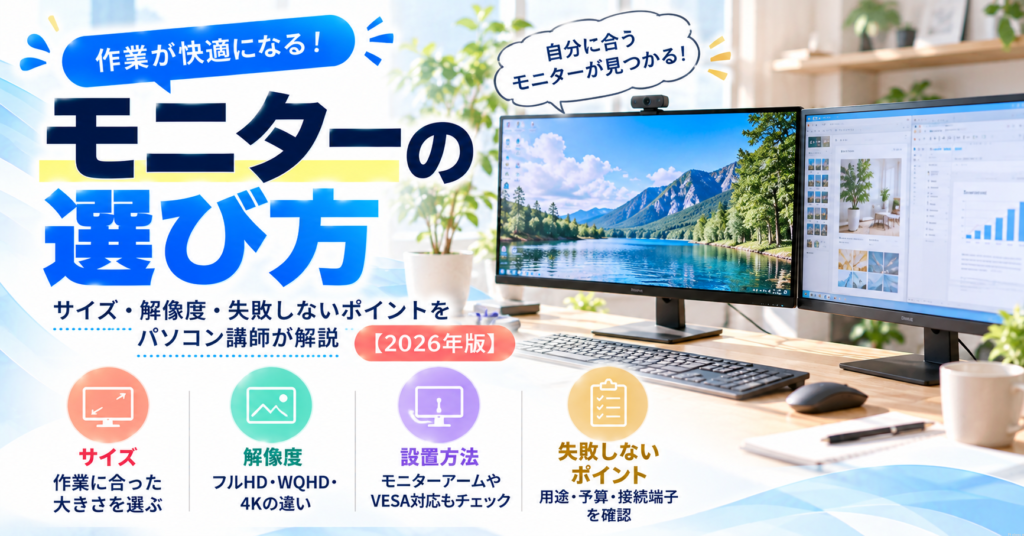
モニターの選び方|サイズ・解像度・失敗しないポイントをパソコン講師が解説【2026年版】
-
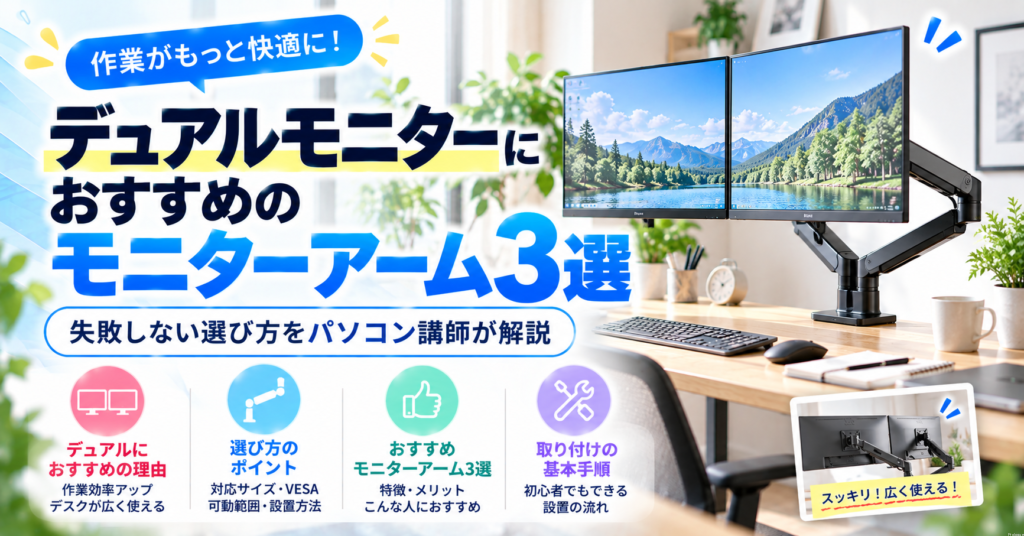
デュアルモニターにおすすめのモニターアーム3選|失敗しない選び方【パソコン講師が解説】
-
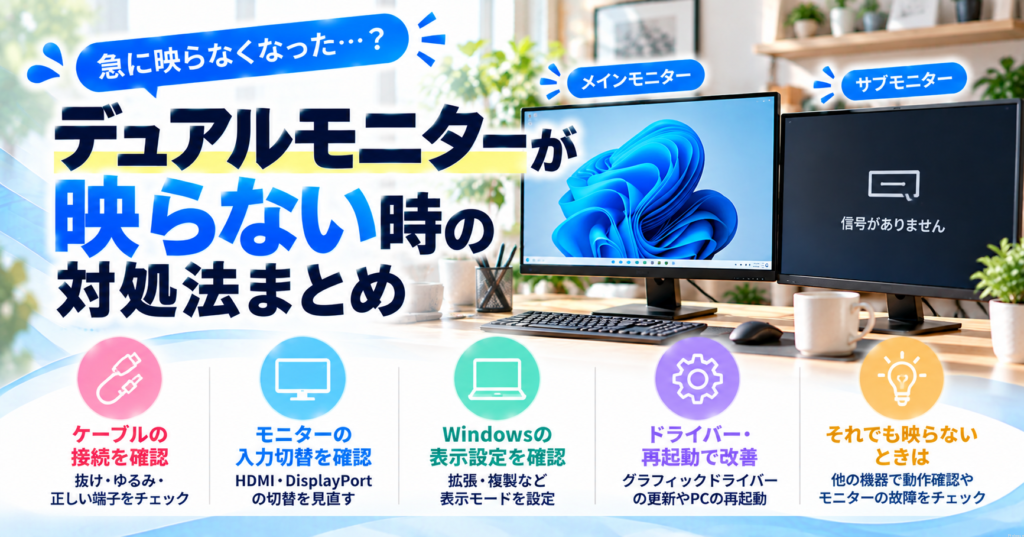
デュアルモニターが映らないときの対処法まとめ|2台目が認識されない原因と解決方法【Windows 11】
-
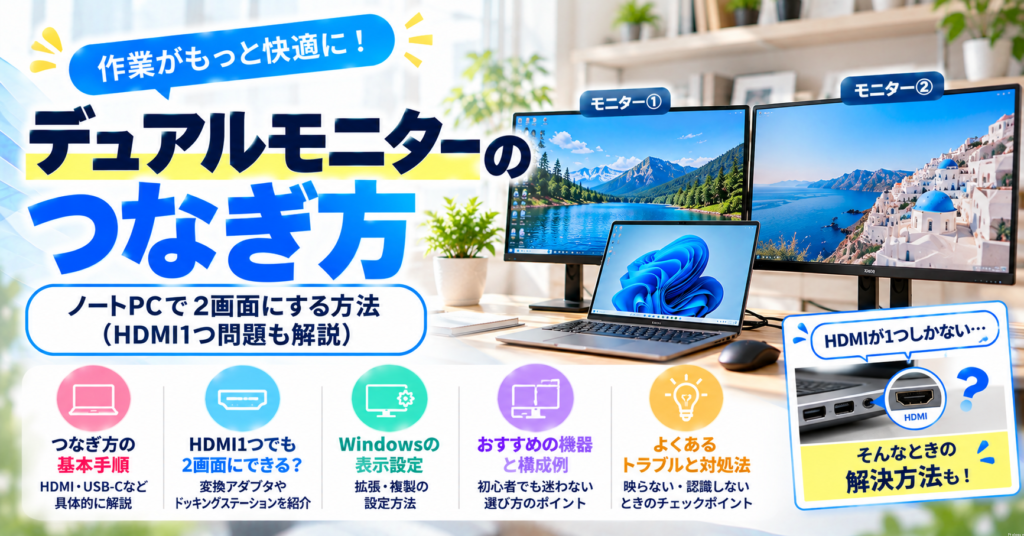
デュアルモニターのつなぎ方|ノートPCで2画面にする方法(HDMI1つ問題も解説)
-
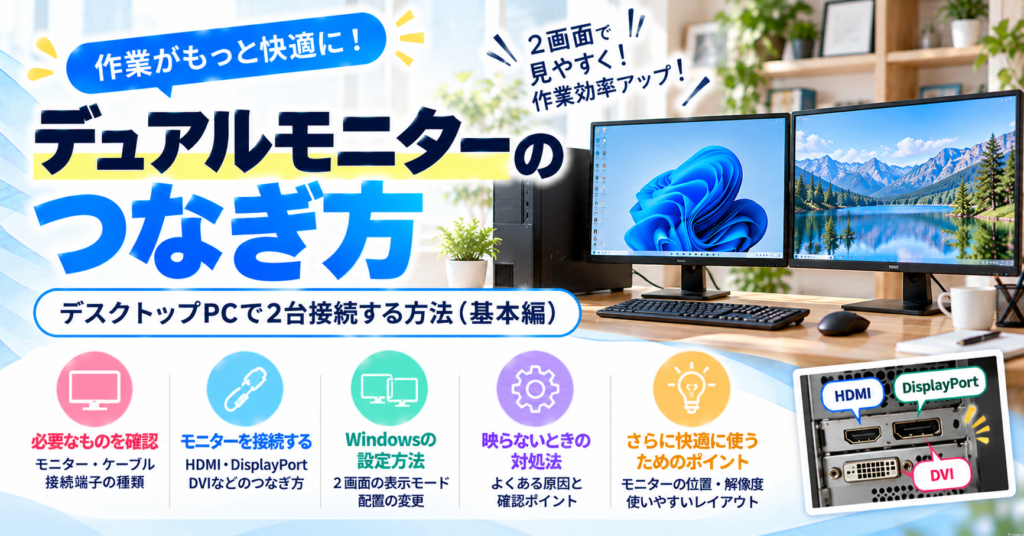
デュアルモニターのつなぎ方|デスクトップPCで2台接続する方法(基本編)
-
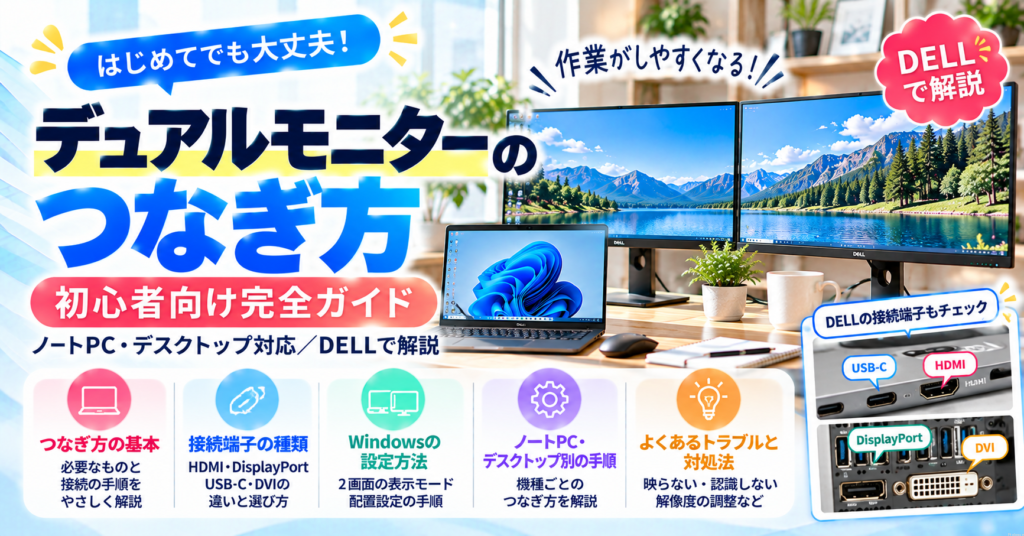
デュアルモニターのつなぎ方|初心者向け完全ガイド【ノートPC・デスクトップ対応/DELLで解説】
- 通信速度専門科|ぷろろんブログ校】byパソコン講師について
- ドコモの手続きやお問い合わせ方法はこちら
- 通話や操作がぐっとラクになるアイテム
- カテゴリーについて
- ① ドコモ学科|手続き・151・サポート方法
- ② セキュリティ学科|詐欺SMS対策・スマホを安全に使う基本設定
- ③ Wi-Fi・通信トラブル学科|Wi-Fiが遅い原因と対処法
- ④ PC環境(モニター)学科|デュアルモニター・作業効率アップ
- ⑤ ホームルーター学科|home5Gの設定・トラブル解決
- ⑥ 光回線学科|回線選び・比較・乗り換え
- ⑦ iPhone学科|設定・トラブル・使い方
- ⑧ 生徒からのQ&A|よくある「困った」をわかりやすく解決
- パソコン・スマホ作業を快適に