当サイトでは、Amazonアソシエイトを含むアフィリエイト広告を利用しています。
記事内で紹介する商品やサービスには、広告リンクが含まれる場合があります。

パソコン用のモニターを購入しようと思っても、
「24インチと27インチ、どちらがいい?」
「フルHDとWQHDは何が違う?」
と迷う方も多いのではないでしょうか。
例えば、インターネットや事務作業が中心なら24インチ、複数のウィンドウを並べて作業したいなら27インチが選択肢になります。
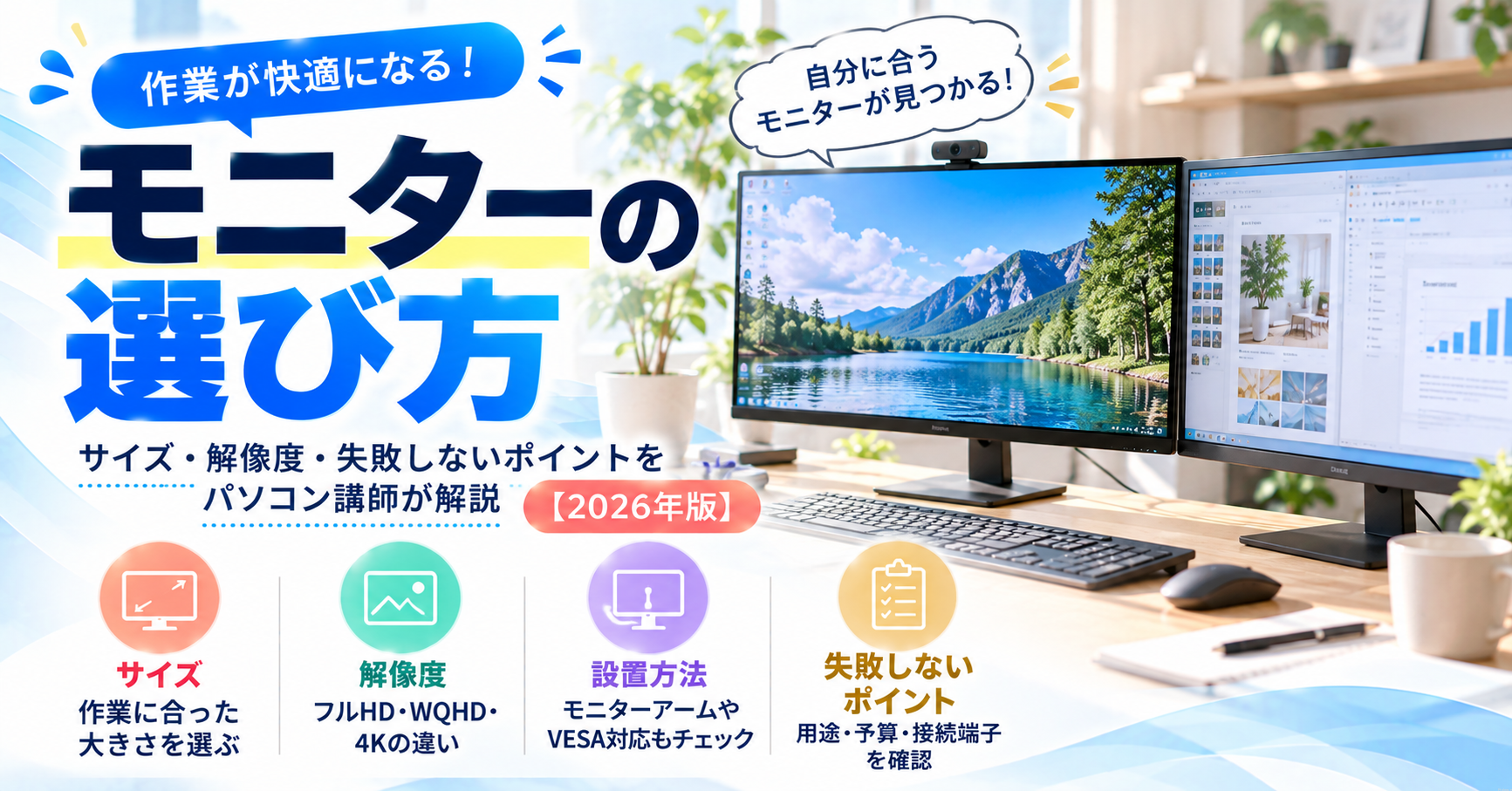
この記事では、パソコン講師として初心者の方を指導してきた経験をもとに、モニターのサイズ・解像度の違いや、購入前に確認したいポイントを分かりやすく解説します。
2026年版のおすすめモニターも紹介するので、自分の使い方に合った1台を選ぶ参考にしてください。

このサイトを書いている人
ぷろろん|パソコン講師
パソコン教室で4教室・約600名を指導してきたパソコン講師です。
スマホやパソコン、通信サービスの「わからない」を、初心者の方にもわかりやすく解説しています。
「わからない」を「わかった!」に。そんな思いで情報をお届けしています。
① モニター選びで最初に確認したいこと
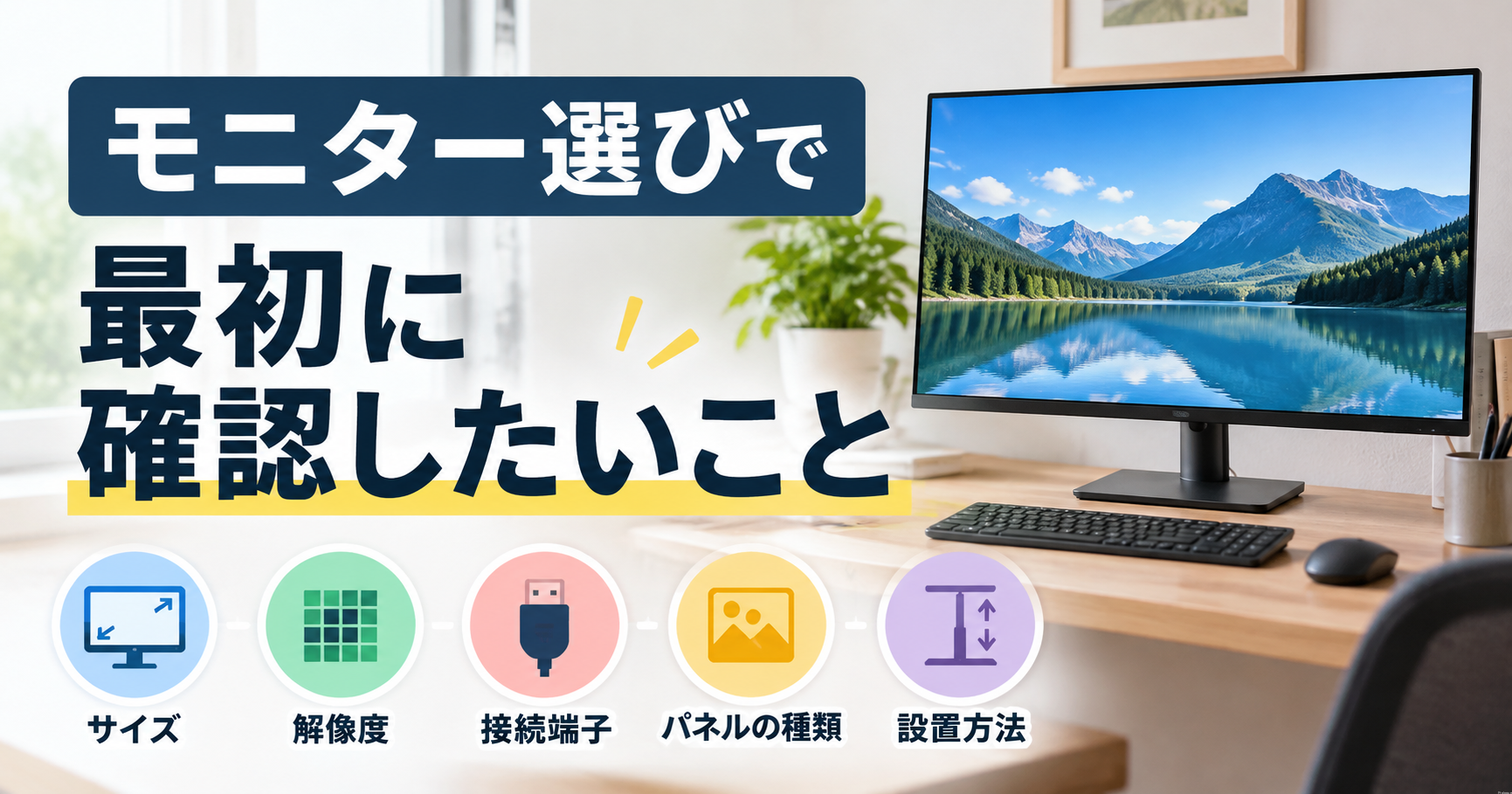
モニターを選ぶときは、画面の大きさや価格だけでなく、どのような作業に使うのか、どこに設置するのかを確認することが大切です。
高性能なモニターでも、普段の使い方に合っていなければ、十分に活用できないことがあります。
まずは、モニター選びの基本となる2つのポイントを確認しましょう。
スペックより「使い方」で決める

モニターには、24インチや27インチなどのサイズに加え、フルHD・WQHD・4Kといった解像度の違いがあります。
しかし、初めて購入する場合は、細かなスペックを比較する前に、普段の作業内容を整理してみましょう。
例えば、次のような選び方があります。
| 主な使い方 | モニター選びの目安 |
|---|---|
| インターネット・メール | 24インチ・フルHD |
| Word・Excelなどの事務作業 | 24インチ・フルHD |
| 複数のウィンドウを並べる作業 | 27インチ・WQHD |
| Web制作・画像編集 | 27インチ・WQHD以上 |
| 写真編集・高精細な映像の確認 | 27インチ・4Kなど |
例えば、メールやインターネットを見ることが中心なら、必ずしも高解像度の大型モニターは必要ありません。
一方、ExcelとWebページを並べたり、複数の資料を確認しながら文章を作成したりする場合は、作業領域の広いモニターが便利です。
「何インチが人気なのか」よりも、「自分が何をしたいのか」を基準に選ぶと、購入後の失敗を防ぎやすくなります。
設置スペースと視聴距離を確認する

モニターを購入する前に、デスクの広さや画面までの距離も確認しましょう。
同じサイズ表記でも、製品によってスタンドの形状や奥行きが異なります。
一般的な16:9のモニターでは、画面部分の横幅はおおよそ次のとおりです。
- 23.8〜24インチ:約53cm
- 27インチ:約60cm
実際の製品は、画面の枠やスタンドを含めると、さらに設置スペースが必要になる場合があります。
特に27インチは、24インチより画面が広いため、デスクが浅いと画面全体を見渡しにくく感じることがあります。
購入前には、次の点を確認しておきましょう。
- デスクにモニターを置ける横幅があるか
- スタンドを設置できる奥行きがあるか
- 画面との距離を無理なく確保できるか
- 2台並べる場合、十分なスペースがあるか
また、モニターアームを使用すれば、スタンドが占めるスペースを減らしたり、画面の位置を調整したりできます。
サイズだけで判断せず、実際の設置寸法と使うときの距離を確認することが、快適な作業環境づくりにつながります。
② モニターのサイズは24インチと27インチ、どちらがいい?
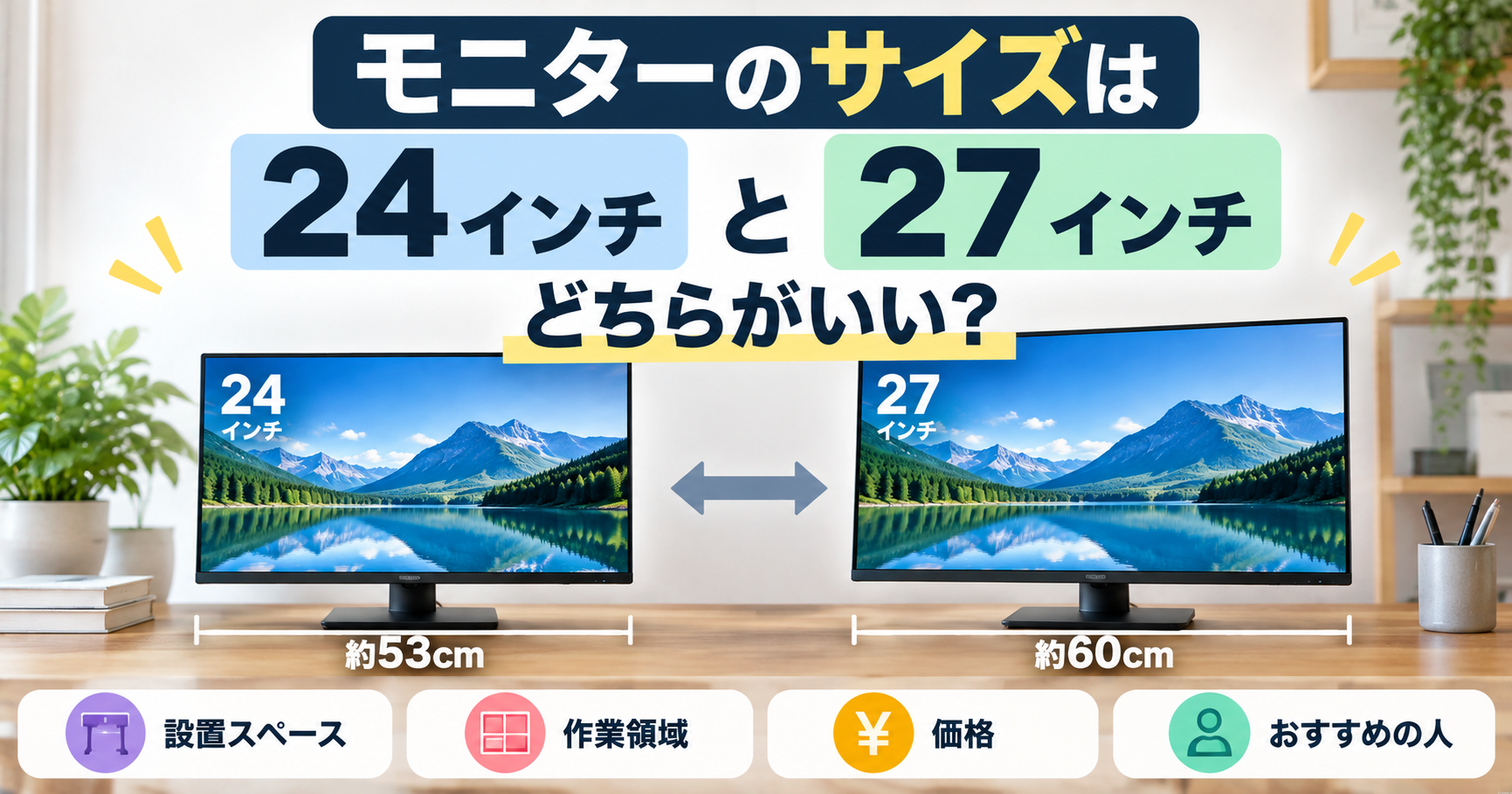

パソコン用のモニターを選ぶとき、特に迷いやすいのが24インチと27インチです。
どちらも仕事や普段使いに適したサイズですが、デスクの広さや作業内容、解像度との組み合わせによって使いやすさが変わります。
それぞれの特徴を確認して、自分に合ったサイズを選びましょう。
24インチ|省スペースで初心者にも使いやすい
フルHD(1920×1080)の製品が多く、インターネットやメール、Word・Excelなどの事務作業に適しています。
- 初めて外部モニターを購入する
- インターネットや事務作業が中心
- デスクのスペースが限られている
- 比較的手頃な価格で購入したい
- デュアルモニターとして2台並べたい
24インチは画面全体を見渡しやすく、2台並べても設置スペースを抑えやすい点がメリットです。

迷ったときに選びやすい、バランスのよいサイズといえるでしょう。
27インチ|作業スペースを広く使いたい人向け
特にWQHD(2560×1440)のモニターなら、フルHDより多くの情報を表示できるため、作業領域を広く使えます。
ネットワーク暗証番号は大切な認証情報です。
- ExcelやWebページを並べて作業したい
- 複数の資料を確認しながら文章を書く
- Web制作や画像編集を行う
- 画面を切り替える回数を減らしたい
- デスクに十分な設置スペースがある
例えば、画面の左側に資料、右側にWordやブラウザーを表示すると、ウィンドウを何度も切り替えずに作業できます。

ただし、画面が大きいだけで表示できる情報量が増えるわけではありません。 作業領域の広さを重視するなら、解像度もあわせて確認しましょう。
27インチを選ぶときの注意点

27インチのモニターを選ぶ場合は、特に解像度と設置スペースに注意が必要です。
① フルHDでは文字が粗く感じる場合がある
24インチと27インチがどちらもフルHDの場合、表示できる画素数は同じです。
27インチのほうが画面は大きくなりますが、画素の密度が低くなるため、近くで見ると文字や画像が粗く感じられる場合があります。
文字の精細さと作業領域の広さを重視するなら、27インチではWQHDも検討しましょう。
② デスクの奥行きを確認する
27インチは画面の横幅が約60cmあるため、デスクの奥行きが浅いと、画面が近すぎると感じることがあります。
特にノートPCと組み合わせる場合や、モニターを2台並べる場合は、設置後の配置も考えておきましょう。
③ 価格だけで選ばない
同じ27インチでも、フルHD・WQHD・4Kでは解像度が異なります。
価格の安さだけで選ぶと、購入後に「思ったより作業領域が広くない」と感じる可能性があります。
モニターのサイズと解像度は、必ずセットで確認しましょう。
24インチと27インチの比較表
| 比較項目 | 24インチ前後 | 27インチ |
|---|---|---|
| 画面の横幅 | 約53cm | 約60cm |
| 解像度の目安 | フルHD | WQHD |
| 設置スペース | 比較的コンパクト | やや広めに必要 |
| 主な用途 | 普段使い・事務作業 | 複数画面での作業・画像編集 |
| 価格帯 | 比較的手頃 | 解像度によって高くなる |
| おすすめの人 | 初心者・省スペース重視 | 作業効率重視 |

初めての1台や省スペース重視なら24インチ、作業領域を広く使いたいなら27インチのWQHDが選びやすい組み合わせです。
次の章では、フルHD・WQHD・4Kの違いを詳しく解説します。
③ モニターの解像度はフルHD・WQHD・4Kのどれがいい?
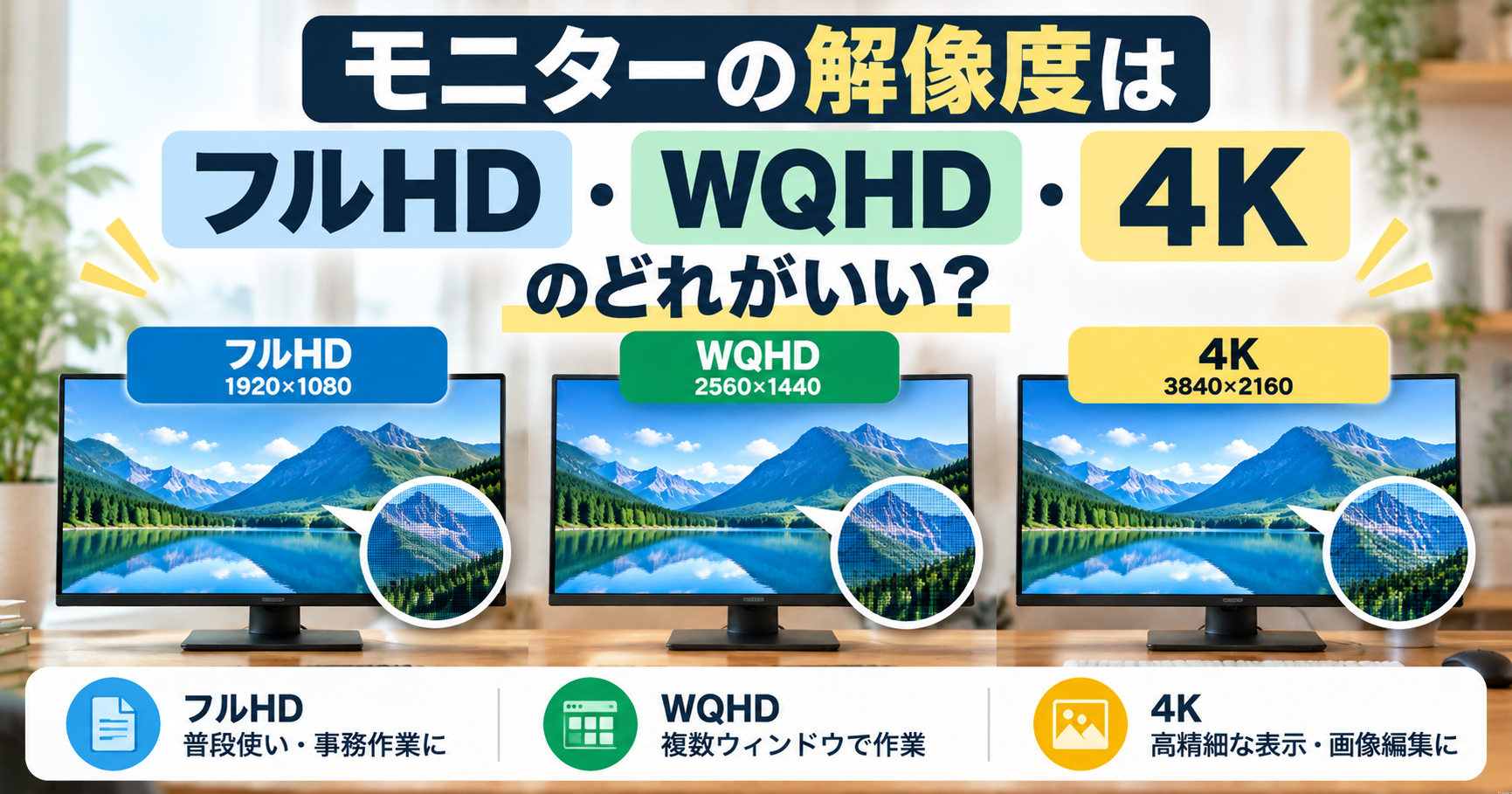
モニターを選ぶときは、画面サイズだけでなく、解像度も重要なポイントです。
解像度とは、画面に表示できる画素(ピクセル)の数を表したものです。一般的に、解像度が高いほど文字や画像を細かく表示でき、作業領域も広く使える可能性があります。
ただし、解像度が高ければ必ず使いやすいわけではありません。画面サイズやWindowsの表示倍率によっても、文字の大きさや使いやすさは変わります。
ここでは、代表的なフルHD・WQHD・4Kの違いを確認しましょう。
フルHD|一般的な事務作業に使いやすい
一般的なパソコン用モニターで広く採用されており、インターネットやメール、Word・Excelなどの事務作業に適しています。
特に23.8〜24インチのモニターと組み合わせると、文字の大きさと見やすさのバランスが取りやすくなります。
- インターネットやメールが中心
- Word・Excelなどの事務作業に使う
- 初めて外部モニターを購入する
- 購入費用を抑えたい
- 24インチ前後のモニターを使いたい
ただし、複数のウィンドウを横に並べる場合は、作業領域が狭く感じることもあります。

普段使いが中心なら、24インチ・フルHDは選びやすい組み合わせです。
WQHD|文字の見やすさと作業領域のバランスがよい
フルHDと比較すると、画素数は約1.8倍。より多くの情報を画面に表示できるため、複数のウィンドウを並べる作業に向いています。
特に27インチのモニターでは、文字の精細さと作業領域の広さを両立しやすい点がメリットです。
- ExcelやWebページを並べて作業したい
- 複数の資料を確認しながら文章を書く
- Web制作や画像編集を行う
- 27インチのモニターを検討している
- 画面の切り替えを減らして作業したい
例えば、画面の左側に資料、右側に文章作成ソフトを表示すると、作業を進めやすくなります。
ただし、Windowsの表示倍率を大きくすると、その分だけ一度に表示できる情報量は少なくなります。
27インチで仕事用のモニターを選ぶなら、WQHDは有力な選択肢です。
4K|高精細な表示を重視する人向け
フルHDの4倍の画素数があり、文字や画像を高精細に表示できることが特徴です。
写真編集や細かな画像の確認など、表示の精細さを重視する作業に適しています。
- 写真や画像を高精細に表示したい
- 画像編集やデザイン作業を行う
- 4K映像を楽しみたい
- 文字の輪郭の滑らかさを重視する
- 予算に余裕がある
ただし、27インチの4Kモニターでは、表示倍率100%のままだと文字やアイコンが小さく感じられることがあります。
Windows 11では表示倍率を150%などに調整できますが、倍率を上げると作業領域も変わります。
また、4Kで使用する場合は、パソコンの映像出力端子や接続ケーブルが、必要な解像度とリフレッシュレートに対応しているかも確認しましょう。
4Kは高精細な表示が魅力ですが、一般的な事務作業だけなら必須ではありません。
フルHD・WQHD・4Kの比較表
| 比較項目 | フルHD | WQHD | 4K |
|---|---|---|---|
| 解像度 | 1920×1080 | 2560×1440 | 3840×2160 |
| 画素数 | 約207万 | 約369万 | 約829万 |
| おすすめサイズ | 24インチ前後 | 27インチ | 27インチ以上 |
| 主な用途 | 普段使い・事務作業 | 複数ウィンドウ・Web制作 | 写真編集・高精細な表示 |
| 価格の傾向 | 比較的手頃 | 中程度 | 高め |
※おすすめサイズは一般的な目安です。実際の見やすさは、視聴距離や表示倍率、好みによって異なります。
迷った場合は、次の組み合わせを基準にすると選びやすくなります。
- コスパ・省スペース重視:24インチ × フルHD
- 作業効率重視:27インチ × WQHD
- 高精細な表示重視:27インチ × 4K

モニターは、解像度の数字だけで選ぶのではなく、画面サイズと普段の使い方に合った組み合わせを選ぶことが大切です。
④ モニター購入前に確認したい5つのポイント
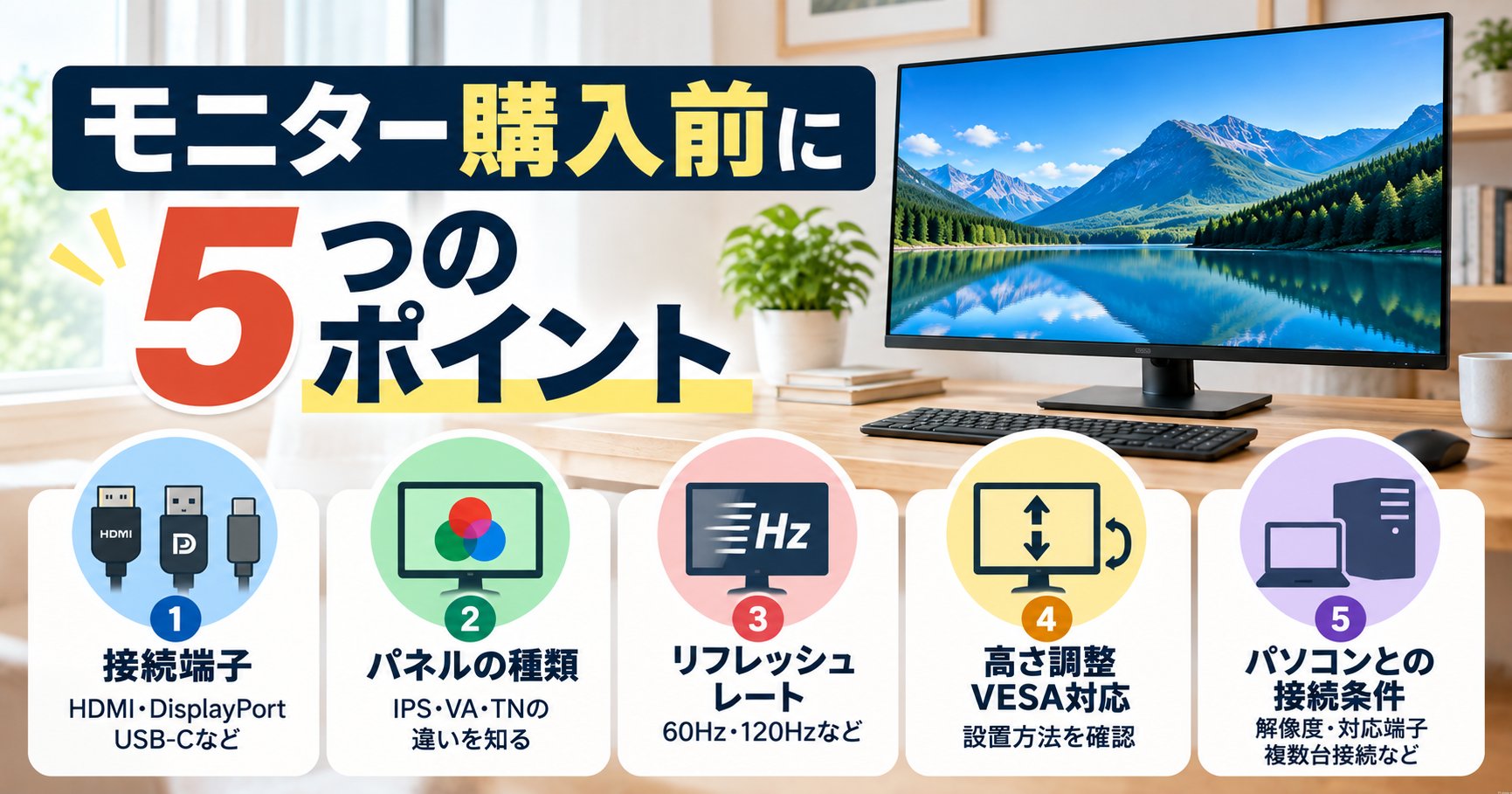
モニターは、サイズや解像度だけでなく、接続端子や画面の性能、設置方法によっても使いやすさが変わります。
購入後に「パソコンにつながらない」「高さを調整できない」と困らないように、購入前に確認したい5つのポイントを紹介します。
① HDMI・DisplayPortなどの接続端子
主な映像入力端子には、次のようなものがあります。
- HDMI:ノートPCやデスクトップPCで広く使われている端子
- DisplayPort:デスクトップPCや高解像度モニターなどで使われる端子
- USB-C:対応機種では映像出力や充電などを1本のケーブルで利用できる
例えば、パソコンにHDMI端子があれば、HDMI入力を搭載したモニターを選ぶと接続しやすくなります。
USB-C接続を利用する場合は、パソコン側が映像出力に対応しているかも確認が必要です。

モニターの購入前に、パソコン側の映像出力端子とモニター側の映像入力端子が合っているかを確認しましょう。
② IPSなどのパネルの種類
それぞれ特徴が異なるため、使用目的に合わせて選びましょう。
| パネルの種類 | 主な特徴 | 向いている用途 |
|---|---|---|
| IPS | 視野角が広く、色の変化が比較的少ない | 事務作業・Web制作・画像編集 |
| VA | コントラストが高く、黒を表現しやすい | 動画視聴・普段使い |
| TN | 応答速度を重視した製品が多い | ゲームなど |
一般的な事務作業やWeb閲覧、文章作成が中心なら、IPSパネルは選びやすい選択肢です。
斜めから見ても色が変わりにくいため、モニターを2台並べるデュアルモニター環境にも適しています。
なお、同じパネル方式でも製品によって画質や性能は異なります。
リフレッシュレート
例えば、60Hzなら1秒間に60回、120Hzなら120回画面を更新します。
一般的な目安は次のとおりです。
- 60Hz:事務作業やWeb閲覧など、普段使いに十分な場合が多い
- 75〜100Hz:マウス操作や画面のスクロールが滑らかに感じられる場合がある
- 120〜144Hz以上:動きの速いゲームなどに向いている
WordやExcel、インターネットが中心なら、必ずしも高リフレッシュレートのモニターを選ぶ必要はありません。
ただし、パソコンや接続ケーブルが対応していなければ、モニターの最大リフレッシュレートで表示できない場合があります。
普段の作業内容に合ったリフレッシュレートを選ぶことが大切です。
④ 高さ調整・VESA対応
製品によって、スタンドの調整機能は異なります。
- チルト:画面を上下に傾ける
- 高さ調整:画面の位置を上下に動かす
- スイベル:画面を左右に回転させる
- ピボット:画面を縦向きに回転させる
特に高さ調整ができるモニターは、目線や姿勢に合わせて画面の位置を調整しやすくなります。
また、モニターアームを使用したい場合は、VESA規格への対応も確認しましょう。
VESAとは、モニター背面の取り付け穴の位置や間隔などを定めた規格です。
一般的には75×75mmや100×100mmなどがありますが、モニターアーム側の対応サイズや耐荷重も確認する必要があります。
将来的にモニターアームを使用する予定があるなら、購入時に確認しておくと安心です。
⑤ ノートPC・デスクトップPCとの接続条件
特に高解像度のモニターを使用する場合は、映像出力端子やケーブルの規格によって、表示できる解像度やリフレッシュレートが制限されることがあります。
購入前には、次の項目を確認しましょう。
- パソコンの映像出力端子に対応しているか
- 希望する解像度で表示できるか
- 必要なリフレッシュレートに対応しているか
- 外部モニターを複数台接続できるか
- 変換アダプターやドッキングステーションが必要か
例えば、4Kモニターを購入しても、パソコンや接続機器が4K出力に対応していなければ、本来の解像度で表示できません。
また、ノートPCで外部モニターを2台使用したい場合は、HDMIやUSB-Cなどの端子だけでなく、同時出力できる台数も確認しましょう。
モニター単体のスペックだけでなく、パソコンと組み合わせたときに使えるかどうかが重要です。
サイズ・解像度・接続端子・設置方法を確認したうえで、自分の使い方に合ったモニターを選びましょう。
⑤ 用途別おすすめモニター3選【2026年版】

モニターは、価格や画面サイズだけでなく、普段の作業内容に合った製品を選ぶことが大切です。
ここでは、初めて購入する方から作業効率や画質を重視する方まで、用途別におすすめのDELLモニター3製品を紹介します。
コスパ重視|初めての1台に「DELL E2425HM」
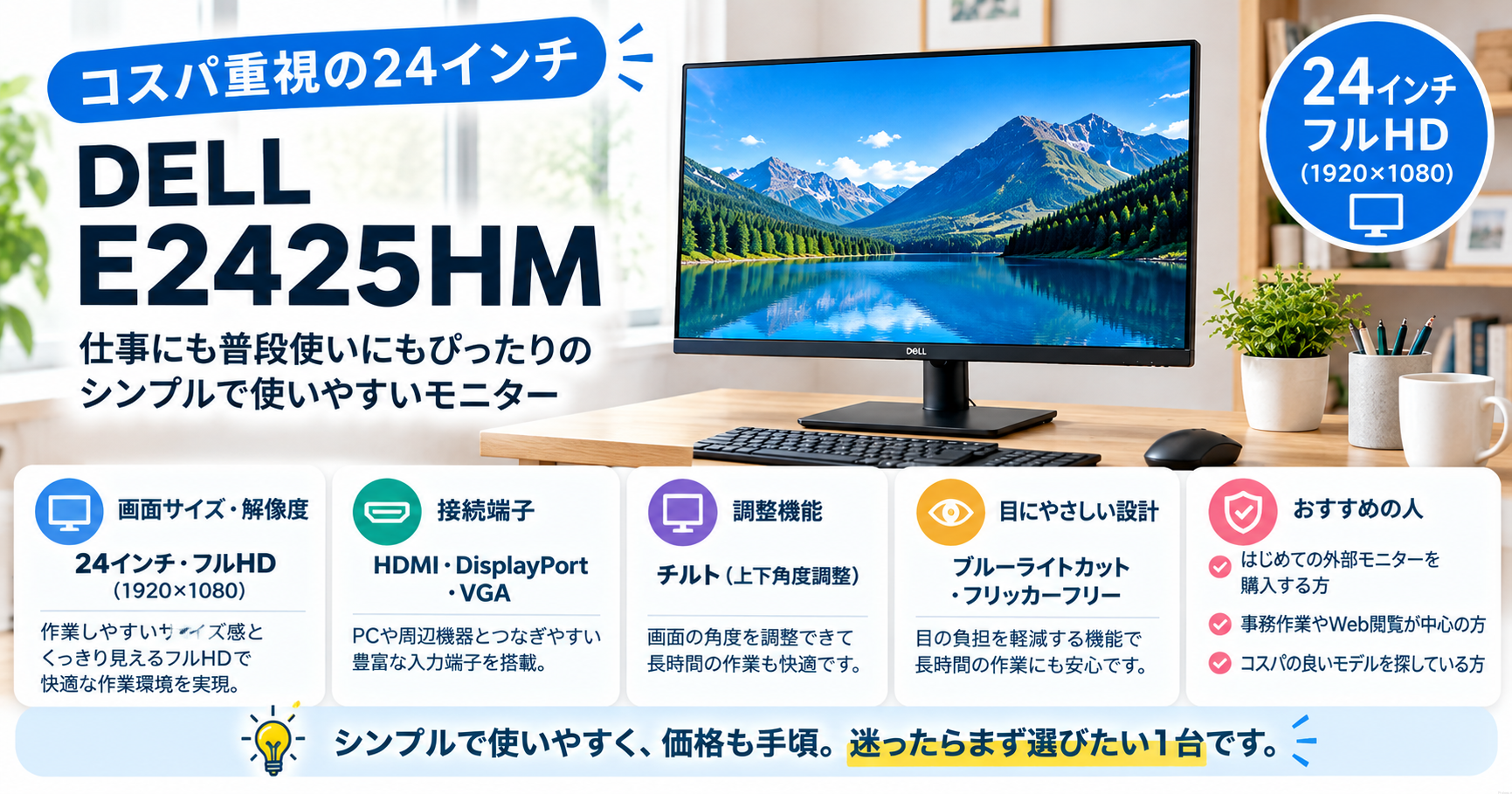
DELL E2425HMは、フルHD(1920×1080)に対応した23.8インチのモニターです。
IPSパネルを採用し、最大100Hzのリフレッシュレートに対応しています。
HDMIとDisplayPortの入力端子を搭載しているため、ノートPCやデスクトップPCの外部モニターとして利用しやすい製品です。
- 初めて外部モニターを購入する
- インターネットやWord・Excelが中心
- デスクのスペースを抑えたい
- 費用を抑えてデュアルモニターを始めたい
価格と省スペース重視
バランス重視|仕事を快適にしたい人に「DELL S2725DSM」
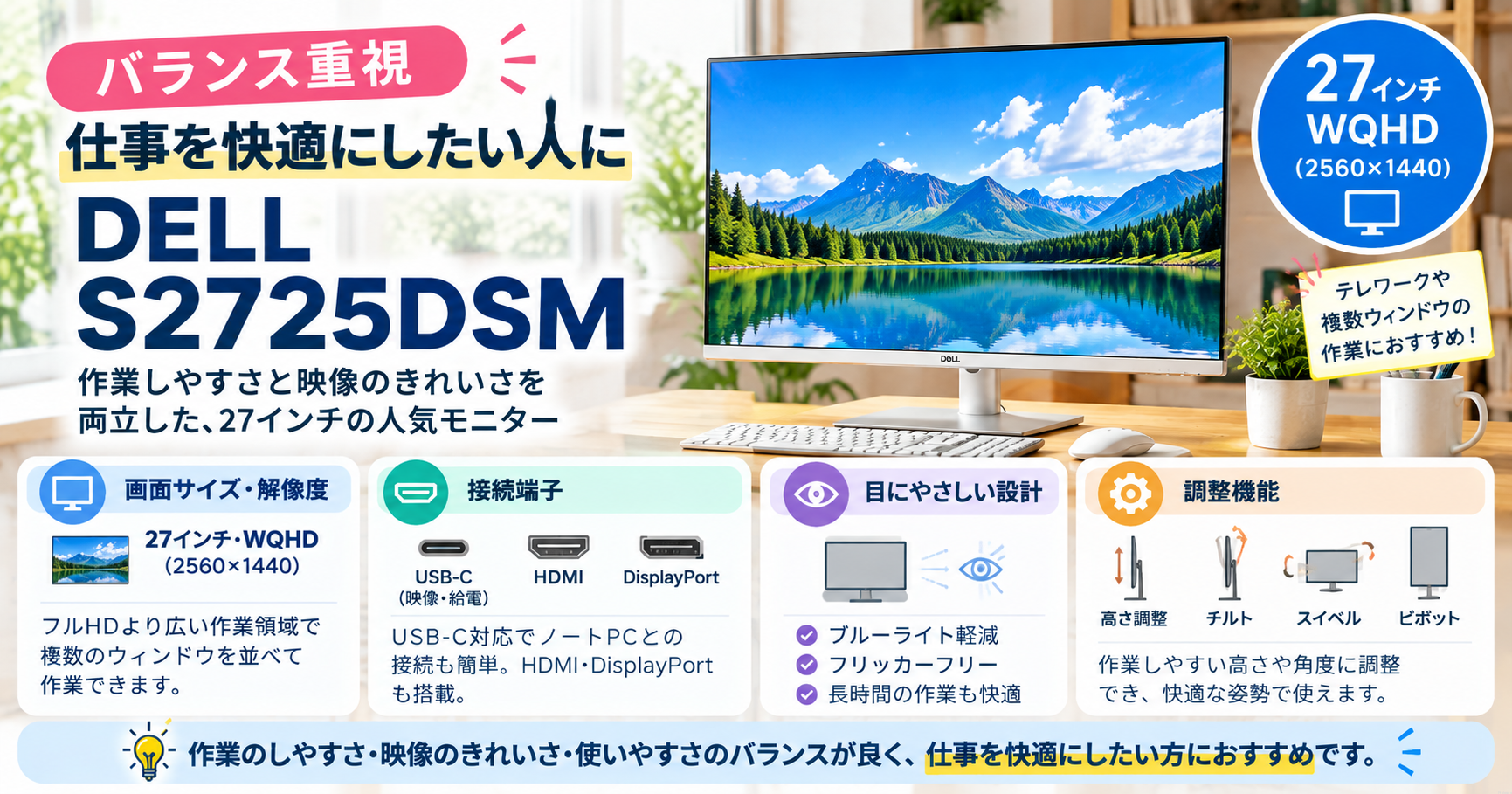
DELL S2725DSMは、WQHD(2560×1440)に対応した27インチのモニターです。
IPSパネルを採用し、最大144Hzのリフレッシュレートに対応しています。
高さ調整や画面の回転にも対応しているため、デスク環境に合わせて設置しやすい点も魅力です。
- ExcelとWebページを並べて使いたい
- 資料を見ながら文章を作成したい
- Web制作や画像編集を行う
- 27インチで作業領域を広く使いたい

仕事用のモニターとして、サイズ・解像度・調整機能のバランスを重視する方におすすめです。
仕事のしやすさを重視
画質・作業領域重視|上位モデルを選びたい人に「DELL S2725QS」
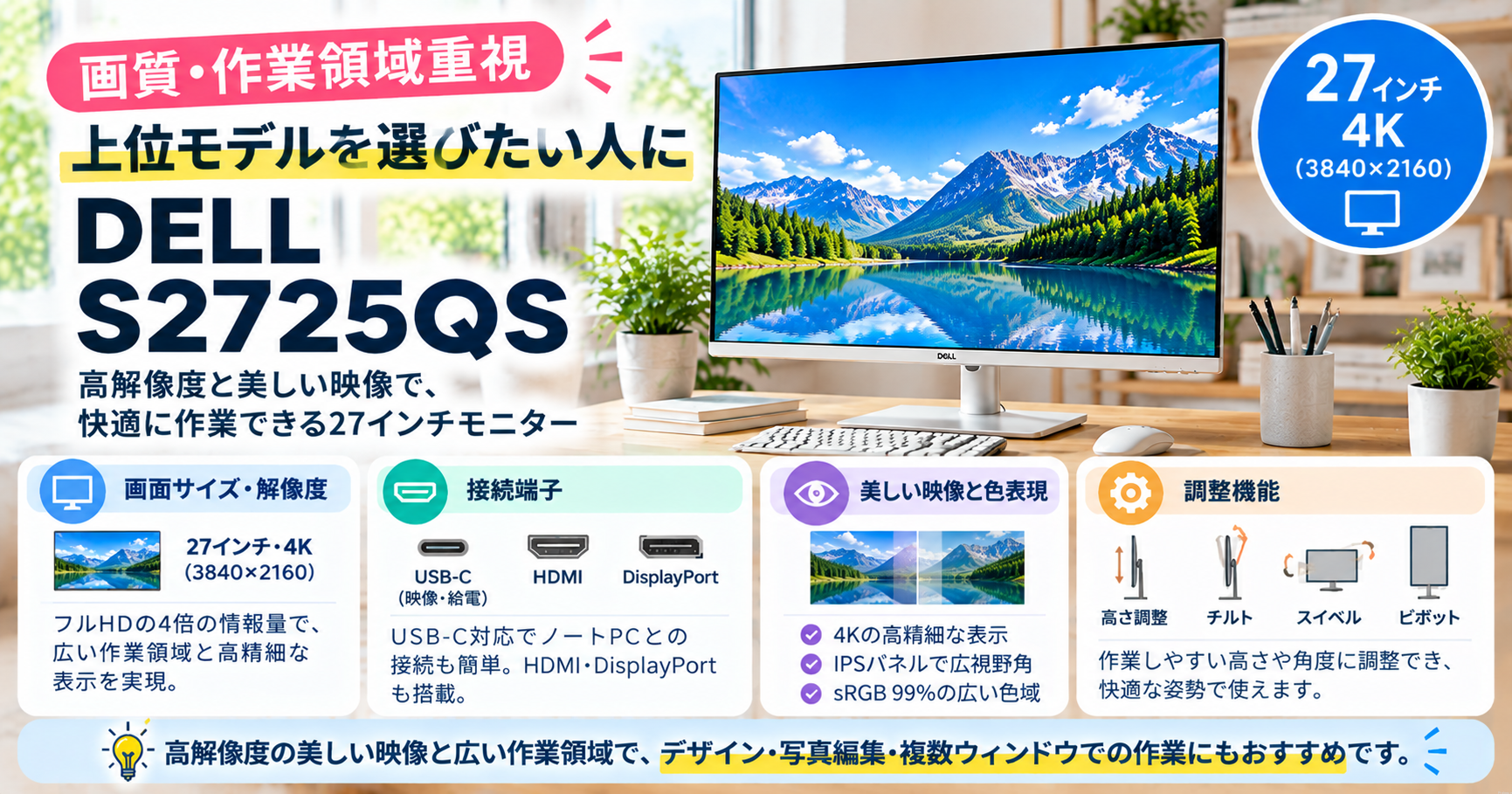
DELL S2725QSは、4K(3840×2160)に対応した27インチのモニターです。
IPSパネルを採用し、最大120Hzのリフレッシュレートに対応しています。
高さ調整や画面の回転にも対応しており、写真編集や高精細な映像の表示にも適しています。
- 27インチ・4Kのモニターで、文字や画像の精細さを重視する方におすすめ。
- DELL S2725QSは、4K(3840×2160)に対応した27インチのモニターです。
- IPSパネルを採用し、最大120Hzのリフレッシュレートに対応しています。
- 高さ調整や画面の回転にも対応しており、写真編集や高精細な映像の表示にも適しています。
- こんな方におすすめ
- 写真や画像を高精細に表示したい
- Web制作やデザイン作業を行う
- 4K映像を楽しみたい
- 文字の輪郭の滑らかさを重視したい
ただし、27インチの4Kでは文字が小さく感じられる場合があります。Windowsの表示倍率を調整して使用しましょう。
DELL S2725QSは、4K(3840×2160)に対応した27インチのモニターです。
IPSパネルを採用し、最大120Hzのリフレッシュレートに対応しています。
画質や表示の精細さを重視
迷ったらこう選ぶ|おすすめ3製品の比較
| 比較項目 | E2425HM | S2725DSM | S2725QS |
|---|---|---|---|
| サイズ | 23.8インチ | 27インチ | 27インチ |
| 解像度 | フルHD | WQHD | 4K |
| 最大リフレッシュレート | 100Hz | 144Hz | 120Hz |
| パネル | IPS | IPS | IPS |
| 高さ調整 | なし | あり | あり |
| おすすめ用途 | 普段使い・事務作業 | 仕事・複数ウィンドウ | 画像編集・高精細表示 |
選び方の目安は、次のとおりです。
- 価格と省スペース重視なら、E2425HM
- 仕事のしやすさを重視するなら、S2725DSM
- 画質や表示の精細さを重視するなら、S2725QS
特に迷った場合は、24インチ・フルHDか、27インチ・WQHDのどちらが自分の作業に合っているかを基準に考えると選びやすくなります。
※製品の価格や販売状況は変わるため、購入前に最新の情報を確認してください。また、希望する解像度やリフレッシュレートで使用できるか、パソコン側の対応状況も確認しましょう。
⑥ モニター選びでよくある失敗と対策
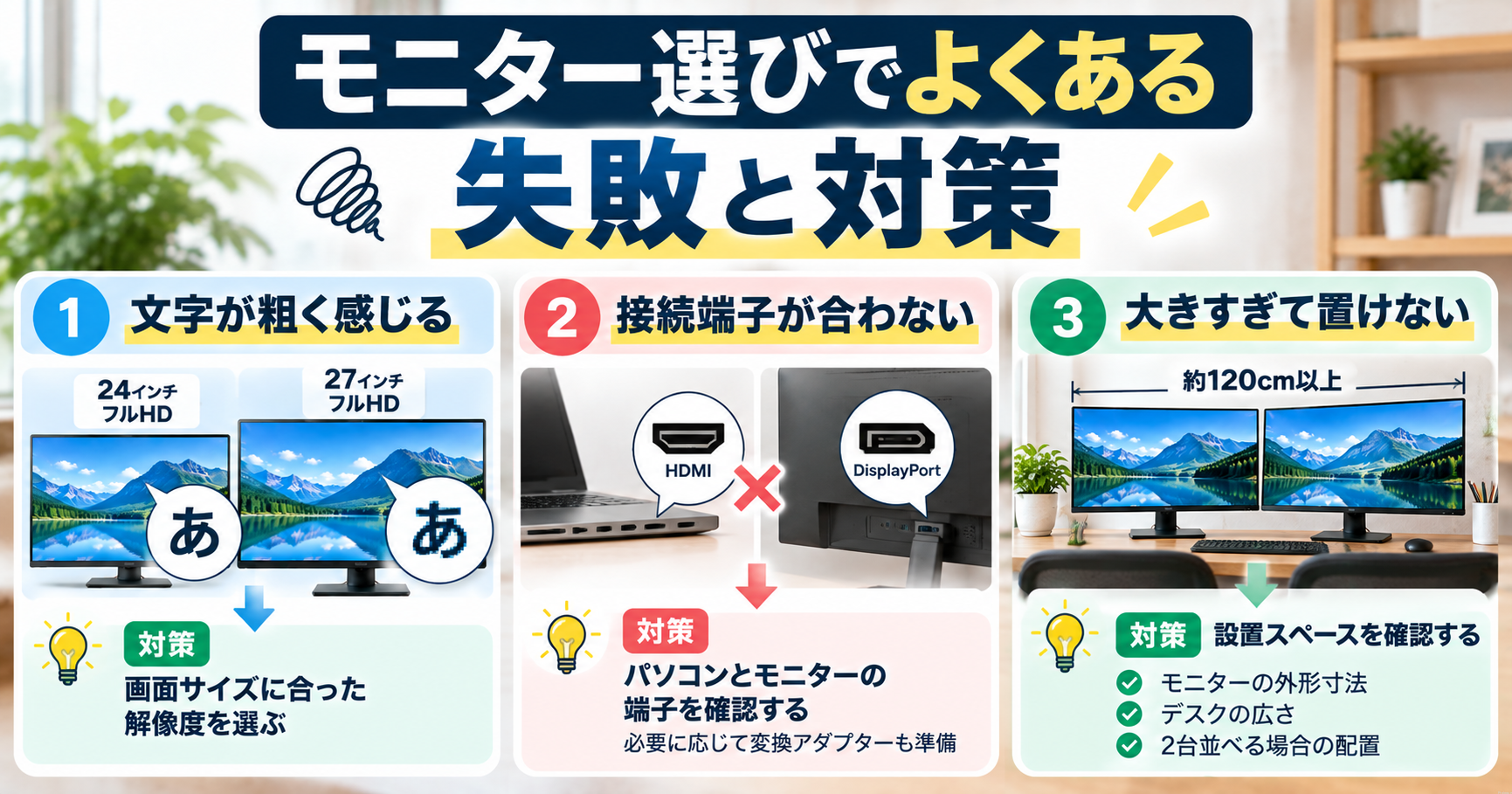
モニターは、購入してから「思っていたより文字が見づらい」「パソコンに接続できない」と気づくことがあります。
特に、画面サイズや価格だけで選ぶと、使い始めてから不便に感じる場合があります。
ここでは、モニター選びでよくある3つの失敗と、その対策を紹介します。
27インチなのに文字が粗く感じる
画面が大きいほど、文字や画像がきれいに見えると思われがちですが、必ずしもそうではありません。
例えば、24インチと27インチがどちらもフルHD(1920×1080)の場合、表示できる画素数は同じです。
27インチのほうが1つひとつの画素が大きくなるため、近くで見ると文字の輪郭が粗く感じられる場合があります。
対策:画面サイズと解像度をセットで選ぶ
- 24インチ前後ならフルHD
- 27インチならWQHD
- 高精細な表示を重視するなら4K
特に文章作成やWeb閲覧など、文字を見る時間が長い方は、画面の大きさだけでなく解像度も確認しましょう。
接続端子が合わない
モニターを購入したものの、パソコンと接続できないケースもあります。
例えば、パソコンにはHDMI端子があるのに、モニター側の入力端子を確認していなかった場合です。
また、USB-C端子があっても、すべてのパソコンで映像を出力できるわけではありません。
対策:購入前にパソコンとモニターの端子を確認する
次の3点をチェックしましょう。
- パソコン側の映像出力端子
- モニター側の映像入力端子
- 接続に必要なケーブルや変換アダプター
特に4Kモニターや高リフレッシュレートの製品では、端子の形状が同じでも、対応する規格によって表示性能が制限される場合があります。
「ケーブルが挿せるか」だけでなく、「希望する解像度で表示できるか」まで確認しておくと安心です。
モニターが大きすぎて置けない
27インチのモニターを購入したものの、実際に設置するとデスクが狭く感じられることがあります。
モニターのサイズは画面の対角線の長さで表されているため、購入前に横幅や奥行きを確認することが大切です。
特にデュアルモニターの場合は、2台分の設置スペースが必要になります。
対策:製品の外形寸法とデスクの広さを確認する
購入前には、次の項目をチェックしましょう。
- モニター本体の横幅と高さ
- スタンドを含めた奥行き
- デスクの横幅と奥行き
- 画面までの距離
- 2台並べる場合の配置
また、モニターアームを使えば、スタンドが占めるスペースを減らせる場合があります。
ただし、モニターのVESA対応や重量、デスクへの取り付け条件を確認する必要があります。
モニター選びでは、画面サイズ・解像度・接続端子・設置スペースを購入前に確認することが、失敗を防ぐポイントです。
⑦ まとめ|モニターは使い方に合ったサイズと解像度で選ぼう
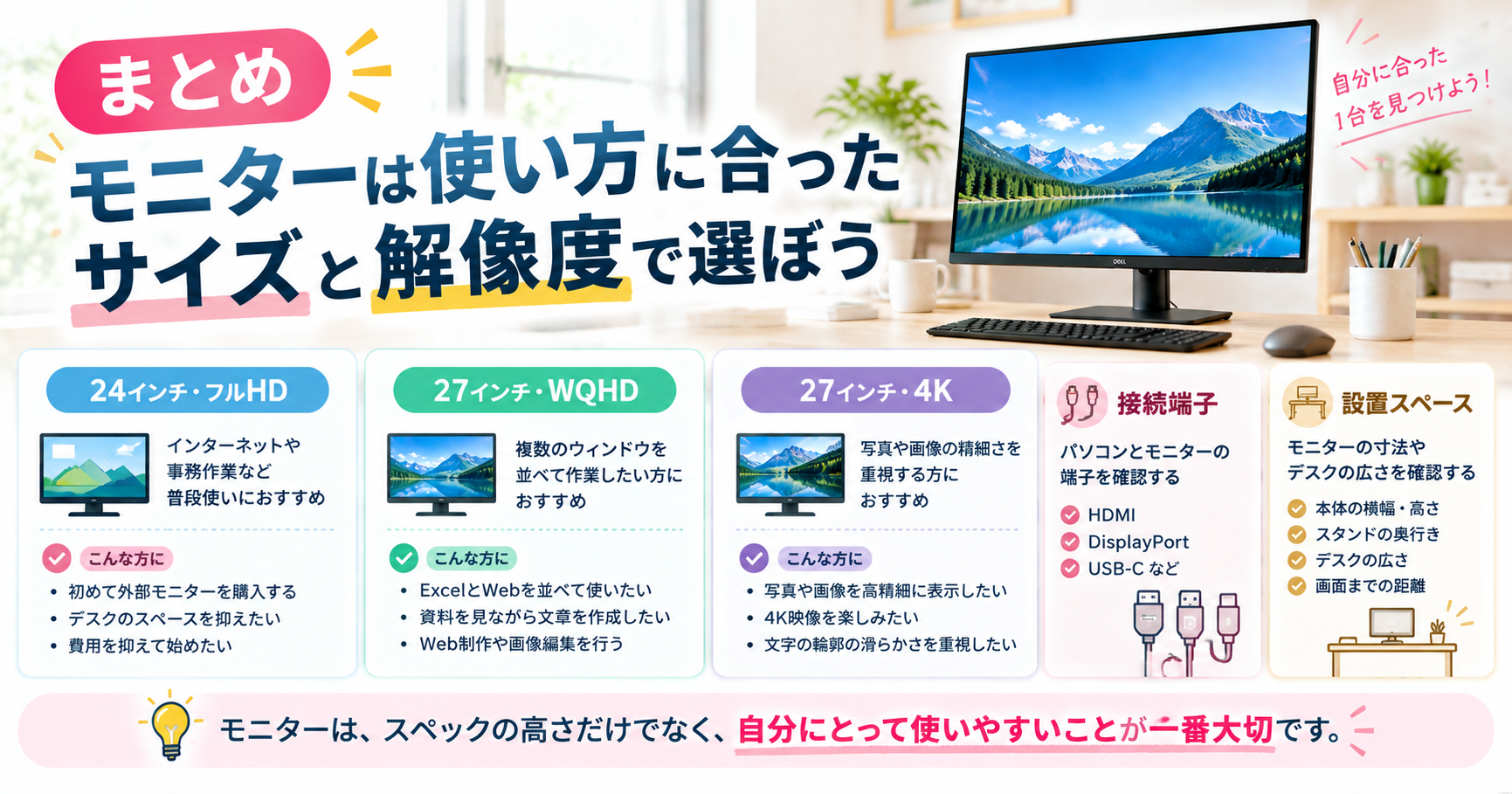
モニターを選ぶときは、画面の大きさや価格だけでなく、普段の作業内容と解像度の組み合わせを考えることが大切です。
今回紹介したモニター選びのポイントを振り返りましょう。
- 24インチ・フルHD:インターネットや事務作業など、普段使いにおすすめ
- 27インチ・WQHD:複数のウィンドウを並べて、効率よく作業したい方におすすめ
- 27インチ・4K:写真編集や画像の確認など、高精細な表示を重視する方におすすめ
- 接続端子:パソコンとモニターのHDMI・DisplayPort・USB-Cなどを確認する
- 設置スペース:モニター本体の寸法やスタンドの奥行きを確認する
初めて外部モニターを購入するなら、24インチ・フルHDは選びやすい組み合わせです。
一方、ExcelやWebページを並べたり、資料を見ながら文章を作成したりする場合は、27インチ・WQHDも検討してみましょう。
モニターは毎日の作業で使うものだからこそ、スペックの高さだけでなく、自分にとって使いやすいことが一番大切です。

この記事を参考に、作業内容やデスク環境に合ったモニターを選んでみてください。
あわせて読みたい|デュアルモニター関連記事
モニターを選んだら、次はパソコンとの接続方法や設置方法も確認しておきましょう。
デュアルモニターの使い方や必要な機器について、関連記事で詳しく解説しています。
-

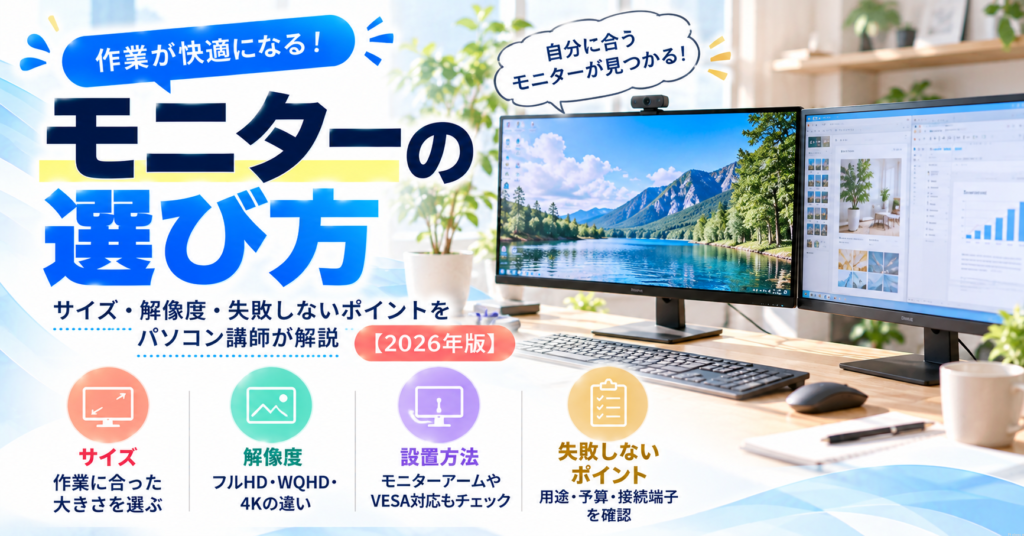
モニターの選び方|サイズ・解像度・失敗しないポイントをパソコン講師が解説【2026年版】
-
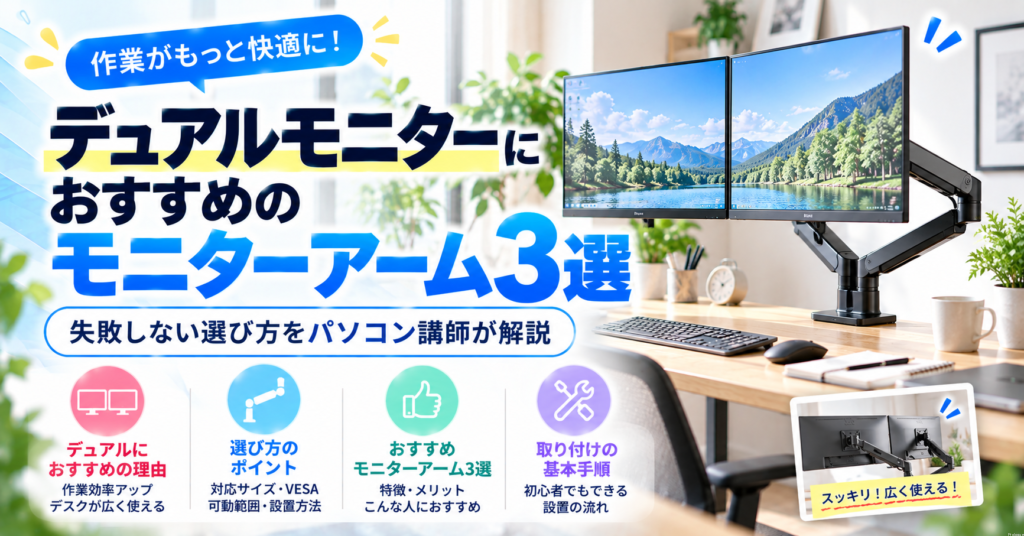
デュアルモニターにおすすめのモニターアーム3選|失敗しない選び方【パソコン講師が解説】
-
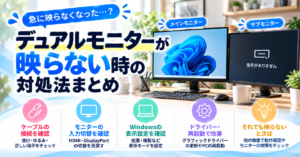
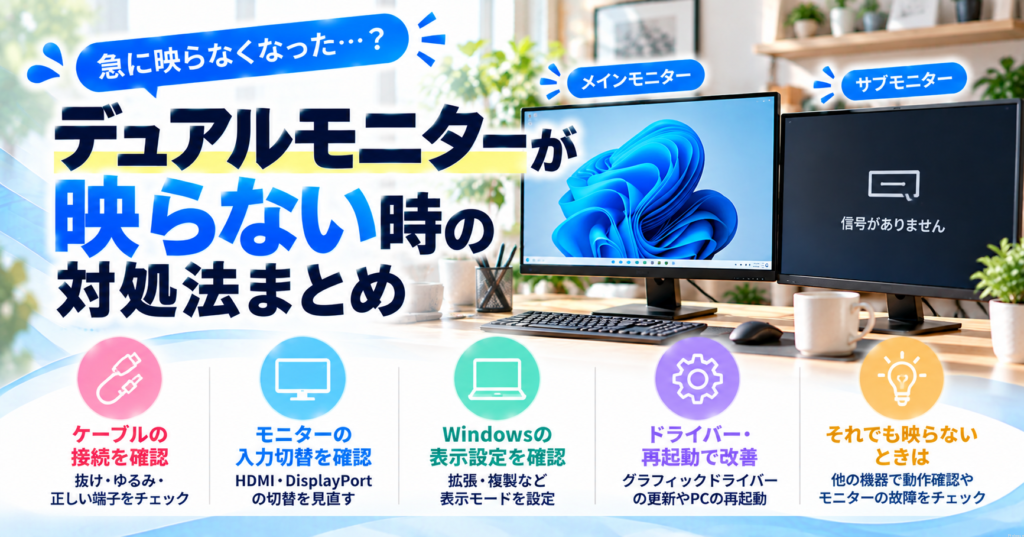
デュアルモニターが映らないときの対処法まとめ|2台目が認識されない原因と解決方法【Windows 11】
-
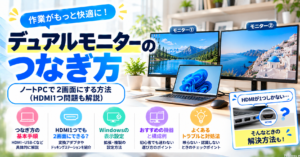
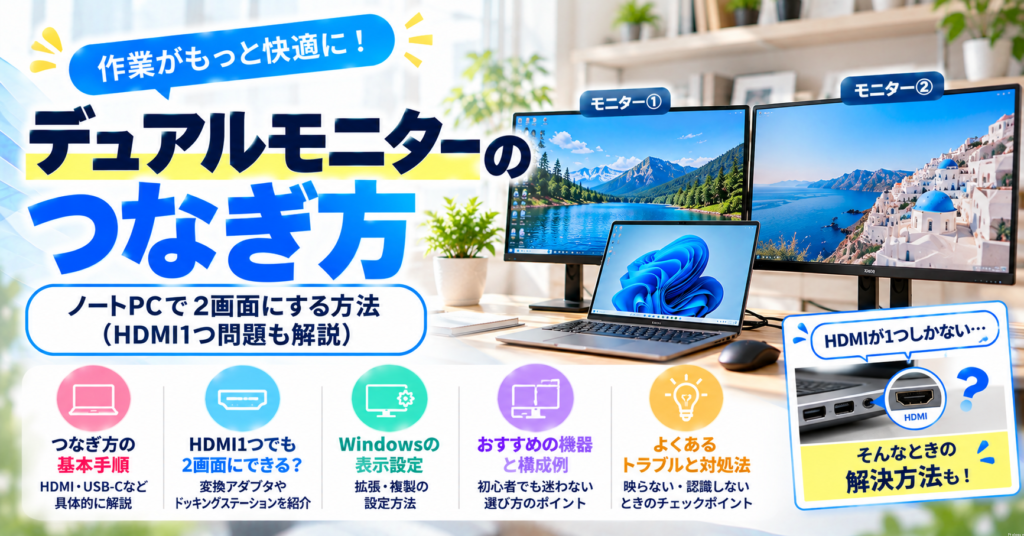
デュアルモニターのつなぎ方|ノートPCで2画面にする方法(HDMI1つ問題も解説)
-
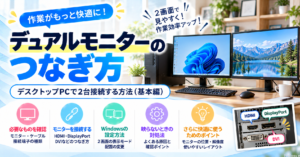
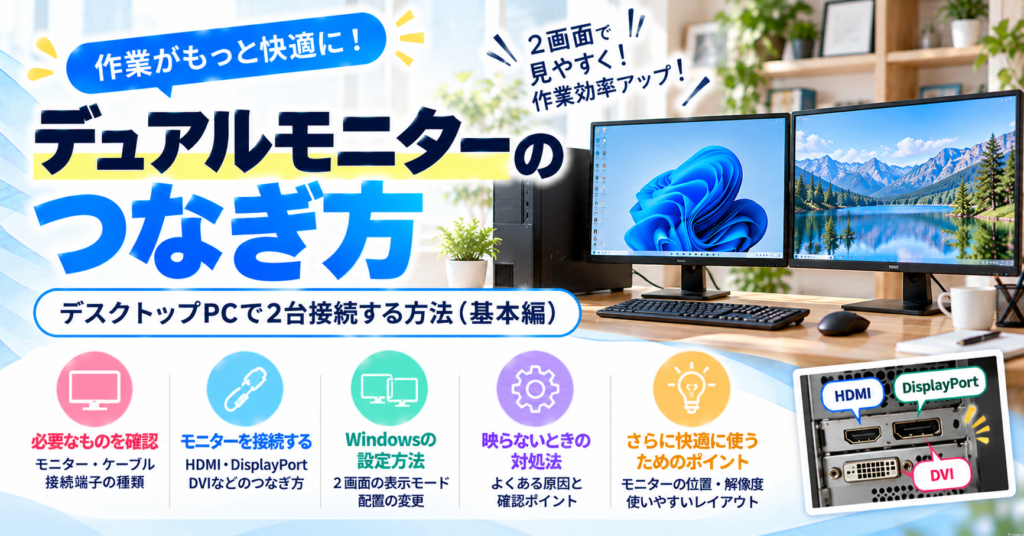
デュアルモニターのつなぎ方|デスクトップPCで2台接続する方法(基本編)
-
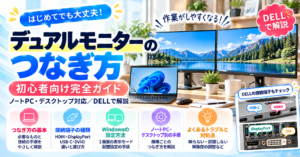
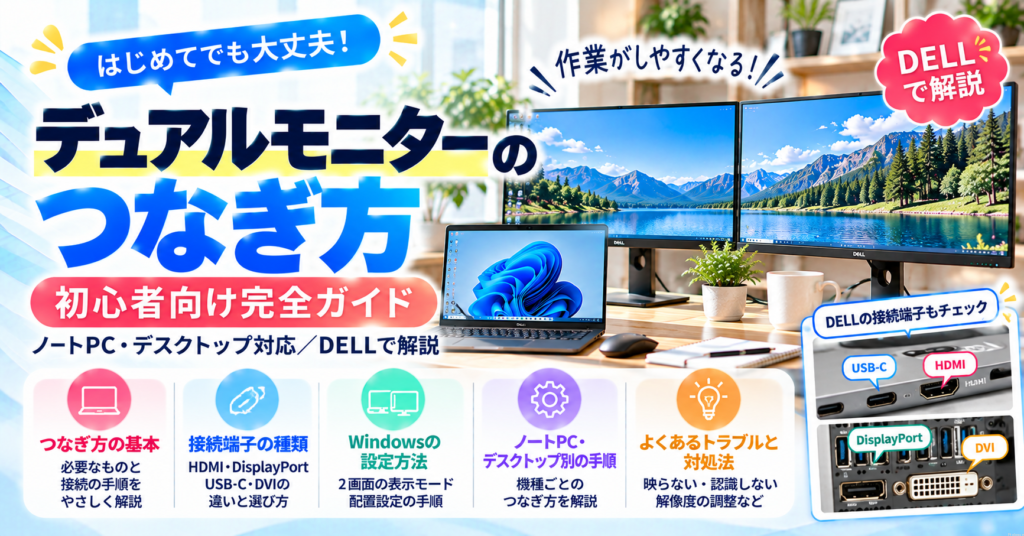
デュアルモニターのつなぎ方|初心者向け完全ガイド【ノートPC・デスクトップ対応/DELLで解説】
- 通信速度専門科|ぷろろんブログ校】byパソコン講師について
- ドコモの手続きやお問い合わせ方法はこちら
- 通話や操作がぐっとラクになるアイテム
- カテゴリーについて
- ① ドコモ学科|手続き・151・サポート方法
- ② セキュリティ学科|詐欺SMS対策・スマホを安全に使う基本設定
- ③ Wi-Fi・通信トラブル学科|Wi-Fiが遅い原因と対処法
- ④ PC環境(モニター)学科|デュアルモニター・作業効率アップ
- ⑤ ホームルーター学科|home5Gの設定・トラブル解決
- ⑥ 光回線学科|回線選び・比較・乗り換え
- ⑦ iPhone学科|設定・トラブル・使い方
- ⑧ 生徒からのQ&A|よくある「困った」をわかりやすく解決
- パソコン・スマホ作業を快適に