 【通信速度専門科|ぷろろんブログ校】byパソコン講師
パソコン作業をしていて、
- デスクが狭い
- 首や肩が疲れる
- 画面の高さが合わない
こんなお悩みはありませんか?
モニターアームを使うと、これらは一気に解決できます。
ただし、種類が多く「どれを選べばいいかわからない」という方も多いです。

この記事では、初心者の方でも失敗しないように
おすすめのモニターアームと選び方をわかりやすく解説します。
- モニターアームのメリット
- 失敗しない選び方
- おすすめ3選(結論)
1.モニターアームを使うと何が変わる?
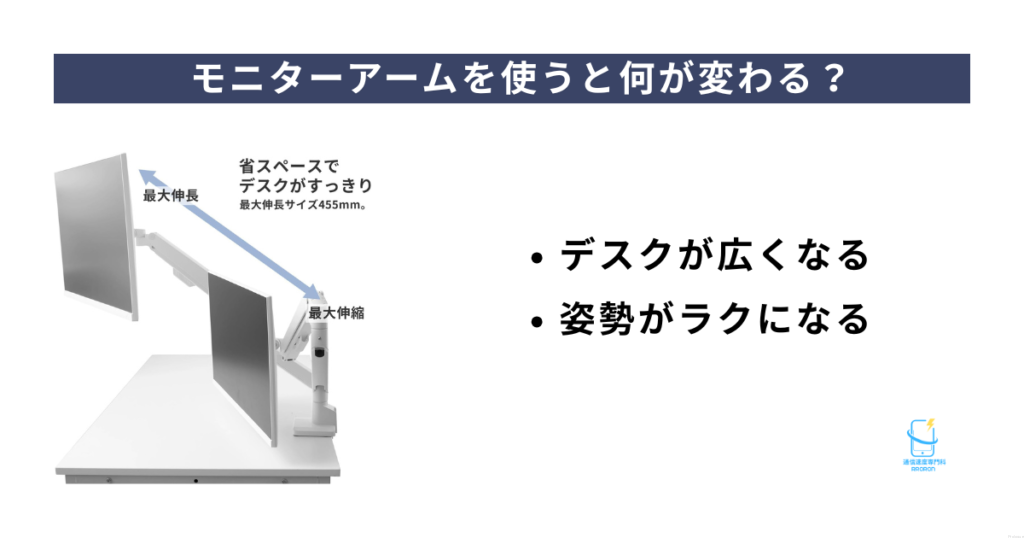

モニターアームを使うと、作業環境が大きく変わります。
1-1.デスクが広くなる
モニターを浮かせることで、机のスペースが広くなります。
キーボードや資料も置きやすくなり、作業効率がアップします。
1-2.姿勢がラクになる
画面の高さを目線に合わせられるので、
・猫背
・肩こり
・首の疲れ
これがかなり軽減されます。

先生、モニターの位置ってそんなに大事なんですか?

かなり大事ですよ。高さが合うだけで、疲れ方が全然違います
まずは気軽に試してみる
2.失敗しないモニターアームの選び方
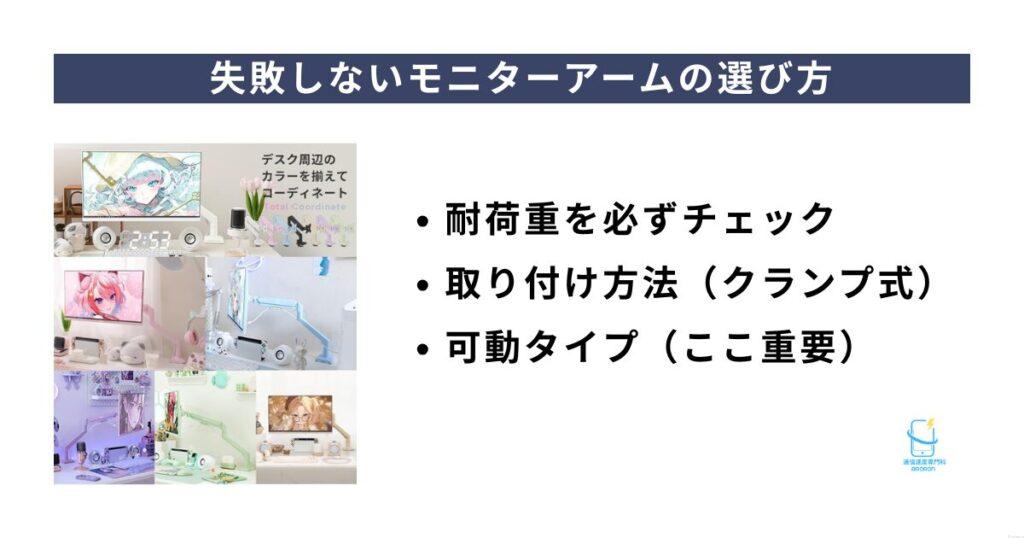

ここを間違えると「使えない…」となります。
2-1.耐荷重を必ずチェック
モニターの重さに耐えられるかが最重要です。
- 目安
- 24〜27インチ → 5〜7kg前後
2-2.取り付け方法(クランプ式)
ほとんどが「クランプ式(机に挟むタイプ)」です。

工具なしでも設置可能なものが多く、初心者でも安心です。
2-3.可動タイプ(ここ重要)
- 固定タイプ(安い)
- ガススプリング式(動かしやすい)
- 初心者は「ガススプリング式」がおすすめ

安いのでもいいですか?

最初はOKですが、動かしやすさを考えると中間モデルがおすすめですよ
Pixioの詳細を見る
3.結論:おすすめモニターアーム3選
ここから選べば失敗しません。
- 安く試す → Amazonベーシック
- 迷ったら → Pixio ⭐
- 長く使う → エルゴトロン
| 商品 | 価格帯 | 特徴 | こんな人におすすめ |
|---|---|---|---|
| Amazonベーシック | 約3,000〜4,000円 | 安くてシンプル | とりあえず試したい |
| Pixio | 約7,000〜8,000円 | デザイン・動きが良い | 迷ったらこれ ⭐ |
| エルゴトロン | 約15,000円〜 | 高性能・高耐久 | 長くしっかり使いたい |
3-1.Amazonベーシック(まず試したい方向け)
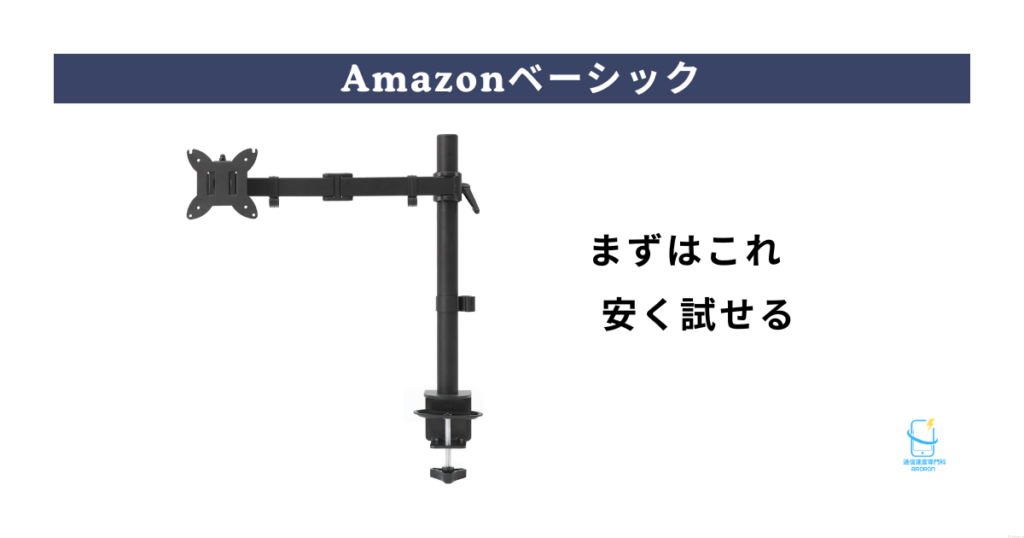
とにかく安く始めたい方におすすめ
- 低価格で気軽に試せる
- 基本性能はしっかり対応
- 初めてのモニターアームに最適
Amazonベーシックは、
モニターアームの中でも価格が安く、
👉 初めてでも手を出しやすい
「とりあえず使ってみたい」
「合うかどうか試したい」
こういった方にぴったりです

いきなり高いのはちょっと不安です…
最初はAmazonベーシックで十分ですよ。
まず体験してみるのが大事です
価格は安いですが、
必要な機能はしっかり備わっています。
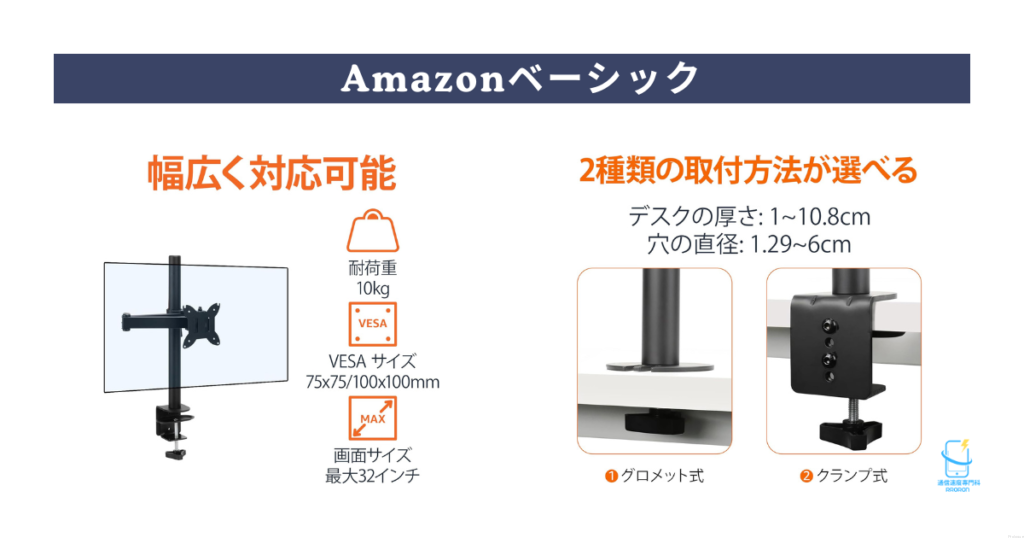
■ 対応サイズ・重量
・最大32インチ(ウルトラワイドは38インチまで)
・耐荷重 約10kg
👉 一般的なモニターなら問題なく使えます
■ 可動域
・上下(チルト) -45°〜+90°
・左右(スイベル) ±90°
・回転 360°
高さや角度の調整もできるので、
姿勢改善にも役立ちます

安いのにちゃんと動くんですね
基本的な調整はしっかりできるので安心ですよ
設置もシンプルで扱いやすいです。
■ 取り付け方法
・クランプ式(机に挟む)
・グロメット式(穴固定)
👉 どちらにも対応
■ 対応デスク
・厚さ 約1cm〜10.8cm
■ その他
・ケーブル収納付き
・説明書付きで迷いにくい
初めてでも迷わず設置できる設計
取り付けって難しそう…

説明書通りにやれば大丈夫ですよ。
工具もほぼ不要です。
- ガススプリング式ではないため、
- 細かい位置調整は少し手間
- 頻繁に動かす用途には不向き
「固定して使う人向け」です
- まず試してみたい
- コストを抑えたい
- モニターをあまり動かさない
初めての1台としては十分な性能です
まずは安く試したい方はこちら
まずは気軽に試してみる
もう少し快適に使いたい方は、次に紹介するPixioもおすすめです
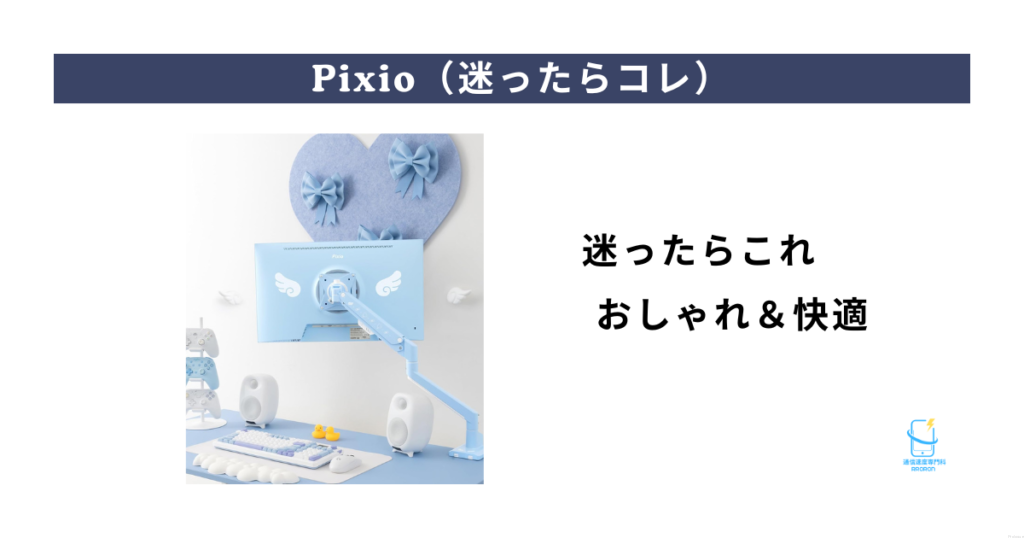
3-2.Pixio(迷ったらコレ)
一番おすすめのモニターアームです
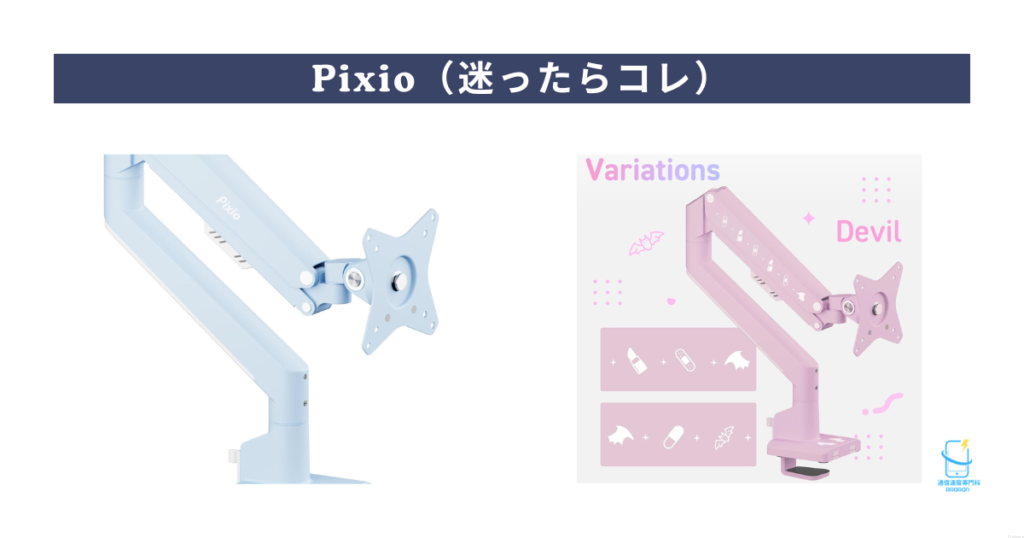
- デスクがおしゃれになるパステルカラー
- 自由に動かせる多角度調整
- 初心者でも安心の安定性と取り付けやすさ

かわいいカラーもあるんですね!

そうなんです。
見た目も大事なので、長く使うならPixioはかなりおすすめですよ
迷ったらこれでOKです
Pixioの詳細を見る
Pixioのモニターアームは、
パステルブルーをはじめとしたカラー展開が特徴です。
- ホワイト
- ブルー
- ピンク
- パープル など
- 👉 他にはない“かわいい系”のデザイン
普通の黒いアームと違い、
デスク全体の雰囲気が一気に変わります
モニターと色を合わせることで
統一感のある「理想のデスク環境」を作ることもできます。
黒ばっかりでちょっと嫌だったんですよね…
Pixioは見た目も楽しめるので、気分も上がりますよ
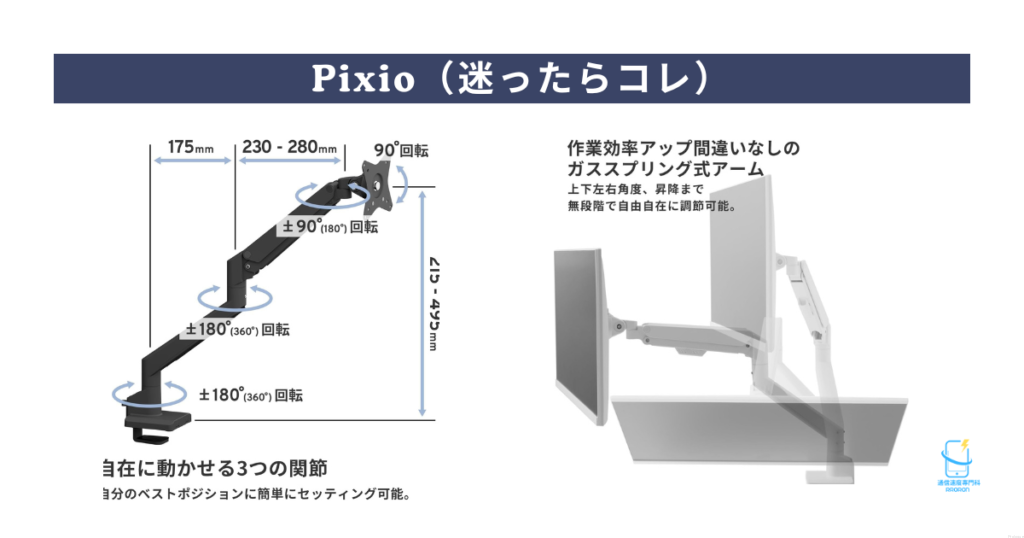
Pixioは多角度調整に対応しています。
- 上向き90° / 下向き45°
- 左右90°
- 回転360°
- 前後調整も可能
自分の目線にピッタリ合わせられる
これにより
- 首や肩の負担軽減
- 長時間作業でも疲れにくい
固定タイプとは快適さが全然違います
こんなに動くんですね!
高さや角度を変えられると、作業のラクさが全然違いますよ
Pixioは初心者でも安心して使える設計です。
■ 対応サイズ・重量
・17〜32インチ
・1〜9kg
👉 一般的なモニターはほぼ対応
■ 取り付け方法
・クランプ式(机に挟む)
・グロメット式(穴固定)
👉 しっかり固定できるので安心
■ 安全性
・転倒防止設計
・2年間保証あり
「安すぎて不安…」ということがない
ちょうどいい安心感があります

取り付けって難しくないですか?
クランプで固定するだけなので、初めてでも大丈夫ですよ
- 見た目もこだわりたい
- 長く使いたい
- 快適に作業したい
迷ったらPixioを選べば間違いありません
Pixioの詳細を見る
3-3.エルゴトロン(本気で環境を整えたい方向け)
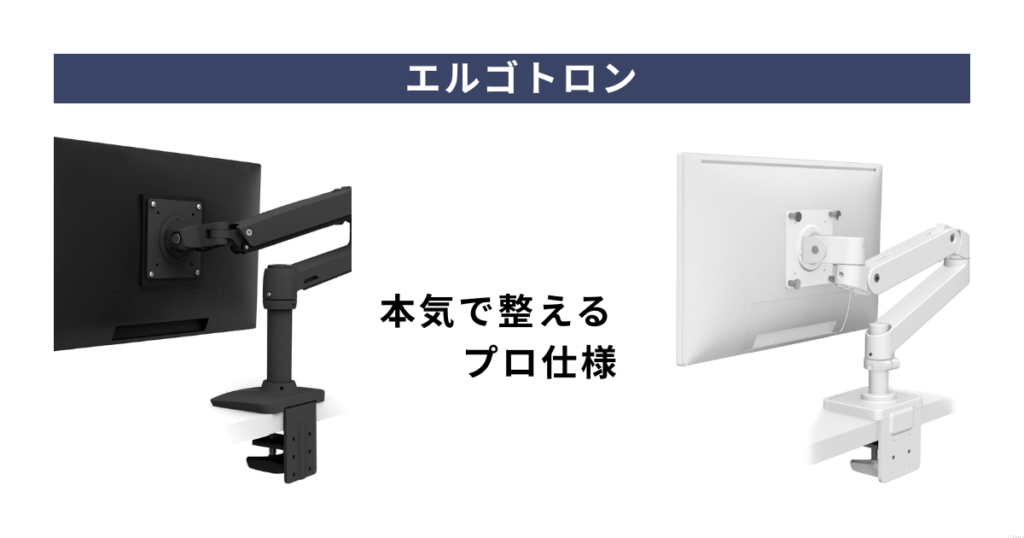
長く使うならこれ(上位モデル)です。
- 圧倒的な安定性と耐久性
- スムーズすぎる可動域(プロレベル)
- 長期間使える信頼性
- 重たいモニターでもしっかり支える
- 動かしてもブレにくい
- 長期間使ってもヘタりにくい
安いアームにありがちな
・下がってくる
・ズレる
・グラつく
👉 こういったストレスがほぼありません
安いのって下がってくるって聞いたことあります…
エルゴトロンはその心配がほぼないので、安心感が全然違いますよ
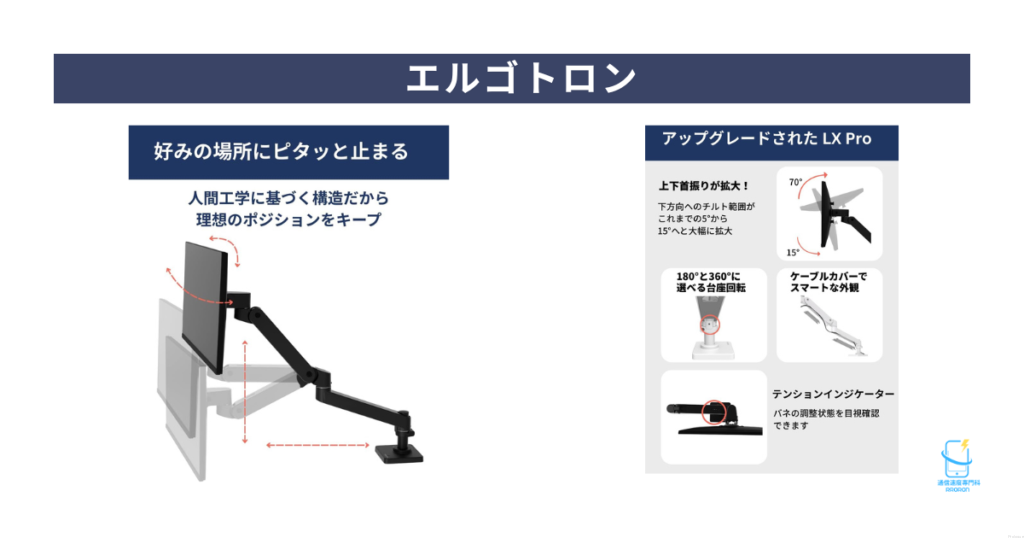
エルゴトロンはガススプリングの精度が高く、
片手でスッと動かせるレベルです。
- 高さ調整が一瞬
- 前後の移動もスムーズ
- 細かい位置調整がしやすい
「ちょっと動かしたい」がすぐできる
これにより
- 作業の切り替えがラク
- 姿勢の調整がしやすい
毎日使う人ほど差を感じます
そんなに違うんですか?
毎日使うなら“動きやすさ”がかなり効いてきますよ
エルゴトロンは耐久性が高く、
何年も使える設計です。
- しっかりした金属構造
- 品質が安定している
- 長期利用を前提に作られている
買い替えの必要がほぼない
結果として
長く使うならコスパがいい

最初からこれにした方がいいですか?
最初は無理に選ばなくて大丈夫です。
長く使うなら検討でOKですよ
- デュアルモニターでしっかり環境を作りたい
- 長時間作業が多い
- 長く使う前提で選びたい
本気で環境を整えたい方におすすめです
エルゴトロンの詳細を見る
補足(ここ重要)
最初から高いモデルを選ばなくても大丈夫です。
まずはPixioなどの中間モデルで十分快適になります。
その上で「もっと快適にしたい」と感じたら
エルゴトロンを検討するのがおすすめです。
長く使うならこちらも検討
エルゴトロンの詳細を見る
4.モニターアームは「セット」で使うと効果が最大
モニターと一緒に使うことで、効果が最大化します
- 高さ調整
- デスク整理
- 作業効率アップ
モニターアームとセットで使うと、作業環境が一気に変わります。
まとめ
モニターアームは、パソコン作業を快適にするアイテムです。
- 初心者はこの3つから選べばOK
- 迷ったらPixioがおすすめ
- 高いモデルはあとからでもOK

最初から高いモデルを選ばなくても大丈夫です。
まずは使いやすいモデルで快適さを体感してみてください。
Pixioの詳細を見る