 【通信速度専門科|ぷろろんブログ校】byパソコン講師

※当サイトはAmazonアソシエイト・プログラムに参加しています。
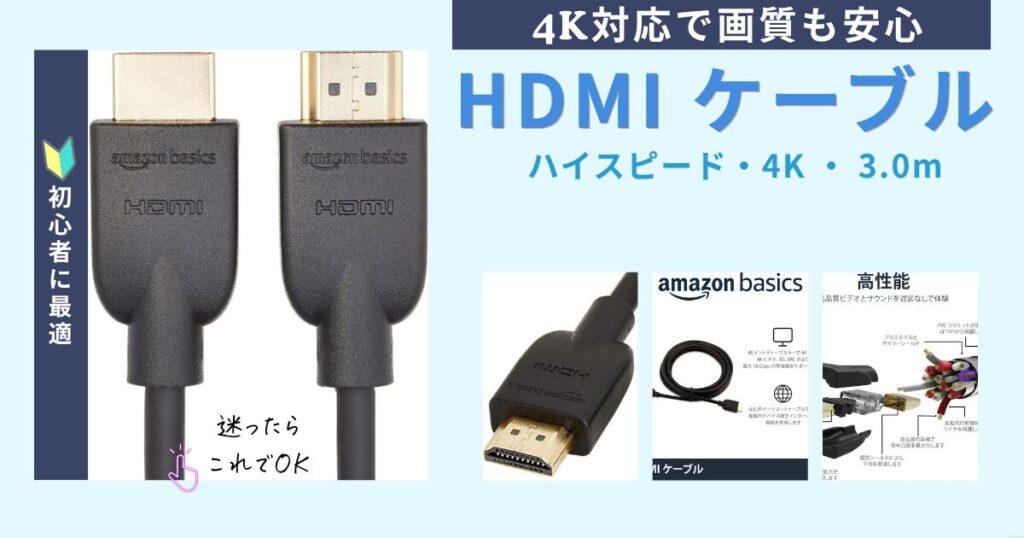
\必要な機材をまとめてチェック/
2台目が認識しない・検出されない原因を順番に解決
デュアルモニターが映らない時の対処法まとめ
この記事では、DELL・ノートPC・デスクトップなど、さまざまな環境で起こるトラブルの対処法を解説します。
2台目が認識しない、検出されない、HDMIで映らない場合の確認ポイントを初心者向けに順番に説明します。

デュアルモニターが映らない原因と対処法を、
初心者の方でもわかるように順番に解説します。
1.まず落ち着いてください
デュアルモニターが映らないと、
「壊れた?」
「設定が難しい?」
と焦りますよね。
でも実際は、原因はほぼ決まっています。
順番に確認すれば、ほとんど解決します。
焦らず、上から順番に確認していきましょう。
2.一番多い原因は“入力切替ミス”
意外と多いのがこれです。
モニター側の入力が
- HDMI1
- HDMI2
- DisplayPort
などになっています。
ケーブルと違う入力になっていると、映りません。
モニターの入力設定が合っているか確認
3.ケーブルの抜き差しをする
単純ですが、かなり効果があります。
- 一度抜く
- しっかり差し込む
- カチッと奥まで入れる
HDMIは浅く刺さっていることがあります。
“刺さっているつもり”が一番多い原因です。
4.Windowsで“検出”を押す
接続できていても、Windowsが認識していない場合があります。
手順:
- デスクトップ右クリック
- → ディスプレイ設定
- → 「検出」
これで表示されることがあります。
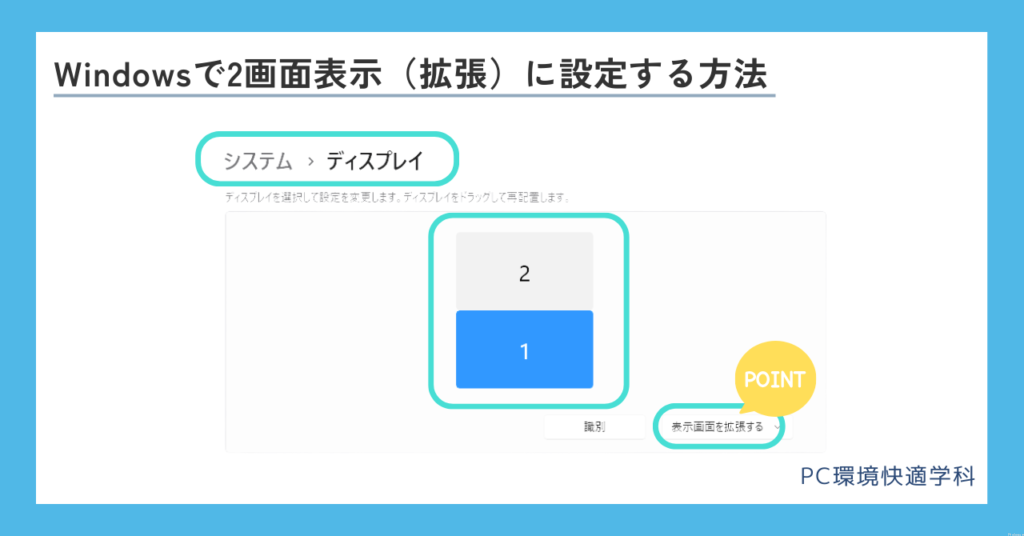
5.“複製”になっていないか確認
同じ画面が表示されている場合は「複製」です。
ディスプレイ設定で表示画面を拡張するを選びます。
デュアルモニターは「拡張」を選びます。
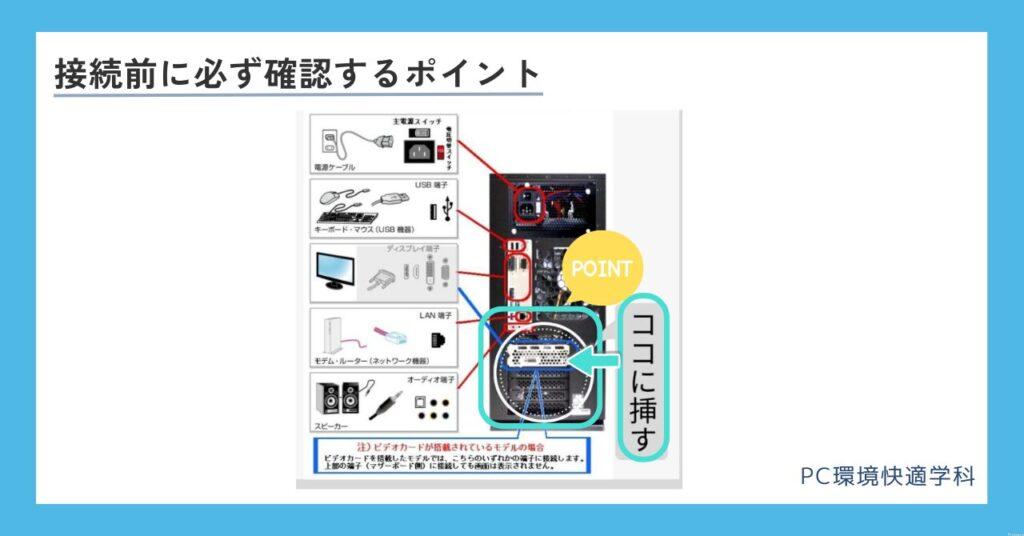
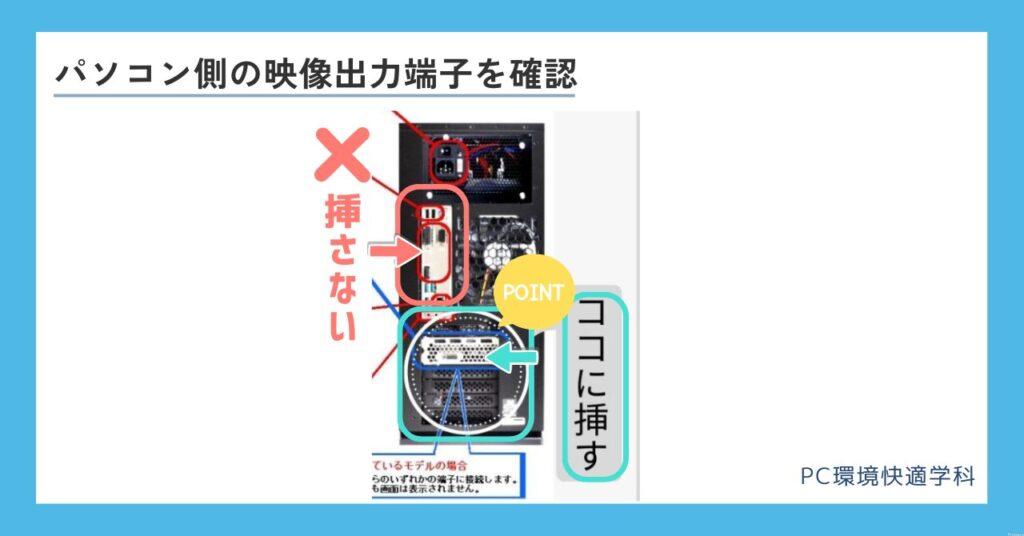
6.接続する場所を間違えている
特にデスクトップで多い原因です。
背面には
- マザーボード側
- グラフィックボード側
2種類の端子があります。
グラフィックボードがある場合は、
そちらに接続する必要があります。
下側にある横並びの端子を確認してください。
7.USB-Cが映像出力に対応していない
ノートPCで多いケースです。
USB-Cに接続しても映らない場合、
その端子が“充電専用”の可能性があります。
DELLのノートPCでは、このUSB-C映像出力対応モデルが多いです。
USB-C=映像出力とは限らない
8.ケーブル不良の可能性
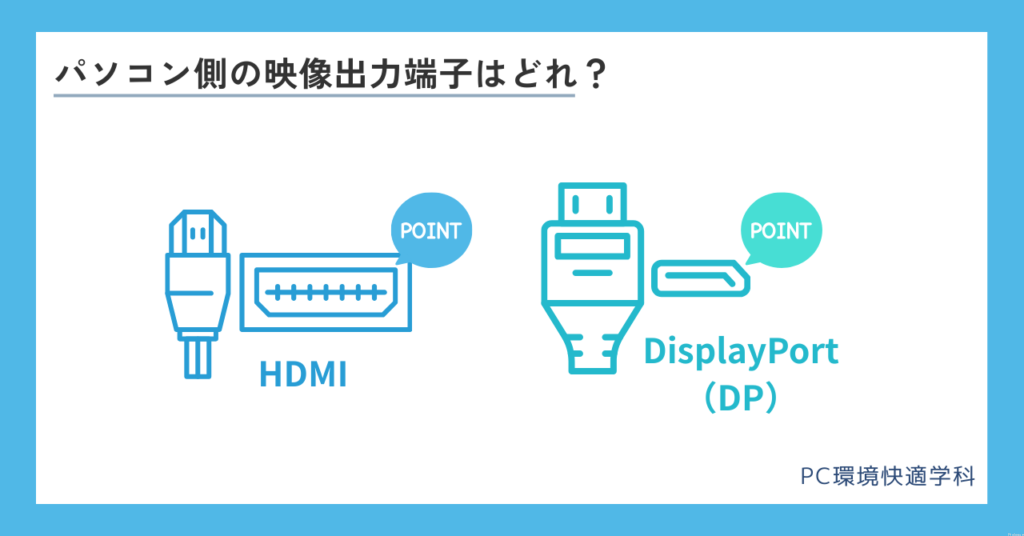
古いケーブルや品質の低いケーブルでは、
- 信号が不安定
- 接触不良
になることがあります。
【対処】
別のケーブルで試すのが確実です。
9.ドライバの不具合
まれに、
- Windowsアップデート後
- ドライバ更新後
に認識しなくなることがあります。
グラフィックドライバを更新すると改善する場合があります。
10.再起動は意外と効く
すべて確認してもダメなら、
再起動を試してください。
一度リセットすると認識することがあります。
11.それでもダメな場合
以下の可能性があります。
- モニター故障
- グラフィックボード不具合
- USB-C非対応機種
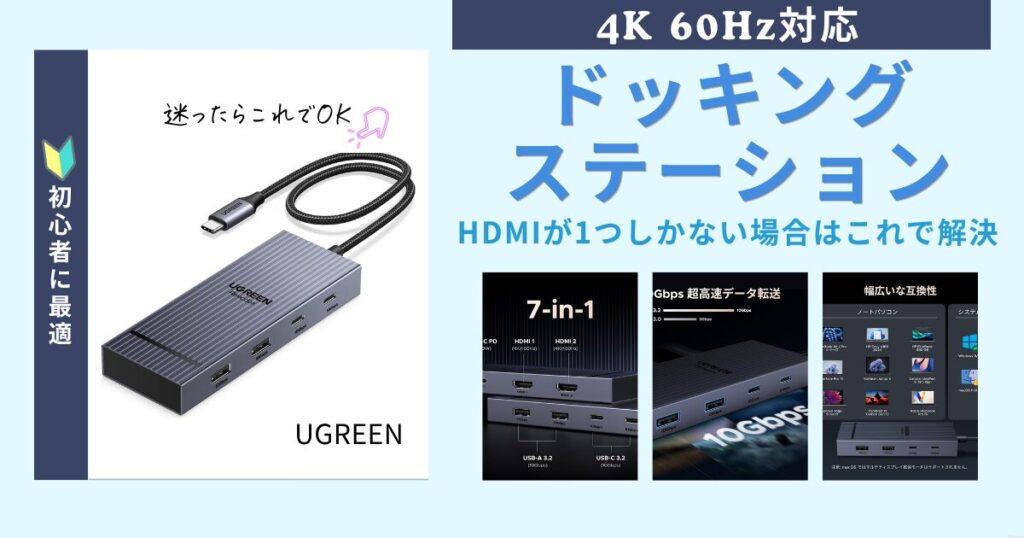
ドッキングステーションを使うことで解決するケースもあります。
DELLパソコンで映らない場合のチェックポイント
DELLパソコンでも、基本的な確認ポイントは同じです。
・ケーブル接続
・入力切替
・Windows設定
これらを順番に確認します。
※DELLはDisplayPort端子が多いため、接続場所にも注意してください。
まとめ
デュアルモニターが映らない時は、
- 入力切替確認
- ケーブル抜き差し
- Windows検出
- 拡張設定確認
- 接続場所確認
この順番で確認してください。
必要な機材をまとめてチェック
ほとんどはこのどこかに原因があります。
 デスクトップでモニター2台接続する方法(基本編)