当サイトでは、Amazonアソシエイトを含むアフィリエイト広告を利用しています。
記事内で紹介する商品やサービスには、広告リンクが含まれる場合があります。
料金やサービス内容、サポート料金は変更される場合があります。
本記事では2026年10月時点の情報をもとに解説しています。
お申し込みの際は、必ず公式サイトで最新の料金・サービス内容をご確認ください。

ドコモのhome 5Gを使っていて、
「ランプが赤くなった」
「ランプがつかない」
「いつもと違う点滅をしている」
と困ったことはありませんか?
また、HR01とHR02ではランプの種類や表示方法に違いがあるため、使用している機種に合わせて確認することが大切です。
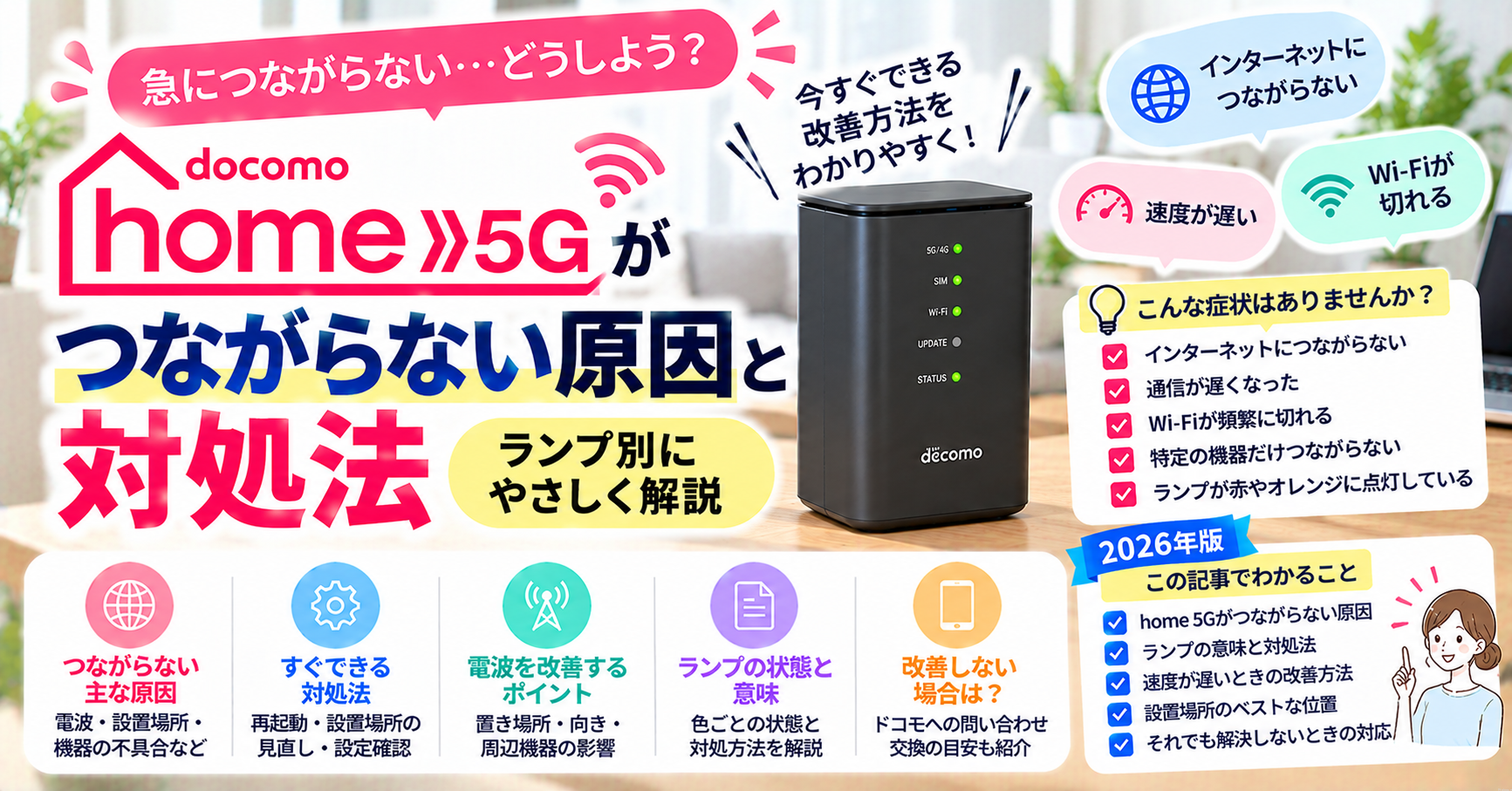
この記事では、home 5Gのランプが赤い・つかない場合の原因や、ランプ表示の見方、対処法を初心者にもわかりやすく解説します。
まずは、お使いのhome 5Gのランプがどのような状態になっているか確認していきましょう。

このサイトを書いている人
ぷろろん|パソコン講師
パソコン教室で4教室・約600名を指導してきたパソコン講師です。
スマホやパソコン、通信サービスの「わからない」を、初心者の方にもわかりやすく解説しています。
「わからない」を「わかった!」に。そんな思いで情報をお届けしています。
① home 5Gのランプでわかること
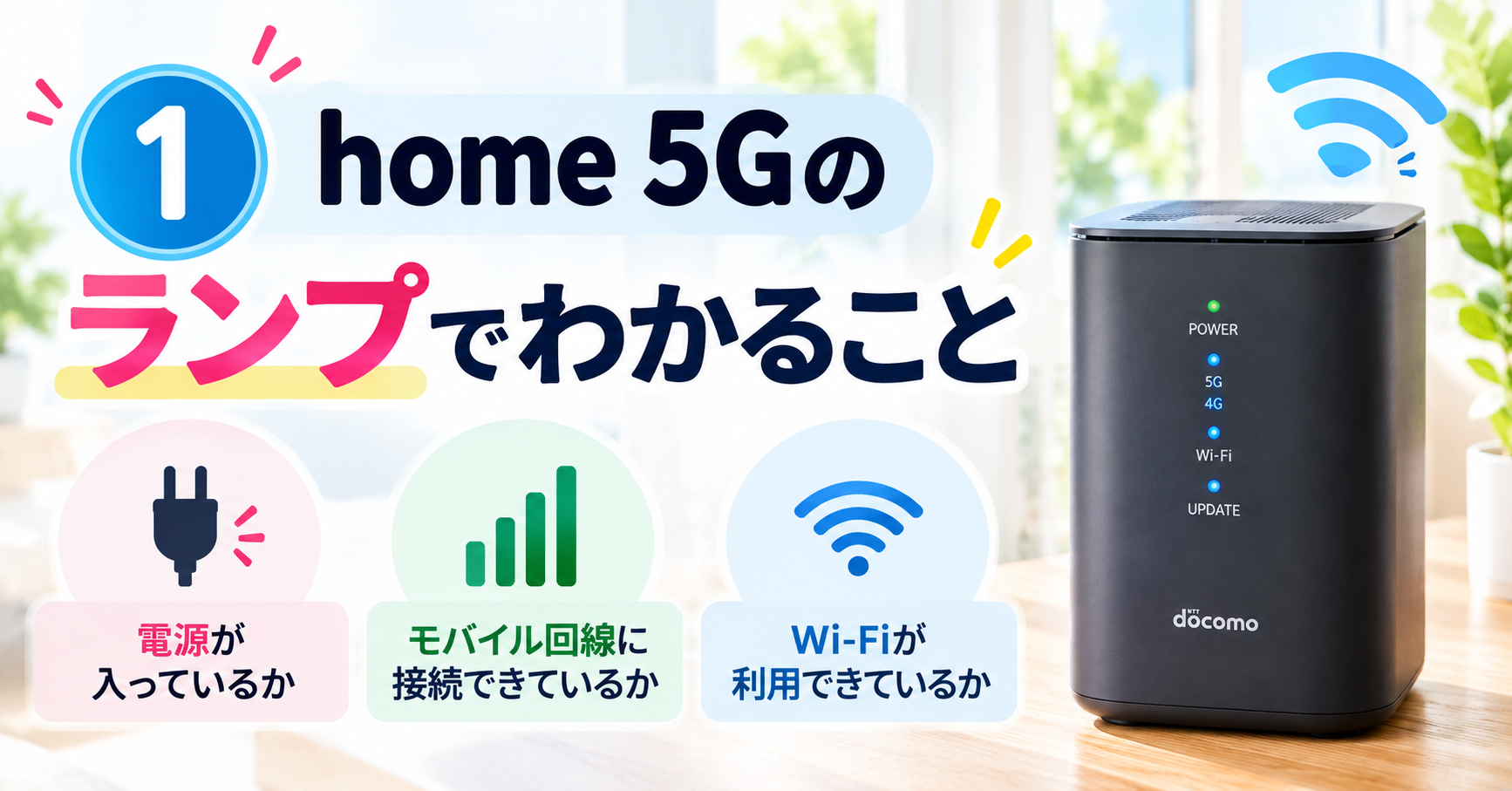
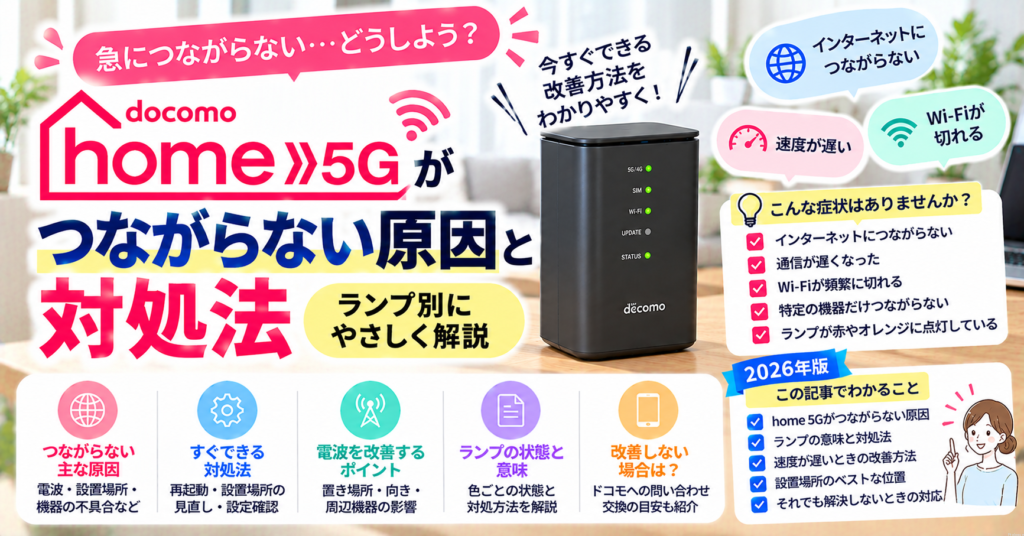
ドコモのhome 5Gには、本体の状態を知らせるランプが搭載されています。
ただし、home 5Gには「HR01」と「HR02」があり、ランプの種類や表示方法が異なります。
HR01とHR02のランプ表示の違い
ランプの意味を確認するときは、まず本体の機種名を確認しましょう。
- HR01:本体前面のランプで通信状態などを確認できます。
- HR02:本体のランプで通信状態やWi-Fiの状態などを確認できます。
同じ色のランプでも、機種やランプの種類によって意味が異なる場合があります。
ランプの色だけで判断しない
ランプを確認するときは、次の3点をチェックしましょう。
- どのランプか:電源・通信状態・5Gなど
- 何色か:緑・青・赤など
- どのような状態か:点灯・点滅・消灯
例えば、5Gを示すランプが消えていても、4G回線でインターネットを利用できる場合があります。
ランプが消えているからといって、必ずしも故障とは限りません。
次からは、ランプの状態ごとに考えられる原因と確認方法を紹介します。
② 通信ランプが赤い場合
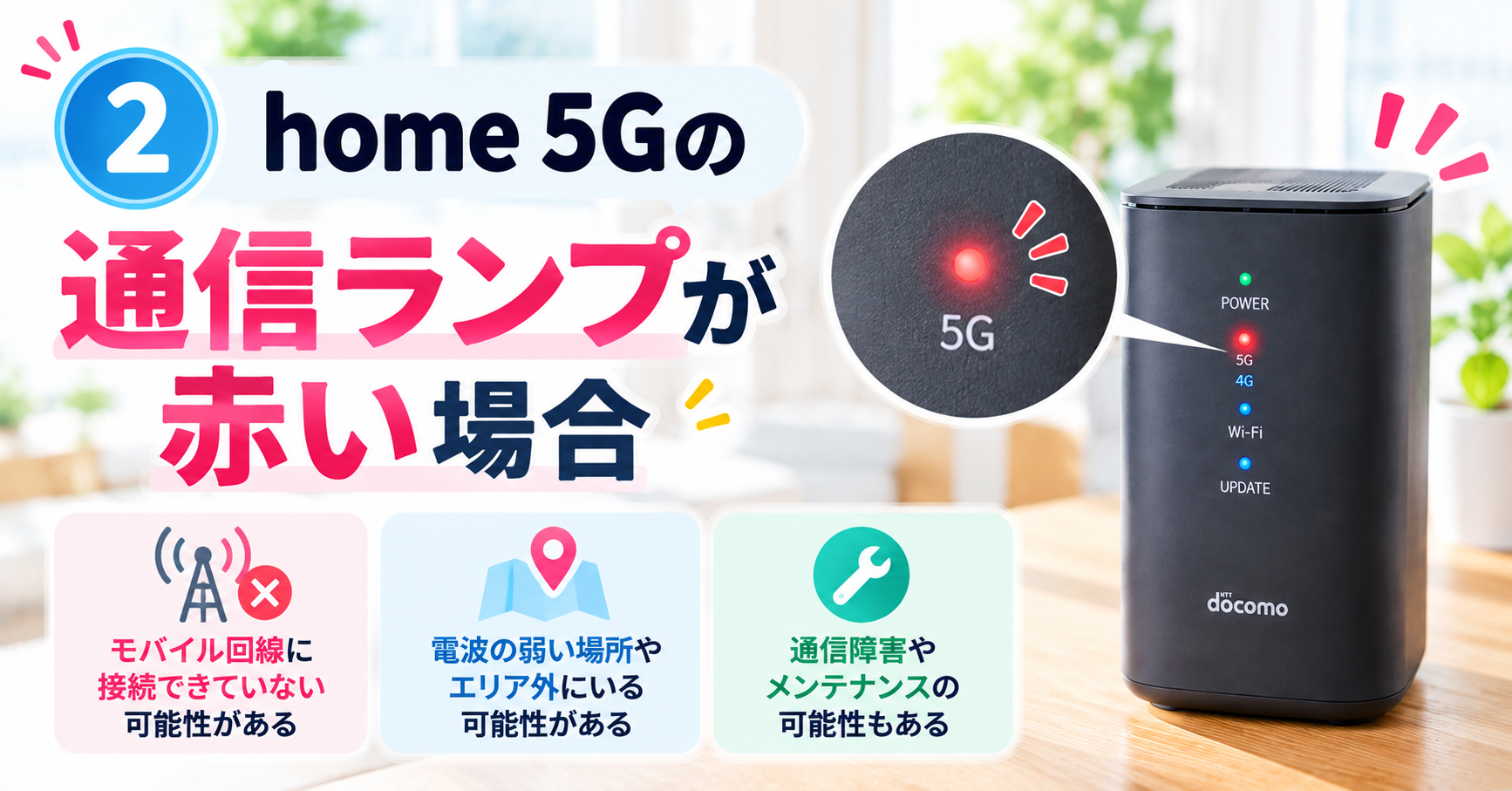

home 5Gの通信状態を示すランプが赤くなっている場合は、モバイル回線への接続に問題が発生している可能性があります。
ただし、ランプの名称や色の意味はHR01・HR02で異なるため、使用している機種の表示を確認しましょう。
電波の受信状態を確認する
特に、建物の奥まった場所や周囲に障害物が多い場所では、電波が届きにくくなることがあります。
通信状態に問題がある場合は、窓際など電波を受信しやすい場所で状態が変わるか確認しましょう。
ドコモの通信障害・メンテナンス情報を確認する
スマートフォンのモバイル通信など、別の回線が利用できる場合は、ドコモ公式サイトで最新情報を確認しましょう。
赤い表示が続く場合は
通信障害が発生しておらず、電波の受信状態を確認しても改善しない場合は、本体の一時的な不具合なども考えられます。
再起動などの基本的な対処法については、以下の記事で詳しく紹介しています。
③ 電源ランプが消えている場合
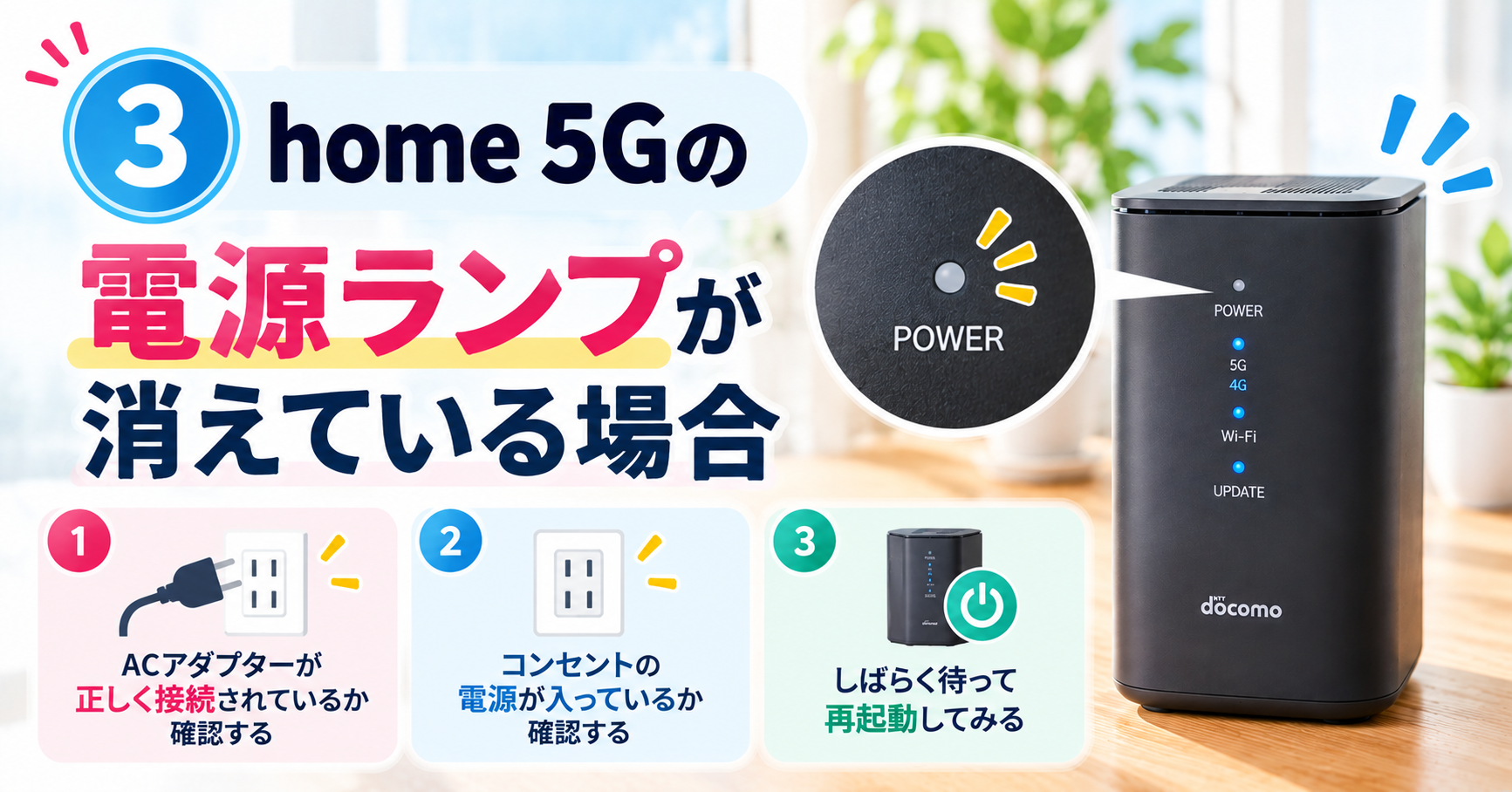

home 5Gの電源ランプが消えている場合は、本体に電源が供給されていない可能性があります。
ただし、ランプの表示方法はHR01・HR02で異なるため、まずは使用している機種の電源ランプを確認しましょう。
ACアダプターとコンセントを確認する
電源ランプがつかない場合は、次の点を確認してください。
- ACアダプターが本体にしっかり接続されているか
- 電源プラグがコンセントから抜けかけていないか
- 電源タップのスイッチが切れていないか
接続に問題がなければ、別のコンセントに差し替えて電源が入るか確認してみましょう。
電源を入れ直してみる
ACアダプターを一度コンセントから抜き、30秒ほど待ってから接続し直します。
電源を入れた直後は、起動が完了するまで少し時間がかかる場合があります。
数分待ってもランプがつかない場合は、ACアダプターや本体に不具合が発生している可能性があります。
電源が入らない状態が続く場合
コンセントや接続を確認しても電源ランプがつかない場合は、無理に操作を繰り返さず、ドコモへ相談しましょう。
特に、ACアダプターやケーブルに破損、異常な発熱などがある場合は、使用を中止してください。

電源が入らない場合は、Wi-Fiの設定を変更しても改善しません。 まずは電源の状態を確認することが大切です。
④ 5Gランプがつかない場合
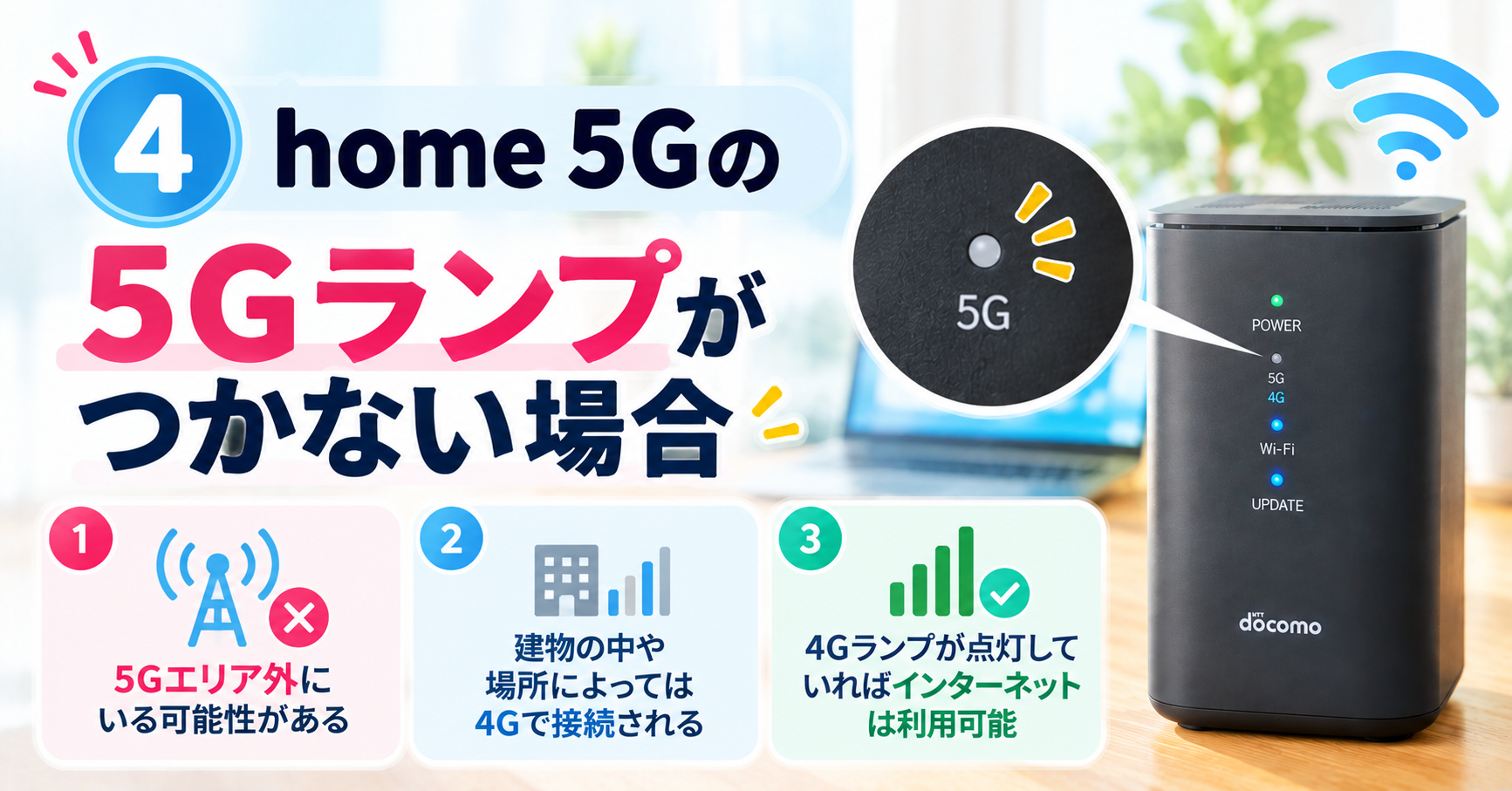

home 5Gを使っていて、5Gランプがつかない、または消えていると、故障ではないかと心配になるかもしれません。
しかし、home 5Gは5Gだけでなく4G(LTE)通信にも対応しているため、5Gランプがつかなくてもインターネットを利用できる場合があります。
5Gランプが消えていても故障とは限らない
そのため、5Gを示すランプが消えていても、インターネットが正常に使えていれば、必ずしも異常ではありません。
ただし、HR01とHR02ではランプの種類や表示方法が異なるため、機種ごとの表示を確認しましょう。
5Gの電波が届いているか確認する
5G通信を利用できない場合は、次のような原因が考えられます。
- 設置場所が5Gのサービスエリア外になっている
- 建物の構造や周囲の障害物によって電波が届きにくい
- 一時的に4G回線へ切り替わっている
5Gの提供エリアは、ドコモ公式サイトで確認できます。
インターネットが使えるか確認する
5Gランプがつかない場合は、まずスマートフォンやパソコンでWebサイトが開けるか確認しましょう。
一方、通信が極端に遅い場合や、インターネットに接続できない場合は、電波の受信状態や通信障害の有無も確認してください。
再起動や設置場所の見直しなど、詳しい対処法は関連記事で紹介しています。
⑤ ランプが点滅している場合
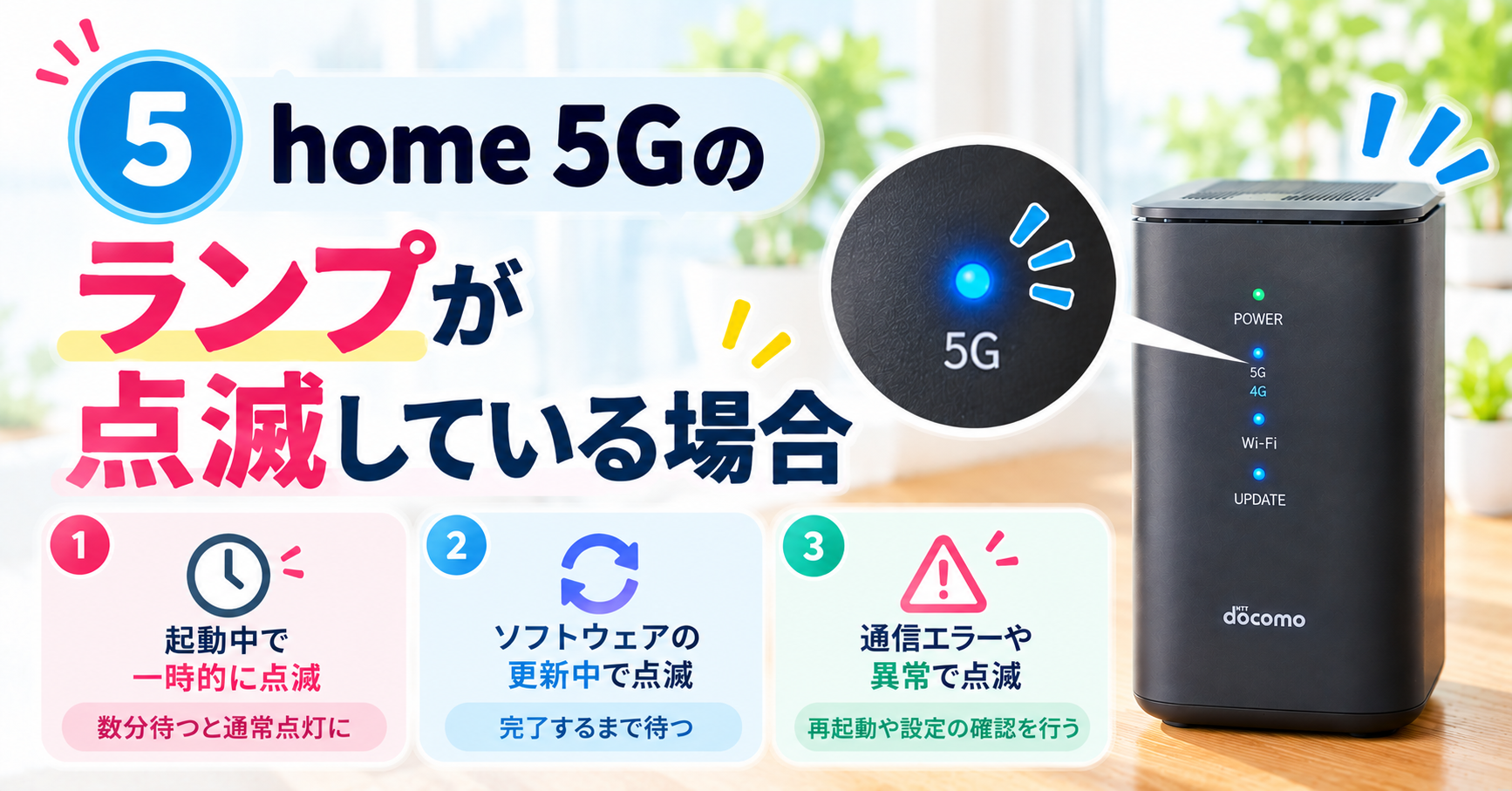

home 5Gのランプが点滅していると、通信に問題があるのではないかと心配になるかもしれません。
しかし、ランプの点滅は必ずしも故障を意味するものではありません。 起動中や通信状態の変化など、機器の動作状況を知らせている場合もあります。
どのランプが点滅しているか確認する
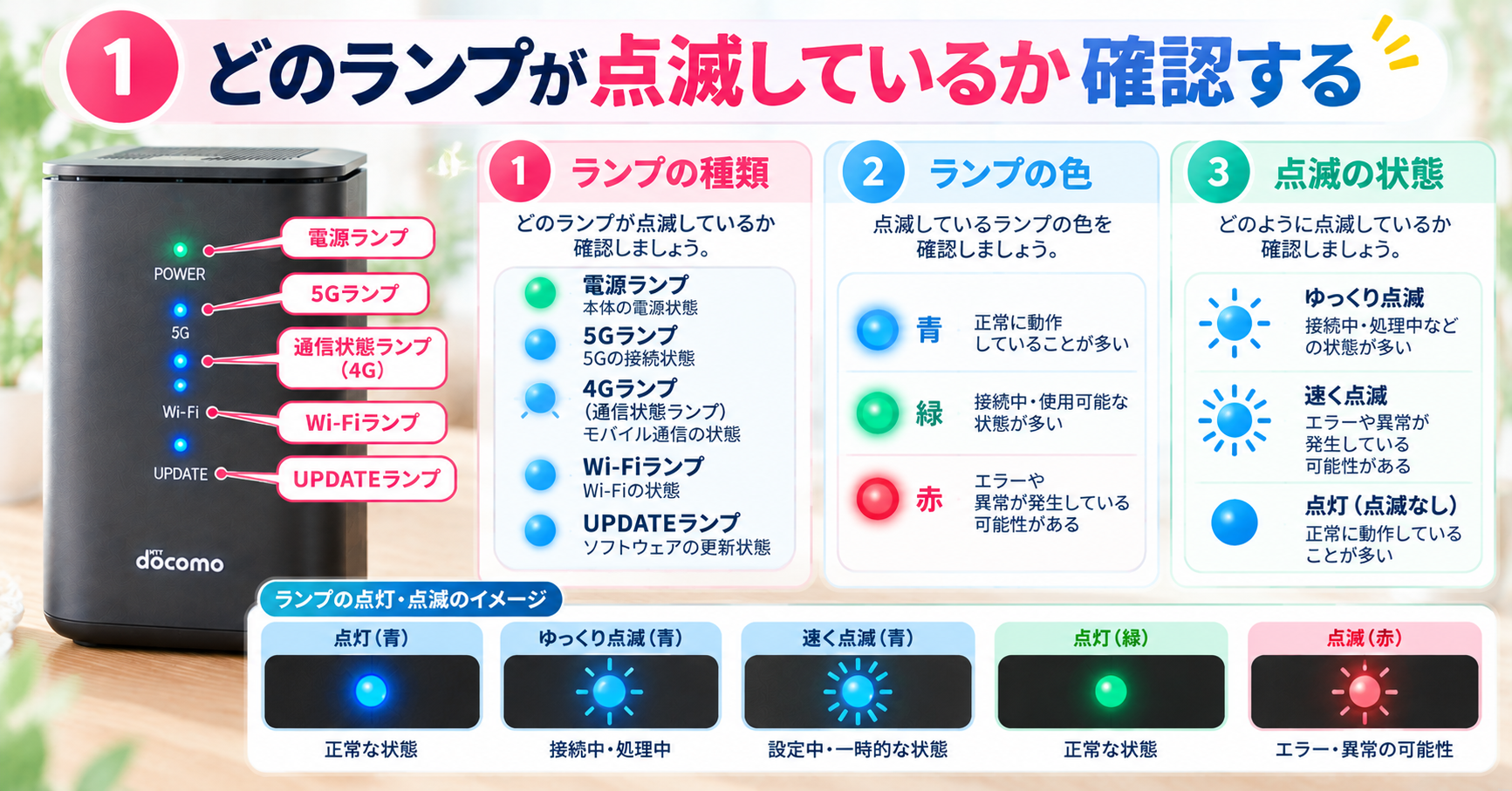
まずは、次の3点を確認しましょう。
- ランプの種類:電源・通信状態・5G・Wi-Fiなど
- ランプの色:青・緑・赤など
- 点滅の状態:ゆっくり点滅しているか、速く点滅しているか
HR01とHR02ではランプの種類や表示方法が異なります。同じ色の点滅でも意味が異なる場合があるため、機種に合った取扱説明書で確認してください。
起動中の点滅はしばらく待つ
home 5Gの電源を入れた直後や再起動した直後は、ランプの表示が変化することがあります。
この場合は、数分ほど待ってからランプの状態が落ち着くか確認しましょう。
起動が完了し、スマートフォンやパソコンでインターネットを利用できれば、問題ない場合があります。
点滅が続いてインターネットにつながらない場合
しばらく待っても点滅が続き、インターネットに接続できない場合は、通信状態や本体に問題が発生している可能性があります
ランプの種類・色・点滅の状態を控え、機種別の取扱説明書で意味を確認しましょう。
ランプの点滅だけで故障と判断せず、実際にインターネットが使えるかも確認することが大切です。
⑥ ランプ表示が正常なのにつながらない場合
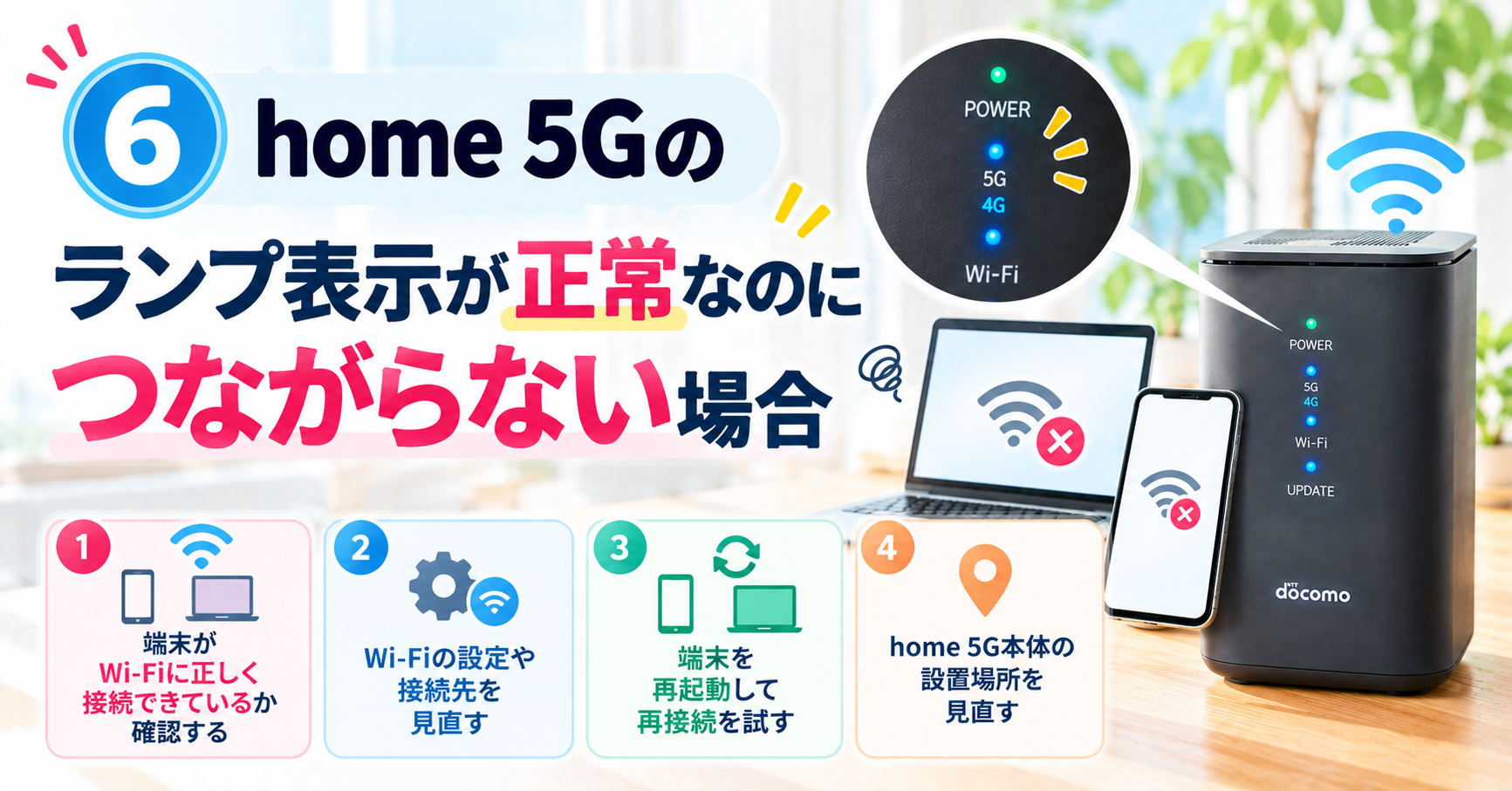
home 5Gのランプが正常に点灯しているのに、スマートフォンやパソコンでインターネットが使えないこともあります。
この場合は、home 5G本体ではなく、スマートフォンやパソコン側のWi-Fi接続に問題がある可能性も考えられます。
Wi-Fiに接続できているか確認する
接続されていない場合は、正しいSSIDを選び、パスワードを入力して接続し直してください。
Wi-Fi接続とインターネット接続は別のもの
Wi-Fiに接続できていても、インターネットが利用できるとは限りません。
- Wi-Fi接続:スマートフォンやパソコンとhome 5G本体がつながっている状態
- インターネット接続:home 5Gを通じてWebサイトやアプリを利用できる状態
Wi-Fiマークが表示されていても「インターネット未接続」と出る場合は、ドコモ回線の通信状態なども確認する必要があります。
別の端末でも接続を試す
スマートフォンでインターネットが使えない場合は、パソコンや別のスマートフォンでも接続できるか確認してみましょう。
特定の端末だけつながらない場合は、その端末のWi-Fi設定に問題がある可能性があります。
一方、すべての端末でつながらない場合は、home 5G本体やドコモ回線側の問題も考えられます。
詳しい確認方法や改善手順は、以下の記事で紹介しています。
⑦ ランプの異常が続く場合の相談先
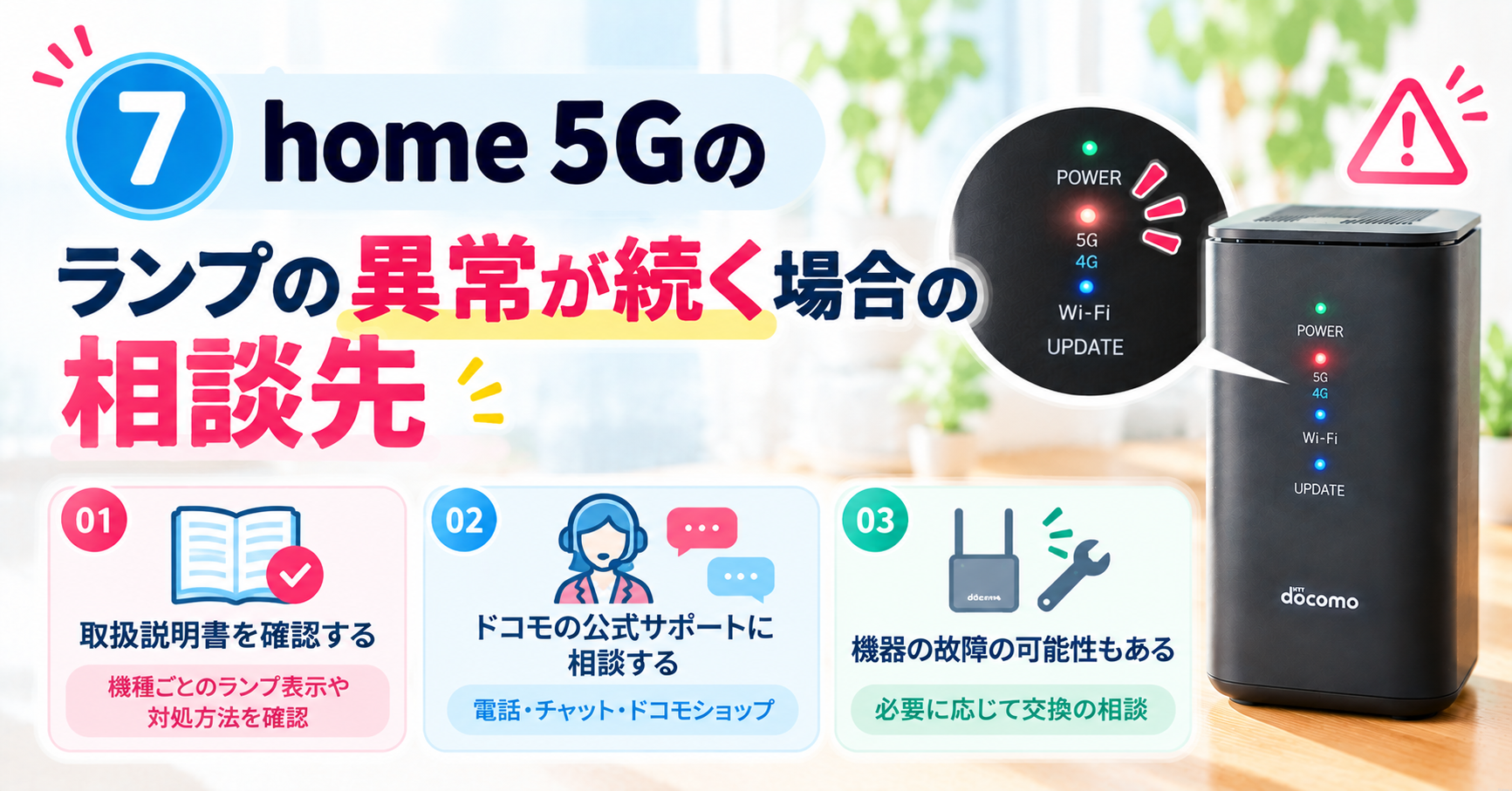

home 5Gのランプが赤い、消えている、点滅が続くなど、いつもと違う状態が改善しない場合は、ドコモへの相談を検討しましょう。
ランプの状態によっては、通信障害や本体の不具合が関係している可能性もあります。
問い合わせ前に確認しておくこと
ドコモへ相談する前に、次の情報を整理しておくと、状況を伝えやすくなります。
- 機種名:HR01またはHR02
- ランプの状態:どのランプが何色で点灯・点滅しているか
- 発生した時期:いつから異常が続いているか
- 接続状況:Wi-Fiに接続できるか、インターネットが使えるか
- 試した対処法:電源の確認や再起動など
特に、ランプの状態は時間が経つと変わる場合があるため、スマートフォンで写真を撮っておくのもおすすめです。
ドコモの公式サポートに相談する
通信障害やメンテナンスが発生していないか確認しても改善しない場合は、ドコモの公式サポートへ問い合わせましょう。
ランプの状態や、これまでに試した対処法を伝えることで、原因を確認しやすくなります。
自己判断で初期化しない
ランプの異常が続いても、すぐに本体を初期化する必要はありません。
初期化すると、変更したWi-Fi設定などが工場出荷時の状態に戻るため、再設定が必要になる場合があります。
初期化を検討する場合は、機種別の取扱説明書を確認するか、ドコモの案内に従って操作しましょう。
まとめ|home 5Gのランプ表示を確認して原因を見つけよう
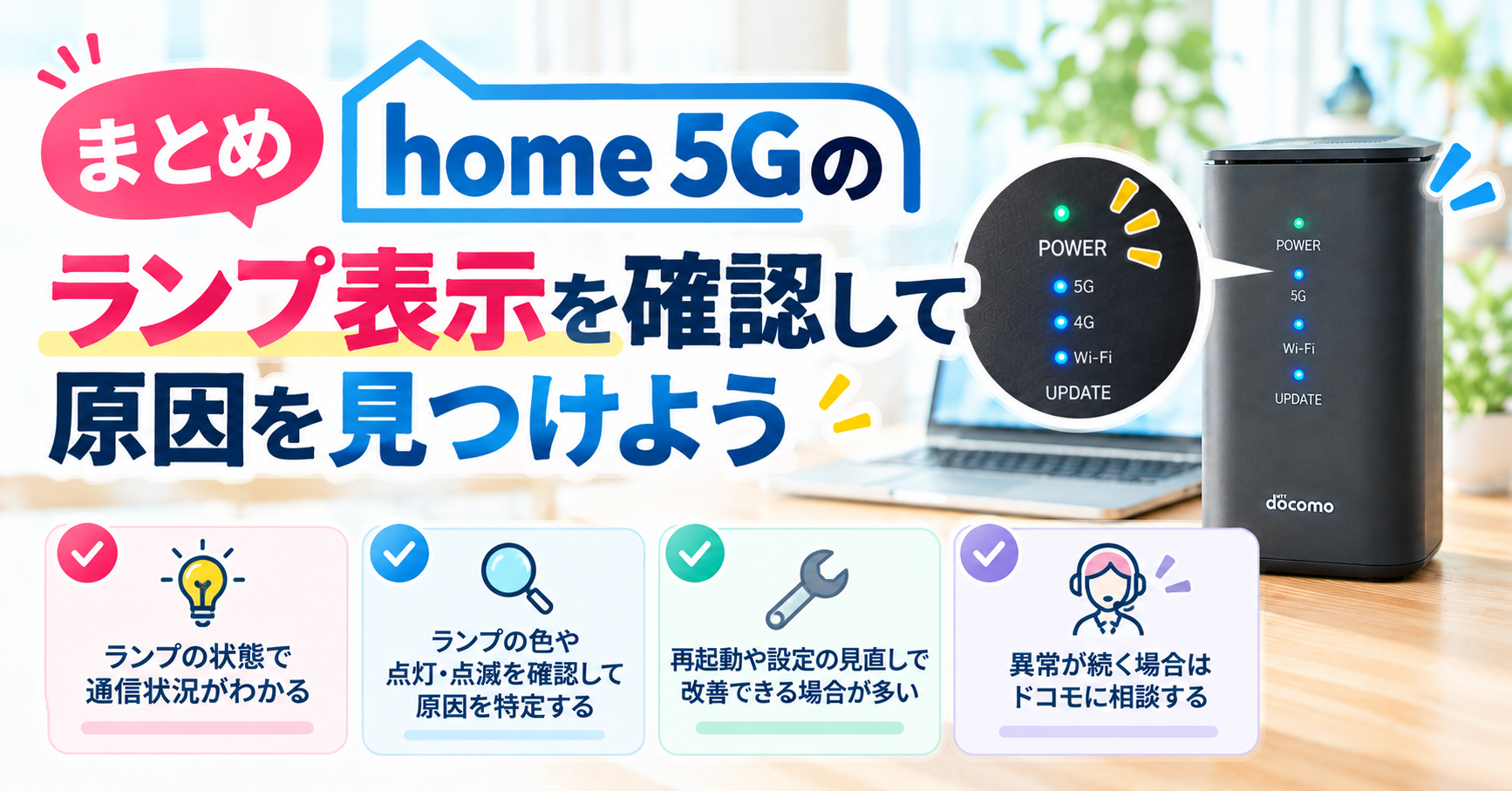

home 5Gのランプが赤い、つかない、点滅している場合は、ランプの種類・色・点灯状態を確認することが大切です。
- 通信ランプが赤い:モバイル回線の接続状態を確認する
- 電源ランプが消えている:ACアダプターやコンセントを確認する
- 5Gランプがつかない:4G回線で通信できているか確認する
- ランプが点滅している:起動中か、異常を示しているか確認する
- ランプが正常なのにつながらない:スマートフォンやパソコンのWi-Fi接続を確認する
ランプの表示方法は、HR01とHR02で異なるため、お使いの機種に合った取扱説明書を確認しましょう。
ランプの状態を確認してもインターネットにつながらない場合は、再起動や設置場所の見直しなど、基本的な対処法も試してみてください。
それでも改善しない場合は、ランプの状態を控えてドコモの公式サポートに相談しましょう。
あわせて読みたい|home 5Gの設定・トラブル解決
home 5Gのランプを確認しても問題が解決しない場合は、次の記事も参考にしてください。
- 通信速度専門科|ぷろろんブログ校】byパソコン講師について
- ドコモの手続きやお問い合わせ方法はこちら
- 通話や操作がぐっとラクになるアイテム
- カテゴリーについて
- ① ドコモ学科|手続き・151・サポート方法
- ② セキュリティ学科|詐欺SMS対策・スマホを安全に使う基本設定
- ③ Wi-Fi・通信トラブル学科|Wi-Fiが遅い原因と対処法
- ④ PC環境(モニター)学科|デュアルモニター・作業効率アップ
- ⑤ ホームルーター学科|home5Gの設定・トラブル解決
- ⑥ 光回線学科|回線選び・比較・乗り換え
- ⑦ iPhone学科|設定・トラブル・使い方
- ⑧ 生徒からのQ&A|よくある「困った」をわかりやすく解決
- パソコン・スマホ作業を快適に