当サイトでは、Amazonアソシエイトを含むアフィリエイト広告を利用しています。
記事内で紹介する商品やサービスには、広告リンクが含まれる場合があります。
料金やサービス内容、サポート料金は変更される場合があります。
本記事では2026年10月時点の情報をもとに解説しています。
必ず公式サイトで最新の料金・サービス内容をご確認ください。

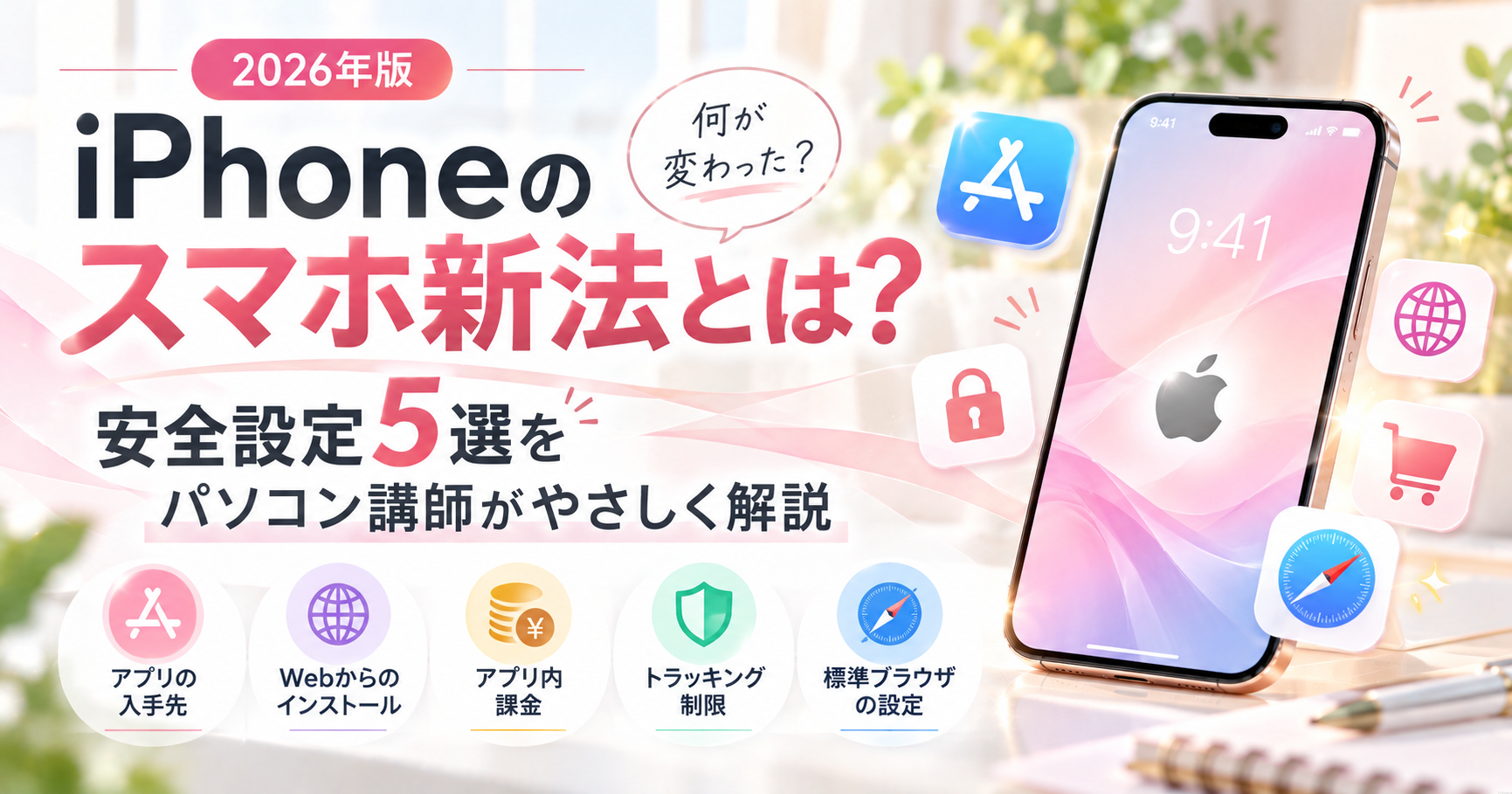
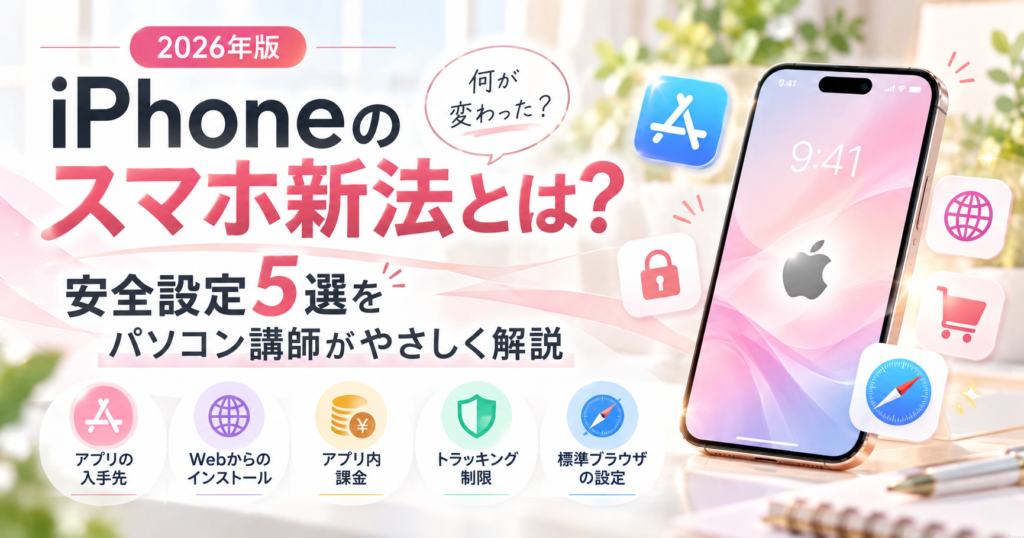
2025年12月に施行された「スマホ新法」によって、iPhoneのアプリの入手方法やブラウザの選び方などに新しい選択肢が加わりました。
「スマホ新法って何?」「iPhoneの設定を変えた方がいいの?」と気になっている方もいるのではないでしょうか。
これまでのiPhoneを、アプリを入れるための「玄関」が決まっている家に例えるなら、スマホ新法によって「勝手口」からも出入りできる選択肢が増えたようなものです。
便利になる一方で、玄関だけでなく、勝手口にも鍵をかけるように、安全設定を確認しておくことが大切です。
この記事では、スマホ新法によるiPhoneの変更点と、初心者でも確認できる5つの安全設定を、パソコン講師がわかりやすく解説します。
難しい操作は必要ありません。お使いのiPhoneを手元に用意して、一緒に確認していきましょう。

このサイトを書いている人
ぷろろん|パソコン講師
パソコン教室で4教室・約600名を指導してきたパソコン講師です。
スマホやパソコン、通信サービスの「わからない」を、初心者の方にもわかりやすく解説しています。
「わからない」を「わかった!」に。そんな思いで情報をお届けしています。
① スマホ新法とは?iPhoneで何が変わったのか
スマホ新法とは、スマートフォンのアプリやブラウザなどについて、利用者が選べるサービスを増やし、公正な競争を促すための法律です。
正式名称は「スマートフォンにおいて利用される特定ソフトウェアに係る競争の促進に関する法律」といい、2025年12月18日に全面施行されました。
この法律によって、iPhoneでもアプリの入手方法やブラウザの選択肢が広がりました。
iPhoneで変わった主なポイント
| 項目 | 主な変更点 |
|---|---|
| アプリの入手方法 | App Store以外の一定の条件を満たしたアプリマーケットプレイスも利用できる |
| アプリ内の支払い | Apple以外の決済方法を選べる場合がある |
| ブラウザ | Safari以外のブラウザを選びやすくなった |
| 標準ブラウザ | Webサイトを開くときに使うブラウザを選択できる |
ただし、スマホ新法が施行されたからといって、すべての設定を変更する必要はありません。
これまでどおりApp Storeからアプリを入手し、Safariを使い続けることもできます。
選択肢が増えたからこそ、安全設定を確認しよう
例えば、これまでのiPhoneを「玄関から出入りする家」に例えてみましょう。
スマホ新法によって、条件を満たした別のアプリマーケットプレイスなどを利用できるようになったことは、「勝手口も使えるようになった」イメージです。
勝手口があること自体が危険なのではありません。
iPhoneには、アプリのインストール方法や購入などを制限する機能があります。

次の章では、初心者の方が確認しておきたい5つの安全設定を紹介します。
② スマホ新法に対応!iPhoneで確認したい安全設定5選

スマホ新法によって、iPhoneではアプリの入手方法や支払い方法などの選択肢が広がりました。
便利になった一方で、知らないうちに不要なアプリをインストールしたり、意図しない購入をしたりしないよう、設定を確認しておくことが大切です。
特に初心者の方は、次の5つをチェックしておきましょう。
| 全設定 | 確認するポイント |
|---|---|
| ① アプリマーケットプレイス | App Store以外のアプリ入手先を利用できる設定になっていないか |
| ② Webからのアプリインストール | Webサイト経由のインストールを許可する必要があるか |
| ③ アプリ内購入 | 意図しない購入を防ぐための制限 |
| ④ トラッキング | アプリによる行動追跡の許可設定 |
| ⑤ 標準ブラウザ | Safariなど、普段使うブラウザの確認 |
※利用できる機能や設定項目は、iOSのバージョンや地域によって異なります。また、トラッキング制限などはスマホ新法以前からある機能です。
5つの設定は「家の鍵」に例えるとわかりやすい
iPhoneを一軒の家だと考えてみましょう。
- 玄関:普段使っているApp Store
- 勝手口:新たに利用できるアプリの入手経路
- 買い物の管理:アプリ内購入の制限
- プライバシーの管理:トラッキングの許可
- いつもの出入口:標準ブラウザの選択
勝手口が増えても、必ず使う必要はありません。
普段使わない機能は無理に有効にせず、自分が必要とする範囲で設定することが大切です。
次からは、iPhoneの設定画面を確認しながら、それぞれの安全対策を詳しく見ていきましょう。
③ App Store以外のアプリマーケットプレイスを制限する方法
スマホ新法によって、iPhoneではApp Store以外のアプリマーケットプレイスも利用できるようになりました。
アプリの入手先が増えることは便利ですが、普段App Storeしか使わない方は、必要のないアプリマーケットプレイスを利用できないようにしておくと安心です。
アプリマーケットプレイスの制限手順
iPhoneの「スクリーンタイム」から設定できます。
- 「設定」アプリを開く
- 「スクリーンタイム」をタップ
- 「コンテンツとプライバシーの制限」を開く
- 「コンテンツとプライバシーの制限」をオンにする
- 「アプリのインストールと購入」をタップ
- 「アプリマーケットプレイス」を選び、「許可しない」に設定する
※項目名や表示場所はiOSのバージョンによって異なる場合があります。
App Storeも使えなくなるの?
アプリマーケットプレイスの制限は、App Store以外のマーケットプレイスのインストールを制限するためのものです。
ただし、すでにインストールしたアプリやマーケットプレイスが自動的に削除されるわけではないため、不要なものがないかも確認しておきましょう。
使わない勝手口には鍵をかけておこう

家に勝手口があっても、普段使わなければ鍵をかけておきますよね。
iPhoneも同じです。
④ Webサイトからのアプリインストールを制限する方法

スマホ新法への対応によって、日本のiPhoneでは、一定の条件を満たしたWebサイトからアプリをインストールできる仕組みも導入されました。
アプリの入手方法が増える一方で、偽サイトや不審なリンクには、これまで以上に注意が必要です。
Webからのアプリインストールを制限する手順
iPhoneの「スクリーンタイム」から確認できます。
- 「設定」アプリを開く
- 「スクリーンタイム」をタップ
- 「コンテンツとプライバシーの制限」を開く
- 「コンテンツとプライバシーの制限」をオンにする
- 「アプリのインストールと購入」をタップ
- 「Web」を選び、「許可しない」に設定する
※設定項目の名称や表示内容は、iOSのバージョンや地域によって異なる場合があります。
Webサイトを見ることもできなくなるの?

いいえ。ここで制限するのは、対象となるWebサイトからのアプリインストールです。
また、Webサイトからのアプリインストールを制限しても、詐欺サイトや不審なリンクをすべて防げるわけではありません。
知らない勝手口からアプリを入れないために
家の勝手口を使わないときは、鍵をかけておくと安心ですよね。
iPhoneでも、普段利用しないアプリの入手経路は制限しておくことで、意図しないインストールのリスクを減らせます。

特に初心者の方は、アプリを入れるときは普段使っているApp Storeを利用し、不審なSMSやメールのリンクからインストールしないことを心がけましょう。
⑤ アプリ内購入を制限して意図しない課金を防ぐ方法
iPhoneでは、アプリの中で有料サービスや追加機能を購入できる「アプリ内課金」があります。
スマホ新法によって、アプリによってはApple以外の決済方法を利用できる場合もあります。
便利な仕組みですが、購入内容や料金をよく確認せずに操作すると、意図しない支払いにつながることがあります。
アプリ内課金を制限する手順
iPhoneの「スクリーンタイム」から設定できます
- 「設定」アプリを開く
- 「スクリーンタイム」をタップ
- 「コンテンツとプライバシーの制限」を開く
- 「コンテンツとプライバシーの制限」をオンにする
- 「アプリのインストールと購入」をタップ
- 「アプリ内課金」を選び、「許可しない」に設定する
※iOSのバージョンによって、項目名や表示場所が異なる場合があります。
アプリ内課金を制限するとどうなる?
無料アプリを利用することや、通常のWebサイトを見ることまで禁止されるわけではありません。
ただし、すでに契約しているサブスクリプションが自動的に解約されるわけではありません。
また、アプリから外部の決済サイトへ移動して支払う場合など、Appleのアプリ内課金以外の支払いをすべて防ぐ設定ではない点にも注意しましょう。
必要な買い物だけできるようにしておこう
家の中でも、大切なお金や貴重品は決まった場所で管理しますよね。
アプリ内課金を利用する方は、購入前に料金や継続課金の有無を確認する習慣をつけましょう。
⑥ アプリのトラッキングを制限してプライバシーを守る方法

iPhoneには、アプリによる利用者の行動追跡を制限する「トラッキング」の設定があります。
この設定はスマホ新法以前からある機能ですが、iPhoneのプライバシーを守るために確認しておきたい項目の一つです。
アプリのトラッキングを制限する手順
iPhoneの「プライバシーとセキュリティ」から設定できます。
- 「設定」アプリを開く
- 「プライバシーとセキュリティ」をタップ
- 「トラッキング」を開く
- 「アプリからのトラッキング要求を許可」をオフにする
すでに許可していたアプリについても、トラッキングの許可が取り消されます。
トラッキングをオフにするとアプリは使えなくなる?
基本的に、トラッキングを許可しなくてもアプリは利用できます。
ただし、トラッキングをオフにしても、広告そのものが表示されなくなるわけではありません。
また、アプリ内での利用状況の収集や、すべての情報収集を停止する設定でもありません。
プライバシーを守るために確認しておこう
普段何気なく使っているアプリでも、利用状況が広告などに活用される場合があります。
あわせて、位置情報や写真、連絡先などのアクセス権限も、必要なアプリだけに許可しているか確認しておくと安心です。
⑦ 標準ブラウザを確認してSafariを使う方法
スマホ新法によって、iPhoneではSafari以外のブラウザも選びやすくなりました。
ブラウザとは、インターネットのWebサイトを見るためのアプリのことです。
iPhoneにはSafariが標準で搭載されていますが、Google ChromeやMicrosoft Edgeなどを利用することもできます。
普段Safariを使っている方は、標準ブラウザが何に設定されているか確認しておきましょう。
標準ブラウザをSafariに設定する手順
iPhoneの「設定」から確認できます。
- 「設定」アプリを開く
- 「アプリ」をタップ
- 「デフォルトのアプリ」を開く
- 「ブラウザアプリ」をタップ
- 「Safari」を選択する
※iOSのバージョンによって、設定画面の表示が異なる場合があります。
Safari以外のブラウザは危険なの?
いいえ。Safari以外のブラウザが危険というわけではありません。
大切なのは、信頼できるブラウザを利用し、最新の状態に保つことです。
また、どのブラウザを使っていても、不審なリンクや偽サイトには注意が必要です。
使い慣れたブラウザを選ぼう
スマホ新法によって選択肢が増えても、無理に別のブラウザへ変更する必要はありません。
普段Safariを使っていて特に困っていなければ、そのまま使い続けて問題ありません。
なお、標準ブラウザをSafariに設定しても、詐欺サイトへのアクセスを完全に防げるわけではありません。
⑧ スマホ新法とiPhoneの安全設定についてよくある質問
スマホ新法によってiPhoneの何が変わったのか、安全設定を変更した方がよいのか、疑問に思う方もいるでしょう。
ここでは、初心者の方が気になりやすい質問をまとめました。
⑨ まとめ|スマホ新法に合わせてiPhoneの安全設定を確認しよう

スマホ新法によって、iPhoneではアプリの入手方法やブラウザなどの選択肢が広がりました。
便利になる一方で、どの機能を利用するか、自分で選ぶことも大切になっています。
今回紹介した5つの安全設定を振り返ってみましょう。
| 安全設定 | 確認するポイント |
|---|---|
| ① アプリマーケットプレイス | App Store以外の入手先を利用する必要があるか |
| ② Webからのアプリインストール | 利用しない場合は制限を検討する |
| ③ アプリ内課金 | 不要な購入を防ぐために設定を確認する |
| ④ トラッキング | アプリによる追跡の許可を見直す |
| ⑤ 標準ブラウザ | Safariなど使い慣れたブラウザを選ぶ |
スマホ新法によって、すべての設定を変更しなければならないわけではありません。
大切なのは、新しく増えた選択肢を理解し、自分に必要な機能だけを利用することです。
家に玄関と勝手口があっても、使わない出入口には鍵をかけておきますよね。
iPhoneも同じように、普段使わない機能を制限しておくことで、安全性を高めることにつながります。

「便利になったから全部使う」のではなく、「自分に必要なものを選んで使う」。
これからも安心してiPhoneを使うために、ぜひ一度、設定を確認してみてください。
あわせて読みたい|iPhoneの安全設定とセキュリティ対策
iPhoneを安全に使うためには、スマホ新法への対応だけでなく、日頃のセキュリティ設定も大切です。
あわせて、こちらの記事も参考にしてください。

- 通信速度専門科|ぷろろんブログ校】byパソコン講師について
- ドコモの手続きやお問い合わせ方法はこちら
- 通話や操作がぐっとラクになるアイテム
- カテゴリーについて
- ① ドコモ学科|手続き・151・サポート方法
- ② セキュリティ学科|詐欺SMS対策・スマホを安全に使う基本設定
- ③ Wi-Fi・通信トラブル学科|Wi-Fiが遅い原因と対処法
- ④ PC環境(モニター)学科|デュアルモニター・作業効率アップ
- ⑤ ホームルーター学科|home5Gの設定・トラブル解決
- ⑥ 光回線学科|回線選び・比較・乗り換え
- ⑦ iPhone学科|設定・トラブル・使い方
- ⑧ 生徒からのQ&A|よくある「困った」をわかりやすく解決
- パソコン・スマホ作業を快適に