当サイトでは、Amazonアソシエイトを含むアフィリエイト広告を利用しています。
記事内で紹介する商品やサービスには、広告リンクが含まれる場合があります。
料金やサービス内容、サポート料金は変更される場合があります。
本記事では2026年10月時点の情報をもとに解説しています。
お申し込みの際は、必ず公式サイトで最新の料金・サービス内容をご確認ください。

iPhoneの写真や連絡先、大切なデータを、万が一の故障や紛失に備えて保存しておきたいと思ったことはありませんか?
iPhoneのバックアップにはiCloudを使う方法もありますが、Windowsパソコンにデータを保存する方法もあります。
「Appleデバイスって何?」「iTunesとは違うの?」「パソコンへの保存は難しそう」と感じる方もいるかもしれません。
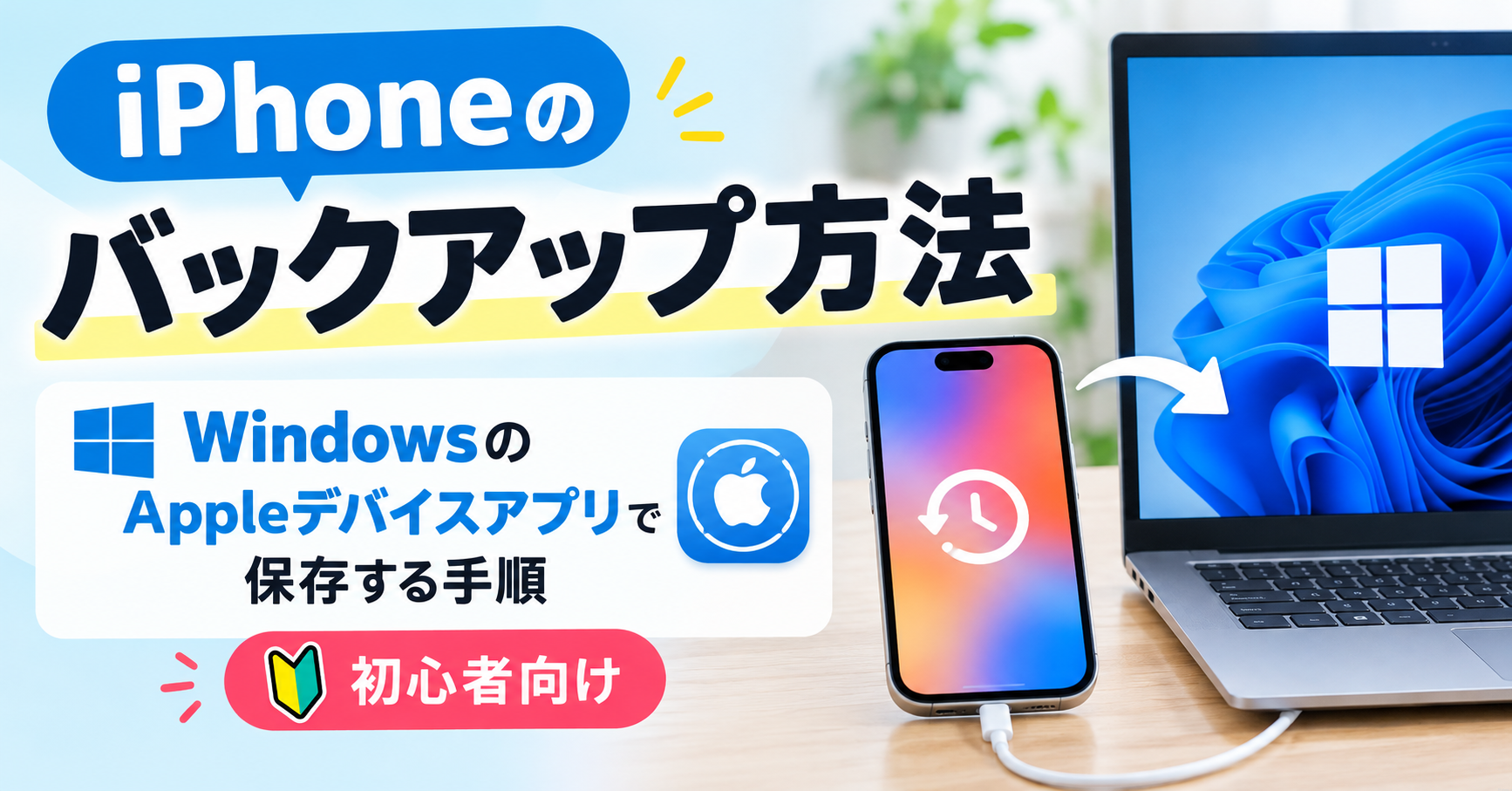
この記事では、WindowsのAppleデバイスアプリを使ったiPhoneのバックアップ方法を、パソコン講師が初心者の方にもわかりやすく解説します。
アプリのインストールからiPhoneの接続、バックアップの作成・確認まで、実際の操作に沿って順番に紹介します。
初めてバックアップを取る方も、一つずつ確認しながら進めてみてください。

このサイトを書いている人
ぷろろん|パソコン講師
パソコン教室で4教室・約600名を指導してきたパソコン講師です。
スマホやパソコン、通信サービスの「わからない」を、初心者の方にもわかりやすく解説しています。
「わからない」を「わかった!」に。そんな思いで情報をお届けしています。
① iPhoneのバックアップとは?iCloudとの違い
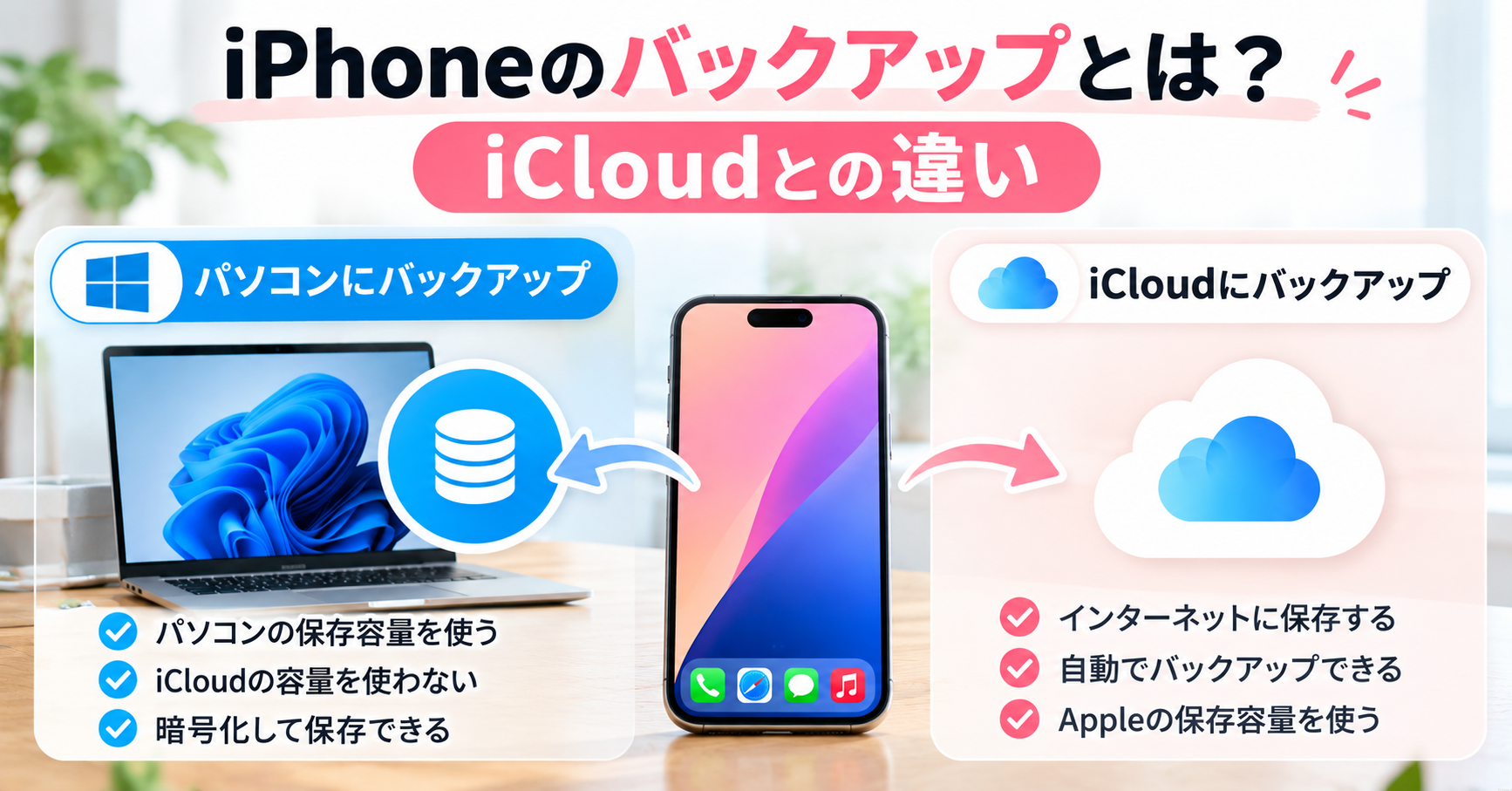
iPhoneのバックアップとは、写真や連絡先、アプリのデータ、各種設定などを保存しておくことです。
iPhoneが故障したり、新しいiPhoneに機種変更したりするときに、バックアップがあれば保存したデータを復元できます。
iPhoneのバックアップには、主にiCloudに保存する方法とパソコンに保存する方法の2つがあります。
iCloudとパソコンのバックアップの違い

それぞれの特徴を比較してみましょう。
| 比較項目 | iCloud | Windowsパソコン |
|---|---|---|
| 保存先 | Appleのクラウド | パソコン内 |
| 必要なもの | Apple Account・インターネット接続 | Windowsパソコン・接続ケーブル |
| 保存容量 | iCloudの空き容量による | パソコンの空き容量による |
| 自動バックアップ | 条件を満たせば可能 | 基本的に手動 |
| データの復元 | インターネット経由 | パソコンに接続して復元 |
| おすすめの人 | 手軽に自動保存したい人 | パソコンにもデータを保存しておきたい人 |
iCloudは、対応する設定をしておけば、Wi-Fi接続中などの条件を満たしたときに自動でバックアップできます。
一方、Windowsパソコンへのバックアップは、iCloudの保存容量を使わずにデータを保存できるのが特徴です。
ただし、どちらの方法もiPhone内のすべての情報が保存されるわけではありません。
Windowsでは「Appleデバイス」アプリを使う
以前は、WindowsパソコンでiPhoneをバックアップするときに「iTunes」を使う方法が一般的でした。
Appleデバイスアプリは、Microsoft Storeから無料でインストールできます。
Windows 11を使っている方は、まずこのアプリを準備しましょう。
パソコンへのバックアップは暗号化がおすすめ
Appleデバイスアプリでは、バックアップを暗号化することもできます。
暗号化すると、保存したパスワードやWi-Fi設定、ヘルスケアデータなど、通常のバックアップには含まれない一部の情報も保存できます。
ただし、暗号化に設定したパスワードは忘れないように注意しましょう。
パスワードを忘れると、その暗号化バックアップを復元できなくなる場合があります。
この記事では、Windowsパソコンを使ってバックアップを作成する手順を、順番に紹介していきます。
② iPhoneをバックアップする前に準備するもの
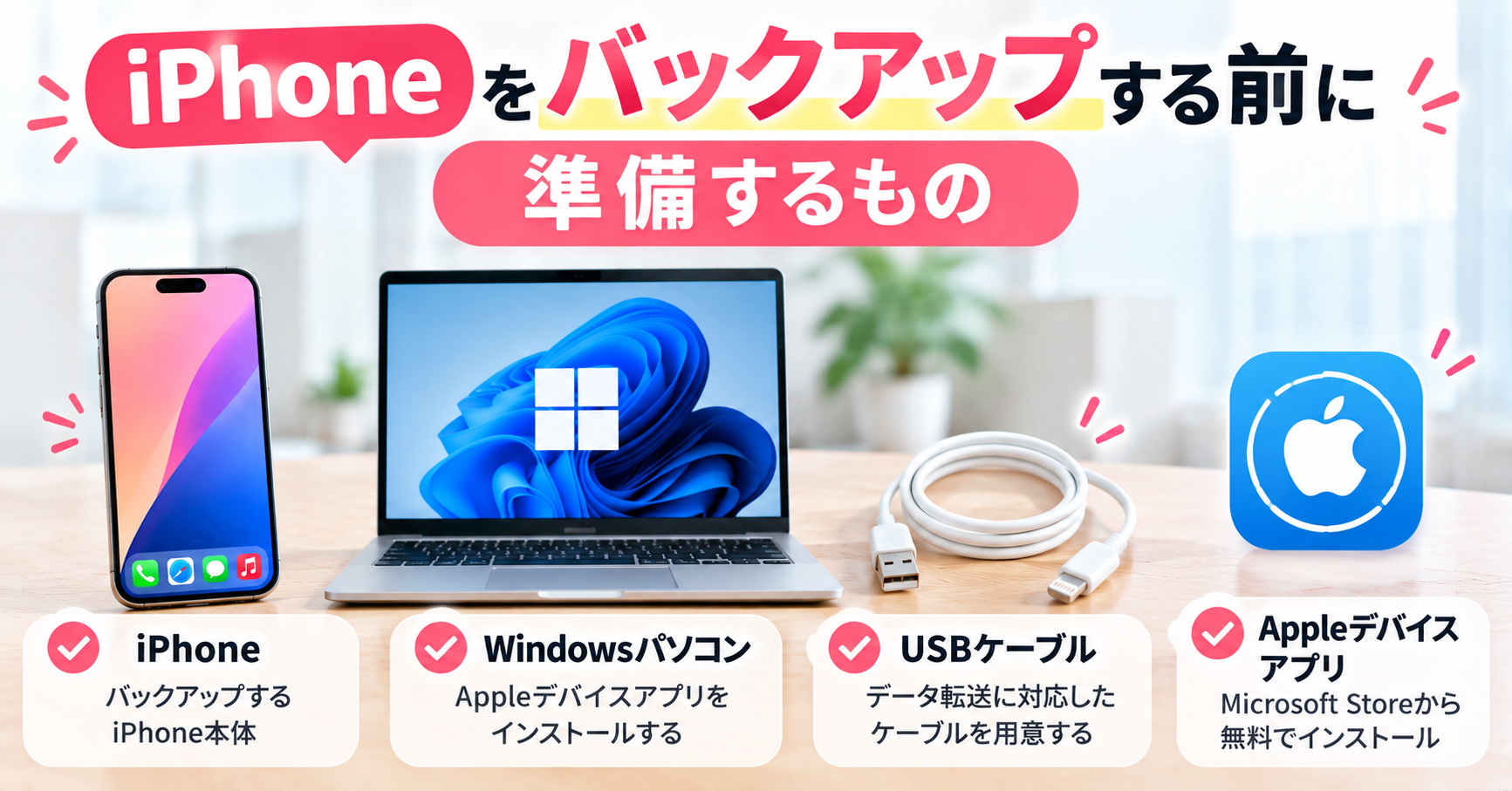

WindowsパソコンにiPhoneのバックアップを保存するには、いくつか準備しておくものがあります。
作業を始める前に、必要なものとパソコンの状態を確認しておきましょう。
バックアップに必要なもの
| 準備するもの | 確認すること |
|---|---|
| iPhone | 電源が入り、ロックを解除できること |
| Windowsパソコン | Windows 11など、Appleデバイスアプリに対応していること |
| USBケーブル | iPhoneとパソコンを接続でき、データ転送に対応していること |
| Appleデバイスアプリ | Microsoft Storeからインストールする |
| パソコンの空き容量 | バックアップを保存できる容量があること |
iPhoneの機種によって、USB-CまたはLightning端子が使われています。

充電専用のケーブルではデータ転送ができない場合があるため、データ通信に対応したケーブルを用意しましょう。
パソコンの空き容量を確認する
iPhoneのバックアップは、Windowsパソコンのストレージに保存されます。
写真や動画、アプリのデータが多い場合は、バックアップの容量も大きくなることがあります。
Windows 11では、次の手順で空き容量を確認できます。
- 「スタート」から「設定」を開く
- 「システム」を選択する
- 「ストレージ」をクリックする
- Windowsがインストールされているドライブの空き容量を確認する
バックアップに必要な容量は、iPhoneに保存されているデータの内容によって異なります。
保存容量が不足している場合は、不要なファイルを整理してから作業しましょう。
iPhoneとパソコンの充電状態を確認する
バックアップ中にiPhoneやパソコンの電源が切れると、作業が正常に完了しない場合があります。
特にノートパソコンを使用する場合は、電源アダプターを接続しておくと安心です。
バックアップが終わるまでは、USBケーブルを抜いたり、パソコンをシャットダウンしたりしないようにしましょう。
暗号化バックアップのパスワードを考えておく
Windowsパソコンにバックアップを保存するときは、暗号化するかどうかを選択できます。
暗号化バックアップを利用する場合は、設定したパスワードが復元時に必要になります。
暗号化バックアップのパスワードは、Apple Accountのパスワードとは別のものです。
忘れてしまうと、そのバックアップを復元できなくなるため、安全な方法で管理しましょう。
準備ができたら、次はWindowsパソコンにAppleデバイスアプリをインストールします。
③ WindowsにAppleデバイスアプリをインストールする方法

iPhoneのバックアップをWindowsパソコンに保存するには、Appleが提供する「Appleデバイス」アプリを使用します。
Appleデバイスアプリは、WindowsのMicrosoft Storeから無料でインストールできます。
ここでは、Windows 11を使ったインストール手順を紹介します。
まず、WindowsパソコンでMicrosoft Storeを開きます。
- 画面下の「スタート」ボタンをクリックする
- アプリ一覧から「Microsoft Store」を選択する
- Microsoft Storeが起動したことを確認する
Microsoft Storeが見つからない場合は、スタートメニューの検索欄に「Microsoft Store」と入力して探してみましょう。
Microsoft Storeが開いたら、画面上部の検索欄に「Appleデバイス」と入力します。
検索結果から、提供元がApple Inc.の「Appleデバイス」アプリを選択してください。
似た名前のアプリと間違えないよう、アプリ名と提供元を確認しましょう。
アプリの詳細画面が表示されたら、「入手」または「インストール」をクリックします。
ダウンロードとインストールが始まるので、完了するまで待ちましょう。
インストールが終わると、「開く」ボタンが表示されます。
※Microsoft Storeの表示やボタン名は、Windowsのバージョンによって異なる場合があります。
インストールが完了したら、「開く」をクリックしてAppleデバイスアプリを起動します。
初回起動時に使用許諾などの案内が表示された場合は、内容を確認して進めてください。
アプリが起動できれば、インストールは完了です。
今後も使う場合は、スタートメニューから「Appleデバイス」を検索して起動できます。
Appleデバイスアプリがインストールできないときは?
インストールがうまく進まない場合は、次の点を確認してみましょう。
- Windowsのバージョン:Appleデバイスアプリの動作要件を満たしているか
- インターネット接続:Microsoft Storeに正常に接続できているか
- ストレージの空き容量:アプリをインストールする容量が残っているか
- Windows Update:必要な更新プログラムが適用されているか
一時的な不具合であれば、パソコンを再起動すると改善する場合もあります。
Appleデバイスアプリの準備ができたら、次はiPhoneをWindowsパソコンに接続しましょう。
④ iPhoneをWindowsパソコンに接続する方法
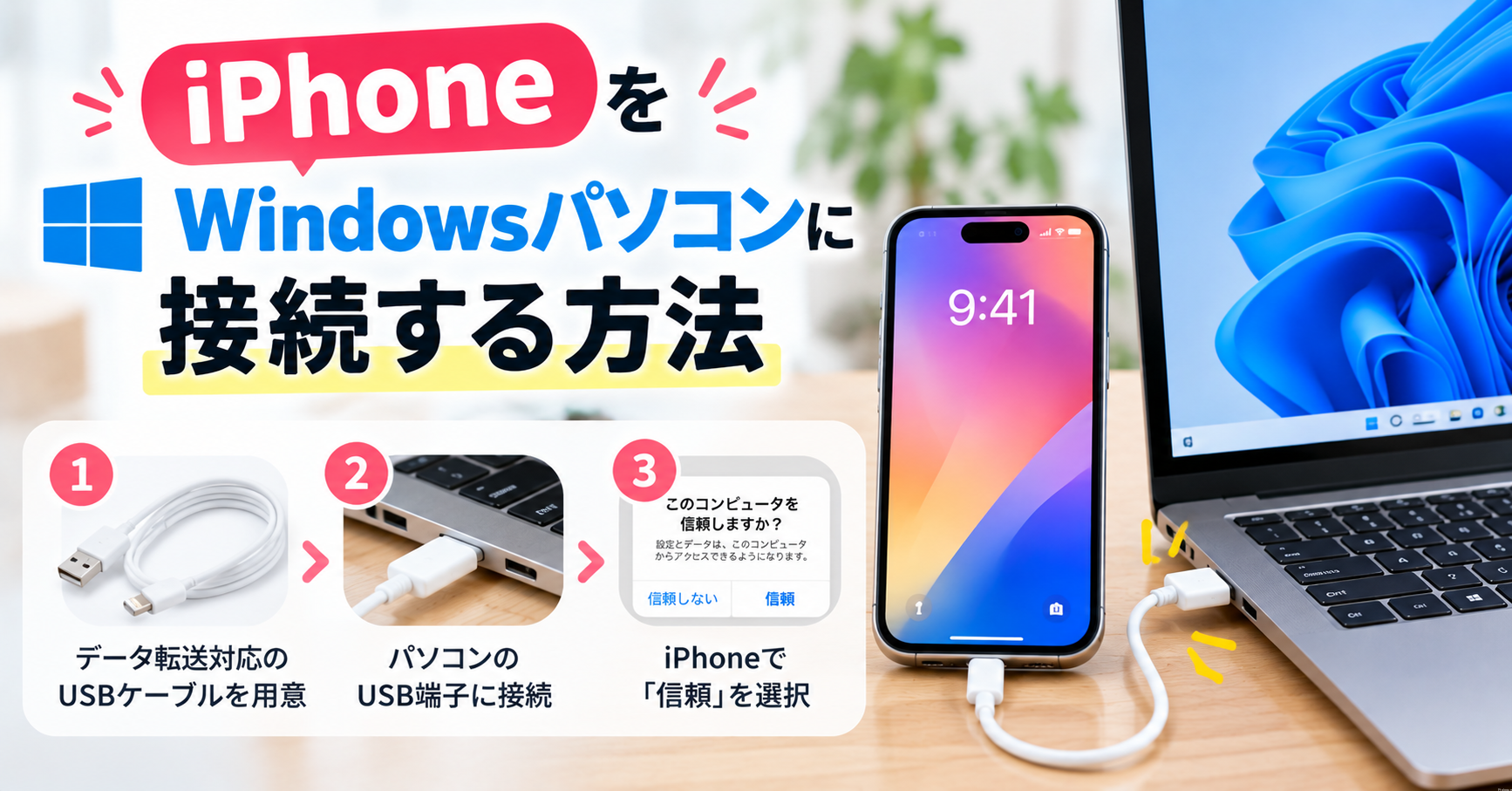

Appleデバイスアプリをインストールしたら、次はiPhoneをWindowsパソコンに接続します。
初めて接続するときは、iPhoneに確認メッセージが表示されることがあります。
画面の案内に沿って進めれば難しい操作ではないので、一つずつ確認していきましょう。
PhoneとWindowsパソコンを、USBケーブルで接続します。
iPhoneの機種によって、使用する端子が異なります。
- iPhone 15以降:USB-C端子
- iPhone 14以前:Lightning端子
パソコン側のUSB端子に合った、データ転送対応のケーブルを使用してください。
接続したら、iPhoneの画面ロックを解除しておきましょう。
初めてパソコンに接続すると、iPhoneの画面に「このコンピュータを信頼しますか?」というメッセージが表示される場合があります。
自分のパソコンであることを確認してから、次の操作を行います。
- iPhoneの画面で「信頼」をタップする
- 求められた場合は、iPhoneのパスコードを入力する
- パソコン側にも確認画面が表示されたら、案内に従って操作する
これで、iPhoneとパソコンがデータをやり取りできるようになります。
共有パソコンや他人のパソコンでは、安易に「信頼」を選択しないようにしましょう。
WindowsパソコンでAppleデバイスアプリを開きます。
正常に接続されると、アプリのサイドバーにiPhoneが表示されます。
表示されたiPhoneを選択すると、デバイスの情報やバックアップに関する設定を確認できます。
iPhoneが表示されれば、接続は完了です。
iPhoneがパソコンに認識されないときは?
AppleデバイスアプリにiPhoneが表示されない場合は、次の点を確認しましょう。
- USBケーブル:データ転送に対応しているか、断線していないか
- USB端子:別のUSBポートに接続すると認識されるか
- iPhoneのロック:画面ロックが解除されているか
- 信頼の確認:「このコンピュータを信頼」の操作が完了しているか
- アプリとWindows:必要な更新が行われているか
改善しない場合は、USBケーブルを接続し直したり、iPhoneとパソコンを再起動したりしてみましょう。
なお、充電はできてもデータ転送には対応していないケーブルもあります。
充電できているのに認識されない場合は、別のデータ転送対応ケーブルで試すことも大切です。
iPhoneがAppleデバイスアプリに表示されたら、次はいよいよバックアップを作成します。
⑤ AppleデバイスアプリでiPhoneをバックアップする方法
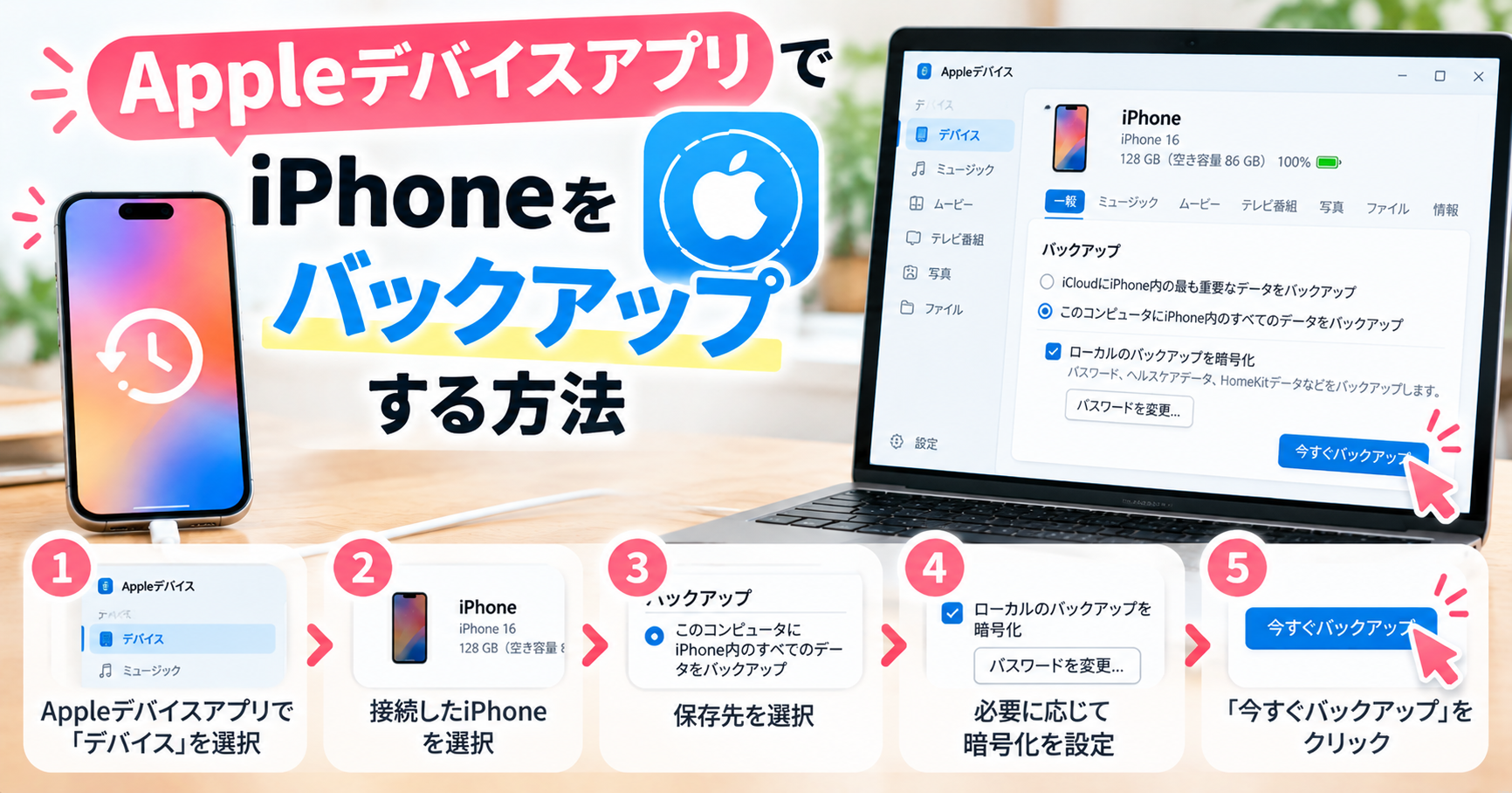
iPhoneがWindowsパソコンに認識されたら、Appleデバイスアプリを使ってバックアップを作成しましょう。
バックアップは、保存先をパソコンに指定してから実行します。
ここでは、Windows 11のAppleデバイスアプリでiPhoneのデータを保存する手順を紹介します。
WindowsパソコンでAppleデバイスアプリを開きます。
画面左側のサイドバーに表示されているiPhoneを選択し、「一般」をクリックしてください。
iPhoneの情報やバックアップに関する設定が表示されます。
「バックアップ」の項目を探します。
保存先の選択肢から、**「iPhone内のすべてのデータをこのコンピュータにバックアップ」**を選択します。
これで、バックアップの保存先がWindowsパソコンになります。
なお、iCloudに同期されている写真など、一部のデータはパソコンのバックアップに含まれない場合があります。
パスワードやWi-Fi設定、ヘルスケアデータなども保存したい場合は、「ローカルバックアップを暗号化」を選択します。
初めて暗号化する場合は、バックアップ用のパスワードを設定します。
- 「ローカルバックアップを暗号化」にチェックを入れる
- バックアップ用のパスワードを入力する
- 確認のため、もう一度パスワードを入力する
- 画面の案内に従って設定を完了する
暗号化バックアップのパスワードは、復元するときにも必要です。
忘れると、そのバックアップを復元できなくなるため、安全な場所に保管しておきましょう。
保存先や暗号化の設定ができたら、「今すぐバックアップ」をクリックします。
バックアップが始まるので、完了するまで待ちましょう。
初めてバックアップする場合や、写真・動画などのデータが多い場合は、時間がかかることがあります。
作業中は、次の点に注意してください。
- iPhoneとパソコンを接続したままにする
- USBケーブルを抜かない
- パソコンをシャットダウンしない
- ノートパソコンは電源アダプターにつないでおく
バックアップ中にiPhone側でパスコードの入力などを求められた場合は、画面の案内に従って操作してください。
バックアップが終了したら、Appleデバイスアプリの「一般」画面を確認します。
最新のバックアップ日時が表示されていれば、バックアップが作成されたかどうかを確認できます。
実行した日時と一致しているか、確認しておきましょう。
暗号化バックアップを作成した場合は、設定したパスワードも忘れずに管理してください。
これで、WindowsパソコンへのiPhoneのバックアップは完了です。
バックアップは一度作成して終わりではなく、写真や連絡先などのデータが増えたときにも、定期的に更新しておくと安心です。
⑥ iPhoneのバックアップが保存されたか確認する方法
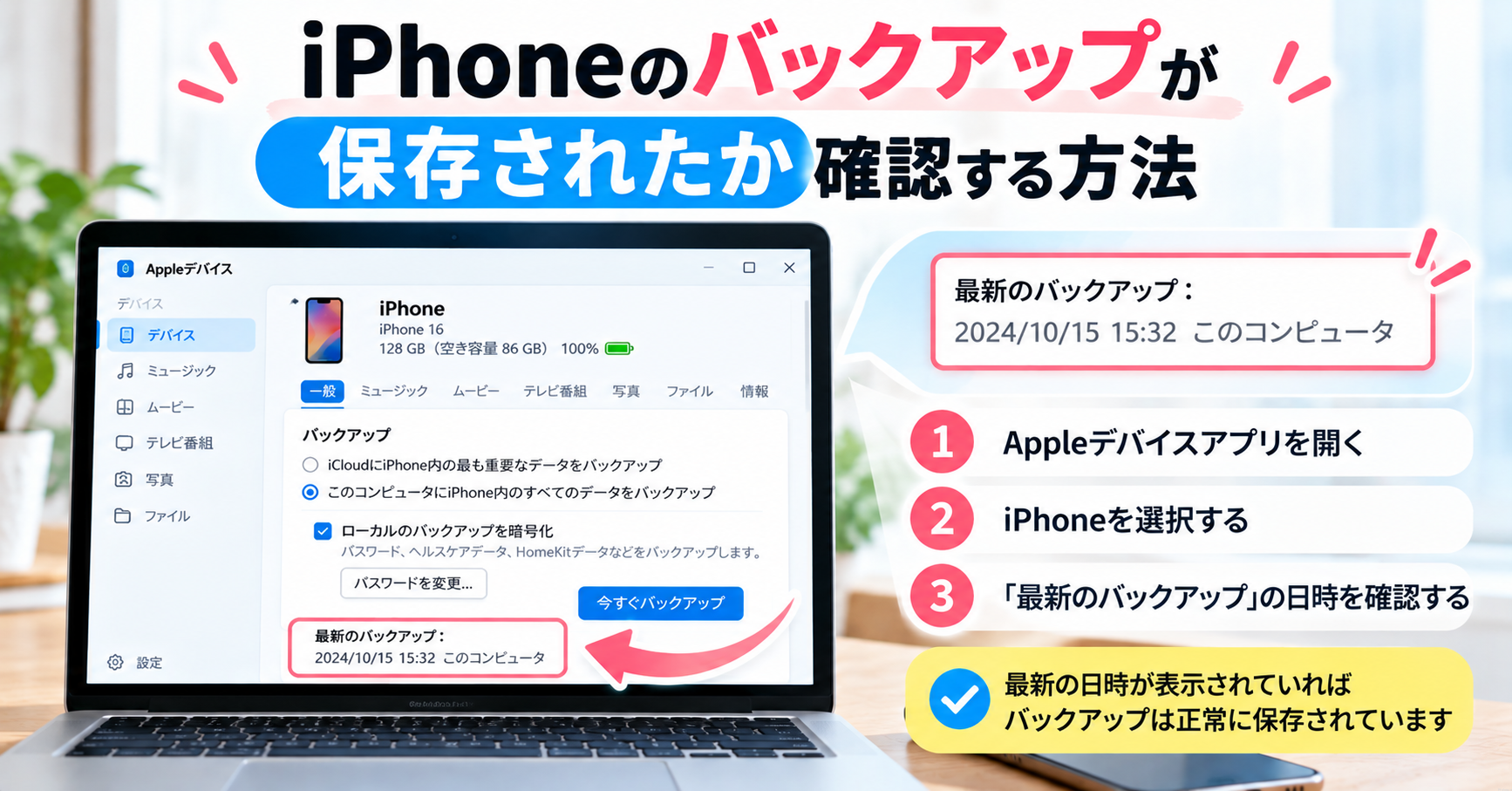

Appleデバイスアプリでバックアップを作成したら、正常に保存されているか確認しておきましょう。
バックアップは、Appleデバイスアプリで確認する方法と、Windowsの保存フォルダーを確認する方法があります。
Appleデバイスアプリでバックアップ日時を確認する
まずは、Appleデバイスアプリからバックアップの日時を確認しましょう。
- iPhoneをUSBケーブルでWindowsパソコンに接続する
- Appleデバイスアプリを起動する
- サイドバーからiPhoneを選択する
- 「一般」をクリックする
- 「最新のバックアップ」の日時を確認する
表示されている日時が、先ほどバックアップを実行した日時になっていれば、作成されたことを確認できます。
ただし、バックアップの日時が表示されていても、すべてのデータが復元できることを保証するものではありません。
大切なデータは、iCloudなど別の方法でも保存しておくと安心です。
Windowsでバックアップの保存場所を確認する
Appleデバイスアプリで作成したバックアップは、通常、Windowsのユーザーフォルダー内に保存されます。
保存場所を確認するには、次の手順で操作します。
- キーボードの「Windowsキー+R」を押す
- 「ファイル名を指定して実行」が表示される
- 次の文字列を入力する
- 「OK」をクリックする
%USERPROFILE%\Apple\MobileSync\Backup
「Backup」フォルダーが開いたら、バックアップ用のフォルダーが作成されているか確認しましょう。
※Appleデバイスアプリのインストール方法や環境によって、保存場所が異なる場合があります。
バックアップフォルダーは編集・削除しない
バックアップの保存フォルダーには、英数字の名前が付いたフォルダーや、多くのファイルが保存されています。
これらはAppleデバイスアプリが管理するデータです。
ファイル名の変更や、フォルダー内のデータの移動・削除はしないようにしましょう。
バックアップが正常に使えなくなる可能性があります。
また、このフォルダーを開いても、iPhoneの写真や連絡先を通常のファイルのように確認できるわけではありません。
古いバックアップを管理する方法
バックアップが増えてパソコンの空き容量が少なくなった場合は、不要なバックアップを整理できます。
Appleデバイスアプリでは、バックアップの管理画面から保存済みのバックアップを確認・削除できます。
ただし、古いバックアップでも、以前のiPhoneの状態に戻したいときに必要になる場合があります。
削除する前に、現在のバックアップが正常に作成されているか、古いデータが必要ないかを確認しましょう。
バックアップを作成したあとは、定期的に最新の状態へ更新しておくことが大切です。
⑦ iPhoneのバックアップができないときの原因と対処法
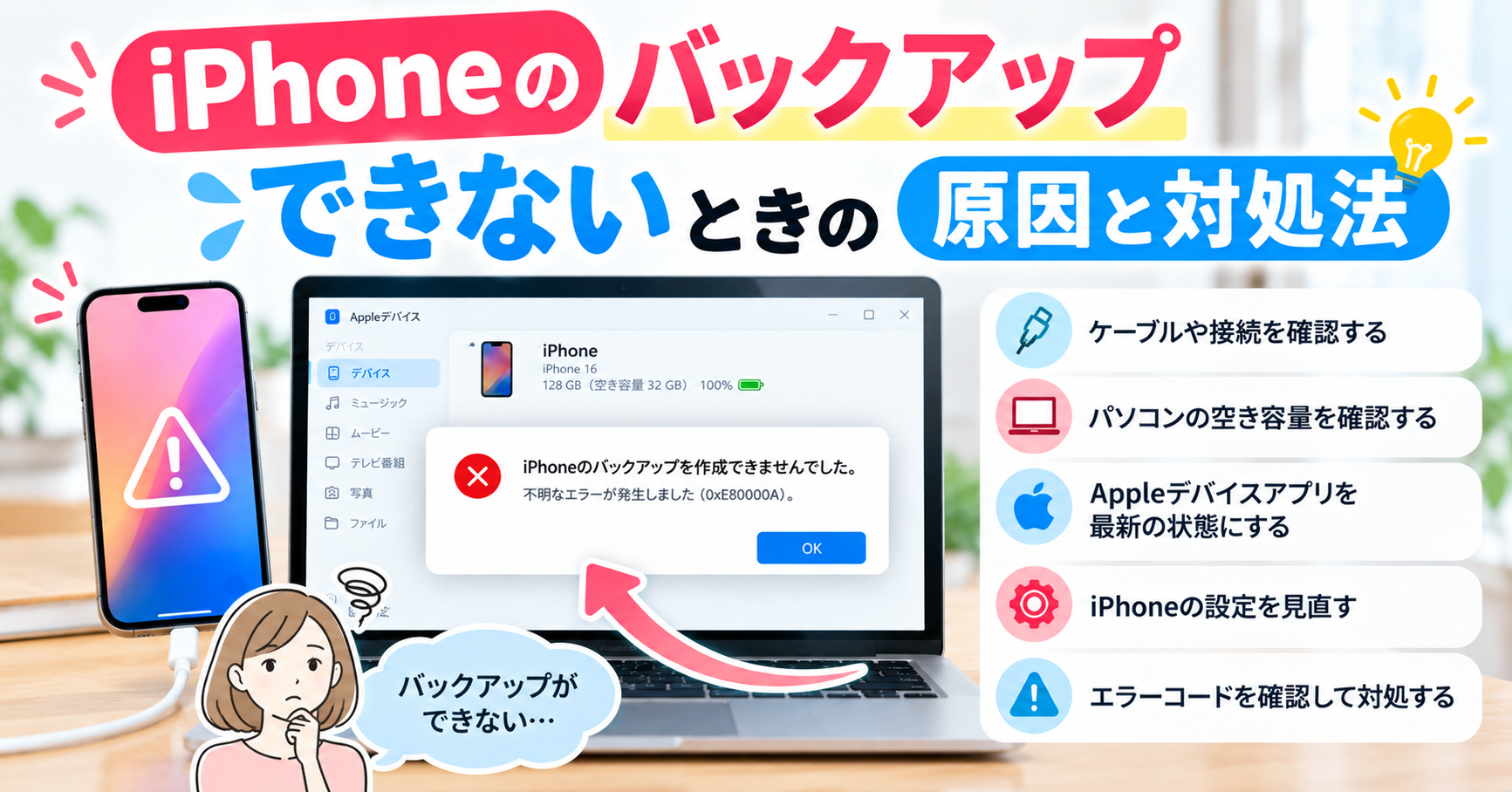

Appleデバイスアプリでバックアップしようとしても、iPhoneが認識されなかったり、途中でエラーが表示されたりすることがあります。
バックアップができないときは、USBケーブル・パソコンの空き容量・アプリの状態を順番に確認してみましょう。
iPhoneがAppleデバイスアプリに表示されない
iPhoneをパソコンに接続しても、Appleデバイスアプリに表示されない場合があります。
まずは、次の点を確認してください。
- USBケーブル:データ転送に対応しているか
- USB端子:別のUSBポートでも認識されるか
- iPhoneのロック:画面ロックを解除しているか
- 信頼の確認:「このコンピュータを信頼しますか?」で「信頼」を選択したか
USBケーブルを差し直しても改善しない場合は、iPhoneとパソコンを再起動してみましょう。
充電はできてもデータ転送ができないケーブルもあるため、別のケーブルで試すことも有効です。
パソコンの空き容量が足りない
Windowsパソコンのストレージに十分な空き容量がないと、バックアップを作成できない場合があります。
Windows 11では、次の手順で確認できます。
- 「スタート」から「設定」を開く
- 「システム」を選択する
- 「ストレージ」をクリックする
- ドライブの空き容量を確認する
容量が不足している場合は、不要なファイルやアプリを整理してから、もう一度バックアップを実行しましょう。
バックアップに必要な容量は、iPhone内のデータ量や保存内容によって異なります。
バックアップが途中で止まる・時間がかかる
バックアップ中に進行状況が変わらなくなったり、完了まで長い時間がかかったりすることがあります。
特に、初めてバックアップする場合や、写真・動画などのデータが多い場合は時間がかかります。
まずは、iPhoneとパソコンの接続が維持されているか確認し、しばらく待ちましょう。
長時間進まない場合は、エラーメッセージが表示されていないか確認してください。
作業が停止していると判断できる場合は、アプリの案内に従って終了し、接続状態や空き容量を確認してから再度試しましょう。
バックアップの実行中は、むやみにUSBケーブルを抜かないようにしてください。
「バックアップを完了できませんでした」と表示される
バックアップ中にエラーメッセージが表示された場合は、次の項目を確認しましょう。
- Appleデバイスアプリが最新の状態になっているか
- Windows Updateが完了しているか
- iPhoneのiOSが更新されているか
- パソコンに十分な空き容量があるか
- USBケーブルや接続端子に問題がないか
一時的な不具合であれば、iPhoneとパソコンを再起動することで改善する場合もあります。
なお、iOSやアプリを更新する前には、更新内容や必要な空き容量も確認しておきましょう。
暗号化バックアップのパスワードがわからない
以前に「ローカルバックアップを暗号化」を設定している場合は、バックアップ用のパスワードが必要になることがあります。
このパスワードは、Apple AccountのパスワードやiPhoneの画面ロック用パスコードとは別のものです。
暗号化バックアップのパスワードを忘れた場合、既存の暗号化バックアップを復元することはできません。
iPhoneの設定をリセットすることで、新しい暗号化バックアップを作成できる場合がありますが、以前のバックアップのパスワードが解除されるわけではありません。
パスワードを忘れないよう、安全な方法で管理しておきましょう。
それでもバックアップできない場合は?
ここまでの方法を試しても改善しない場合は、表示されているエラーメッセージやエラー番号を控えておきましょう。
Appleの公式サポートでは、エラーの内容に応じた対処法を確認できます。
バックアップができない状態でiPhoneを初期化すると、大切なデータを失うおそれがあります。
バックアップが正常に作成できるまでは、安易にiPhoneを初期化しないようにしましょう。
⑧ iPhoneのバックアップでよくある質問
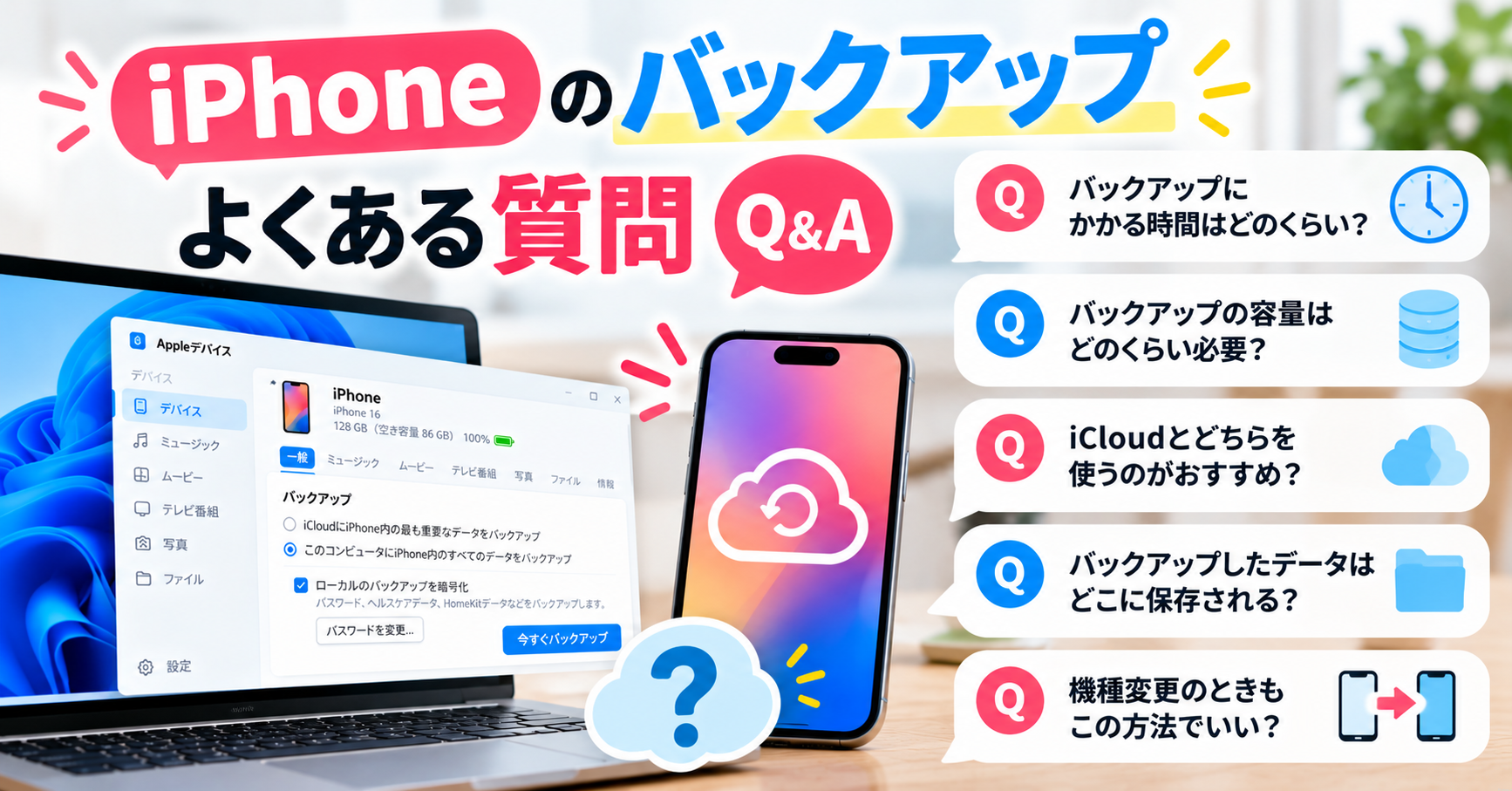

WindowsのAppleデバイスアプリを使ったバックアップについて、初心者の方が疑問に感じやすいポイントをまとめました。
⑨ まとめ|iPhoneのバックアップはAppleデバイスアプリで保存しよう
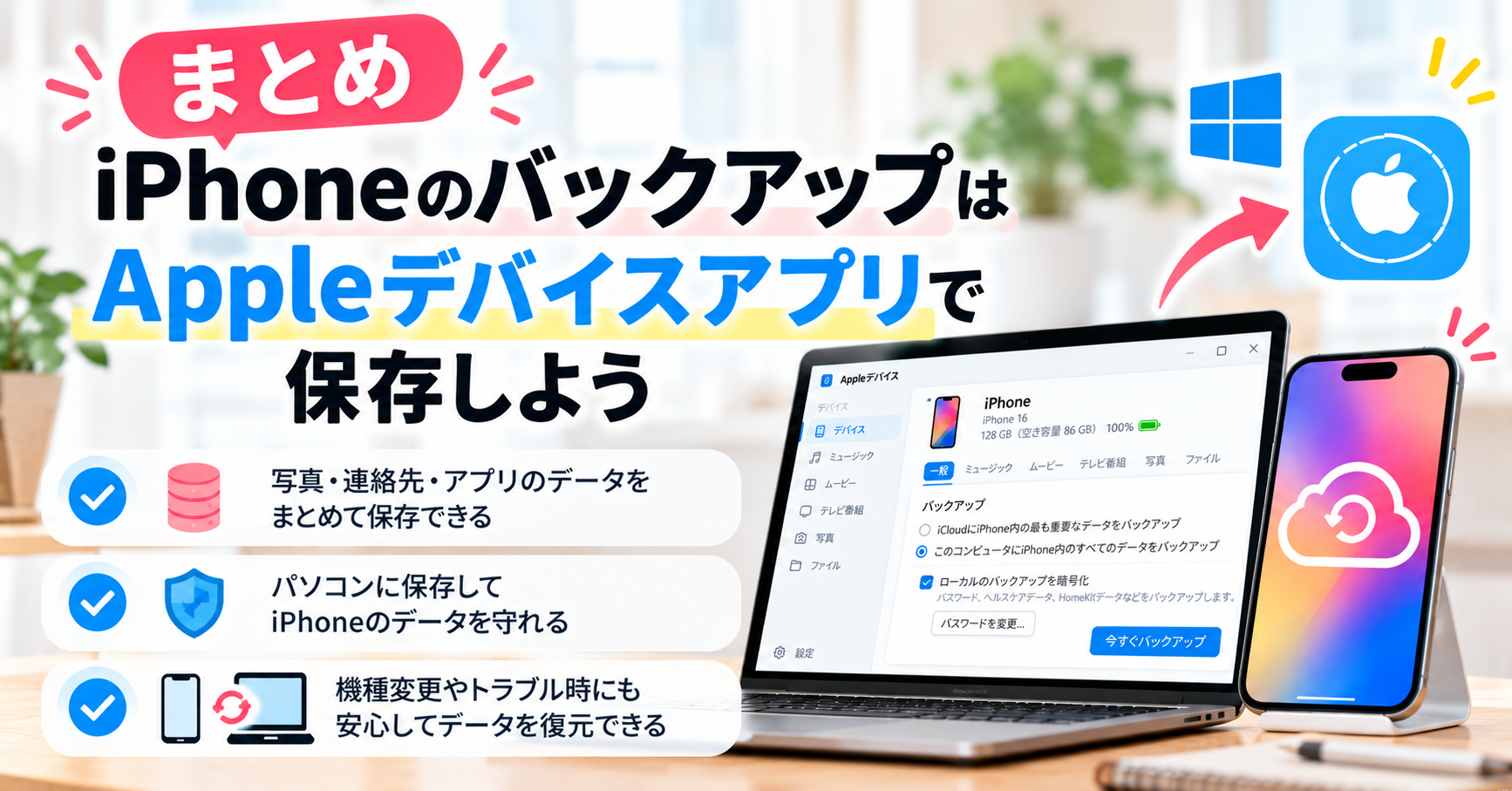

iPhoneの写真や連絡先、大切なデータを守るためには、定期的なバックアップが大切です。
今回紹介した手順を振り返ってみましょう。
- Appleデバイスアプリをインストールする:Microsoft Storeから無料で入手する
- iPhoneをパソコンに接続する:データ転送対応のUSBケーブルを使用する
- バックアップの保存先を選ぶ:パソコンへのバックアップを指定する
- 必要に応じて暗号化する:パスワードなどの情報も保存する
- バックアップを実行する:「今すぐバックアップ」をクリックする
- 保存日時を確認する:最新のバックアップが作成されたか確認する
特に、機種変更や修理、iOSのアップデート前には、バックアップを取っておくと安心です。
また、暗号化バックアップを利用する場合は、設定したパスワードを忘れないように管理しましょう。
パソコンへのバックアップは、iCloudの保存容量を使わずにデータを保存できる方法です。
ただし、すべてのデータがバックアップに含まれるわけではないため、必要に応じてiCloudなども併用するとよいでしょう。
一度手順を覚えておけば、次回からも同じ方法でバックアップを作成できます。
大切なデータを失わないためにも、定期的にバックアップを確認する習慣をつけておきましょう。
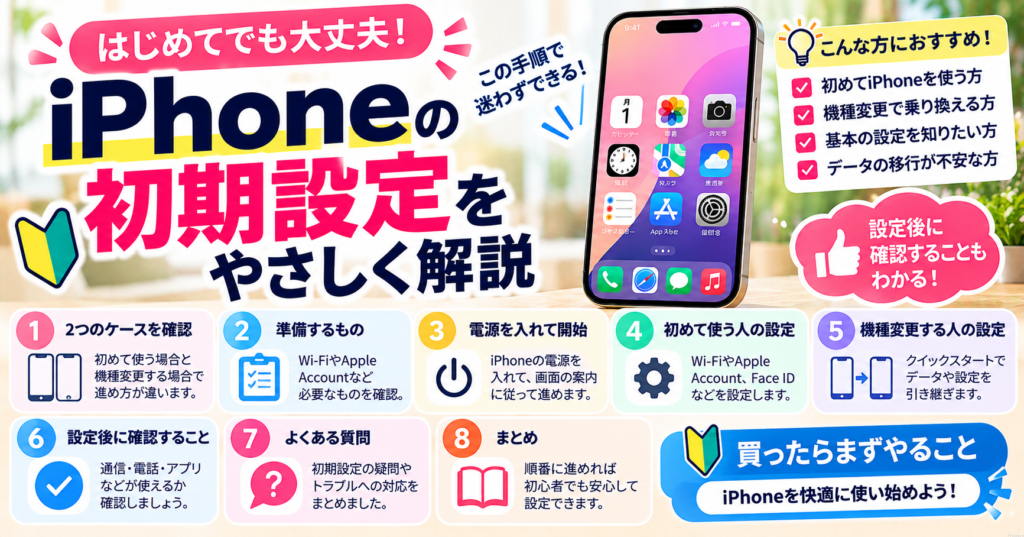
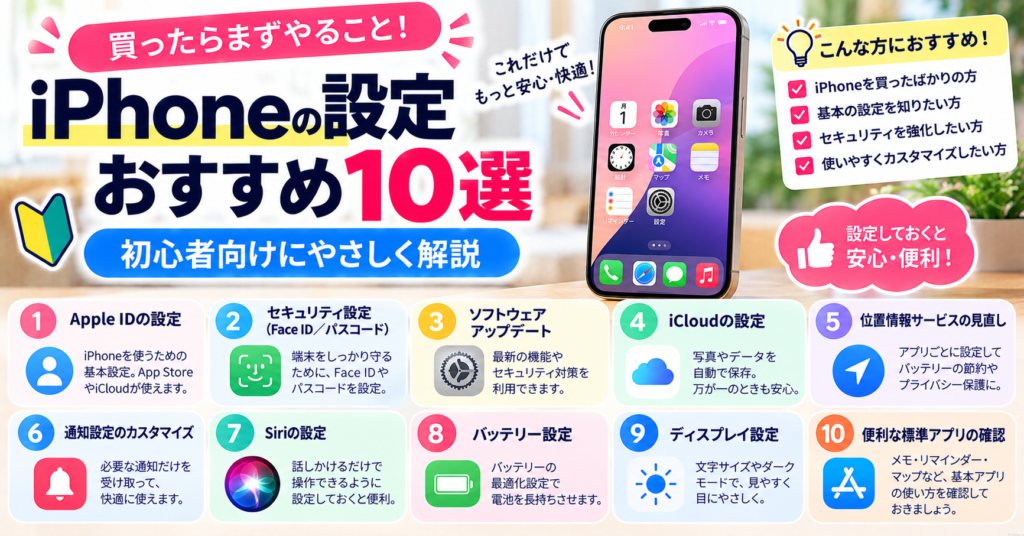
あわせて読みたい|iPhoneの初期設定や便利な使い方
こちらの記事も参考にしてくだiPhoneのバックアップができたら、初期設定や普段の使い方についても確認しておきましょう。

- 通信速度専門科|ぷろろんブログ校】byパソコン講師について
- ドコモの手続きやお問い合わせ方法はこちら
- 通話や操作がぐっとラクになるアイテム
- カテゴリーについて
- ① ドコモ学科|手続き・151・サポート方法
- ② セキュリティ学科|詐欺SMS対策・スマホを安全に使う基本設定
- ③ Wi-Fi・通信トラブル学科|Wi-Fiが遅い原因と対処法
- ④ PC環境(モニター)学科|デュアルモニター・作業効率アップ
- ⑤ ホームルーター学科|home5Gの設定・トラブル解決
- ⑥ 光回線学科|回線選び・比較・乗り換え
- ⑦ iPhone学科|設定・トラブル・使い方
- ⑧ 生徒からのQ&A|よくある「困った」をわかりやすく解決
- パソコン・スマホ作業を快適に