当サイトでは、Amazonアソシエイトを含むアフィリエイト広告を利用しています。
記事内で紹介する商品やサービスには、広告リンクが含まれる場合があります。
料金やサービス内容、サポート料金は変更される場合があります。
本記事では2026年10月時点の情報をもとに解説しています。
お申し込みの際は、必ず公式サイトで最新の料金・サービス内容をご確認ください。

新しいiPhoneを購入したとき、
「電源を入れたら何から始めればいいの?」
「初期設定は難しくない?」
と不安に感じる方もいるのではないでしょうか。
特に機種変更では、データの引き継ぎやSIM・eSIMの移行など、事前に確認しておきたいポイントもあります。
この記事では、iPhoneの電源を入れてから使えるようになるまでの初期設定のやり方を、パソコン講師が初心者の方にもわかりやすく解説します。
初めてiPhoneを使う方と、古いiPhoneから乗り換える方の2つのケースに分けて紹介するので、ご自身に合った手順を確認しながら進めてみてください。

このサイトを書いている人
ぷろろん|パソコン講師
パソコン教室で4教室・約600名を指導してきたパソコン講師です。
スマホやパソコン、通信サービスの「わからない」を、初心者の方にもわかりやすく解説しています。
「わからない」を「わかった!」に。そんな思いで情報をお届けしています。
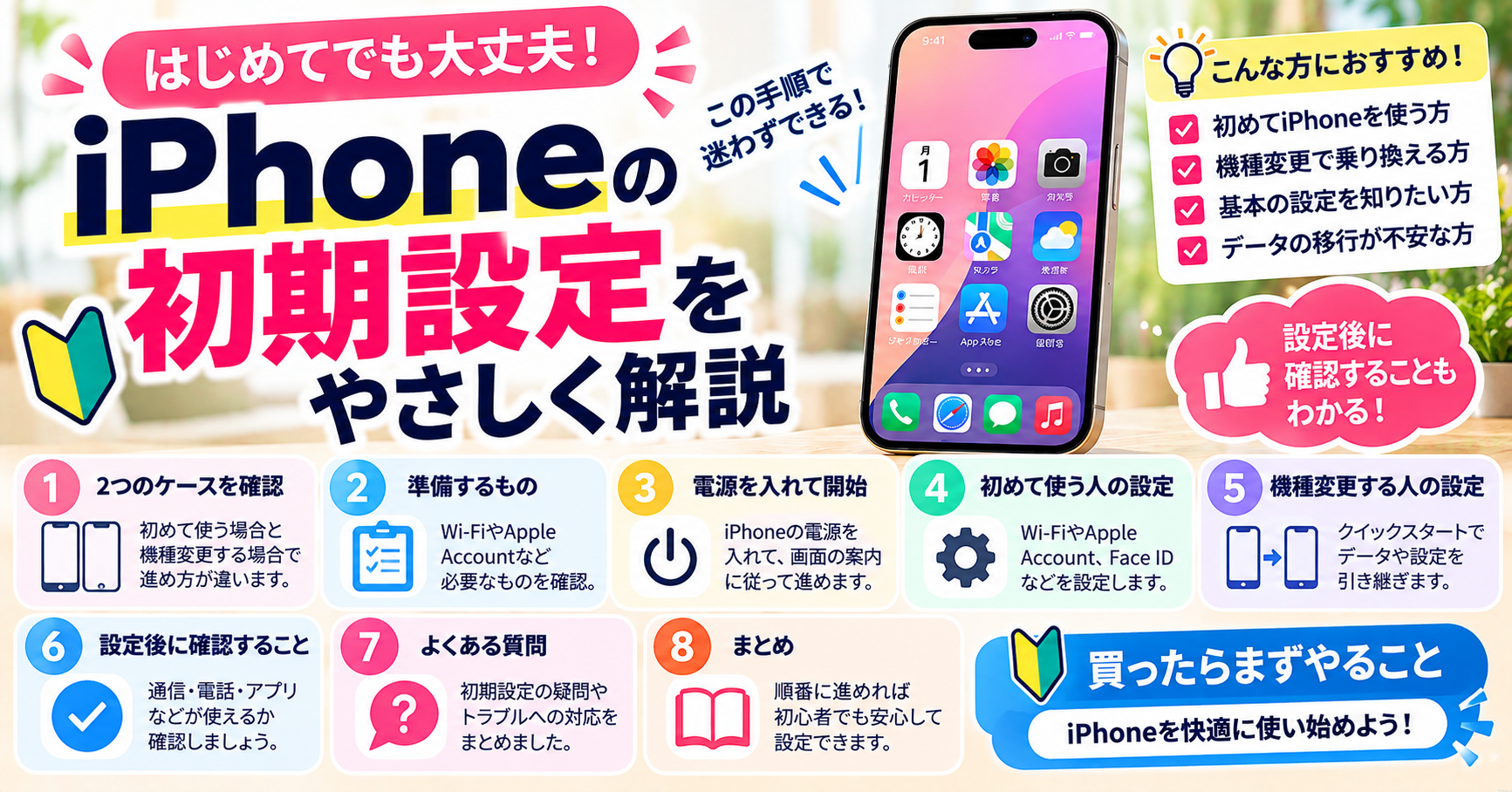
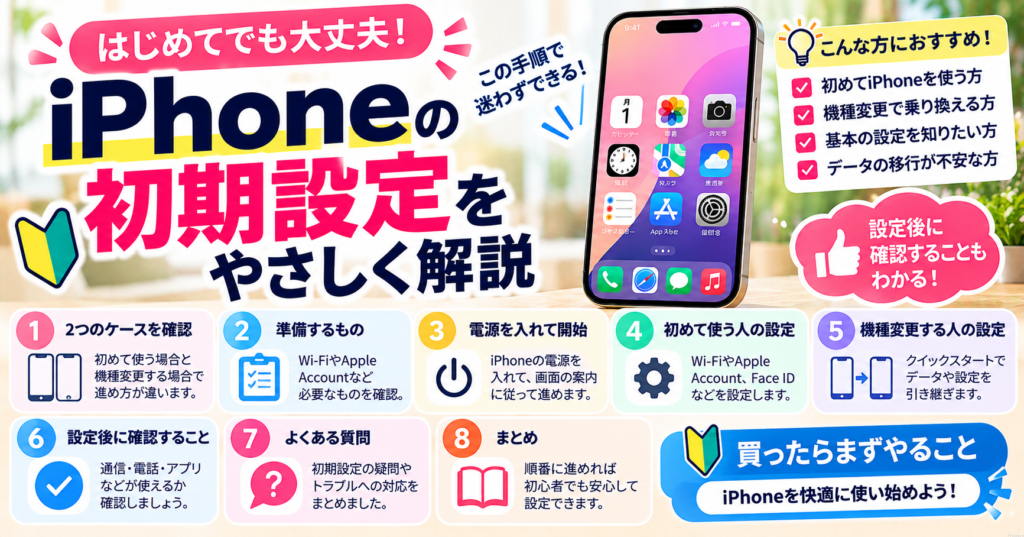
① iPhoneの初期設定は2つのケースで進め方が違う
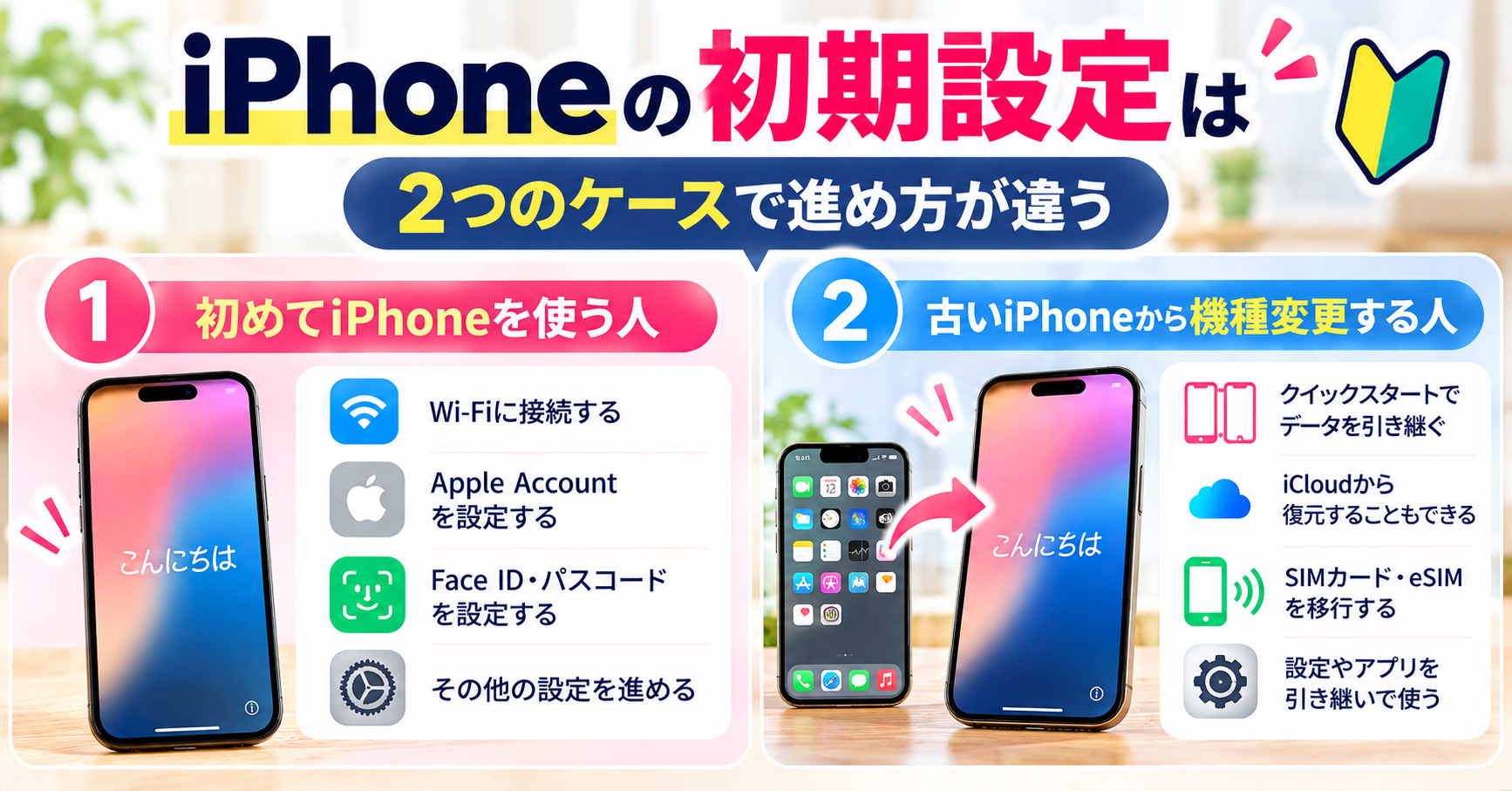
iPhoneの初期設定は、初めて使う場合と、これまで使っていたiPhoneから機種変更する場合で、進め方が異なります。
まずは、自分がどちらに当てはまるか確認しましょう。
初めてiPhoneを使う人
言語や地域、Wi-Fi、Face ID、Apple Accountなどを設定し、iPhoneを使える状態にしていきます。
Androidスマートフォンから乗り換える場合は、専用アプリを使ってデータを移行する方法もあります。
古いiPhoneから新しいiPhoneに乗り換える人
Appleの「クイックスタート」を使うと、古いiPhoneを新しいiPhoneに近づけて、設定やデータを引き継ぐことができます。
また、電話番号やモバイル通信を引き継ぐために、SIMカードやeSIMの移行が必要になる場合もあります。
データや通信の移行が完了するまでは、古いiPhoneを初期化しないようにしましょう。
iどちらの場合も、初期設定が終わったら、Wi-Fiやモバイル通信、電話などが正常に使えるか確認することが大切です。
② iPhoneの初期設定前に準備するもの
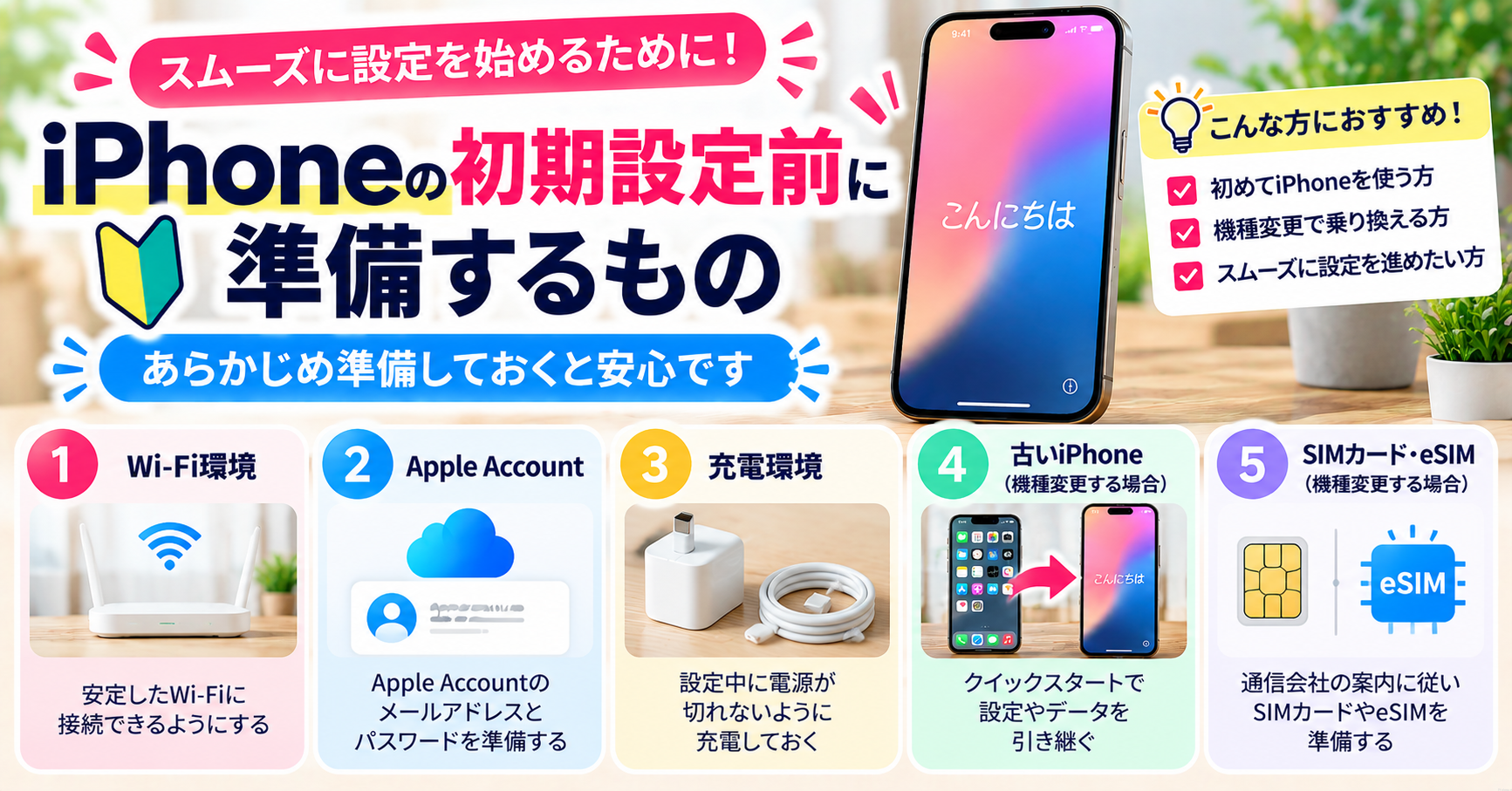

iPhoneの初期設定をスムーズに進めるために、必要なものをあらかじめ準備しておきましょう。
初めてiPhoneを使う場合と、古いiPhoneから機種変更する場合では、準備するものが少し異なります。
初期設定に必要なもの
| 準備するもの | 確認すること |
|---|---|
| 新しいiPhone | 充電しておく |
| Wi-Fi環境 | 接続するネットワーク名とパスワード |
| Apple Account | すでに持っている場合はメールアドレスや電話番号、パスワードを確認 |
| SIMカード・eSIM | 利用する通信会社の設定方法を確認 |
| 充電器・ケーブル | 設定中に電池が切れないように準備 |
初めてiPhoneを使う方は、初期設定の途中で新しいApple Accountを作成することもできます。
初期設定やデータ移行に便利な充電器

iPhoneの初期設定や機種変更では、データの転送に時間がかかることがあります。
途中で電池が切れないよう、充電しながら作業できる環境を整えておくと安心です。
USB-C対応の充電器を持っていない場合は、コンパクトで持ち運びやすいタイプを用意しておくと、初期設定後も便利に使えます。
※iPhoneの機種に合った充電器・ケーブルを選びましょう。
iPhoneの初期設定に便利なUSB-C充電器3選
iPhoneの初期設定や機種変更では、データの転送に時間がかかる場合があります。
途中で電池が切れないよう、充電しながら作業できる環境を整えておくと安心です。
USB-C対応の充電器を持っていない方は、使い方に合わせて選んでみましょう。
| 商品 | おすすめする人 |
|---|---|
| Anker Nano Charger(30W) | iPhoneの充電が中心の人 |
| Anker Nano Charger(45W)ケーブル付き | 充電器とケーブルをまとめて用意したい人 |
| Anker Nano II 65W | iPhoneだけでなく、対応するノートPCなども充電したい人 |
① Anker Nano Charger(30W)|iPhoneの充電が中心の方に
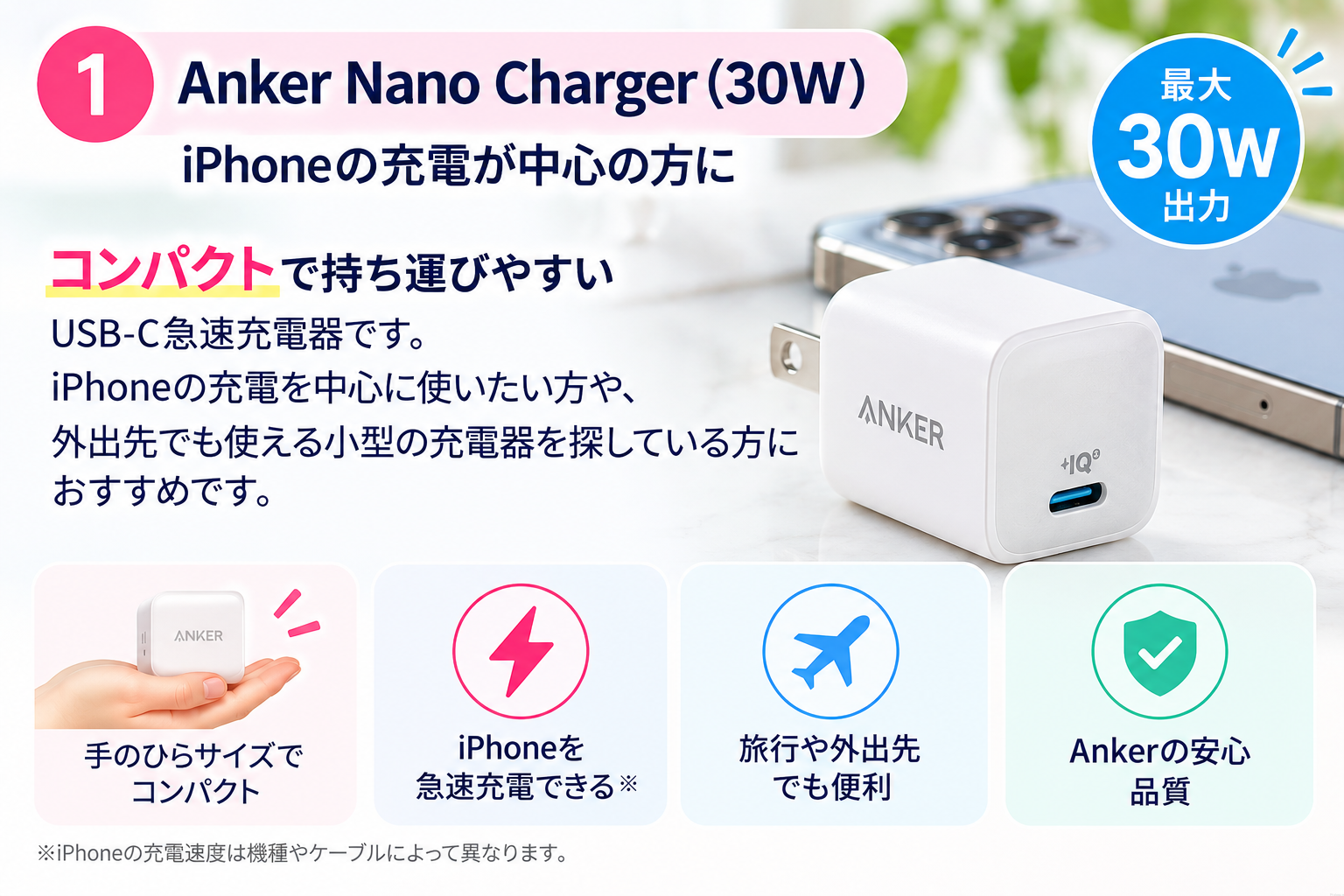

コンパクトで持ち運びやすいUSB-C急速充電器です。
iPhoneの充電を中心に使いたい方や、外出先でも使える小型の充電器を探している方に向いています。
② Anker Nano Charger(45W)ケーブル付き|まとめて用意したい方に
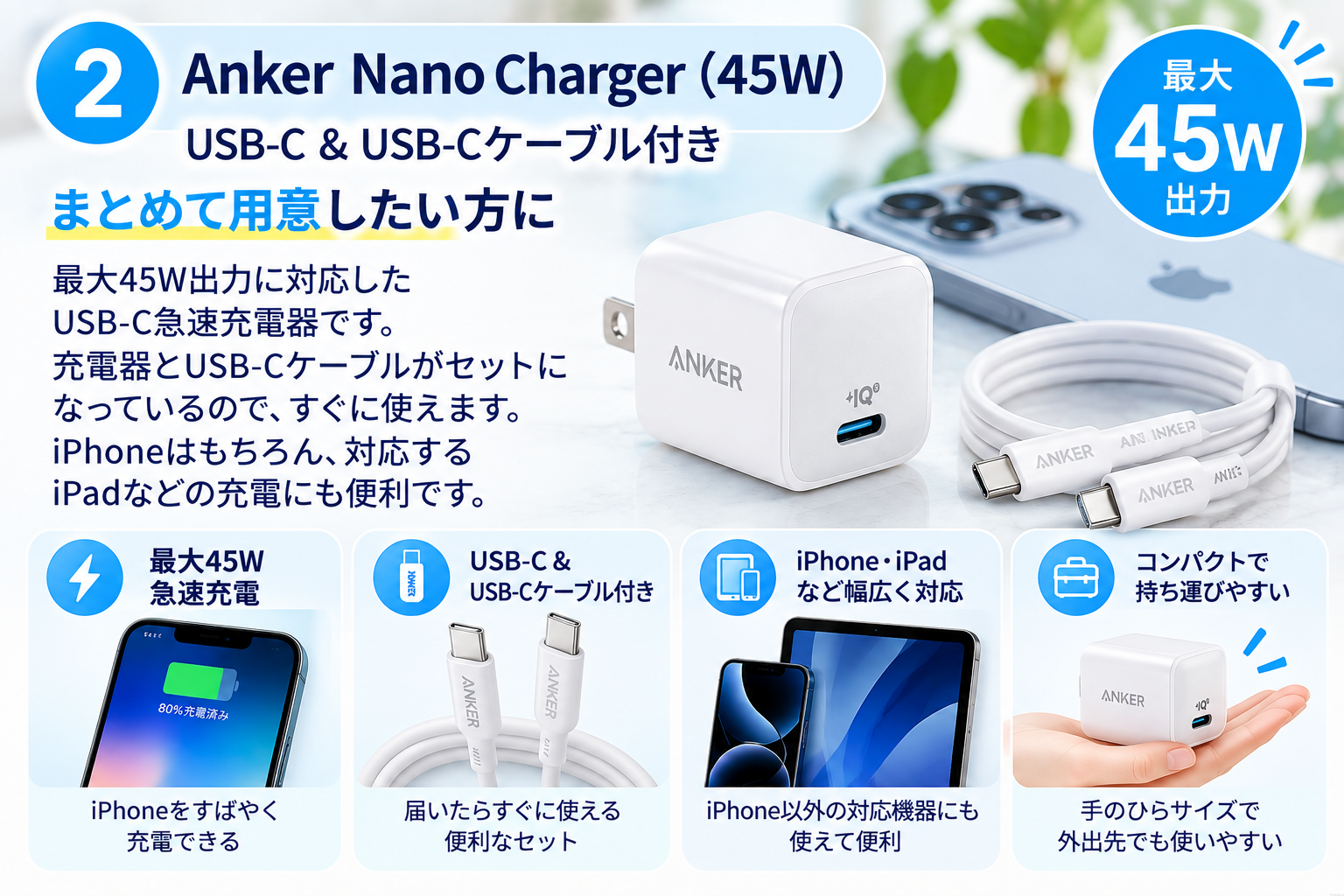

最大45W出力に対応し、USB-C&USB-Cケーブルが付属しています。
充電器とケーブルをまとめて用意したい方や、iPhone以外の対応機器にも使いたい方に便利です。
③ Anker Nano II 65W|パソコンにも使いたい方に
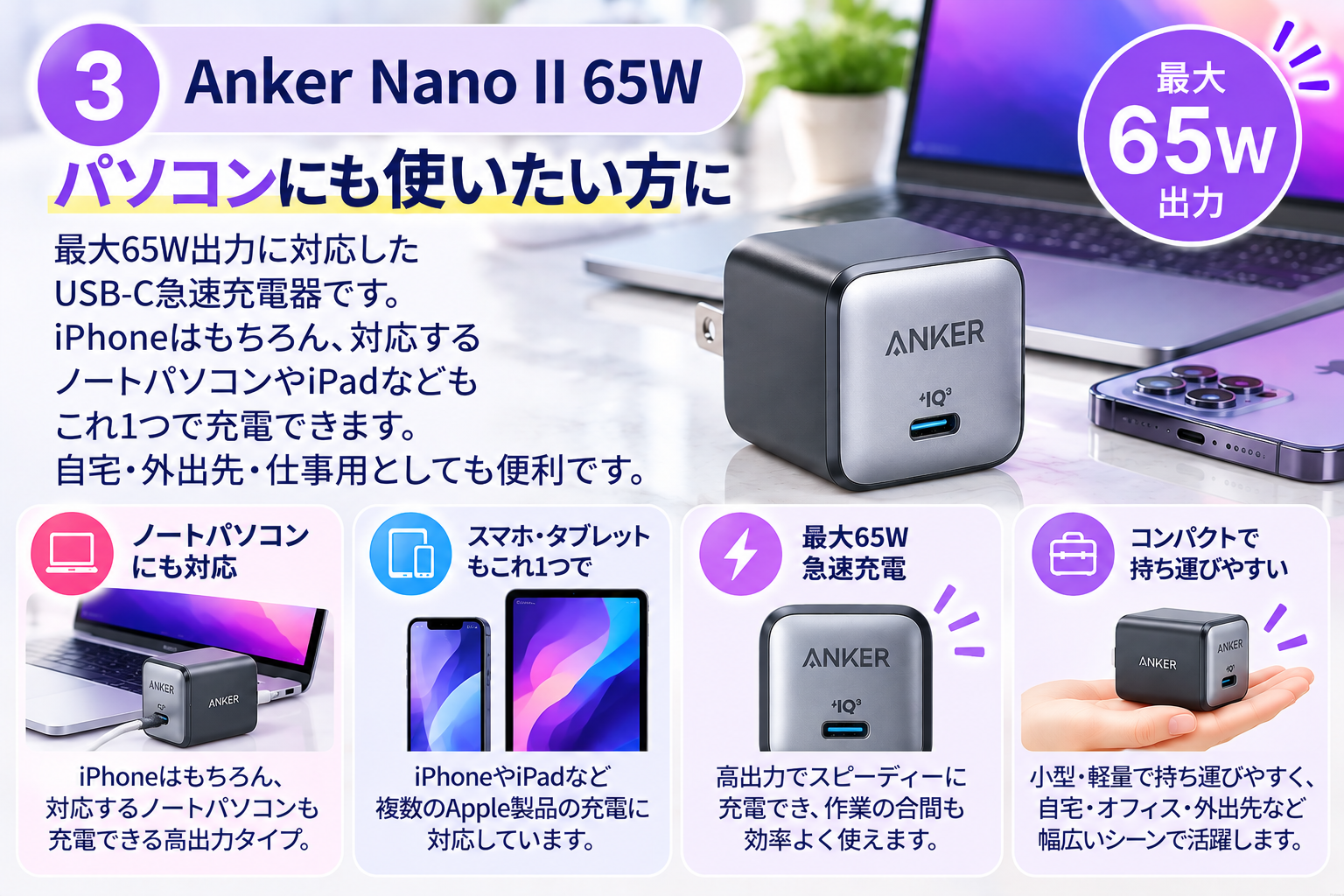
最大45W出力に対応し、USB-C&USB-Cケーブルが付属しています。
充電器とケーブルをまとめて用意したい方や、iPhone以外の対応機器にも使いたい方に便利です。
機種変更する人が追加で準備するもの
古いiPhoneから新しいiPhoneに乗り換える場合は、次の点も確認しておきましょう。
- 古いiPhoneを手元に用意する:クイックスタートで使用します。
- BluetoothとWi-Fiをオンにする:古いiPhoneで確認しておきます。
- Apple Accountのパスワードを確認する:設定中に入力を求められる場合があります。
- バックアップを確認する:万が一に備えて、最新のバックアップを作成しておくと安心です。
- SIM・eSIMの移行方法を確認する:通信会社によって手続きが異なります。
クイックスタートを利用する場合は、2台のiPhoneを近くに置き、できれば両方とも電源につないで作業しましょう。
eSIMを利用する場合は事前に確認しよう
機種変更では、古いiPhoneからeSIMを転送できる場合もありますが、通信会社によっては再発行などの手続きが必要です。
初期設定を始める前に、契約している通信会社のeSIM移行方法を確認しておきましょう。

また、移行が完了するまでは、古いiPhoneのeSIMを削除しないように注意してください。
機種変更する方は、事前にバックアップを確認しましょう。
古いiPhoneから新しいiPhoneへ乗り換える場合は、万が一に備えてバックアップを作成しておくと安心です。
Windowsパソコンに保存したい方は、Appleデバイスアプリを使った方法も確認してみてください。
③ iPhoneの電源を入れて初期設定を始める
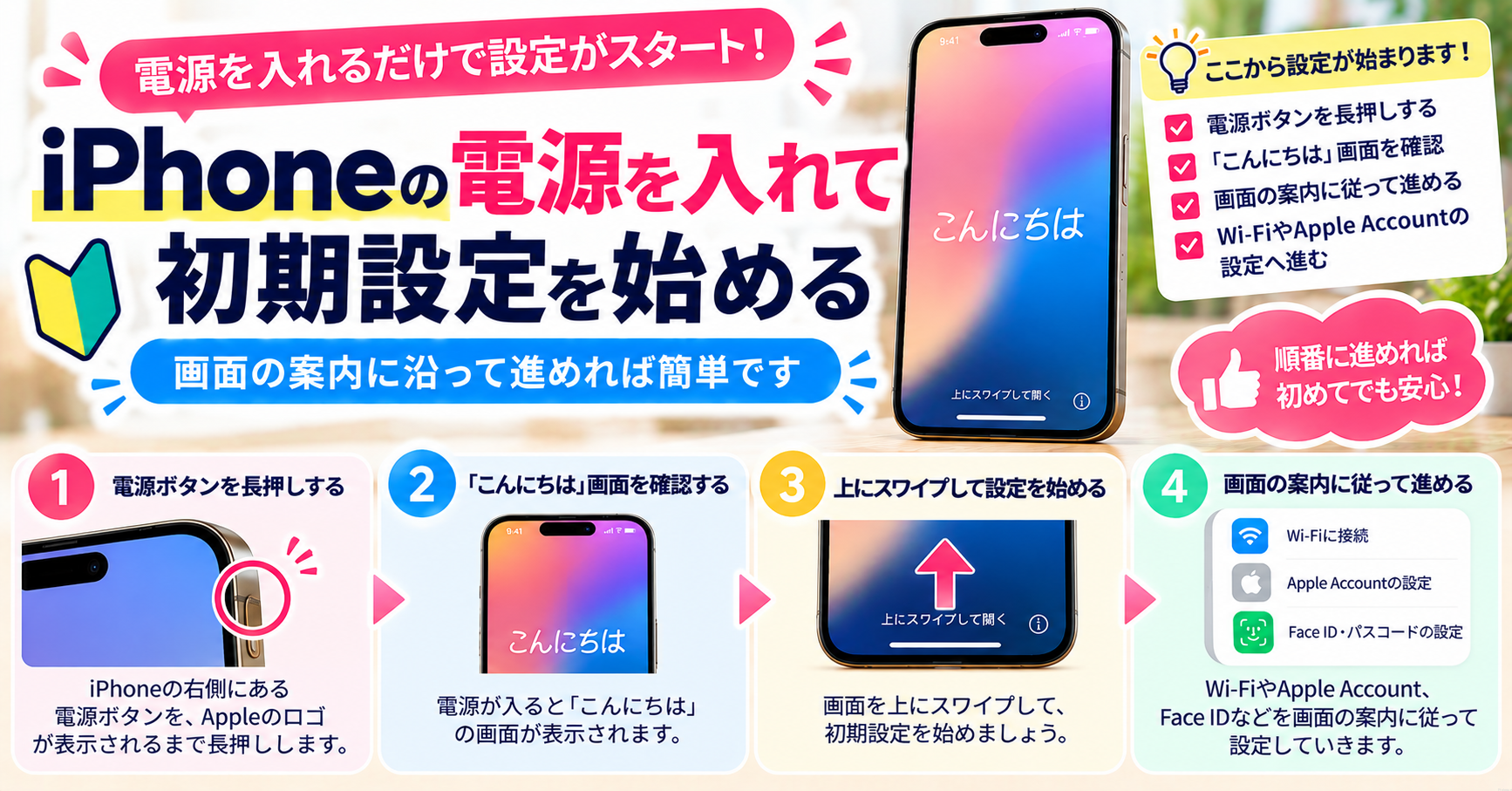
準備ができたら、新しいiPhoneの電源を入れて初期設定を始めましょう。
初めてiPhoneを使う方も、古いiPhoneから機種変更する方も、最初の操作は基本的に同じです。
iPhoneの右側にあるサイドボタンを長押しします。
画面にAppleのロゴが表示されたら、ボタンから指を離しましょう。
しばらくすると、「こんにちは」と表示されます。
画面の案内に従って、上にスワイプするなどして設定を開始します。
言語の一覧が表示されたら、「日本語」を選択します。
続いて、国または地域で「日本」を選びましょう。
この設定は、日付や時刻、利用できるサービスなどに関係します。
初期設定を進めると、クイックスタートの画面が表示されます。
ここからは、初めてiPhoneを使う方と、古いiPhoneから機種変更する方で操作が分かれます。
「もう一方のデバイスなしで設定」などの項目を選び、画面の案内に沿って進みます。
古いiPhoneを新しいiPhoneの近くに置き、クイックスタートを使って設定を進めます。
クイックスタートを利用すると、設定やデータを新しいiPhoneへ引き継ぐことができます。
※画面に表示される項目名や順番は、iPhoneの機種やiOSのバージョンによって異なる場合があります。
④ 初めてiPhoneを使う人の初期設定方法
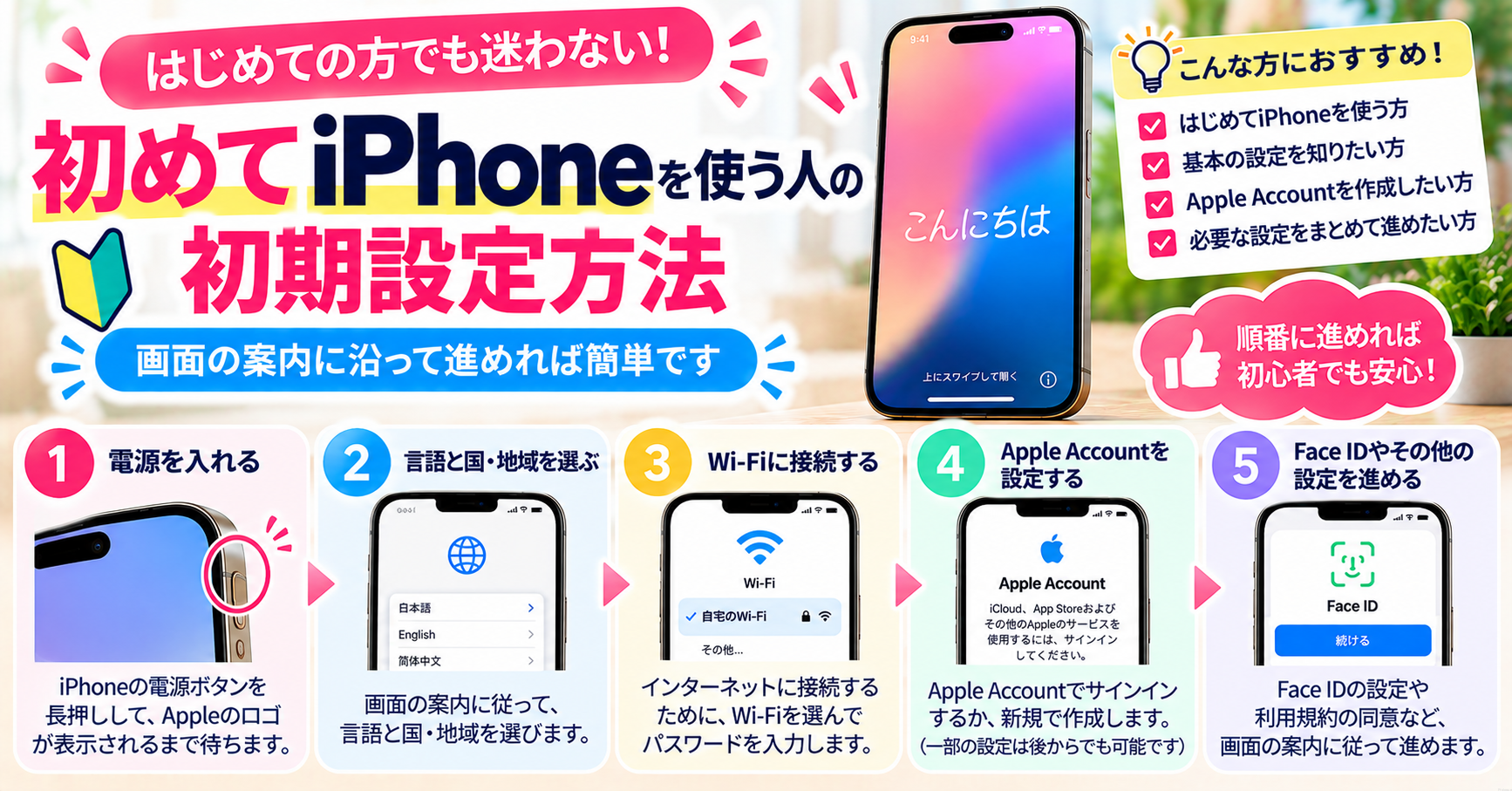
初めてiPhoneを使う方は、画面の案内に沿って、Wi-FiやApple Account、Face IDなどを設定していきましょう。
ここでは、ほかのiPhoneからデータを引き継がず、新しいiPhoneとして設定する方法を紹介します。
利用できるWi-Fiネットワークの一覧が表示されたら、自宅などのWi-Fiを選択します。
- 接続したいWi-Fiの名前をタップする
- Wi-Fiのパスワードを入力する
- 「接続」をタップする
Wi-Fiに接続すると、iPhoneのアクティベーション(利用開始の認証)などが進みます。
Face IDは、顔を使ってiPhoneのロックを解除する機能です。
画面の案内に従って顔を登録しましょう。
続いて、iPhoneのロック解除などに使用するパスコードを設定します。
パスコードは忘れないように、安全な方法で管理しておきましょう。
※Face IDに対応していない機種では、Touch IDなどの設定が表示される場合があります。
「アプリとデータを転送」などの画面が表示されたら、データを引き継ぐかどうかを選択します。
初めてiPhoneを使い、以前のスマートフォンからデータを移さない場合は、「何も転送しない」などの項目を選びます。
Androidスマートフォンから写真や連絡先などを移したい場合は、Androidからの移行を選択して進めましょう。
Apple Accountは、App StoreやiCloudなどを利用するためのアカウントです。
すでにApple Accountを持っている場合は、登録しているメールアドレスまたは電話番号とパスワードでサインインします。
持っていない場合は、画面の案内に従って新しく作成できます。
本人確認のために、確認コードの入力を求められる場合もあります。
SIMカードやeSIMを使って、電話やモバイルデータ通信を利用できるようにします。
SIMカードを利用する場合は、通信会社の案内に従ってカードをセットします。
eSIMを利用する場合は、画面の案内や通信会社が指定する方法で設定しましょう。
eSIMの設定方法は通信会社によって異なるため、契約先の案内を確認してください。
続いて、Siriや位置情報サービス、画面表示などの設定が表示されます。
それぞれの説明を確認し、必要に応じて設定しましょう。
あとから「設定」アプリで変更できる項目もあります。
初期設定が終わると、iPhoneのホーム画面が表示されます。
最後に、次の点を確認しておきましょう。
- Wi-Fiにつながっているか
- モバイル通信や電話が使えるか
- Apple Accountでサインインできているか
- Face IDやパスコードでロックを解除できるか
問題がなければ、iPhoneを使い始められます。
※初期設定の画面や順番は、iPhoneの機種、iOSのバージョン、通信会社によって異なる場合があります。
⑤ 古いiPhoneから新しいiPhoneに機種変更する方法
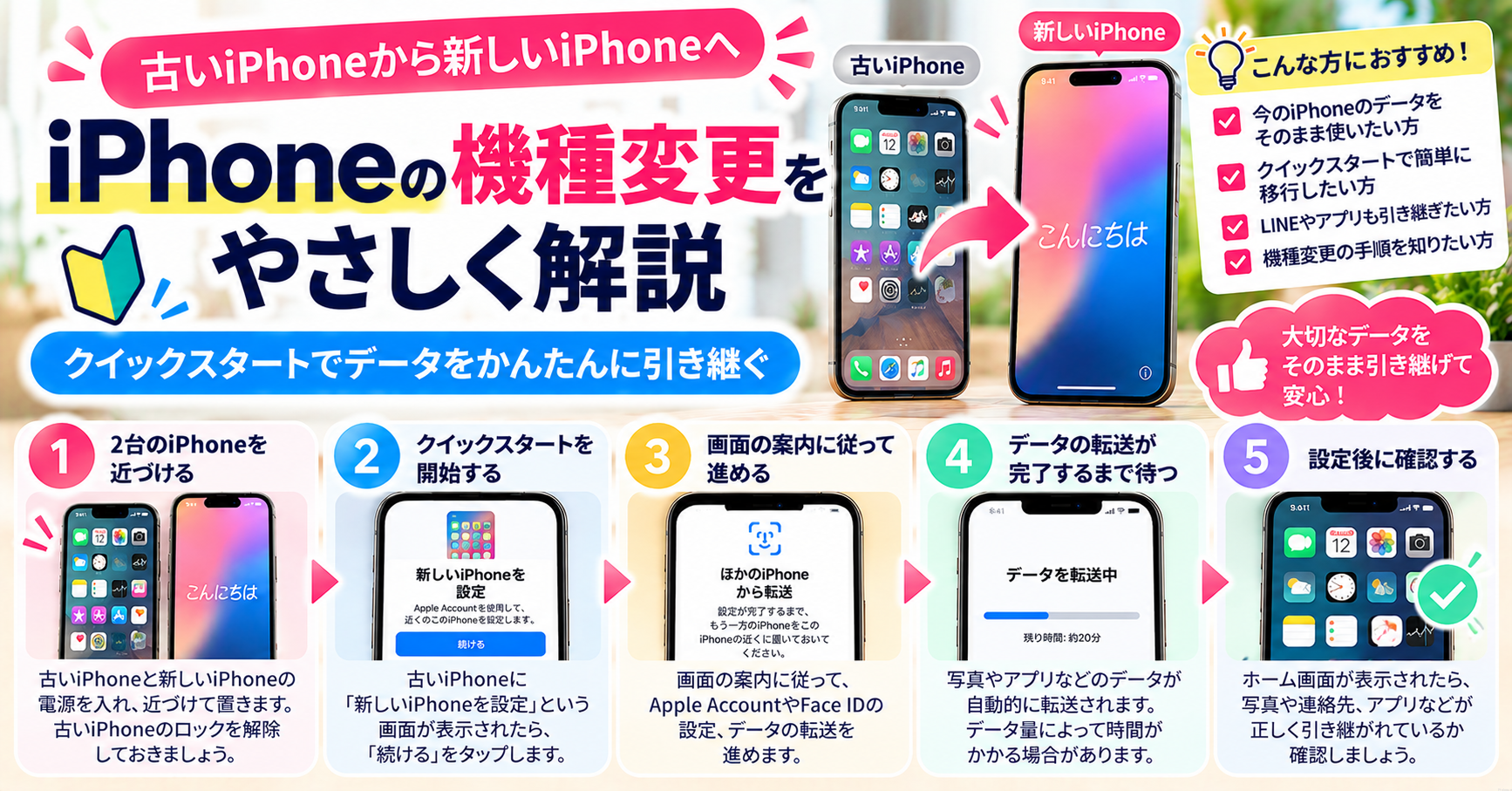

これまで使っていたiPhoneから新しいiPhoneに乗り換える場合は、Appleの「クイックスタート」を利用すると便利です。
クイックスタートを使えば、古いiPhoneを新しいiPhoneに近づけて、設定やデータを引き継ぐことができます。
ここでは、クイックスタートを使った基本的な手順を紹介します。
古いiPhoneのWi-FiとBluetoothをオンにして、新しいiPhoneの近くに置きます。
新しいiPhoneの電源を入れ、「こんにちは」の画面から設定を進めましょう。
古いiPhoneに「新しいiPhoneを設定」という案内が表示されたら、「続ける」をタップします。
設定中に電池が切れないよう、両方のiPhoneを充電器につないでおくと安心です。
新しいiPhoneに、青い模様のアニメーションが表示されます。
古いiPhoneのカメラで、その模様を画面内に収めるように読み取りましょう。
続いて、新しいiPhoneに古いiPhoneのパスコードを入力するなど、画面の案内に従って操作します。
新しいiPhoneでFace IDなどの設定を進めます。
Wi-Fiへの接続やApple Accountの確認が求められた場合は、画面の案内に従って入力しましょう。
データの転送方法を選択する画面が表示されたら、希望する方法を選びます。
主な方法は次の2つです。
| 転送方法 | 特徴 |
|---|---|
| iPhoneから転送 | 古いiPhoneから新しいiPhoneへ直接データを転送する |
| iCloudからダウンロード | iCloudに保存されているデータを利用して復元する |
iPhoneから直接転送する場合は、転送が終わるまで両方のiPhoneを近くに置いておきましょう。
データの量や通信環境によって、完了までに時間がかかる場合があります。
新しいiPhoneで電話やモバイル通信を使うために、SIMカードまたはeSIMの設定を確認します。
新しいiPhoneが物理SIMに対応している場合は、通信会社の案内に従ってSIMカードを移します。
SIMカードの種類や契約内容によっては、交換や切り替え手続きが必要になることもあります。
対応するiPhoneと通信会社では、初期設定中に「eSIMを転送」などの案内が表示される場合があります。
画面の案内に従って操作すると、古いiPhoneから新しいiPhoneへ電話番号を移行できます。
ただし、通信会社によっては、eSIMの再発行や専用アプリでの手続きが必要です。
eSIMの移行が完了するまでは、古いiPhoneのeSIMを削除しないようにしましょう。
選択した方法に従って、データの転送やダウンロードが進みます。
転送中は、できるだけiPhoneを操作せず、電源とWi-Fiの接続を維持しましょう。
ホーム画面が表示されたあとも、アプリや写真などのダウンロードが続く場合があります。
初期設定が終わったら、次の項目を確認しましょう。
- 連絡先や写真などが引き継がれているか
- 必要なアプリが使えるか
- 電話の発信・着信ができるか
- Wi-Fiとモバイル通信が使えるか
- メールやLINEなどのアプリが正常に利用できるか
LINEや銀行アプリ、認証アプリなどは、個別に引き継ぎや再設定が必要になる場合があります。
古いiPhoneは、必要なデータやアプリ、電話・通信の移行が完了したことを確認してから初期化しましょう。
※表示される画面や操作の順番は、iPhoneの機種、iOSのバージョン、通信会社によって異なります。
⑥ iPhoneの初期設定が終わったら確認すること
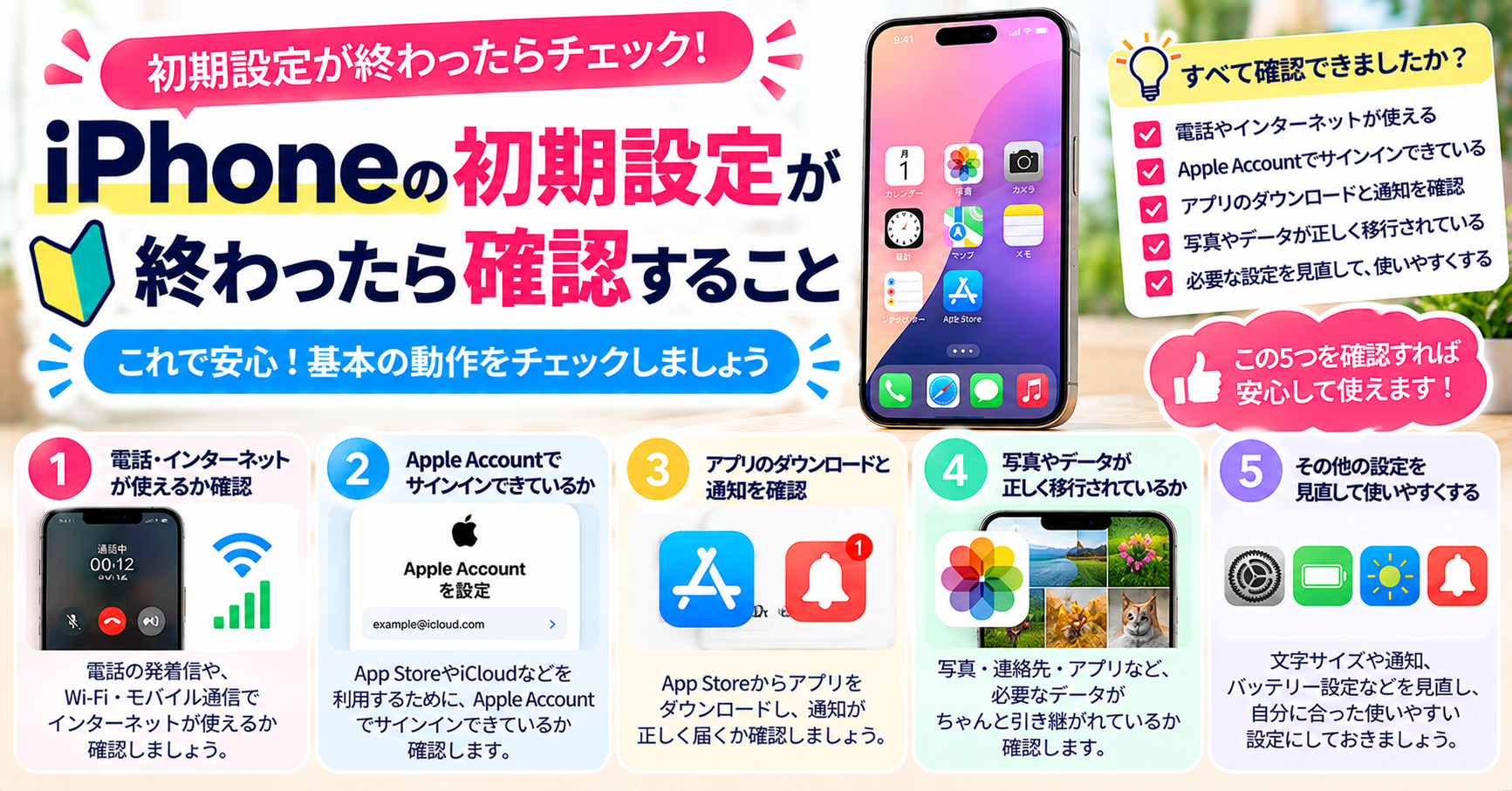
iPhoneのホーム画面が表示されたら、初期設定はひとまず完了です。
ただし、ホーム画面が表示されても、電話やインターネット、アプリなどが正常に使えるとは限りません。
安心して使い始めるために、次の項目を確認しておきましょう。
Wi-Fiとモバイル通信が使えるか確認する
Wi-Fiは「設定」→「Wi-Fi」から接続状況を確認できます。
モバイル通信は「設定」→「モバイル通信」で、利用する回線がオンになっているか確認しましょう。
Wi-Fiを一時的にオフにしてSafariなどでWebページを開くと、モバイル通信が使えるか確認できます。
電話の発信・着信を確認する
家族などに協力してもらい、電話の発信と着信ができるか確認しておきましょう。
特に機種変更した方は、新しいiPhoneで電話番号が使えることを確認してから、古いiPhoneを初期化してください。
写真や連絡先、アプリを確認する
写真や連絡先だけでなく、普段使っているアプリも開いてみてください。
LINEや銀行アプリ、認証アプリなどは、再ログインや個別の引き継ぎ操作が必要になる場合があります。
Apple AccountとiCloudを確認する
名前をタップすると、Apple AccountやiCloudの設定を確認できます。
iCloudでは、写真や連絡先などの同期設定に加えて、iPhoneのバックアップについても確認しておくと安心です。
「探す」がオンになっているか確認する
- 「設定」を開く
- 画面上部の自分の名前をタップする
- 「探す」→「iPhoneを探す」を開く
- 「iPhoneを探す」がオンになっているか確認する
「探す」を有効にしておくと、紛失したiPhoneの位置を確認したり、遠隔で紛失モードにしたりできます。
必要な設定を見直す
初期設定の途中で後回しにした項目も、「設定」アプリから変更できる場合があります。
初期設定が終わったら、使いやすい設定に見直しましょう。
iPhoneには、通知や文字サイズ、バッテリーなど、購入後に確認しておきたい設定があります。
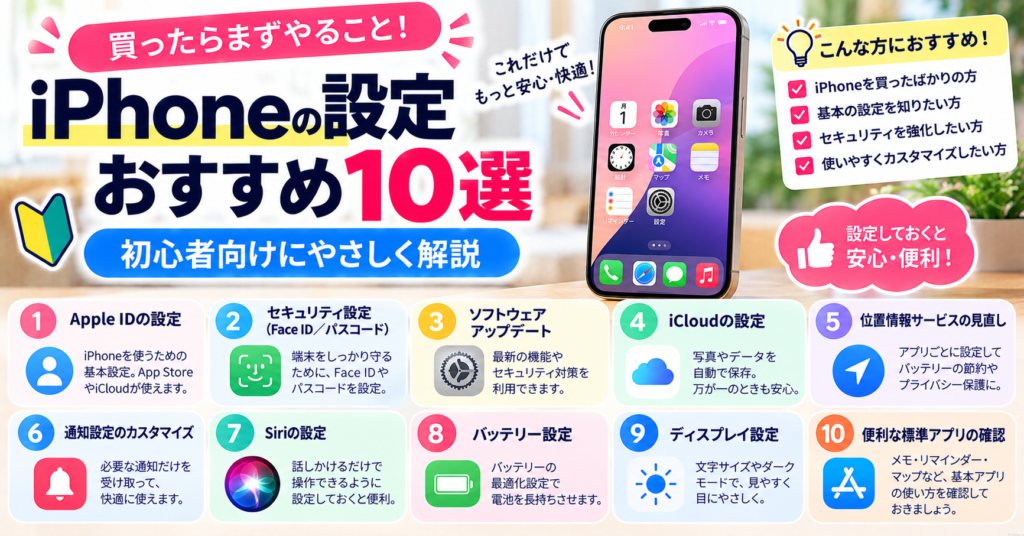
初心者の方におすすめの設定を10項目にまとめているので、あわせて確認してみてください。
⑦ iPhoneの初期設定でよくある質問
iPhoneの初期設定で、初心者の方が迷いやすいポイントをまとめました。
⑧ まとめ|iPhoneの初期設定は順番に進めれば大丈夫
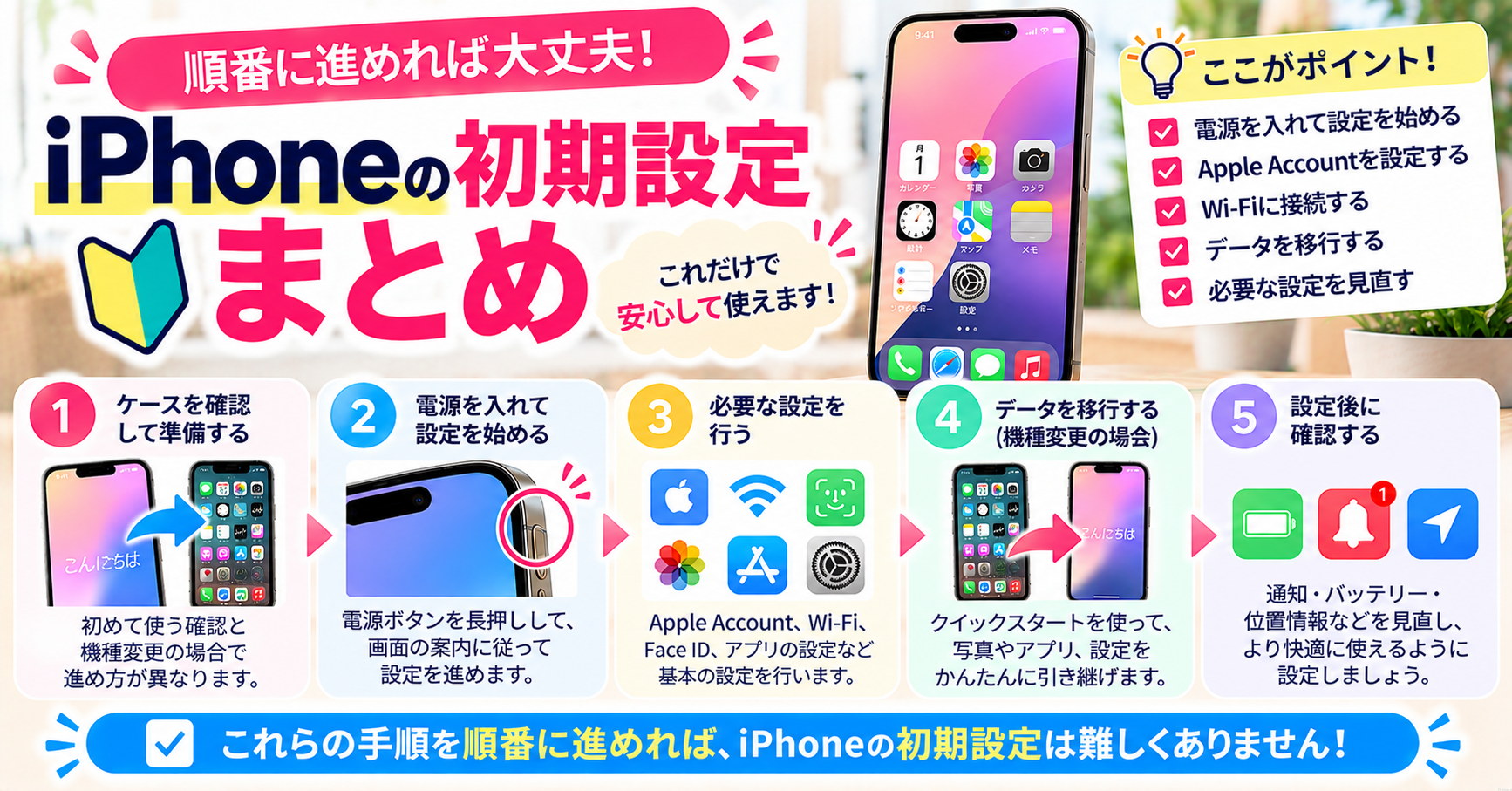

iPhoneの初期設定は、画面の案内に沿って順番に進めれば、初心者の方でも行えます。
- 初めてiPhoneを使う人:Wi-FiやApple Account、Face IDなどを設定する
- 古いiPhoneから機種変更する人:クイックスタートを利用して設定やデータを引き継ぐ
- SIM・eSIMを利用する人:通信会社の案内に従って設定・移行する
- 初期設定が終わったら:電話やインターネット、写真、アプリなどが使えるか確認する
特に機種変更では、データや通信の移行が完了するまで、古いiPhoneを初期化しないようにしましょう。
初期設定が終わったら、通知や文字サイズ、バッテリーなどの設定も見直すと、iPhoneをさらに快適に使えます。
焦らず一つずつ確認しながら、自分に合ったiPhoneの設定を進めてみてください。
あわせて読みたい|iPhoneをもっと便利に使おう
iPhoneの初期設定が終わったら、使いやすさやデータの安全性についても確認しておきましょう。

- 通信速度専門科|ぷろろんブログ校】byパソコン講師について
- ドコモの手続きやお問い合わせ方法はこちら
- 通話や操作がぐっとラクになるアイテム
- カテゴリーについて
- ① ドコモ学科|手続き・151・サポート方法
- ② セキュリティ学科|詐欺SMS対策・スマホを安全に使う基本設定
- ③ Wi-Fi・通信トラブル学科|Wi-Fiが遅い原因と対処法
- ④ PC環境(モニター)学科|デュアルモニター・作業効率アップ
- ⑤ ホームルーター学科|home5Gの設定・トラブル解決
- ⑥ 光回線学科|回線選び・比較・乗り換え
- ⑦ iPhone学科|設定・トラブル・使い方
- ⑧ 生徒からのQ&A|よくある「困った」をわかりやすく解決
- パソコン・スマホ作業を快適に