当サイトでは、Amazonアソシエイトを含むアフィリエイト広告を利用しています。
記事内で紹介する商品やサービスには、広告リンクが含まれる場合があります。
料金やサービス内容、サポート料金は変更される場合があります。
本記事では2026年10月時点の情報をもとに解説しています。
必ず公式サイトで最新の料金・サービス内容をご確認ください。

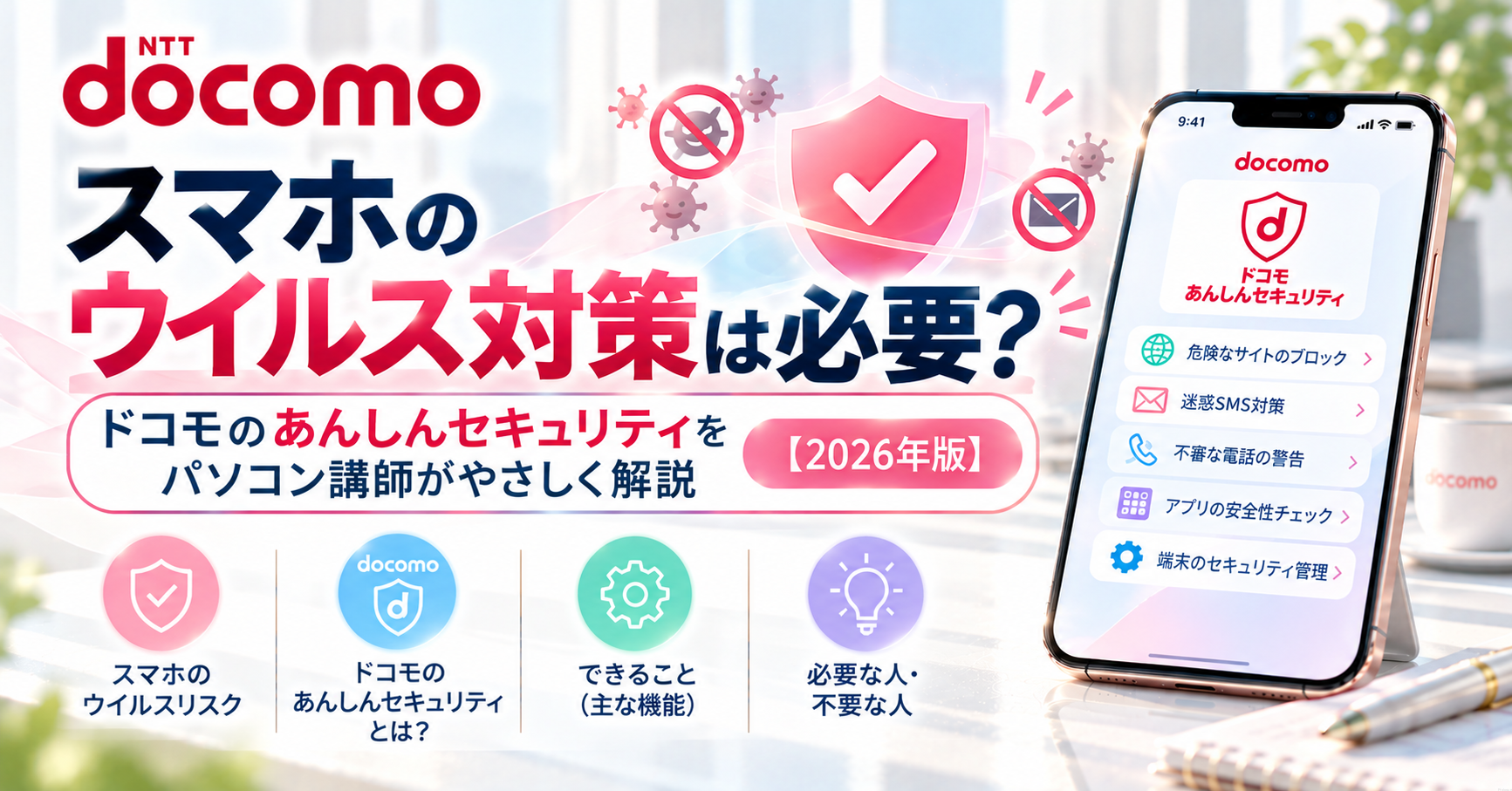
「スマホにもウイルス対策は必要?」
「iPhoneなら何もしなくても安全?」
と疑問に思ったことはありませんか?
スマホには、写真や連絡先、パスワード、決済情報など、大切な個人情報がたくさん保存されています。
iPhoneもAndroidも安全性を高める仕組みが備わっていますが、ウイルスや不正なアプリ、偽サイトなどの危険がまったくないわけではありません。
また、スマホのウイルス対策は、セキュリティアプリを入れるだけでなく、日頃の使い方や設定を見直すことも大切です。
この記事では、スマホにウイルス対策が必要な理由やiPhoneとAndroidの違い、初心者でもできる安全対策を、パソコン講師の視点からわかりやすく解説します。
ドコモの「あんしんセキュリティ」についても紹介するので、スマホの安全対策を見直したい方は、ぜひ参考にしてください。

このサイトを書いている人
ぷろろん|パソコン講師
パソコン教室で4教室・約600名を指導してきたパソコン講師です。
スマホやパソコン、通信サービスの「わからない」を、初心者の方にもわかりやすく解説しています。
「わからない」を「わかった!」に。そんな思いで情報をお届けしています。
① スマホにウイルス対策は必要?
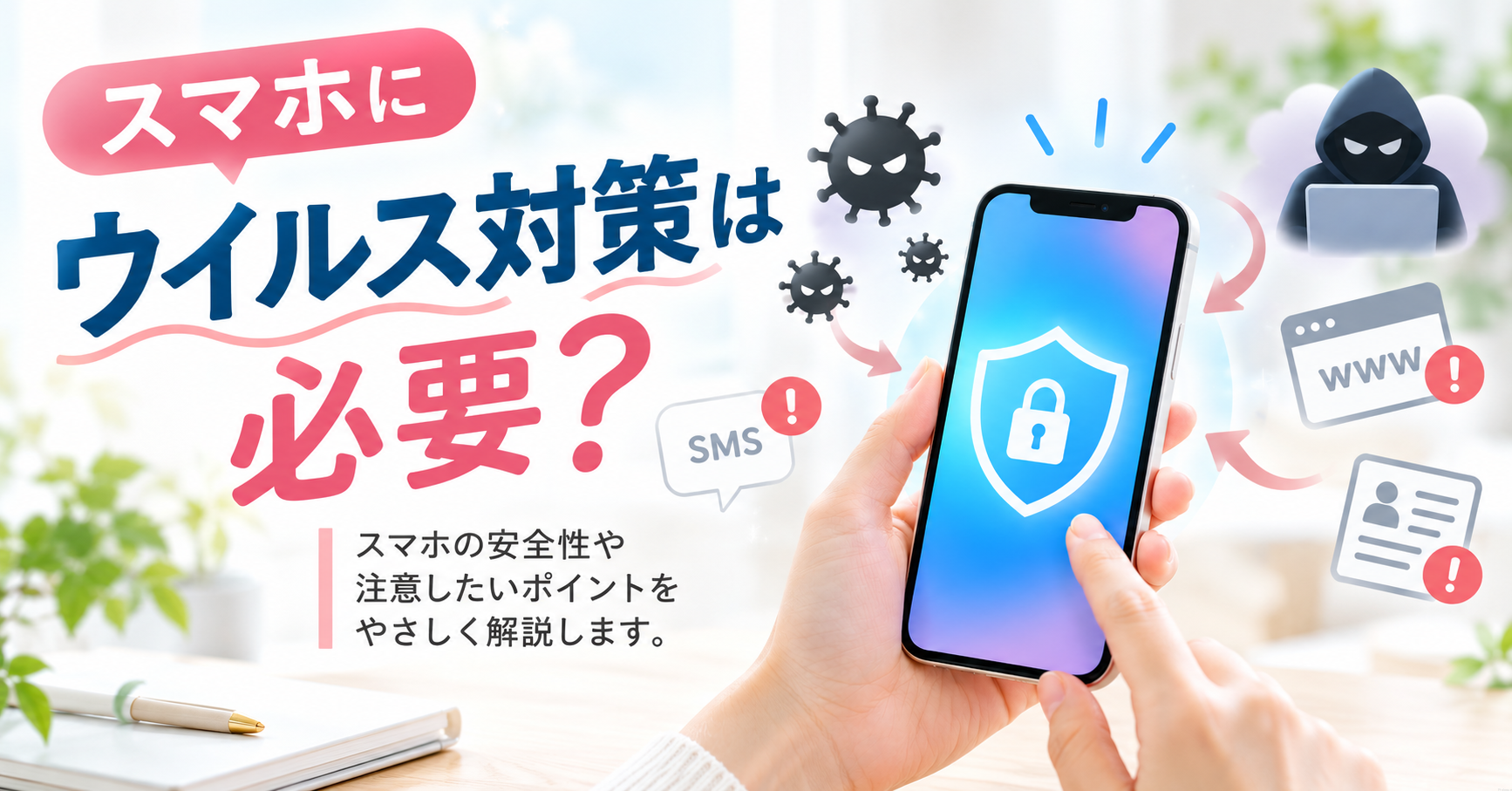
スマホにも、ウイルス対策は必要です。
ただし、必ずしも有料のセキュリティアプリを入れる必要があるわけではありません。
iPhoneやAndroidには、もともと安全性を高める仕組みが備わっています。
それでも、不審なアプリや偽サイトなどによるトラブルを完全に防げるわけではないため、日頃から対策しておくことが大切です。
スマホもウイルスに感染することがある
スマホを狙った不正なプログラムは「マルウェア」と呼ばれ、ウイルスもその一種です。
感染すると、次のような被害につながる可能性があります。
- 個人情報やパスワードを盗まれる
- スマホ内のデータを不正に利用される
- 知らないうちに不審な操作が行われる
ウイルス以外の危険にも注意が必要
スマホのトラブルは、ウイルス感染だけではありません。
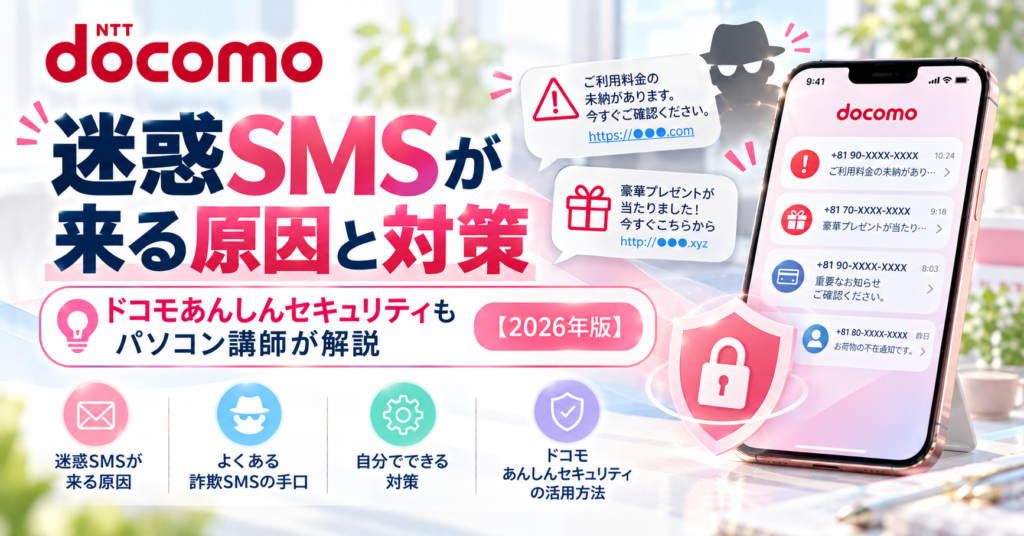
例えば、宅配業者や金融機関を装ったSMSから偽サイトに誘導され、パスワードやクレジットカード情報を入力してしまうケースもあります。
このようなフィッシング詐欺は、ウイルスに感染していなくても被害に遭う可能性があります。
そのため、スマホの安全対策では、ウイルスだけでなく、迷惑SMSや危険なWebサイトへの対策も重要です。
基本の対策から始めよう
スマホを安全に使うためには、OSやアプリを最新の状態に保ち、不審なリンクを開かないことが基本です。
さらに、スマホの使い方に応じて、セキュリティサービスの利用を検討するのもよいでしょう。

大切なのは、スマホに備わっている安全機能を活用しながら、自分に必要な対策を組み合わせることです。
② iPhoneとAndroidでウイルス対策は違う?
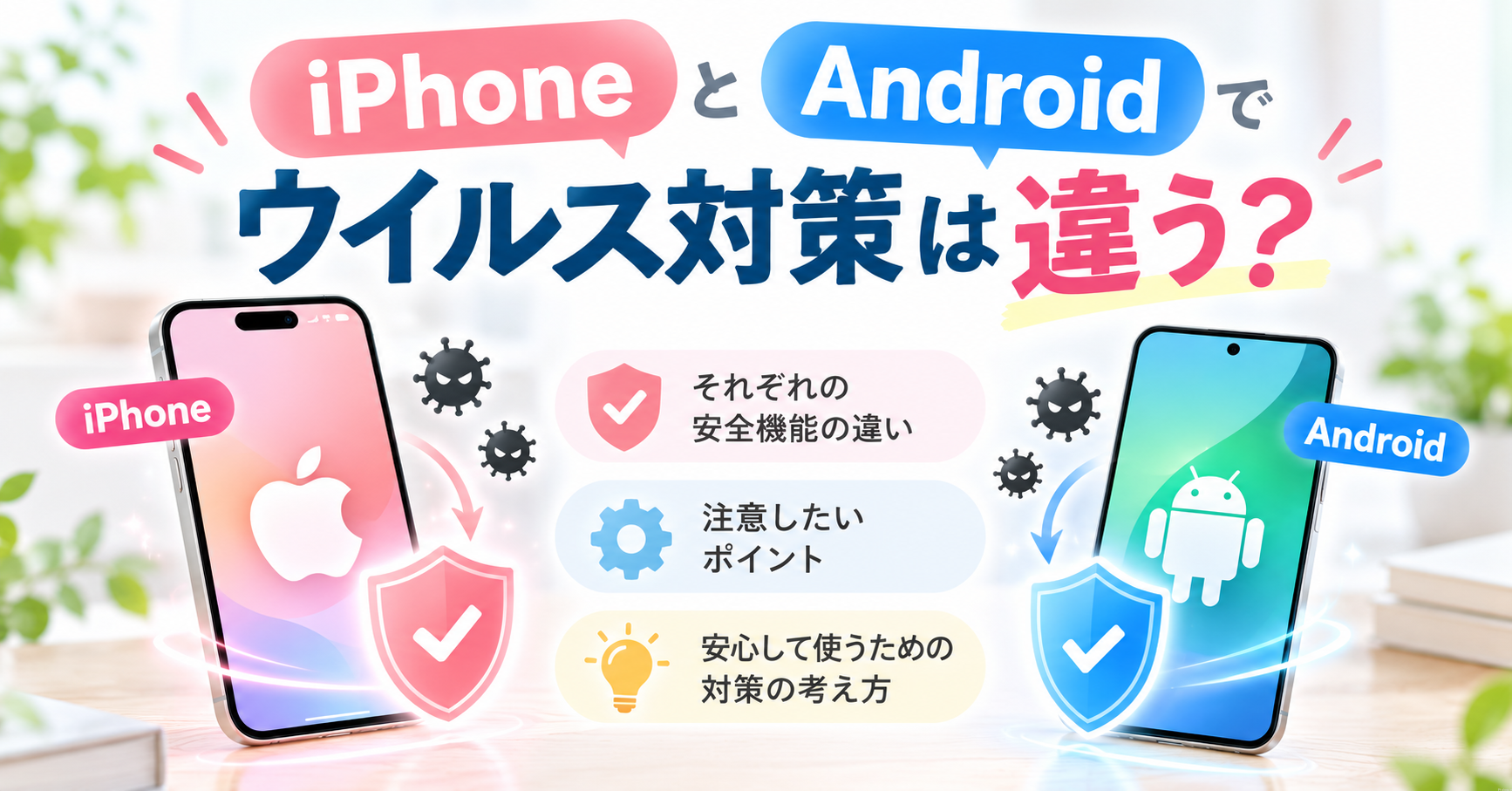

iPhoneとAndroidでは、スマホを守る仕組みやウイルス対策の方法に違いがあります。
どちらも安全性を高める機能が備わっていますが、注意したいポイントは同じではありません。
それぞれの特徴を確認してみましょう。
iPhoneのウイルス対策
そのため、通常の使い方であれば、一般的なパソコンのようにウイルス対策ソフトを追加する必要性は高くありません。
ただし、iPhoneなら絶対に安全というわけではありません。
偽サイトへの誘導や詐欺SMS、Apple Accountの情報を盗み取ろうとする手口には注意が必要です。
また、アプリの入手方法によっては、App Store以外からインストールできる場合もあるため、提供元をよく確認しましょう。
Androidのウイルス対策
Androidには、危険なアプリを検出する「Google Play プロテクト」などの安全機能が備わっています。
ただし、Androidでは公式ストア以外からアプリをインストールできるため、入手先には特に注意が必要です。
不審なアプリをインストールすると、個人情報の流出や不正な動作につながる可能性があります。
iPhoneとAndroidの違いを比較
| 比較項目 | Android | |
|---|---|---|
| 基本の安全機能 | iOSに搭載 | Androidに搭載 |
| アプリの安全対策 | Appleによる審査やOSの保護機能 | Google Play プロテクトなど |
| 不正アプリへの注意 | 必要 | 特に入手先に注意 |
| 偽サイト・詐欺SMSへの対策 | 必要 | 必要 |
| OSの更新 | 重要 | 重要 |
どちらも日頃の使い方が大切

iPhoneとAndroidでは仕組みが異なりますが、共通して大切なのは次の3つです。
- OSやアプリを最新の状態に保つ
- 不審なリンクやアプリを開かない
- パスワードや個人情報を安易に入力しない
iPhoneだから安全、Androidだから危険と決めつけず、それぞれの特徴に合わせて対策することが大切です。
③ スマホがウイルスに感染する主な原因
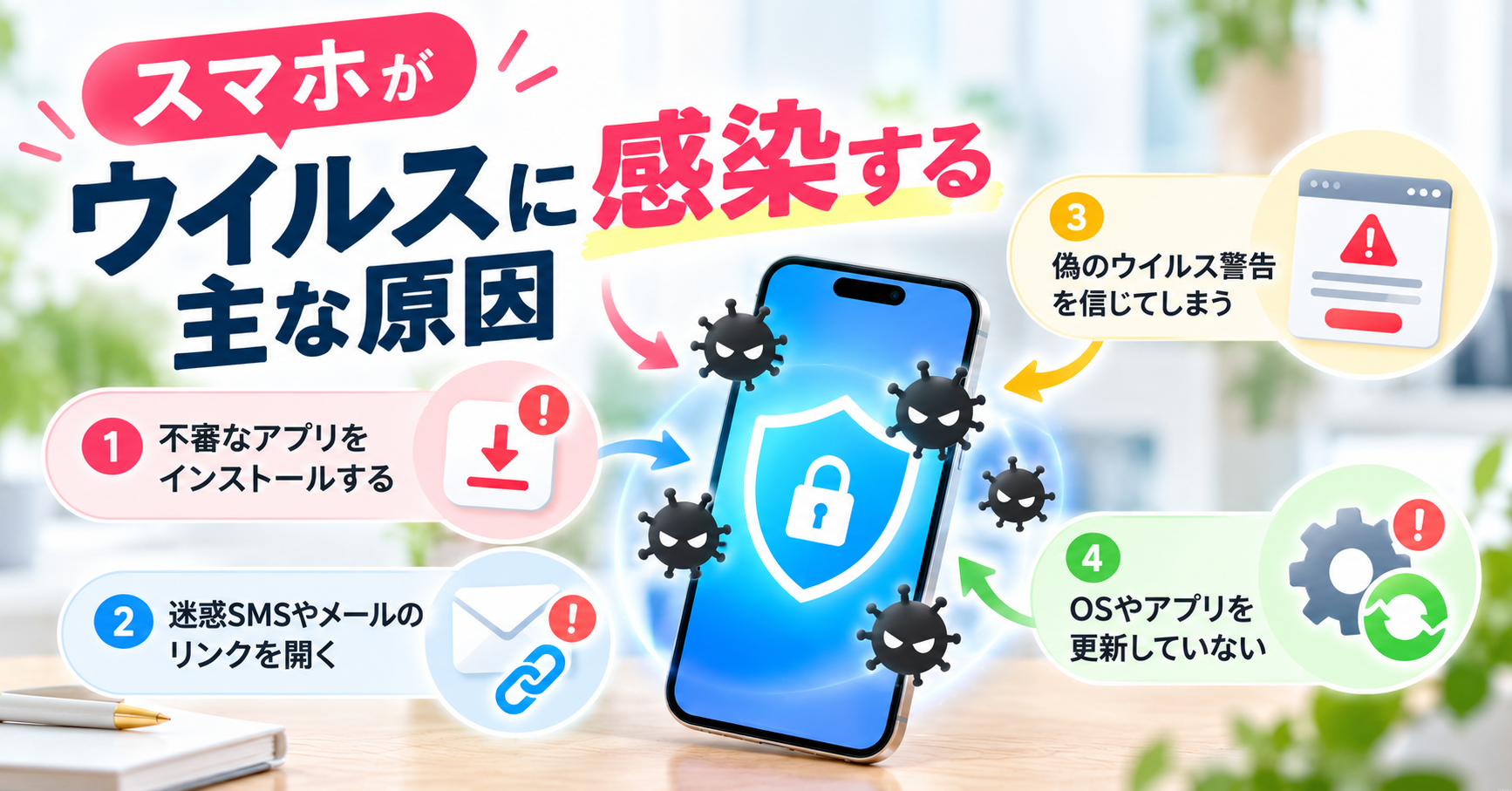

スマホがウイルスなどの不正なプログラムに感染する原因には、アプリのインストールや不審なリンクへのアクセスなどがあります。
代表的な原因を確認してみましょう。
① 不審なアプリをインストールする
便利なアプリに見えても、実際には個人情報を盗み取るプログラムが含まれている場合があります。
特にAndroidでは、公式ストア以外からアプリを入手するときは慎重に判断しましょう。
② 迷惑SMSやメールのリンクを開く
リンクを開いただけで必ずウイルスに感染するわけではありませんが、不正なアプリのインストールを促されたり、個人情報を入力させられたりする可能性があります。
身に覚えのないSMSやメールのリンクは、安易に開かないことが大切です。
③ 偽のウイルス警告を信じてしまう
インターネットを見ていると、突然「スマホがウイルスに感染しています」などの警告が表示されることがあります。
こうした表示の中には、不安をあおって不審なアプリをインストールさせる偽警告もあります。
慌てて画面の指示に従わず、まずはページを閉じましょう。
④ OSやアプリを更新していない
スマホのOSやアプリには、安全性に関する問題を修正する更新プログラムが配信されることがあります。
古いバージョンを使い続けると、修正されていない弱点を悪用される可能性があります。
ウイルス感染とフィッシング詐欺は別のもの
スマホのトラブルでは、ウイルス感染とフィッシング詐欺を混同しやすいので注意しましょう。
- ウイルス感染:不正なプログラムによってスマホやデータに被害が生じる
- フィッシング詐欺:偽サイトなどでパスワードや個人情報を入力させて盗み取る

フィッシング詐欺は、ウイルスに感染していなくても被害に遭う可能性があります。
そのため、スマホの安全対策では、ウイルスだけでなく、危険なサイトや不審なメッセージへの対策も必要です。
④ スマホをウイルスから守るための対策
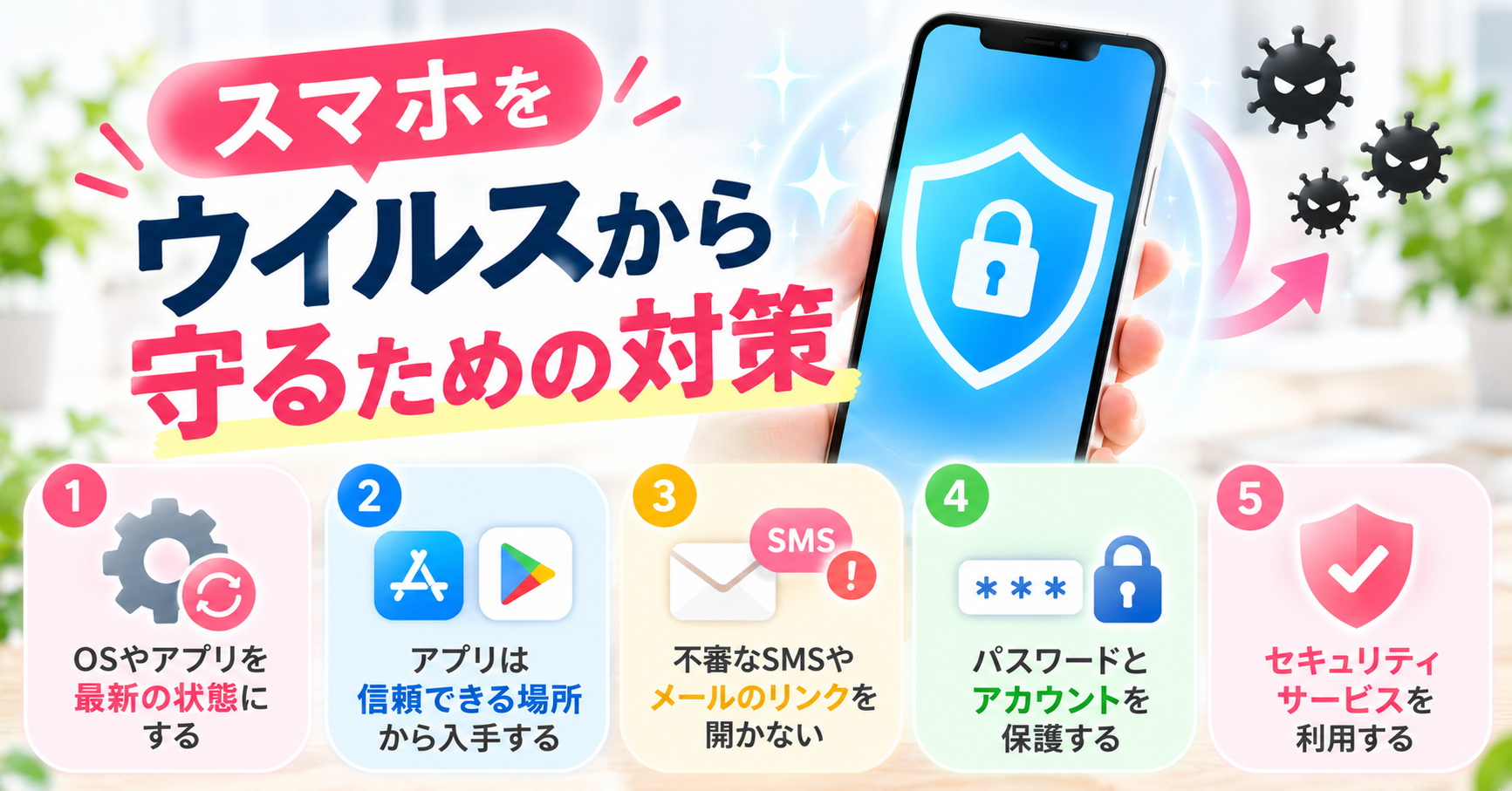
スマホをウイルスや不正なアプリから守るためには、日頃の使い方や設定を見直すことが大切です。
特別な知識がなくても、基本的な対策を習慣にすることで、トラブルのリスクを減らせます。
初心者の方でも取り組みやすい5つの対策を紹介します。
① OSやアプリを最新の状態にする
アップデートには新機能の追加だけでなく、セキュリティ上の問題を修正する内容も含まれています。
古いバージョンを使い続けないよう、更新のお知らせが届いたら内容を確認しましょう。
自動アップデートを有効にしておくのもおすすめです。
② アプリは信頼できる場所から入手する
基本的には、iPhoneならApp Store、AndroidならGoogle Playなど、信頼できる入手先を利用することが大切です。
ただし、公式ストアにあるアプリでも、安全性が完全に保証されているわけではありません。
不要な権限を求めるアプリや、提供元が不明なアプリには注意しましょう。
③ 不審なSMSやメールのリンクを開かない
「荷物をお届けできませんでした」「アカウントを停止します」などのメッセージで、不審なサイトへ誘導する手口があります。
確認が必要な場合は、SMS内のリンクではなく、公式アプリや自分で検索した公式サイトからアクセスしましょう。
④ パスワードとアカウントを保護する
次のような対策を心がけましょう。
- 同じパスワードを複数のサービスで使い回さない
- 推測されにくいパスワードを設定する
- 利用できるサービスでは多要素認証を有効にする
- 不審な画面にパスワードを入力しない
特に、Apple AccountやGoogleアカウント、金融サービスのログイン情報は慎重に管理しましょう。
⑤ 必要に応じてセキュリティサービスを利用する
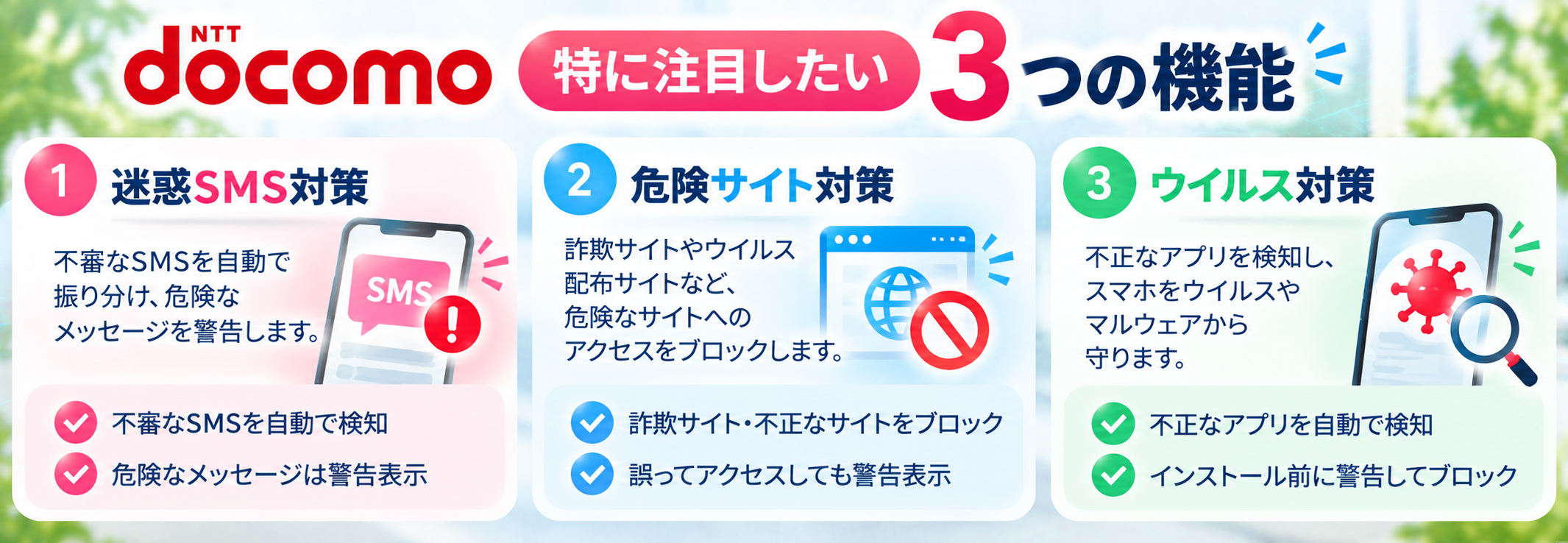
例えば、ドコモの「あんしんセキュリティ」には、プランや対応端末に応じて、危険サイト対策や迷惑SMS対策などの機能があります。
不審なメッセージや偽サイトが心配な方は、追加の対策として検討するとよいでしょう。
ただし、サービスを利用してもすべての危険を防げるわけではありません。基本的な安全対策を続けることが大切です。
まずはできることから始めよう
スマホの安全対策は、難しい設定を一度にすべて行う必要はありません。
まずはOSの更新状況を確認し、使っていないアプリを整理することから始めてみましょう。
毎日のちょっとした注意が、スマホと大切な個人情報を守ることにつながります。
⑤ ドコモあんしんセキュリティでできること
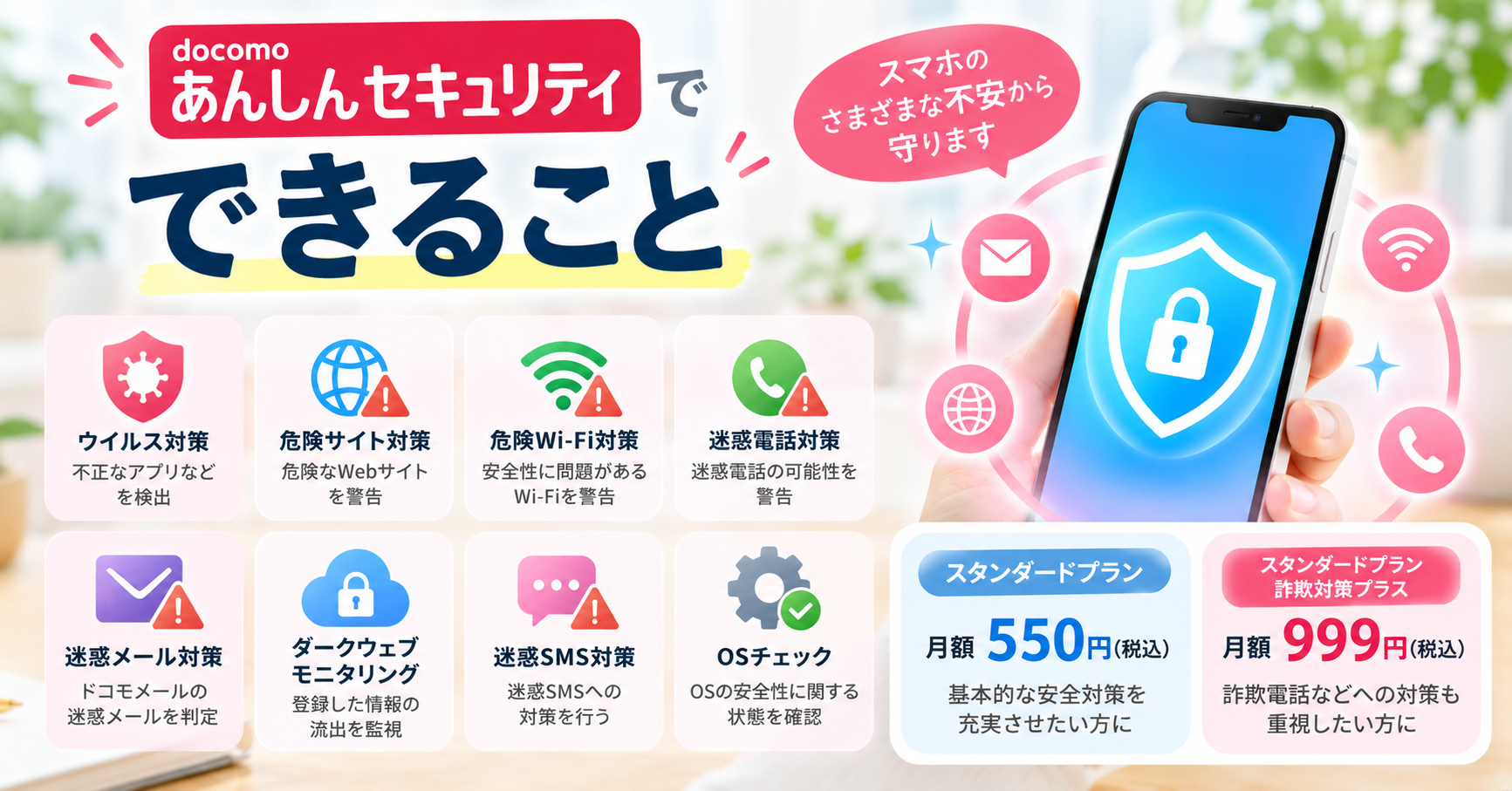
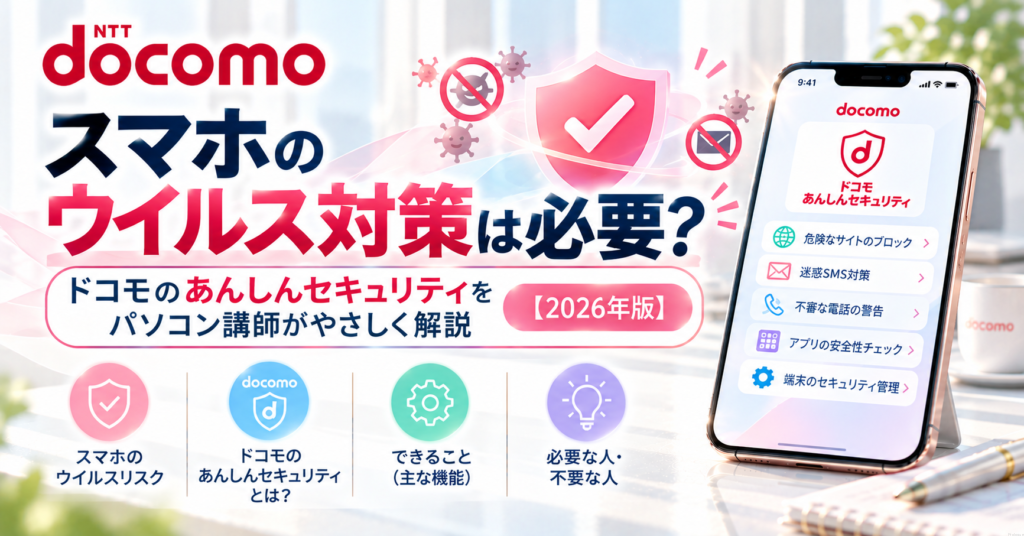
スマホの安全対策をさらに充実させたい方には、ドコモの「あんしんセキュリティ」というサービスがあります。
ただし、利用できる機能は契約するプランやスマホの機種によって異なります。
スタンダードプラン|月額550円(税込)
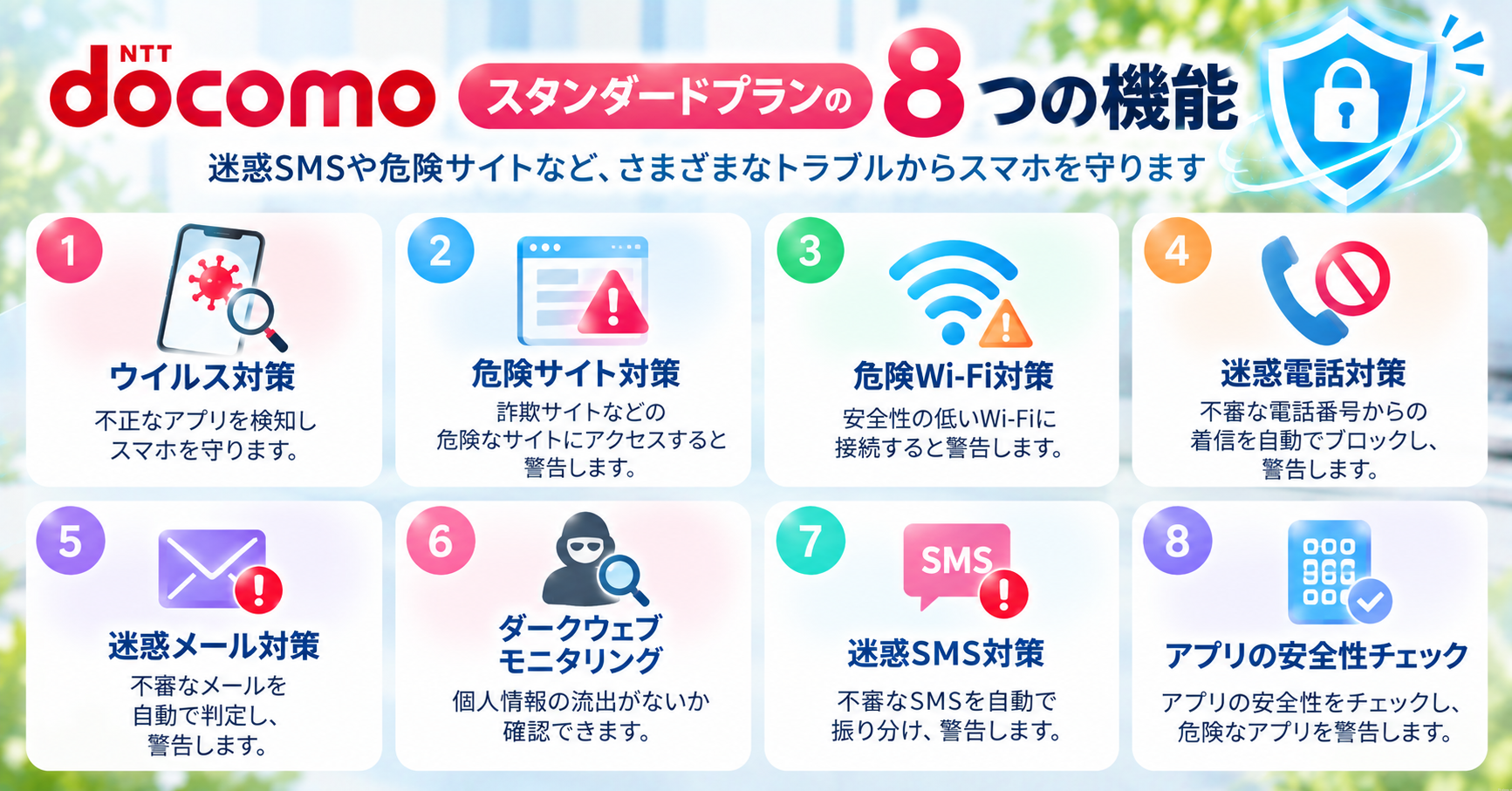
スタンダードプランには、次の8つの機能が用意されています。
- ウイルス対策:不正なアプリなどを検出する
- 危険サイト対策:危険なWebサイトへのアクセスを警告する
- 危険Wi-Fi対策:安全性に問題があるWi-Fiへの接続を警告する
- 迷惑電話対策:迷惑電話の可能性がある着信を警告する
- 迷惑メール対策:ドコモメールの迷惑メールを判定する
- ダークウェブモニタリング:登録した情報の流出を監視する
- 迷惑SMS対策:迷惑SMSへの対策を行う
- OSチェック:OSの安全性に関する状態を確認する
例えば、ウイルス対策機能はAndroid向け、OSチェックはiOS向けなど、対応する機能には違いがあります。
そのため、申し込む前に自分のスマホで利用できる機能を確認しましょう。

スタンダードプラン 詐欺対策プラス|月額999円(税込)
詐欺対策プラスは、スタンダードプランの機能に加えて、次のような対策が用意されています。
- 迷惑電話対策(拒否):迷惑電話の着信を拒否する
- 詐欺チェック:詐欺が疑われる内容を確認する
- フェイク画像診断:画像が偽物である可能性を診断する
特に、詐欺電話や不審なメッセージが心配な方は、追加機能を確認してみるとよいでしょう。

どちらのプランを選べばいい?
| プラン | 月額料金(税込) | 向いている方 |
|---|---|---|
| スタンダードプラン | 550円 | スマホの基本的な安全対策を充実させたい方 |
| スタンダードプラン 詐欺対策プラス | 999円 | 詐欺電話などへの対策も重視したい方 |
まずは基本的な安全対策を充実させたいなら550円のプラン、詐欺対策も強化したいなら999円のプランが選択肢になります。
ただし、すべての機能がiPhoneとAndroidの両方で使えるわけではありません。対応機種や利用条件もあわせて確認しましょう。
※料金・サービス内容は2026年10月時点の情報です。最新情報はドコモ公式サイトでご確認ください。
ドコモあんしんセキュリティを詳しく知りたい方へ
料金や機能の違い、どんな人に必要なのかについては、別の記事で詳しく解説しています。
申し込みを検討している方は、プランごとの違いを確認してから選ぶと安心です。
⑥ スマホのウイルス対策についてよくある質問
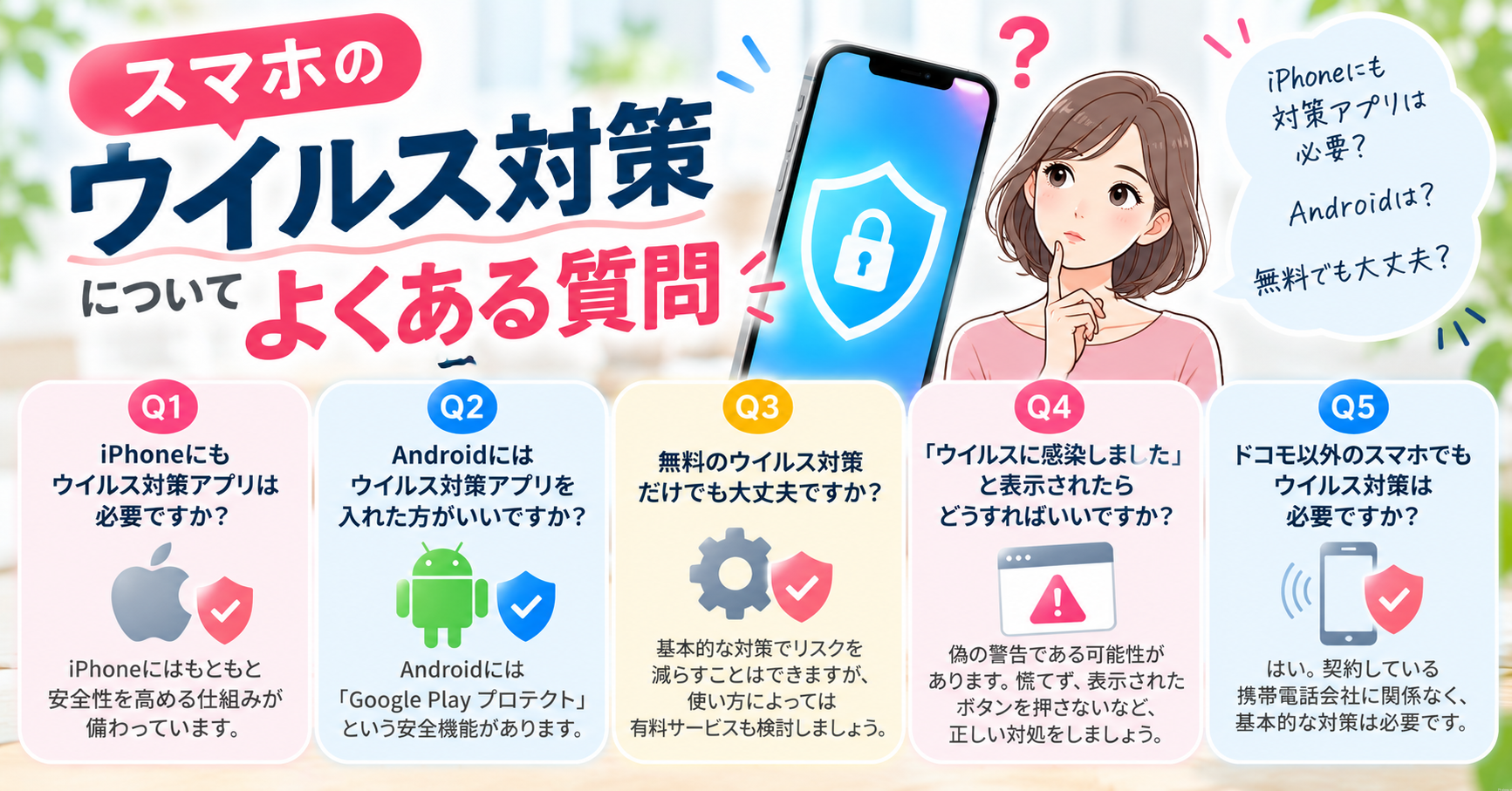

スマホのウイルス対策について、初心者の方からよくある質問をまとめました。
⑦ まとめ|スマホの安全対策を見直そう
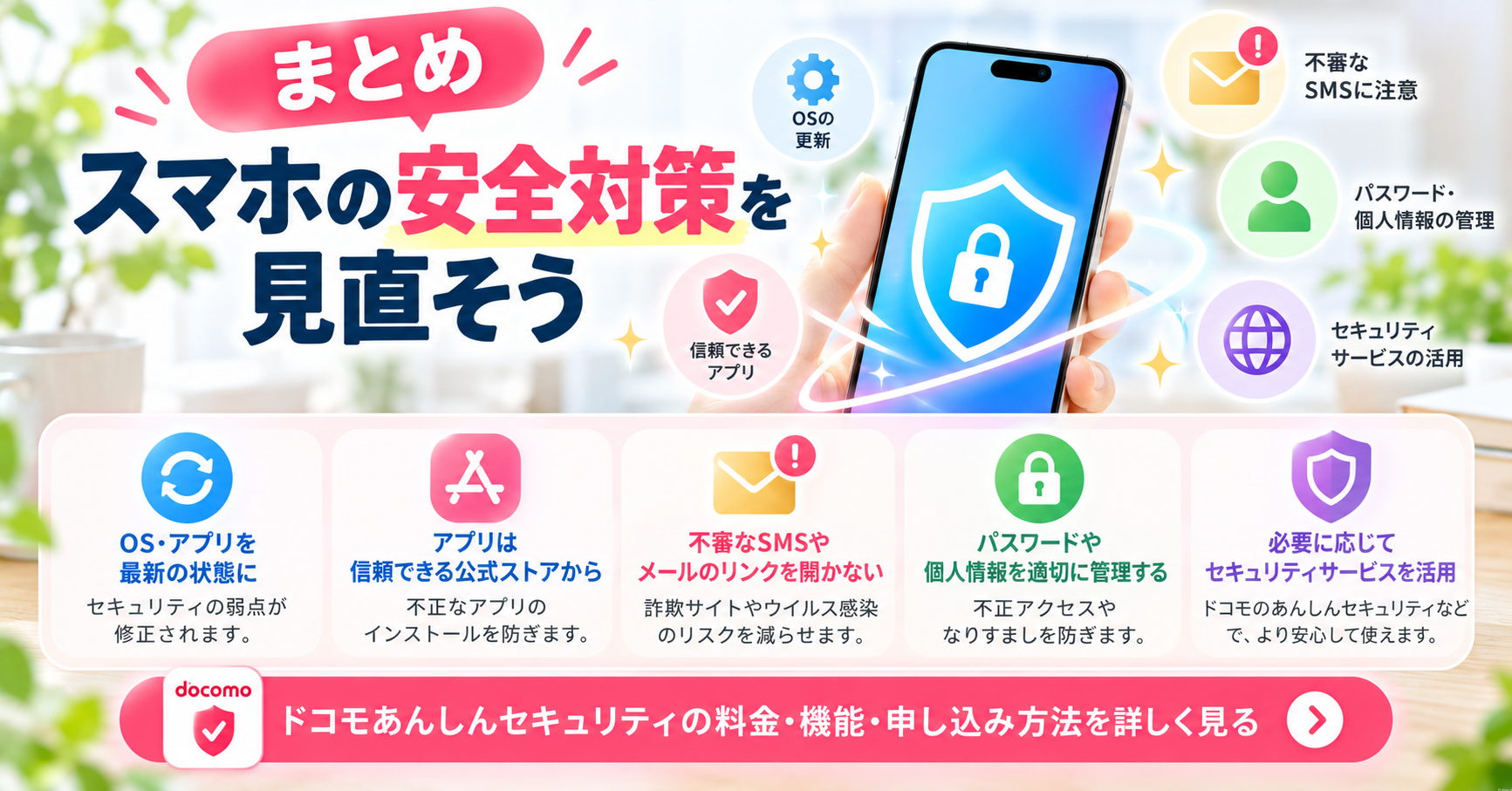

スマホには、iPhone・Androidともに安全性を高める仕組みが備わっています。
そのため、すべてのスマホに有料のウイルス対策アプリが必要というわけではありません。
ただし、ウイルスや不正なアプリだけでなく、偽サイトや詐欺SMSなどにも注意が必要です。
スマホを安全に使うために、次のポイントを確認しておきましょう。
- OSやアプリを最新の状態に保つ
- アプリは信頼できる提供元から入手する
- 不審なSMSやメールのリンクを開かない
- パスワードや個人情報を適切に管理する
- 必要に応じてセキュリティサービスを活用する
ドコモの「あんしんセキュリティ」には、危険サイト対策や迷惑SMS対策など、スマホの安全をサポートする機能が用意されています。
基本的な対策だけでは不安な方は、自分のスマホで利用できる機能や料金を確認してみるとよいでしょう。
大切なのは、セキュリティアプリに任せきりにせず、日頃の使い方と組み合わせて対策することです。
まずはスマホの設定や更新状況を確認し、できることから安全対策を始めてみましょう。
あわせて読みたい|スマホのセキュリティ対策
スマホを安全に使うためには、ウイルス対策だけでなく、迷惑SMSや詐欺サイトへの対策も大切です。
気になる内容があれば、こちらの記事も参考にしてください。
-

パソコンのセキュリティ確認方法|Windows 11でチェックしたい3つのポイント【2026年版】
-
PHPの脆弱性とは?2026年10月の緊急対応とWordPressへの影響をやさしく解説
-
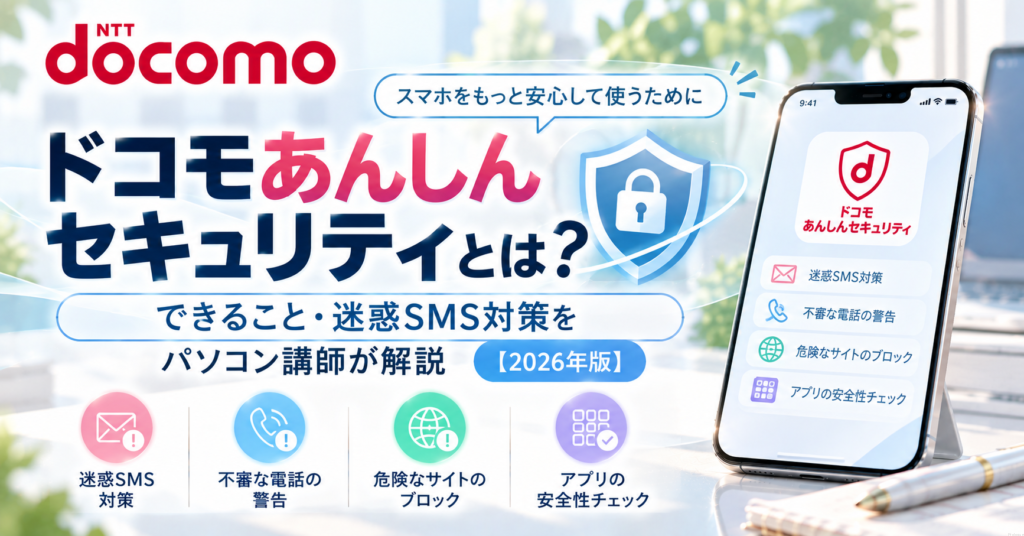
ドコモあんしんセキュリティとは?料金・機能・必要性をやさしく解説【2026年版】
-
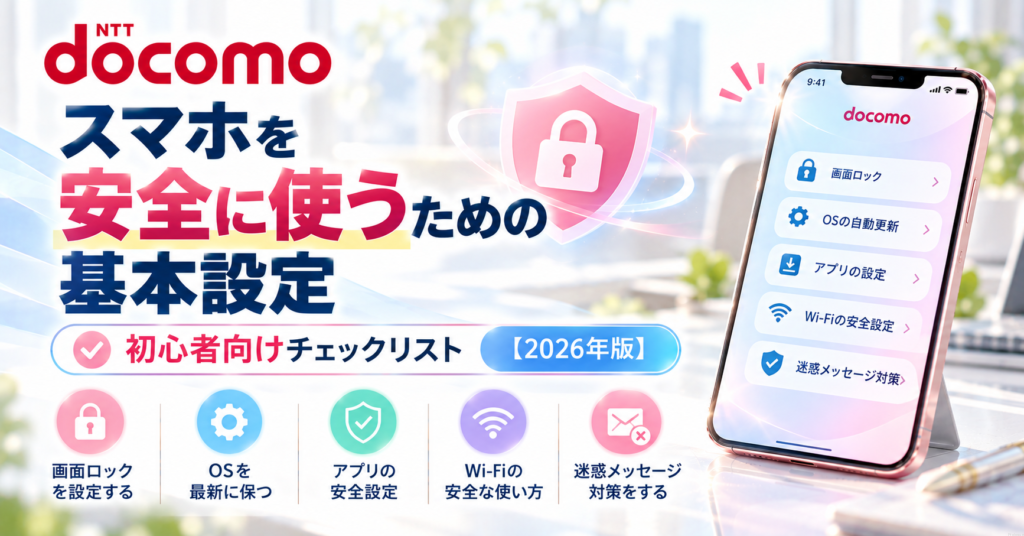
スマホのセキュリティ設定おすすめ10選|初心者向け安全チェックリスト【2026年版】
-
スマホのウイルス対策は必要?iPhone・Androidの違いと対策をやさしく解説【2026年版】
-
迷惑SMSが届く原因と対処法|開いてしまったときの対応も解説


- 通信速度専門科|ぷろろんブログ校】byパソコン講師について
- ドコモの手続きやお問い合わせ方法はこちら
- 通話や操作がぐっとラクになるアイテム
- カテゴリーについて
- ① ドコモ学科|手続き・151・サポート方法
- ② セキュリティ学科|詐欺SMS対策・スマホを安全に使う基本設定
- ③ Wi-Fi・通信トラブル学科|Wi-Fiが遅い原因と対処法
- ④ PC環境(モニター)学科|デュアルモニター・作業効率アップ
- ⑤ ホームルーター学科|home5Gの設定・トラブル解決
- ⑥ 光回線学科|回線選び・比較・乗り換え
- ⑦ iPhone学科|設定・トラブル・使い方
- ⑧ 生徒からのQ&A|よくある「困った」をわかりやすく解決
- パソコン・スマホ作業を快適に