 【通信速度専門科|ぷろろんブログ校】byパソコン講師

※当サイトはAmazonアソシエイト・プログラムに参加しています。
HDMIが1つしかない時の解決策まで完全解説
この記事では、DELLを含むノートPCでのデュアルモニターの設定方法を解説しています。
ノートPCでデュアルモニターにする方法
HDMIが1つしかない時の解決策まで完全解説
ノートPCでデュアルモニターを設定する方法を、
初心者の方でも迷わずできるように解説します。
HDMIが1つしかない場合の対処法や、USB-Cの確認方法までしっかり理解できます。
1.ノートPCは“端子の確認”が最重要
デスクトップと違い、ノートPCは少し注意が必要です。
一番多いのがこの悩みです。
「HDMIが1つしかないのですが、どうやって2台つなぐんですか?」
実はここが、多くの人がつまずくポイントです。

ノートPCは“端子の数=接続できる台数”とは限らないんですよ。
2.まず確認するべき“映像出力できる端子”
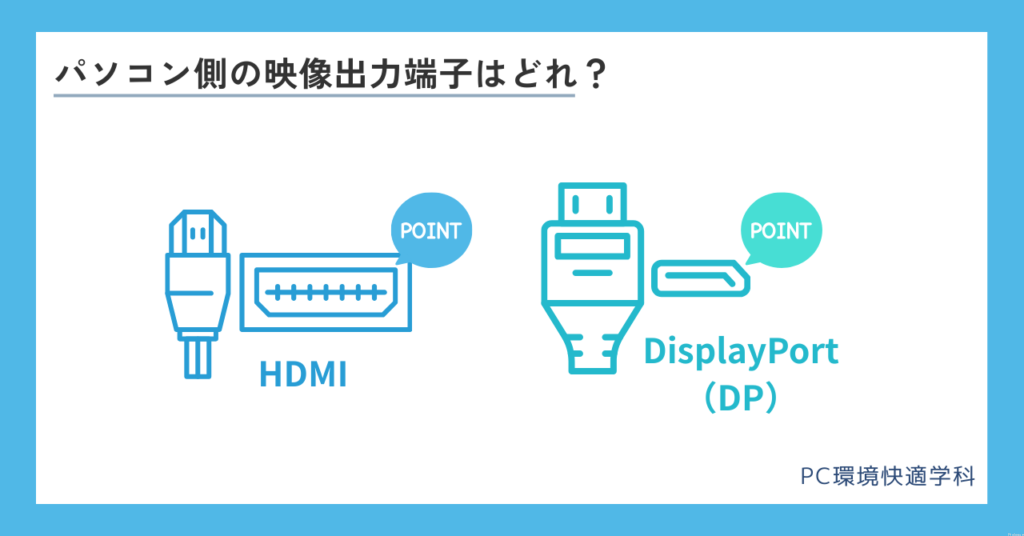
ノートPCには主に次の端子があります。
- HDMI
- USB-C
- Thunderbolt
(古い機種はVGA)
ここで重要なのは、
USB-Cが「映像出力対応」かどうかです。
見た目だけでは判断できないことがあります。
重要なのは、そのUSB-Cが“映像出力対応”かどうか。
見た目だけでは判断できないことがあります。
USB-Cの横に“DPマーク(DisplayPortロゴ)”があるか確認
※モニター側の端子も合わせて確認しておくと安心です。
3.HDMIが1つしかない場合の解決方法
HDMIが1つだけでも問題ありません。
解決方法は主に2つあります。
① USB-Cから映像出力する
USB-Cが映像対応なら、
- USB-C → HDMI変換アダプタ
- USB-C → DisplayPortケーブル
で2台目を接続できます。
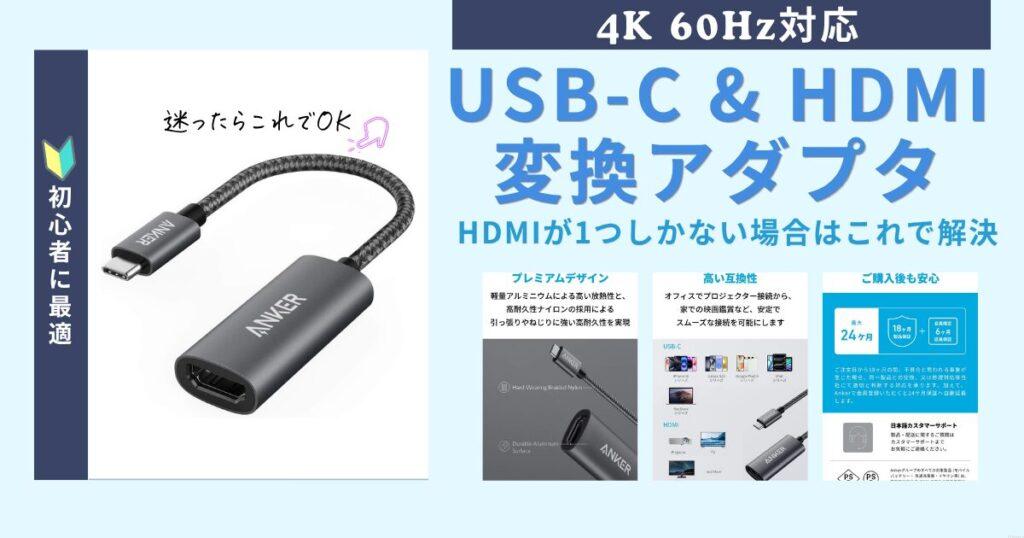
USB-C → HDMI変換アダプタ(初心者はこれでOK)
USB-Cが“充電専用”だと映りません。ここが落とし穴です。
② ドッキングステーションを使う
USB-C対応のドッキングステーションを使えば、
- HDMI ×2
- DisplayPort ×1
- USBポート増設
など、一気に拡張できます。
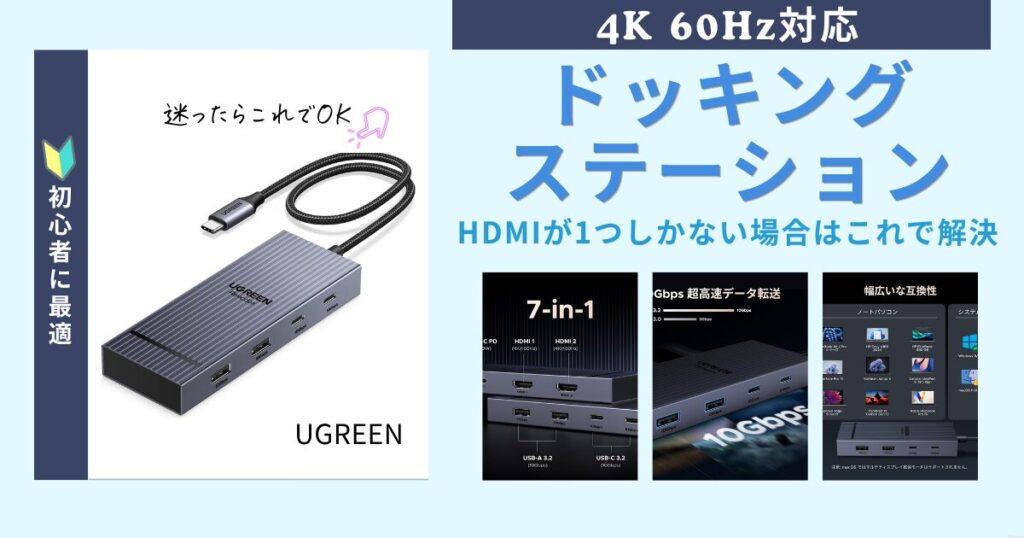
迷ったらこれでOKの定番モデルです。
- HDMI×2でデュアルモニター対応
- 4K出力対応(最大60Hz)
- USBや充電もまとめて拡張できる
※「HDMIが1つしかない問題」はこれ1つで解決します。
私もこのタイプを使っていますが、
ケーブル1本で環境が整うのでかなり快適になります。
4.安いUSBハブでは映らないことがある
ここ、かなり重要です。
「USBハブにHDMIが付いているから大丈夫」
と思って購入しても、映らないことがあります。
理由は、
ノートPC側が映像出力に対応していない場合、
いくらハブを付けても映らないからです。
“ハブを買えば解決”ではない
まずPC側が映像出力対応か確認
5.実際の接続手順
ノートPCでデュアルモニターを接続する基本の流れを解説します。
基本の接続手順
ノートPCで2台接続する基本手順は次の通りです。
- 1台目 → HDMI接続
- 2台目 → USB-C経由で接続
両方つないだら、Windowsで設定します。
※HDMIが1つしかない場合は、USB-C(映像出力対応)を使います。
DELLノートPCでデュアルモニターをつなぐ方法
DELLノートPCでも基本の接続方法は同じです。
・HDMIで1台接続
・USB-C(映像出力対応)から2台目を接続
この形が一般的です。
DELLのノートPCは、USB-C(DisplayPort対応)が搭載されているモデルが多いのが特徴です。
そのため、USB-C → HDMI変換アダプタやドッキングステーションを使うことで、
2台接続がスムーズに行えます。
DELL・HP・Lenovoなどでも基本の考え方は同じです。
※USB-Cが映像出力対応かは事前に確認してください。
6.Windowsで拡張表示に変更する
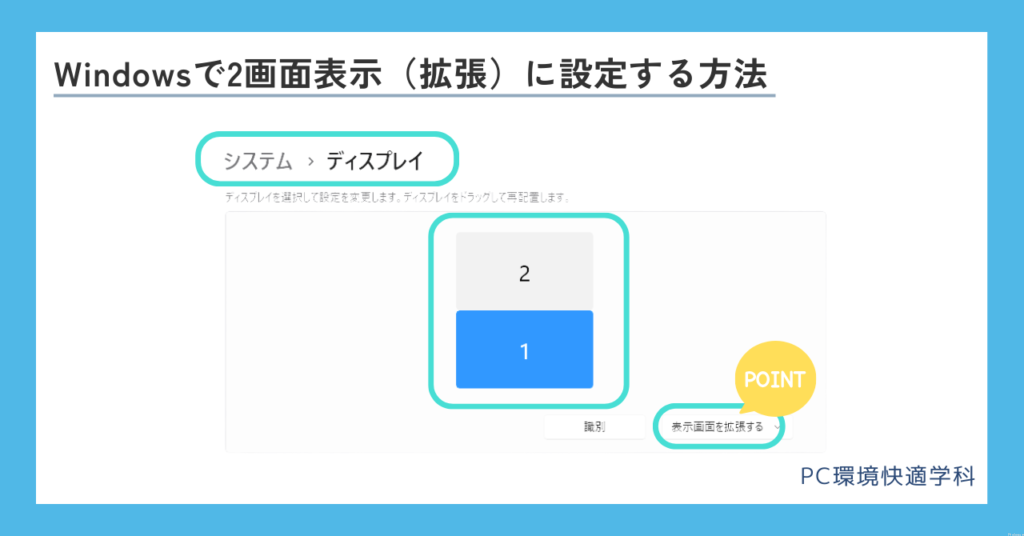
手順はデスクトップと同じです。
- デスクトップで右クリック
- → ディスプレイ設定
- → 「複数のディスプレイ」を確認
- ここで、「表示画面を拡張する」 を選びます。
ここで“複製”になっていると、同じ画面になります。
デュアルモニターにするなら「拡張」を選びます。
7.モニターの配置を整える
ディスプレイ設定画面では、
1と2のモニターをドラッグできます。
- 左右並び
- 上下並び
実際の配置に合わせましょう。
ズレていると、マウス移動が不自然になります。
8.ノートPCでの注意点
ノートPCは発熱しやすくなります。
デュアルモニターにすると、
- GPU負荷
- 電力消費
- 発熱
が増えるため、対策が必要です。
ノートPC用冷却台(長時間作業する方におすすめ)
- 発熱対策でパフォーマンス低下を防ぐ
- 角度調整で姿勢もラクになる
- 静音設計で作業の邪魔にならない
冷却台をAmazonで見る
デュアルモニターにすると負荷が上がるため、あると安心です。
9.ノートPCでデュアルにするメリット
モニターアームを使うと
- 机が広くなる
- 高さ調整できる
- 首・肩が楽になる
モニターアームをチェック
一度使うと戻れないレベルで快適になります。
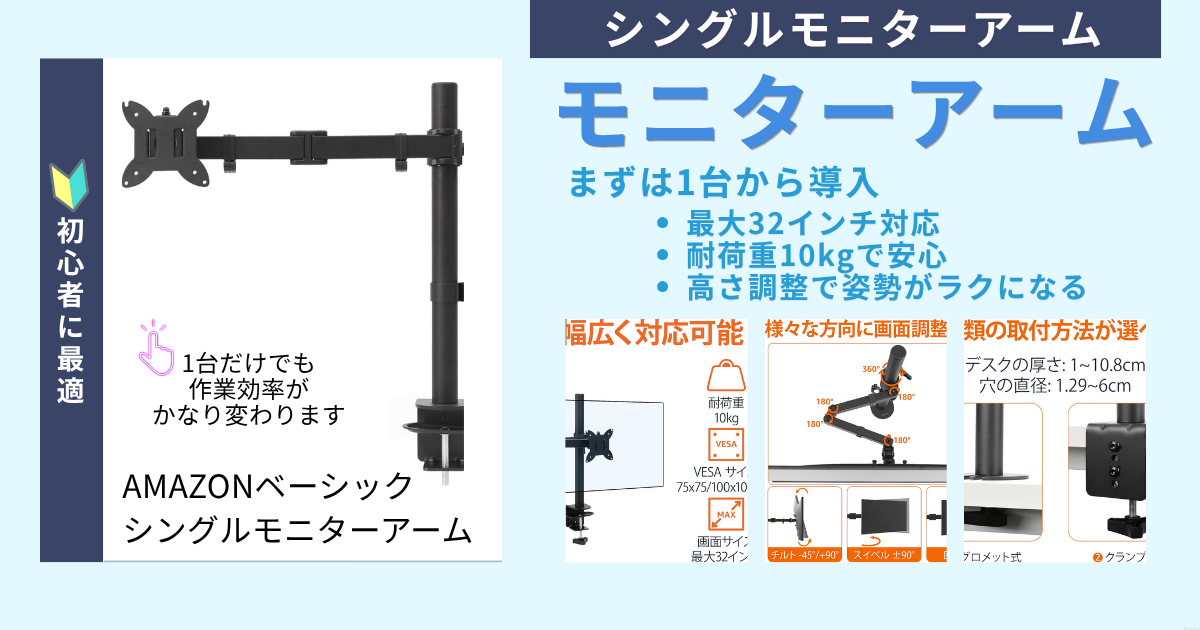
※初めての方でも扱いやすく、手頃な価格で導入できるモデルです。
arm-short1 が一番バランスいい
長く使うならこちら(エルゴトロン・プロ仕様)
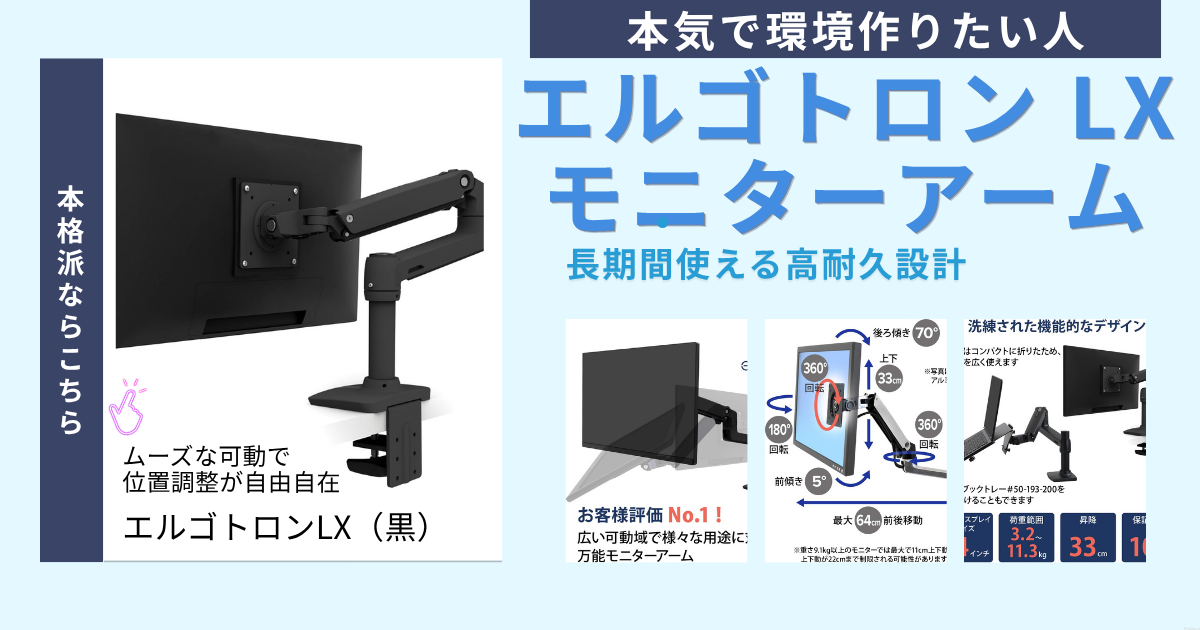
※黒はどんなデスクにも合わせやすく、迷ったらこちらがおすすめです
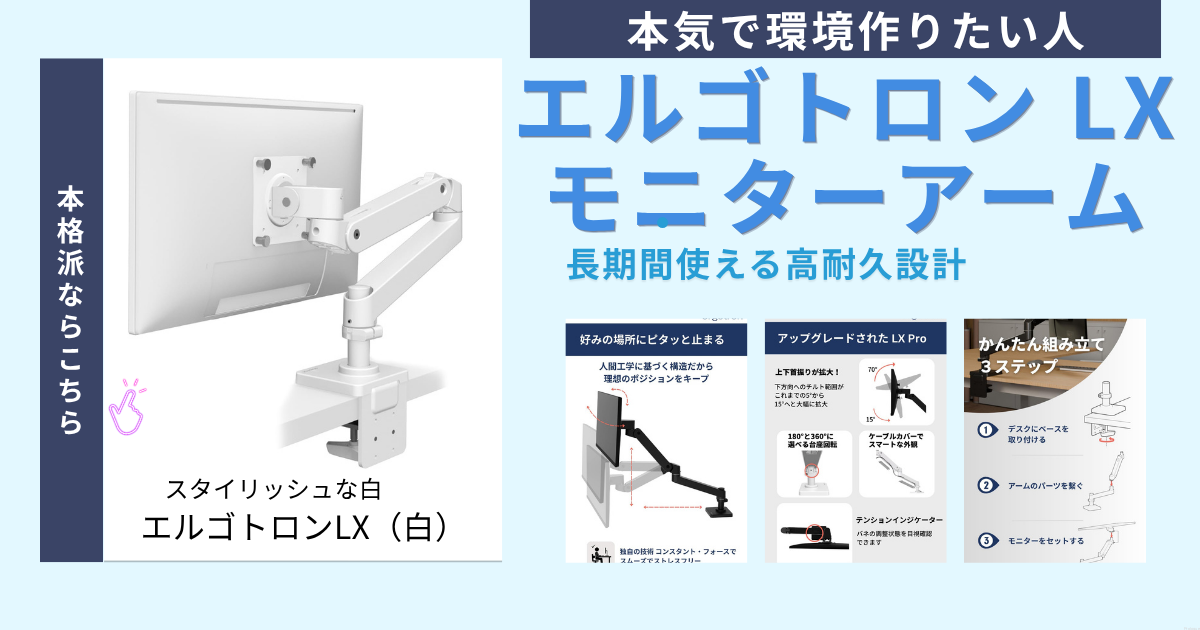
白はデスクを明るく見せたい方に人気です。
作業効率は大きく変わります。
- 資料と作業画面を分けられる
- Zoomしながらメモが取れる
- 動画編集やデザイン作業が楽
ノートでも十分、快適な環境を作れます。
まとめ
ノートPCでデュアルモニターにするには、
- HDMIの数を確認
- USB-Cが映像出力対応か確認
- 必要ならドッキングステーション
- Windowsで拡張設定
これが基本です。
\必要な機材をまとめてチェック/
まずはできるところから揃えて、快適な作業環境を作ってみてください。
 デュアルモニターが映らない時の対処法まとめ