 【通信速度専門科|ぷろろんブログ校】byパソコン講師

home5Gが急につながらない、通信が遅いと感じたことはありませんか?
「昨日まで普通に使えていたのに…」
「スマホはつながるのにWiFiだけ遅い」
このようなトラブルは意外と多く、原因を順番に確認することで改善できるケースがほとんどです。

パソコン講師
この記事では、home5Gがつながらない原因と、
すぐにできる対処法をわかりやすく解説します。
1.home5Gがつながらない主な原因
home5Gがつながらない原因は、大きく分けて以下の4つです。
home5Gがつながらない主な原因
- 電波状況の問題
- 本体の不具合や一時的なエラー
- 接続機器(スマホ・PC)の問題
- 通信の混雑
2.まず確認したい基本チェック
パソコン講師
最初に、簡単にできるチェックから行いましょう。
電源が入っているか確認
意外と多いのが、電源やケーブルの接触不良です。
一度しっかり差し込み直してみましょう。
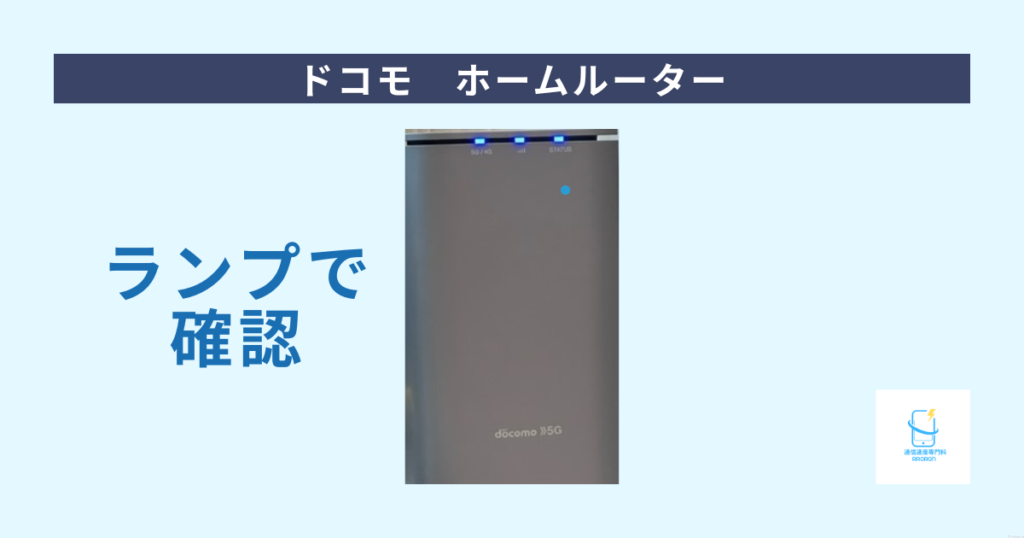
ランプの状態を確認
home5Gのランプ表示で、通信状態を確認できます。
- 緑 → 正常
- 赤 → 通信エラーの可能性
スマホ側のWiFiを確認
WiFiがOFFになっていたり、別のネットワークに接続されていることもあります。
3.home5Gを再起動する
パソコン講師
一時的な不具合の場合、再起動で改善することが多いです。
再起動の方法
- 1.電源をOFFにする
- 2.10秒ほど待つ
- 3.再度電源ON
これだけで直るケースはかなり多いです
4.設置場所を見直す
パソコン講師
home5Gは置き場所で通信速度が大きく変わります。
おすすめの設置場所
- 窓際
- 高い場所
- 壁や障害物が少ない場所
逆にNG
- 床に直置き
- 家具の裏
- 電子レンジの近く
5.通信が遅い・不安定な場合
混雑時間の影響
夜(19時〜23時)は回線が混みやすく、速度が低下することがあります。
有線接続もおすすめ
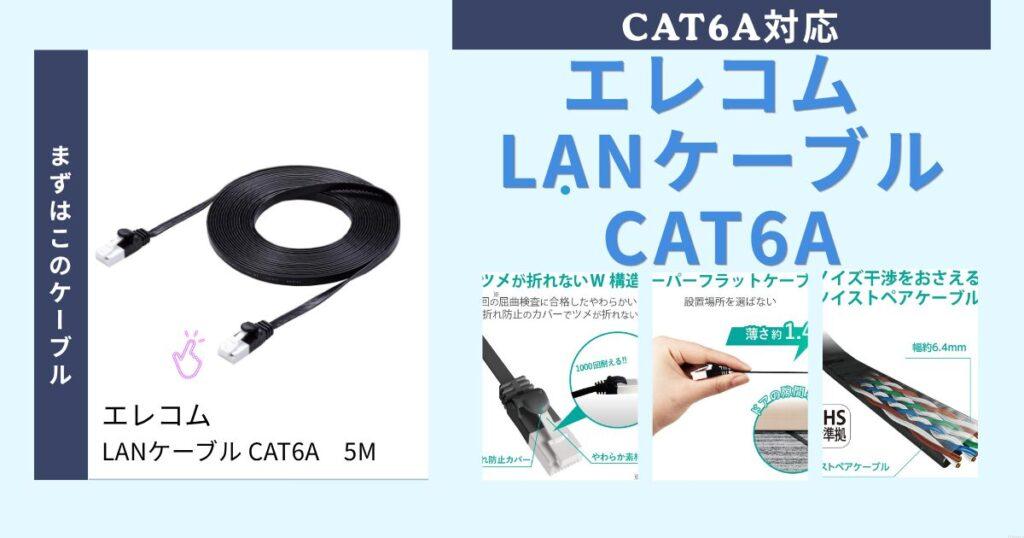
エレコム LANケーブル CAT6A 5m ツメが折れない 爪折れ防止コネクタ スーパーフラット ブラック ECLD-GFATBK50
パソコン講師
WiFiが不安定な場合は、LANケーブル接続にすると安定することがあります。
👉 home5GにはCAT6のLANケーブルが同梱されています
👉 そのまま使えばOKです
6.それでもつながらない場合
ドコモに問い合わせる
パソコン講師
改善しない場合は、サポートに相談しましょう。
151(ドコモインフォメーションセンター)
※つながらない場合はこちらも参考
 ドコモ151はどこ押す?ガイダンス番号一覧と最短ルート【最新版】
 7.まとめ
パソコン講師
home5Gがつながらない場合は、以下の順番で確認しましょう。
- 再起動する
- 設置場所を見直す
- WiFi設定を確認する
- 混雑時間を避ける
多くの場合は、簡単な対処で改善できます。
パソコン講師
長時間の通信や安定した接続を求める場合は、LANケーブルや周辺機器を活用するのもおすすめです。