 【通信速度専門科|ぷろろんブログ校】byパソコン講師

※当サイトはAmazonアソシエイト・プログラムに参加しています。
- HDMIケーブルを見る(3m・初心者OK)
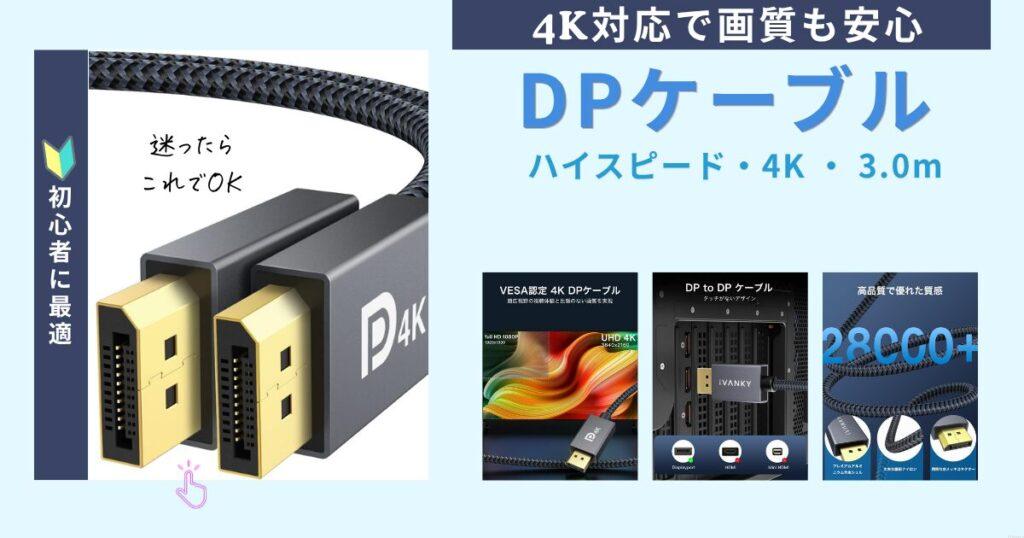
- DisplayPortケーブル(高画質・高リフレッシュレート対応)
- モニターアーム(作業効率UP)
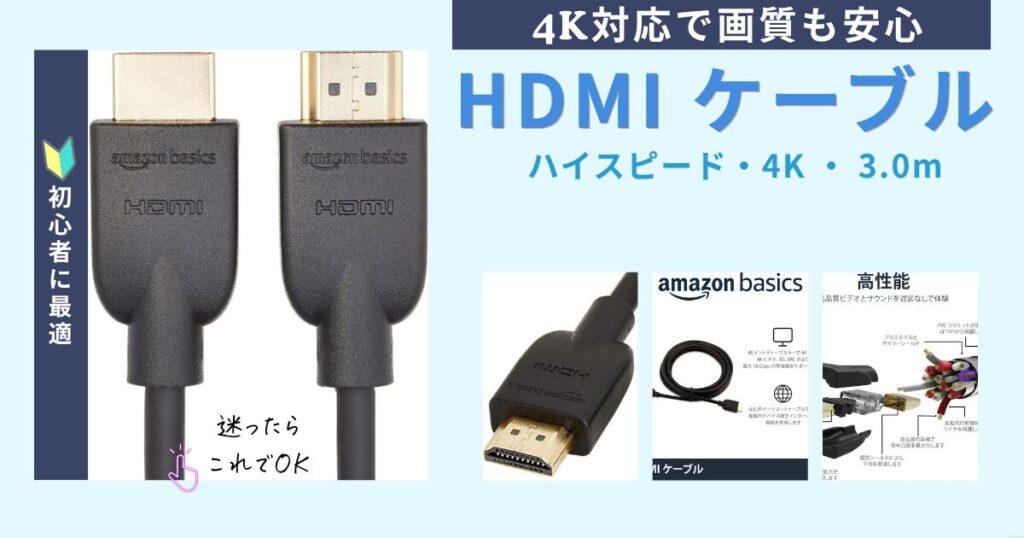

迷ったらHDMIケーブルから揃えればOKです。
デスクトップPCでモニター2台を接続する方法を初心者向けに詳しく解説。
HDMI・DisplayPortの接続手順からWindowsの拡張設定、よくあるミスまでわかりやすく説明します。
1.デスクトップは実は一番かんたん
デュアルモニターを設定するなら、
実はデスクトップPCが一番シンプルです。
なぜなら、最初から複数の映像出力端子が用意されていることが多いからです。
ノートPCのように「HDMIが1つしかない」といった制限もありません。
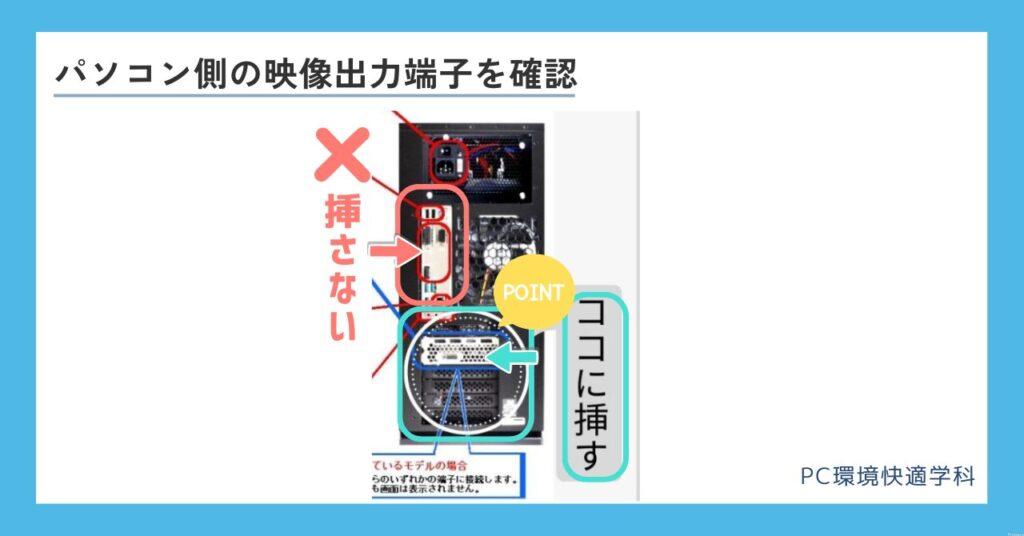
まずは背面を見てください。端子がいくつあるか、それがスタートです。
2.まず確認するのは“映像出力端子”
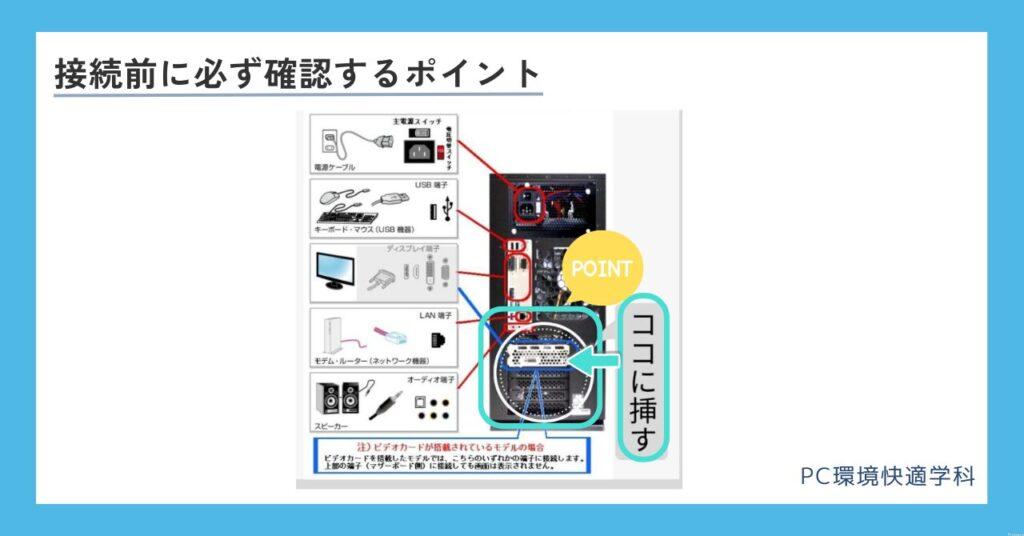
デスクトップの背面を見ると、いくつかの端子が並んでいます。
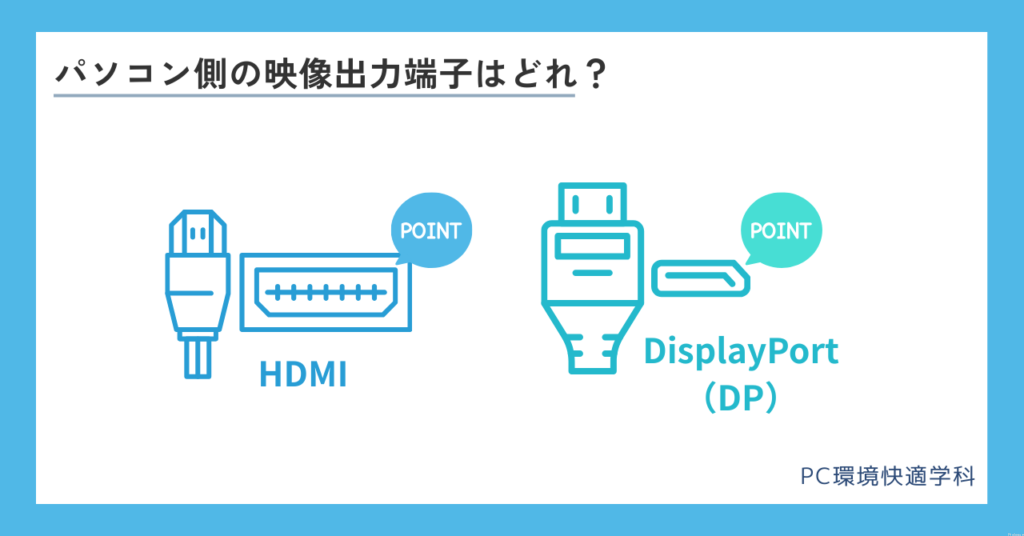
代表的なのはこの3つです。
- HDMI
- DisplayPort(DP)
- DVI(少し古い機種)
現在は、HDMIとDisplayPortが主流になっています。
ここで一番大事なのは、
「映像出力端子が2つ以上あるかどうか」
です。
端子が2つあれば、基本的にモニター2台接続が可能です。
ここで大事なのは、
2つ以上の映像出力端子があるかどうか。
2つあれば、基本的にモニター2台接続は可能です。
背面に「映像出力端子が2つ以上あるか」をチェック
端子の種類が違っても大丈夫です。
HDMI+DisplayPortの組み合わせでも接続できます。
私も最初はこれくらいの価格帯から使っていますが、
問題なくデュアルモニターできています。
※モニター側の端子も合わせて確認しておくと安心です。
3.接続の基本手順
ここから実際の接続に進みます。
難しいことはありません。
- まず、1台目のモニターを接続します。
- HDMIならHDMI同士、DisplayPortならDP同士でつなぎます。
- 電源を入れて、映ることを確認します。
- 次に、2台目のモニターを空いている端子へ接続します。
- 多くの場合、この時点で両方に表示されます。
“あれ?もう映った?”というくらいシンプルです。
4.映らない場合はWindows設定を確認
接続しても、1台しか映らない場合があります。
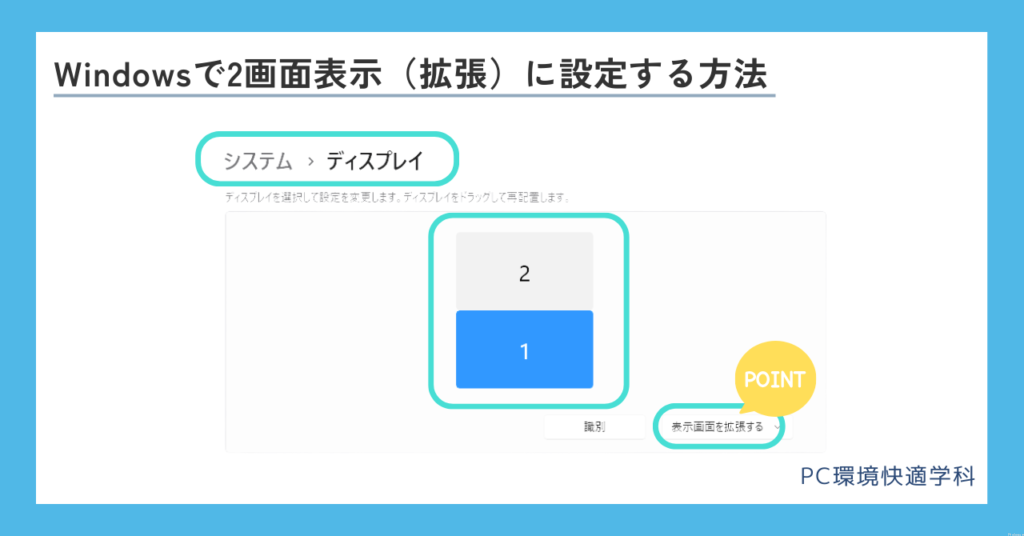
その場合は、Windows側の表示設定を確認します。
手順は次の通りです。
- デスクトップで右クリック
- → ディスプレイ設定
- → 「複数のディスプレイ」を確認
- ここで、「表示画面を拡張する」 を選びます。
これでマウスが左右に移動できるようになります。
“デュアルモニターにするなら“拡張”が正解です。
5.モニターの配置を調整する
ディスプレイ設定画面では、モニターの位置も変更できます。
1と2の番号をドラッグして、
- 左右並び
- 上下並び
を実際の配置に合わせましょう。
これを正しく設定しないと、マウスの移動方向がズレます。
6.ケーブル選びの基本
接続がうまくいかない原因のひとつが、ケーブルです。
基本は、両端同じ規格でつなぐこと。
- HDMI → HDMI
- DP → DP
変換ケーブルは、環境によって動かないことがあります。
おすすめケーブル
・HDMIケーブルを見る(3m・初心者OK)
・DisplayPortケーブル(高画質・高リフレッシュレート対応)
7.ケーブルの長さは余裕を持つ
デュアルモニターは、配置をあとから変えたくなることがあります。
私も最初は2mを使っていましたが、
モニターアームを導入したら足りなくなりました。
今なら3mを選びます。
- 配置変更に対応できる
- 断線防止
- 見た目も整いやすい
私が実際に選び直したケーブル
最初2m → 足りない → 3mに変更
8.それでも映らない場合
基本を確認します。
- ケーブルを抜き差し
- モニター入力切替確認
- Windows「検出」
- 再起動
多くはこれで解決します。
焦らず順番に確認すれば大丈夫です。
9.デスクトップでデュアルモニターにするメリット
さらに作業効率を上げるなら
- モニターアームを使うと
- 高さ調整できる
- 首・肩が楽になる
モニターアームを見る(コスパ重視・初めてでも安心)
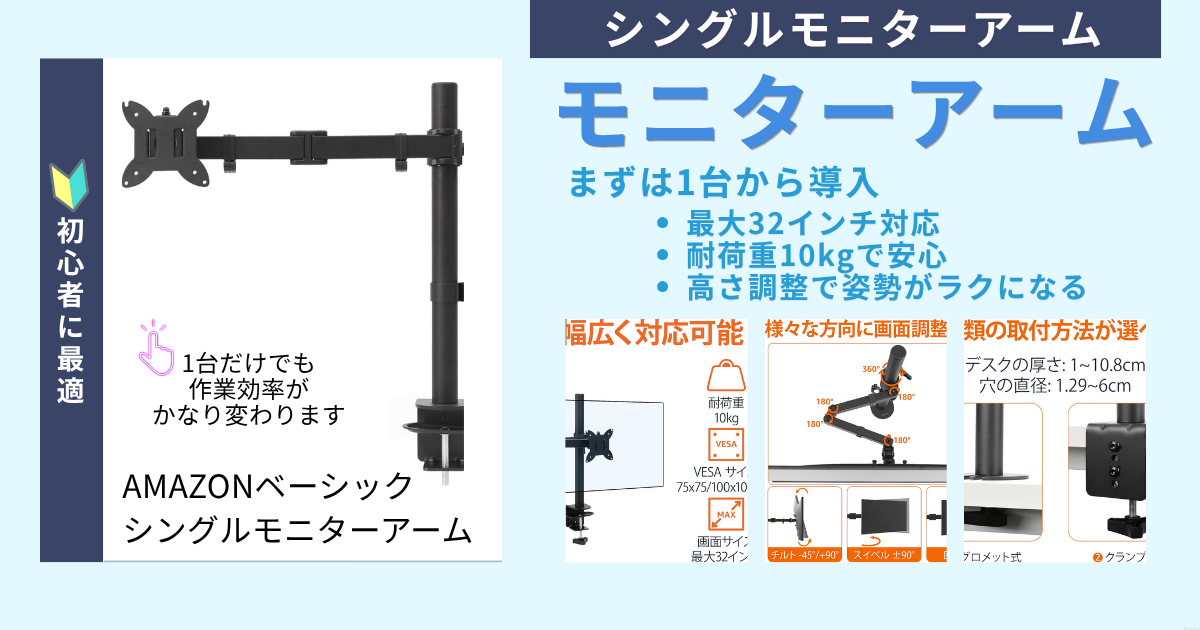
※初めての方でも扱いやすく、手頃な価格で導入できるモデルです。
arm-short1 が一番バランスいい
長く使うならこちら(エルゴトロン・プロ仕様)
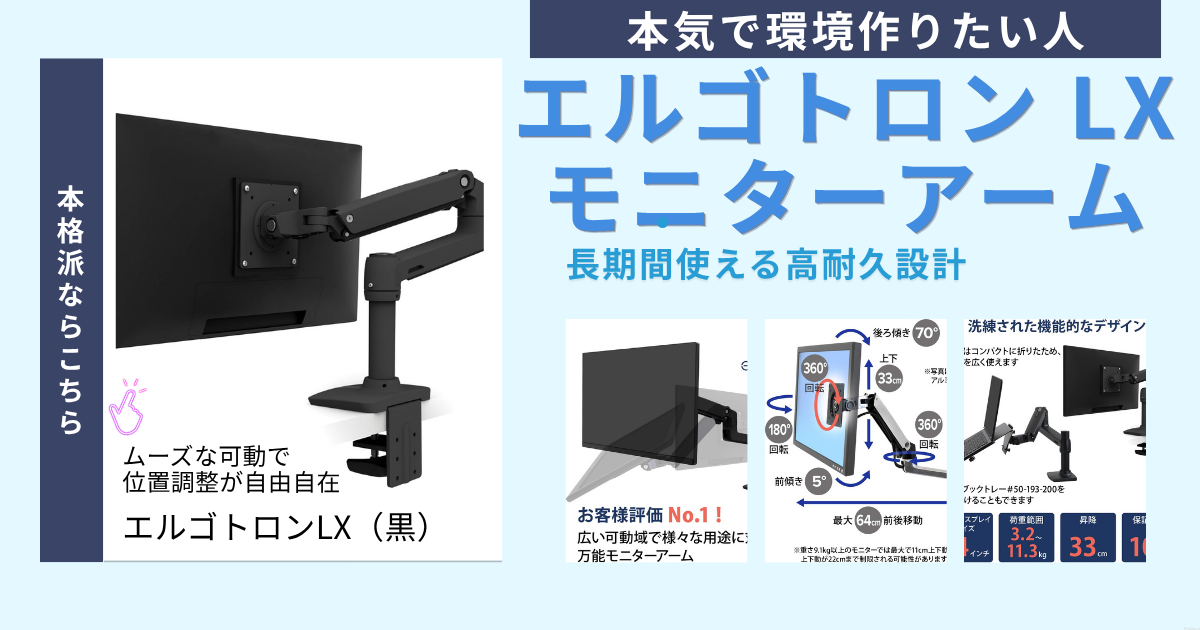
※黒はどんなデスクにも合わせやすく、迷ったらこちらがおすすめです
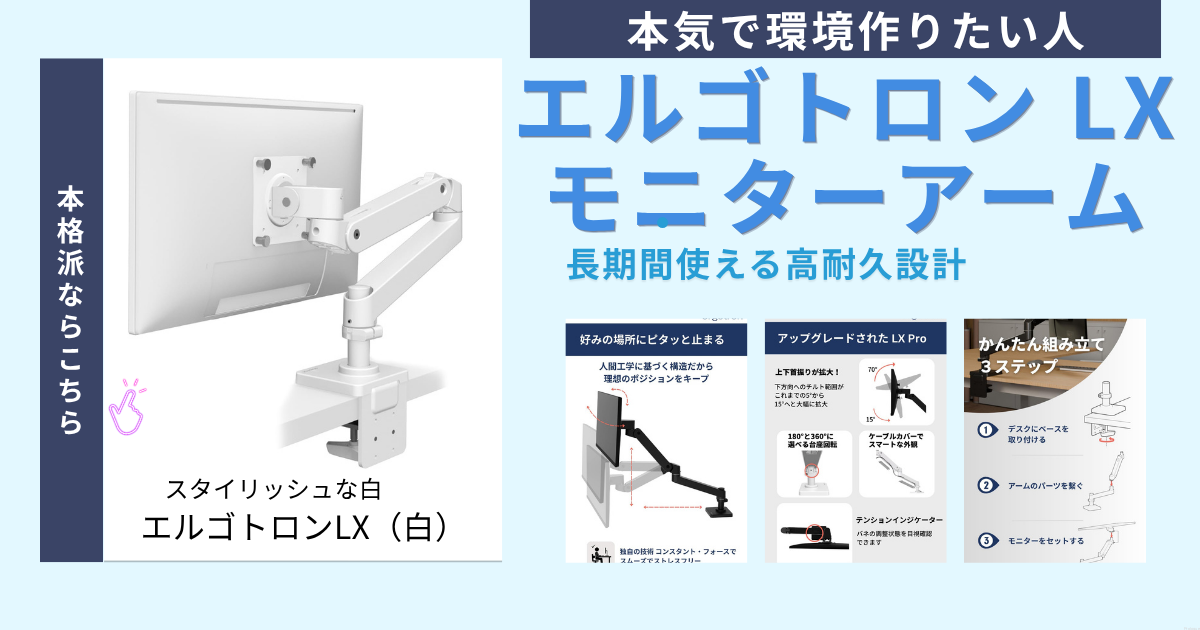
白はデスクを明るく見せたい方に人気です。
作業効率は大きく変わります。
- ブラウザと資料を同時表示
- Wordと調べ物を並べる
- 動画編集のタイムラインが広がる
画面切り替えのストレスが減ります。
一度使うと戻れないレベルで快適になります。
まとめ
デスクトップでモニター2台を接続する方法は、とてもシンプルです。
- 映像出力端子を確認
- 2台目を空き端子へ接続
- Windowsで「拡張」に設定
これだけで、デュアルモニター環境が完成します。
準備がまだの方はこちら
デスクトップは、デュアルモニターを始めるには最適な環境です。
まずは1つずつ揃えて、快適な作業環境を作ってみてください。
 ノートPCでデュアルモニターにする方法