
パソコンを使っていて、
「セキュリティ対策はできているのかな?」
「ウイルス対策ソフトが入っていれば安心?」
と思ったことはありませんか?
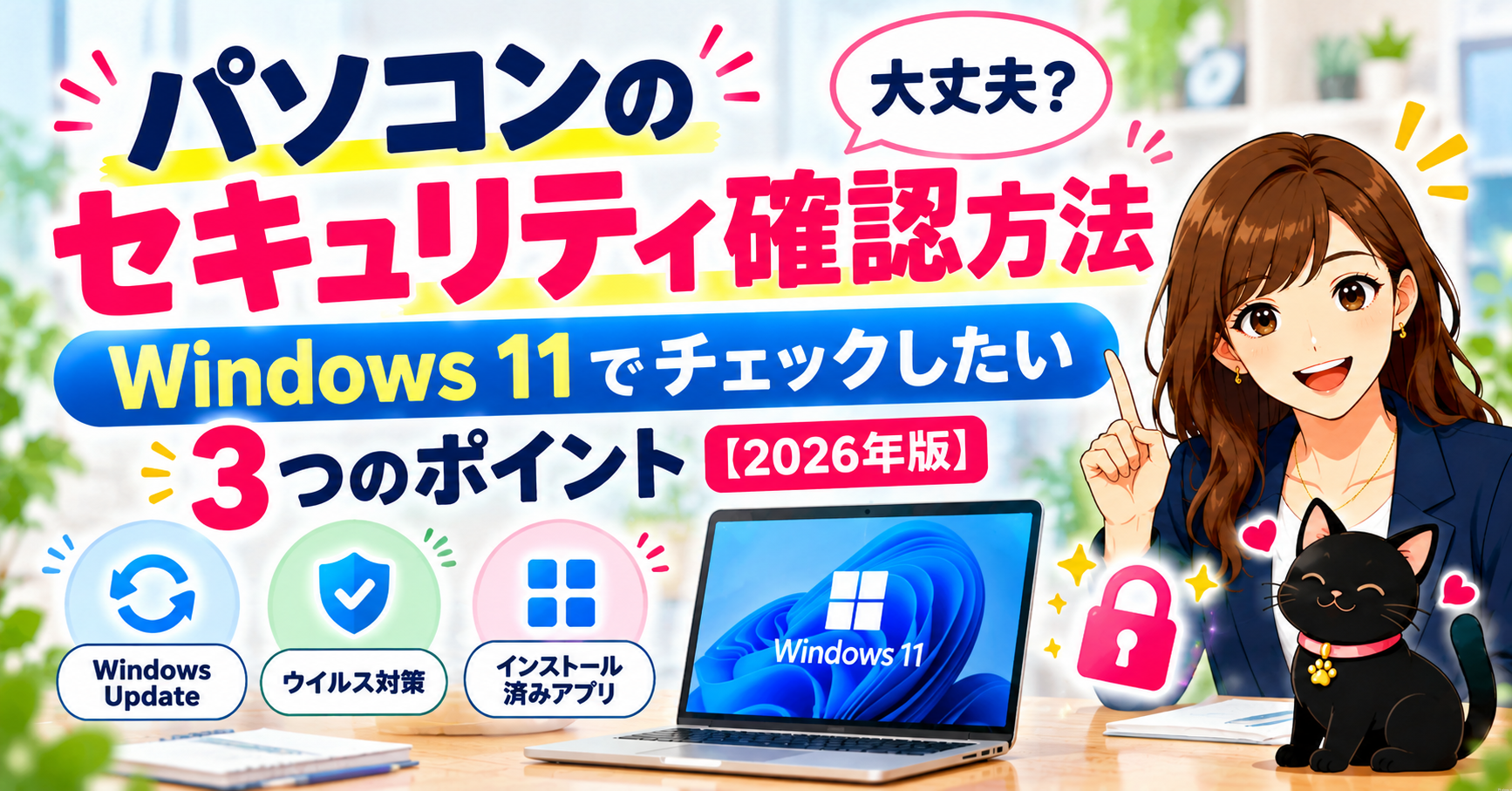
Windows 11には、パソコンを安全に使うための機能が標準で備わっています。しかし、普段は問題なく使えていても、更新状況やセキュリティ設定を確認したことがない方もいるでしょう。
この記事では、パソコン講師の経験をもとに、Windows 11で確認しておきたい3つのセキュリティ項目を、操作手順に沿ってわかりやすく解説します。
ご自身のパソコンを操作しながら、一緒に確認してみましょう。

このサイトを書いている人
ぷろろん|パソコン講師
パソコン教室で4教室・約600名を指導してきたパソコン講師です。
スマホやパソコン、通信サービスの「わからない」を、初心者の方にもわかりやすく解説しています。
「わからない」を「わかった!」に。そんな思いで情報をお届けしています。
① Windows Updateが最新か確認する
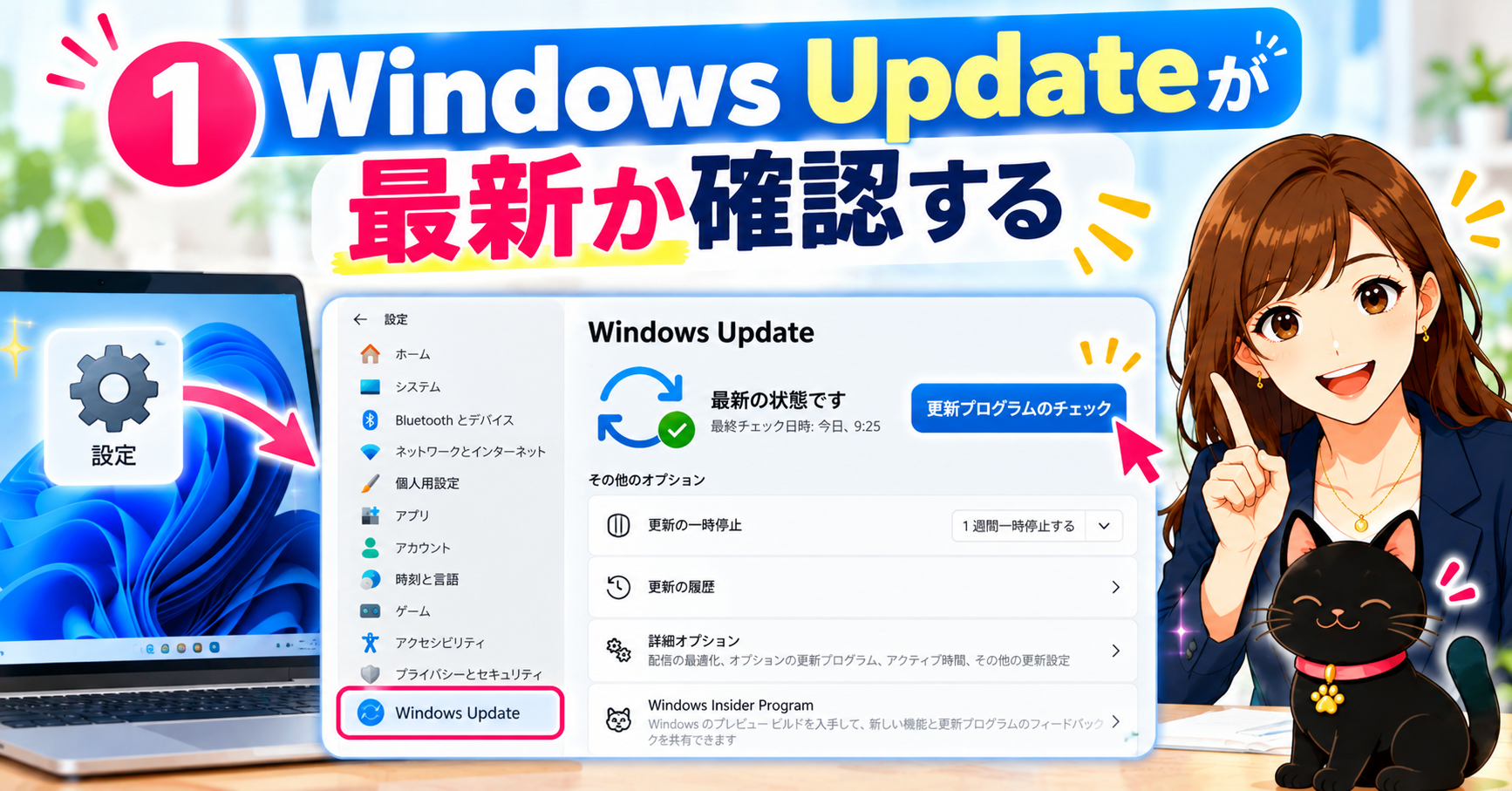

パソコンのセキュリティ対策で、まず確認したいのがWindows Update(ウィンドウズアップデート)です。
更新を長期間行っていないと、すでに知られている脆弱性が修正されず、ウイルス感染や不正アクセスのリスクが高まる可能性があります。
Windows Updateの確認手順

Windows 11では、次の手順で確認できます。
- 画面下の「スタート」ボタンをクリック
- 「設定」を開く
- 左側のメニューから「Windows Update」を選択
- 「更新プログラムのチェック」をクリック
- 更新プログラムが表示された場合は、内容を確認してインストールする
確認後、「最新の状態です」と表示され、保留中の更新や再起動がなければ、基本的な確認は完了です。
更新後は再起動が必要なこともある

Windows Updateでは、更新内容によってパソコンの再起動が必要になる場合があります。
業中のファイルを保存してから再起動しましょう。
また、更新プログラムのダウンロードやインストールには時間がかかることもあります。仕事の途中ではなく、時間に余裕があるときに確認するのがおすすめです。
なお、「最新の状態です」と表示されていても、Windows自体のサポートが終了している場合は注意が必要です。サポート対象のWindowsを使用することも、セキュリティ対策の基本になります。
② ウイルス対策が有効になっているか確認する
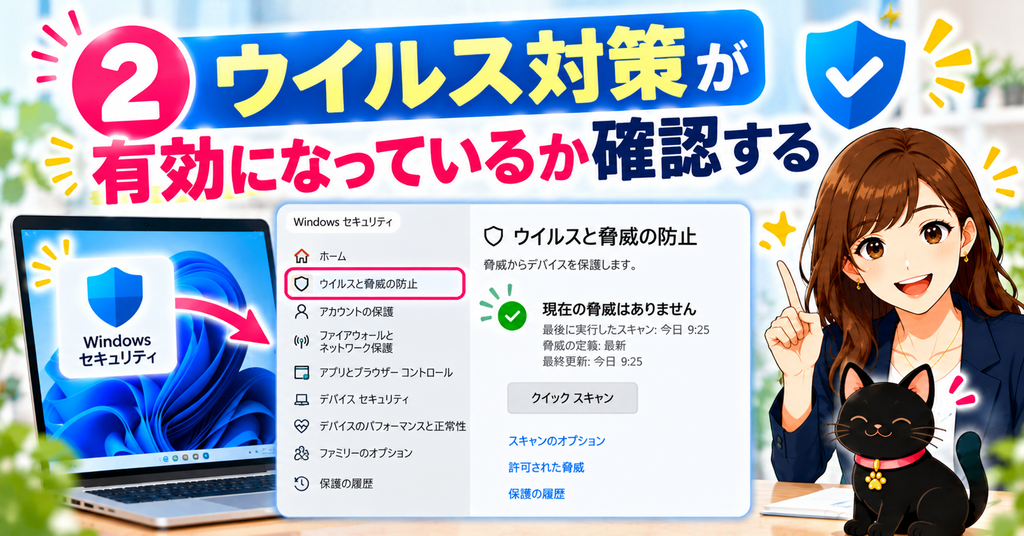
Windows 11には、Microsoft Defender ウイルス対策というセキュリティ機能が標準で搭載されています。
ウイルスや不正なプログラムなどの脅威からパソコンを保護するための機能で、別途有料のウイルス対策ソフトを購入しなくても利用できます。
ただし、設定やほかのセキュリティソフトの利用状況によって、保護機能の状態が異なる場合があります。
まずは、現在のウイルス対策が正常に動作しているか確認しましょう。
ウイルス対策の確認手順

Windows 11では、次の手順で確認できます。
- 画面下の「スタート」ボタンをクリック
- 「設定」を開く
- 「プライバシーとセキュリティ」を選択
- 「Windows セキュリティ」をクリック
- 「ウイルスと脅威の防止」を確認する
ただし、緑色のチェックマークが付いていても、すべてのウイルスや不正アクセスを防げるわけではありません。
黄色や赤色のマークが表示されたら?
- 緑色のチェックマーク:現時点で対応が必要な問題は検出されていない
- 黄色の警告マーク:確認や対応が推奨されている
- 赤色の警告マーク:早急な対応が必要な問題がある

黄色や赤色のマークが表示された場合は、該当項目を開いて、Windowsからの案内を確認しましょう。
ウイルス対策ソフトを追加する必要はある?
そのため、一般的な利用であれば、必ずしも有料のウイルス対策ソフトを追加する必要はありません。
ただし、フィッシング詐欺対策や個人情報の保護など、必要な機能によっては追加のセキュリティサービスが選択肢になります。
大切なのは、ソフトをいくつ入れているかではなく、必要な保護機能が正常に働いているかを確認することです。
③ インストール済みアプリを確認する
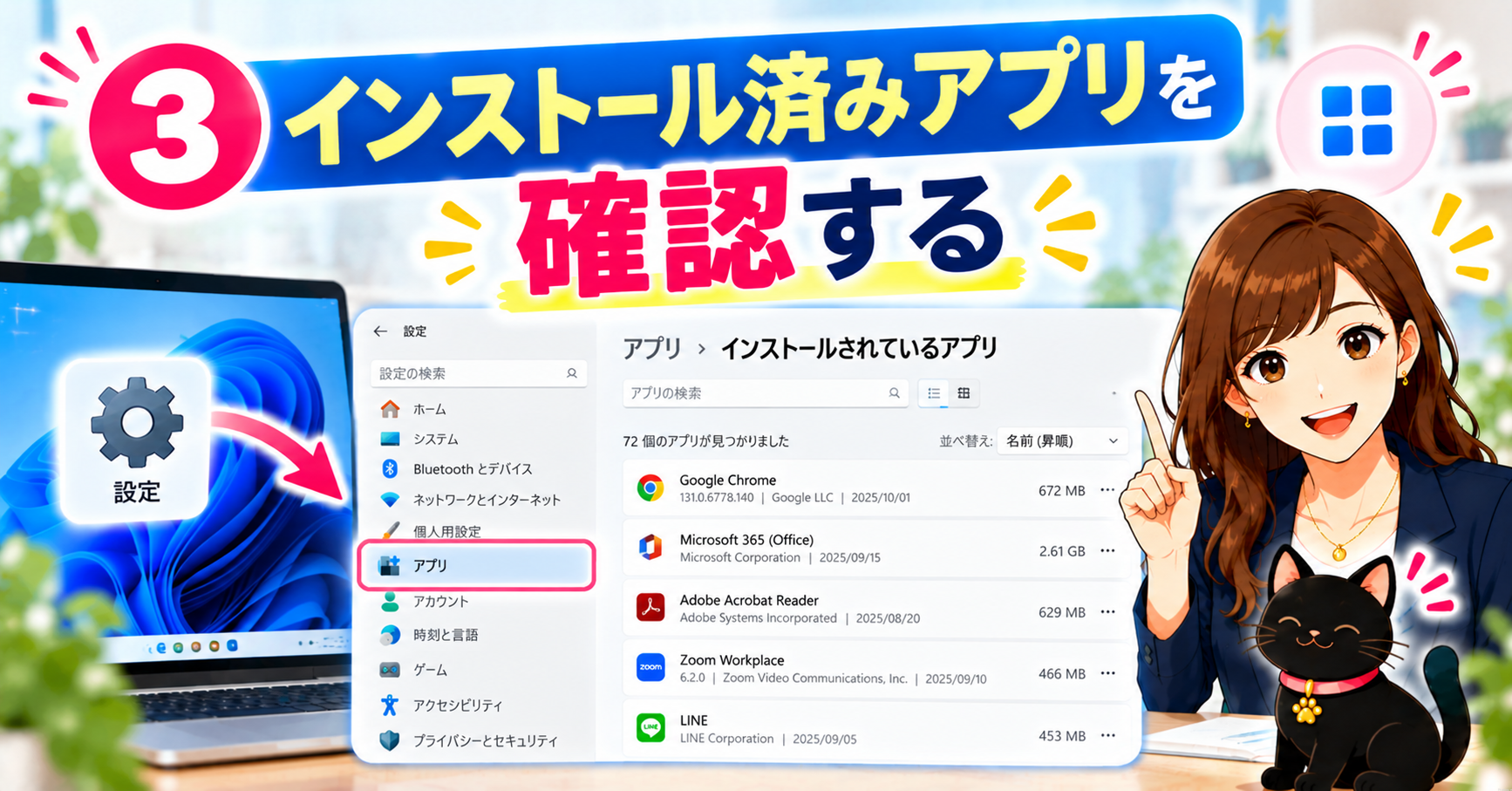

パソコンのセキュリティ対策では、どのようなアプリがインストールされているかを把握しておくことも大切です。
普段使っていないアプリや、以前インストールしたまま更新していないソフトが残っていることもあります。
古いアプリには、セキュリティ上の弱点(脆弱性)が見つかっている場合もあるため、定期的に確認しておくと安心です。
インストール済みアプリの確認手順
Windows 11では、次の手順で確認できます。
- 画面下の「スタート」ボタンをクリック
- 「設定」を開く
- 左側のメニューから「アプリ」を選択
- 「インストールされているアプリ」をクリック
- 表示されたアプリの一覧を確認する
アプリ名を入力すると、該当するものが一覧に表示されます。
知らないアプリが見つかったら?
アプリの一覧には、自分でインストールした覚えのない名前が表示されることもあります。
しかし、知らない名前だからといって、必ずしも危険なアプリとは限りません。
Windowsやパソコンメーカーが最初から用意しているものや、ほかのソフトを動かすために必要なものもあります。
名前がわからないという理由だけで、すぐにアンインストールするのは避けましょう。
まずはアプリの提供元や用途を確認し、削除しても問題ないか判断することが大切です。
特に、仕事で使用しているパソコンや会社から貸与されているパソコンでは、管理者に確認してから対応しましょう。
アプリ一覧に表示されなければ安心?
「アプリの検索」で見つからなかった場合でも、そのソフトがパソコン内に存在しないとは限りません。
一部のソフトは、インストール済みアプリの一覧に表示されないことがあります。
また、一覧に表示されているだけでは、そのアプリが最新の状態かどうかも判断できません。
アプリ一覧は、パソコンの状態を把握するための確認方法のひとつと考えましょう。

不要なアプリを整理する際も、用途を確認したうえで慎重に対応することが大切です。
④ パソコンのセキュリティ確認についてよくある質問
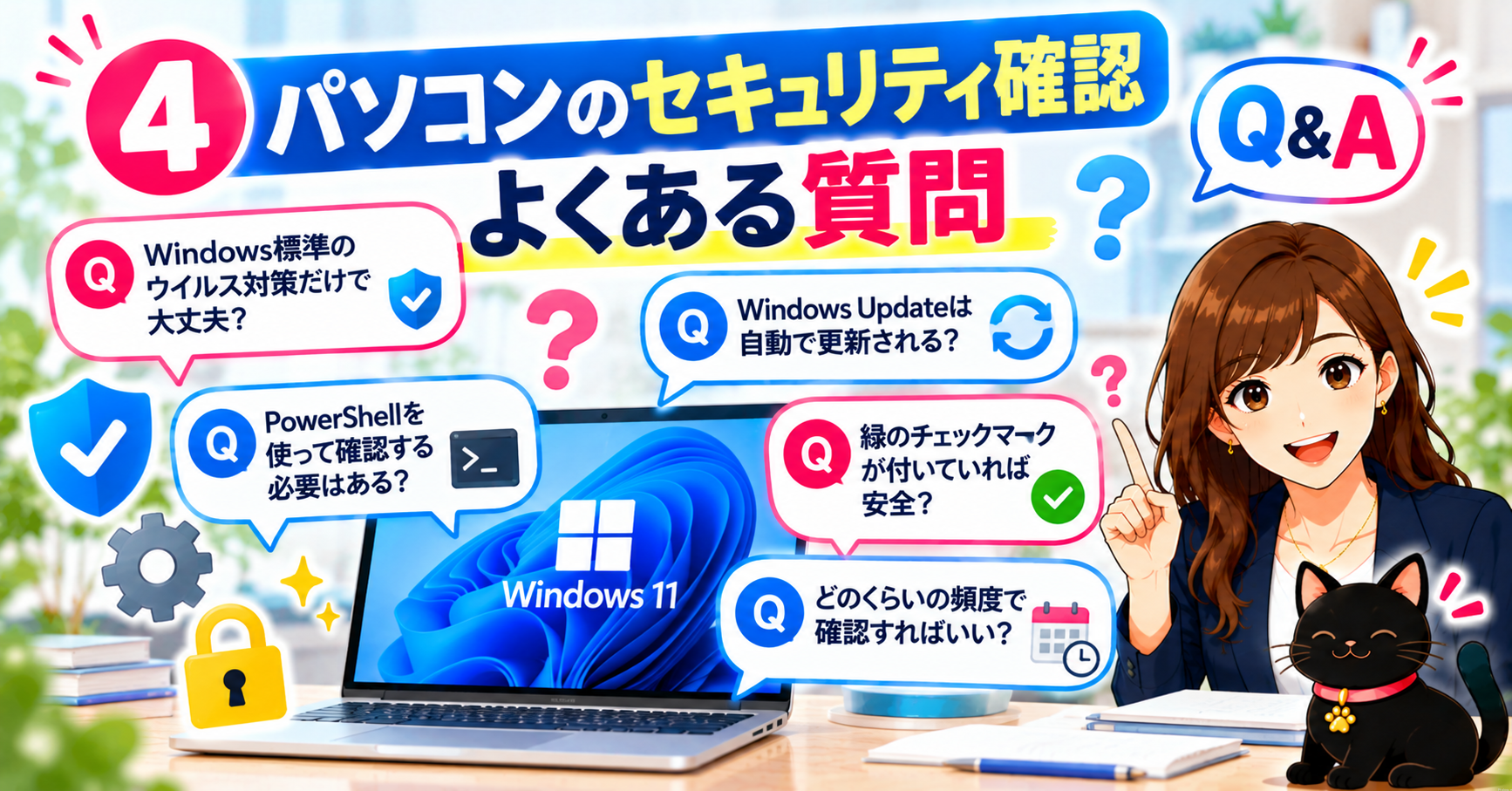

Windows 11のセキュリティ確認について、初心者の方からよく聞かれる疑問をまとめました。
⑤ まとめ|定期的な確認でパソコンを安全に使おう
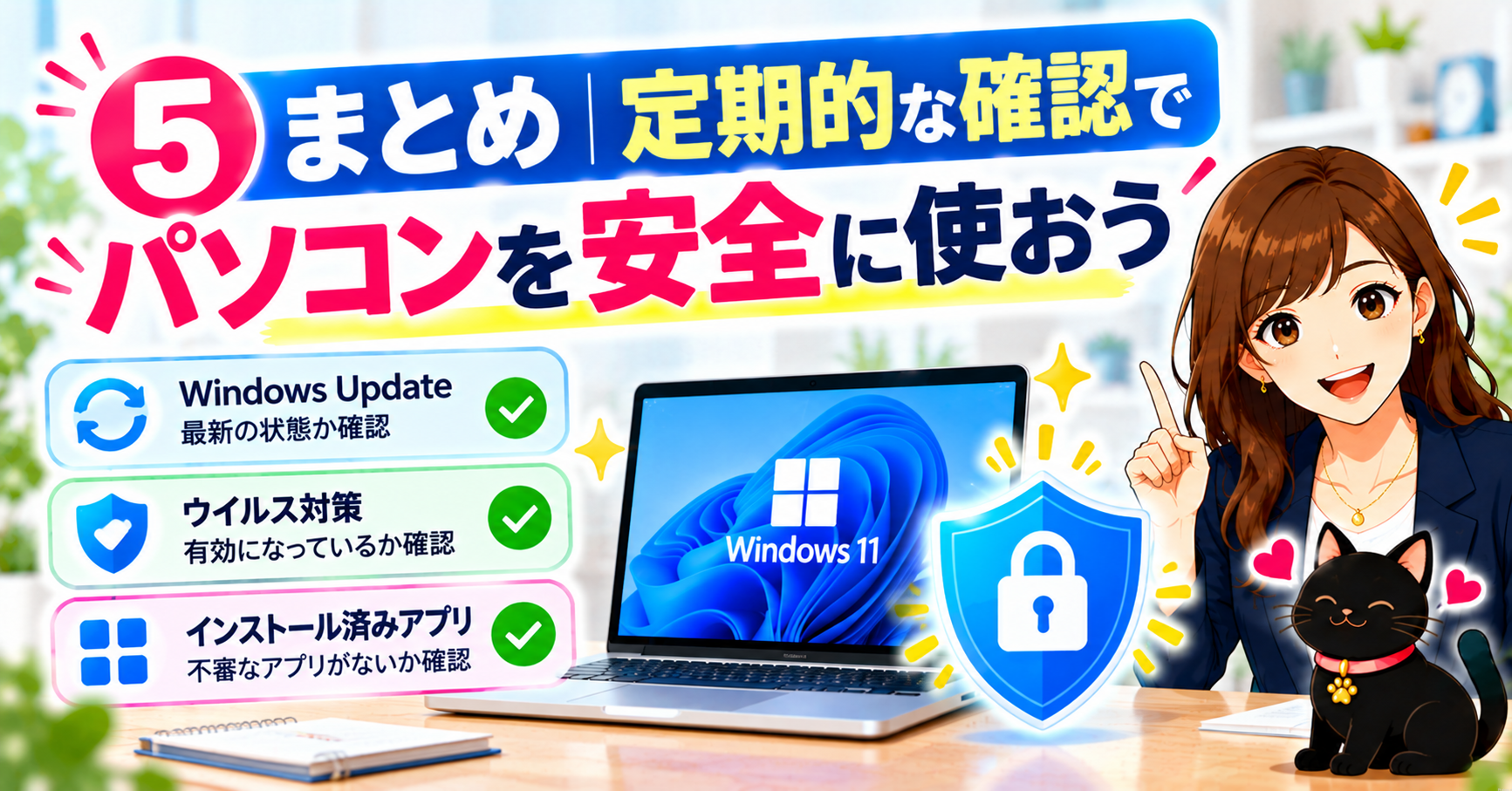

パソコンのセキュリティ対策は、難しい操作や専門知識が必要なものばかりではありません。
Windows 11では、設定画面から基本的なセキュリティの状態を確認できます。
今回紹介した、確認しておきたい3つのポイントを振り返りましょう。
- Windows Update:最新の状態になっているか
- ウイルス対策:緑色のチェックマークが表示されているか
- インストール済みアプリ:知らないアプリや使っていないアプリがないか
これらを確認することで、パソコンのセキュリティ状態を把握し、必要な対策に気づきやすくなります。
ただし、3つの項目に問題がなくても、すべての脅威を防げるわけではありません。不審なメールやWebサイトに注意し、日頃から安全な使い方を心がけることも大切です。
パソコンのセキュリティは、一度設定したら終わりではなく、定期的に確認することが大切です。
まずは、ご自身のWindowsパソコンで3つの項目を確認してみましょう。
あわせて読みたい|
パソコンのセキュリティを確認したら、スマートフォンの安全設定や、最新のセキュリティ情報についても知っておきましょう。
▶ PHPの脆弱性とは?2026年10月の緊急対応とWordPressへの影響をやさしく解説
ホームページを動かすPHPに脆弱性が見つかった場合、どのような対応が必要なのでしょうか。WordPressへの影響や、緊急メンテナンスの意味を初心者向けに解説しています。
▶ iPhoneのスマホ新法とは?安全設定5選をパソコン講師がやさしく解説【2026年版】
スマホ新法によって変わるiPhoneの利用環境と、安全に使うために確認しておきたい5つの設定を紹介しています。
② セキュリティ学科|詐欺SMS対策・スマホを安全に使う基本設定
-

パソコンのセキュリティ確認方法|Windows 11でチェックしたい3つのポイント【2026年版】
-
PHPの脆弱性とは?2026年10月の緊急対応とWordPressへの影響をやさしく解説
-
ドコモあんしんセキュリティとは?料金・機能・必要性をやさしく解説【2026年版】
-
スマホのセキュリティ設定おすすめ10選|初心者向け安全チェックリスト【2026年版】
-
スマホのウイルス対策は必要?iPhone・Androidの違いと対策をやさしく解説【2026年版】
-
迷惑SMSが届く原因と対処法|開いてしまったときの対応も解説





- 通信速度専門科|ぷろろんブログ校】byパソコン講師について
- ドコモの手続きやお問い合わせ方法はこちら
- 通話や操作がぐっとラクになるアイテム
- カテゴリーについて
- ① ドコモ学科|手続き・151・サポート方法
- ② セキュリティ学科|詐欺SMS対策・スマホを安全に使う基本設定
- ③ Wi-Fi・通信トラブル学科|Wi-Fiが遅い原因と対処法
- ④ PC環境(モニター)学科|デュアルモニター・作業効率アップ
- ⑤ ホームルーター学科|home5Gの設定・トラブル解決
- ⑥ 光回線学科|回線選び・比較・乗り換え
- ⑦ iPhone学科|設定・トラブル・使い方
- ⑧ 生徒からのQ&A|よくある「困った」をわかりやすく解決
- パソコン・スマホ作業を快適に