 【通信速度専門科|ぷろろんブログ校】byパソコン講師

iPhoneを買ったばかりのときや、
なんとなく使っているときにこんなことありませんか?
- 電池の減りが早い
- 通知が多すぎる
- 動きが遅い気がする
実はこれ、設定を少し変えるだけで改善できることが多いです。

パソコン講師
この記事では、パソコン講師の視点で
「まずやっておきたい設定」をやさしく整理します。
この記事でわかること
- iPhoneのおすすめ設定
- 快適に使うためのポイント
- 初心者でもすぐできる内容
① まずやっておきたいiPhone設定
「とりあえずこれだけ」でOKです
自動ロック時間を変更
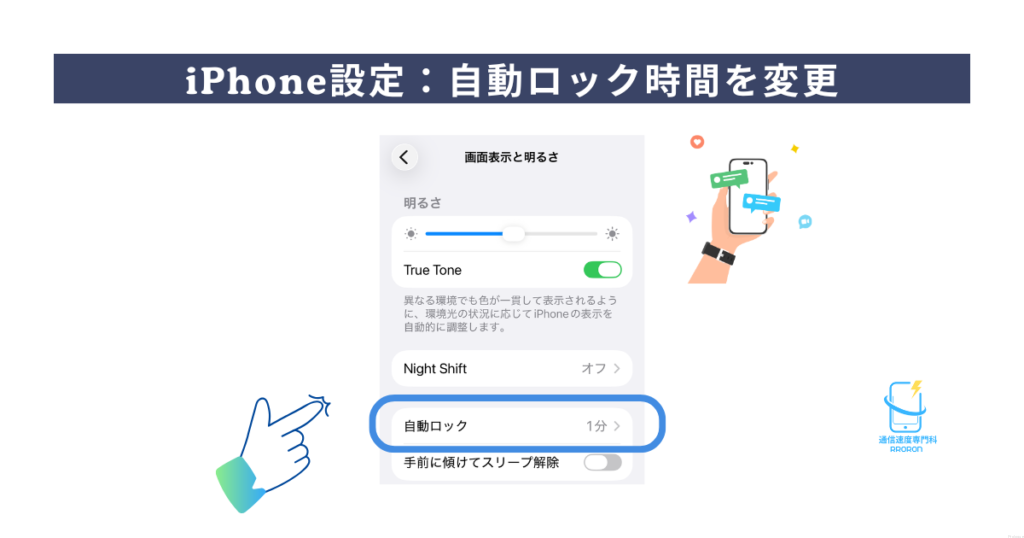
- 設定 → 画面表示と明るさ → 自動ロック
- おすすめ:30秒〜1分
パソコン講師
長すぎると電池消耗が早くなりますよ
通知を整理する
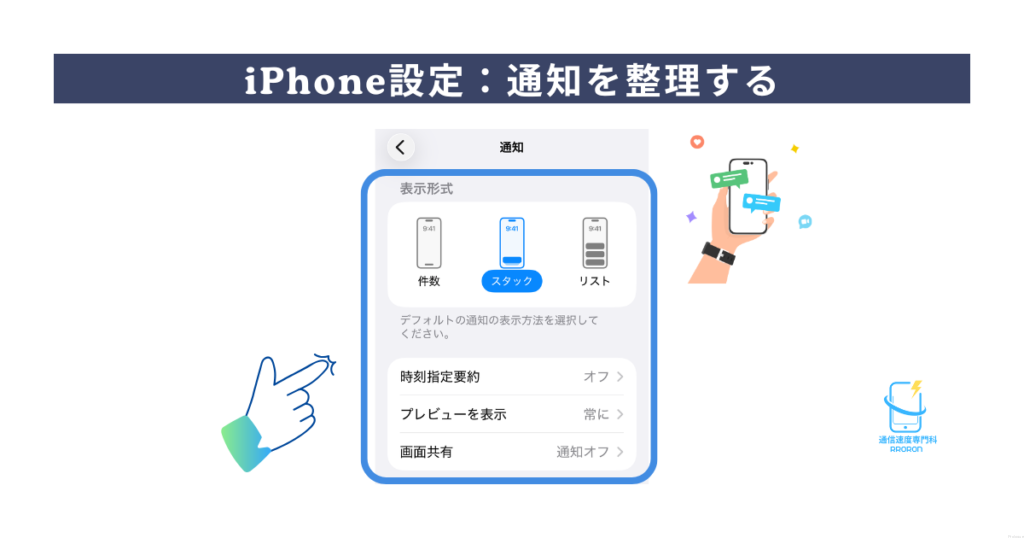
- 設定 → 通知
- 不要なアプリはOFFにする
パソコン講師
通知が多いと、ストレスの原因にもなります
Appのバックグラウンド更新をオフ
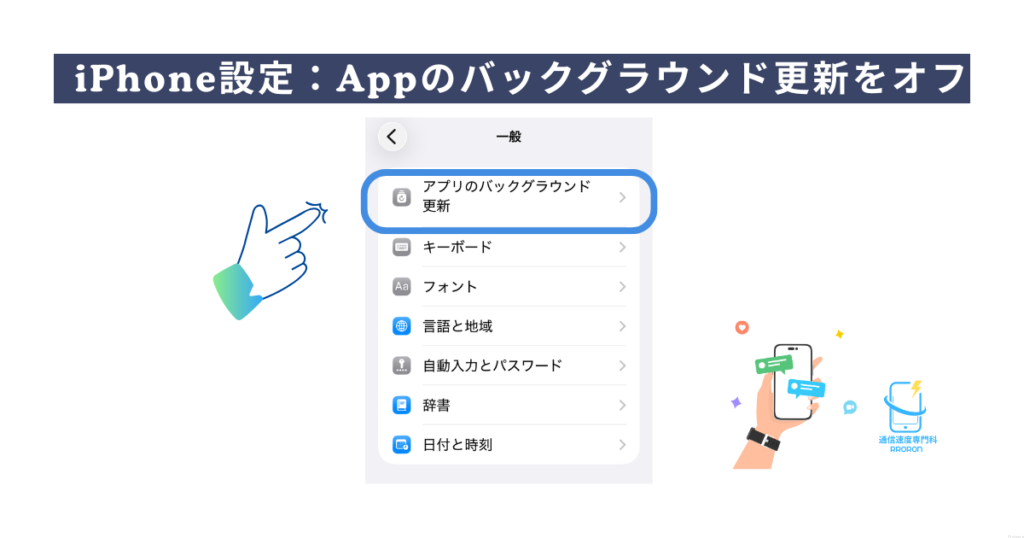
- 設定 → 一般 → Appのバックグラウンド更新
パソコン講師
これ、知らないうちに電池を使ってます
② 電池を長持ちさせる設定
低電力モードを使う
- 設定 → バッテリー → 低電力モード
画面の明るさを調整
- 明るすぎると電池消耗が早い
パソコン講師
自動調整ONにしておくと楽ですよ
位置情報を見直す
- 設定 → プライバシー → 位置情報サービス
パソコン講師
必要なアプリだけ「使用中のみ」にする
③ 動作を軽くする設定
不要なアプリを削除
- 使っていないアプリは削除
Safariの履歴を削除
- 意外と効果あり
パソコン講師
なんかおかしいときは、まず再起動でOKです
④ 知っておくと便利な設定
スクリーンショット
- 電源ボタン+音量ボタン
コントロールセンターをカスタマイズ
- 設定 → コントロールセンター
文字サイズ変更
- 設定 → 画面表示と明るさ → 文字サイズ
パソコン講師
見やすくするだけで、かなり使いやすくなります
⑤ よくある悩みと対処
- 電池がすぐ減る → バックグラウンド見直し
- 動作が遅い → アプリ整理
- WiFiが遅い → 環境確認
WiFiが遅いときの対処はこちら
(まずやることをやさしく解説)
 WiFiが遅いときの対処法|まずやることを初心者向けにやさしく解説
 ⑥ iPhoneを快適に使うポイント
iPhoneを快適に使うポイント
- ① 不要な設定はオフ
- ② シンプルに使う
- ③ 定期的に見直す
パソコン講師
全部やろうとしなくてOKですよ
気になるところからで大丈夫です
まとめ
iPhoneは、設定を少し変えるだけで
かなり使いやすくなります。
まずは
- 通知整理
- 電池対策
- 動作軽くする
この3つからでOKです。
WiFiが遅いときの対処法
WiFiが遅いときの対処法|まずやることを初心者向けにやさしく解説 光回線とは?WiFiとの違い
 光回線とは?WiFiとの違いをやさしく解説|初心者でもわかる仕組み
 LANケーブルおすすめ
 LANケーブルおすすめ3選|CAT6・CAT6Aの違いと失敗しない選び方
  CAT6とCAT6Aの違いとは?どっちを選ぶべきか徹底解説