当サイトでは、Amazonアソシエイトを含むアフィリエイト広告を利用しています。
記事内で紹介する商品やサービスには、広告リンクが含まれる場合があります。
料金やサービス内容、サポート料金は変更される場合があります。
本記事では2026年10月時点の情報をもとに解説していますが、2026年12月以降の料金改定も予定されています。
お申し込みの際は、必ず公式サイトで最新の料金・サービス内容をご確認ください。

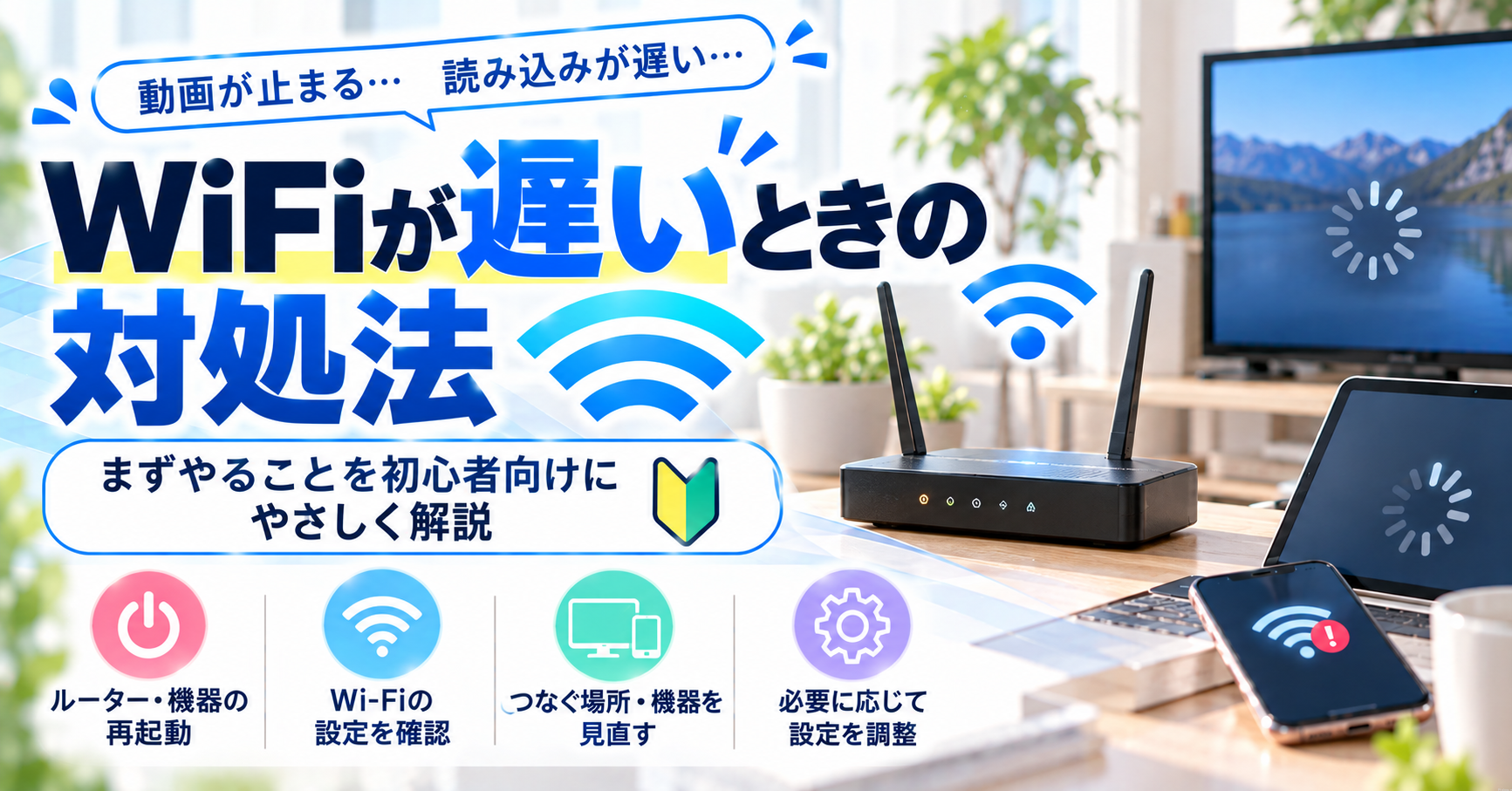
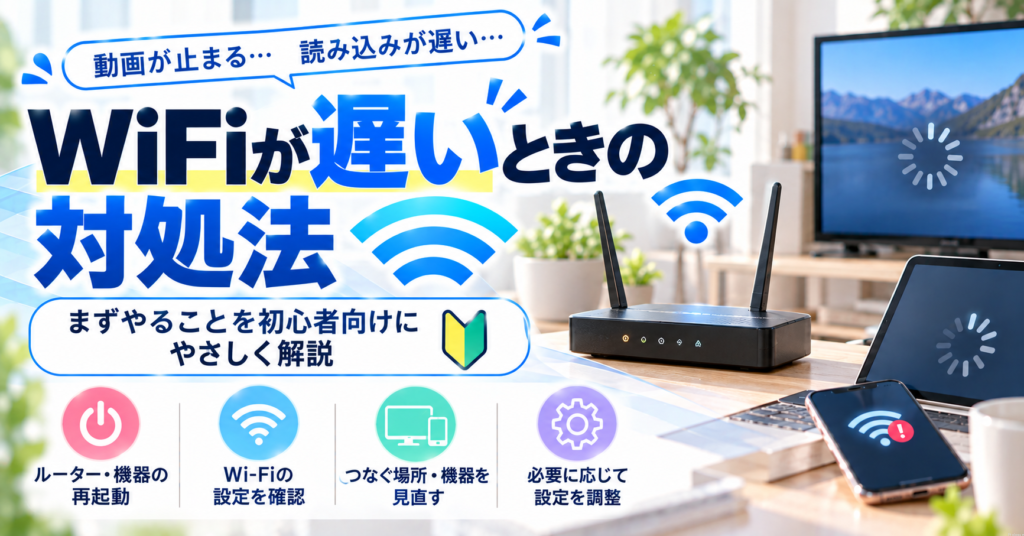
Wi-Fiが遅くて、Webサイトがなかなか開かなかったり、動画が途中で止まったりして困ったことはありませんか?
実は、ルーターの再起動や設置場所の見直しなど、簡単な方法で改善することもあります。
この記事では、Wi-Fiが遅くなる主な原因と、初心者でもすぐに試せる対処法を、パソコン講師の視点からわかりやすく解説します。

このサイトを書いている人
ぷろろん|パソコン講師
パソコン教室で4教室・約600名を指導してきたパソコン講師です。
スマホやパソコン、通信サービスの「わからない」を、初心者の方にもわかりやすく解説しています。
「わからない」を「わかった!」に。そんな思いで情報をお届けしています。
① Wi-Fiが遅いときにまず試したい対処法
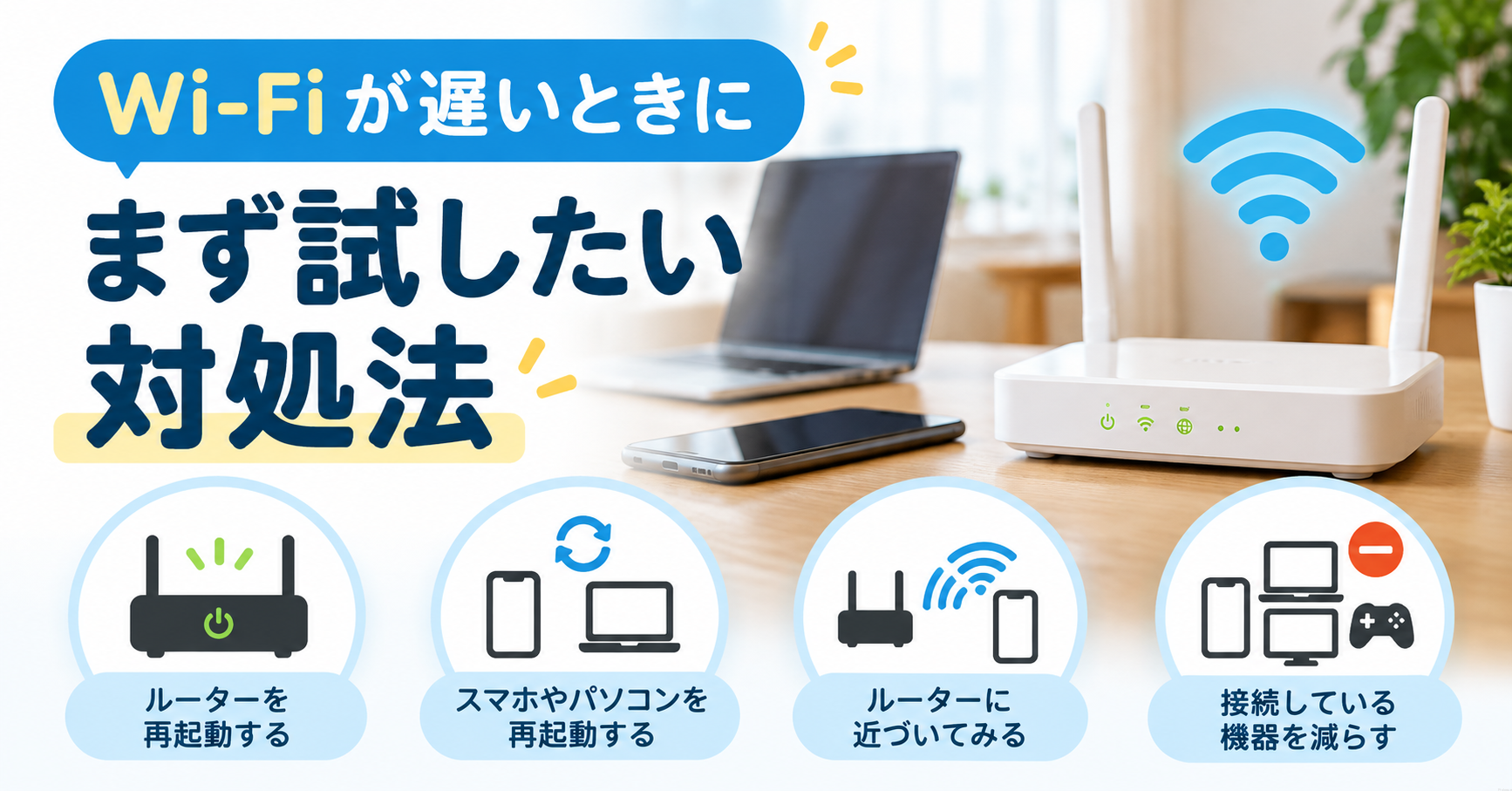
Wi-Fiが遅いと感じたら、まずは簡単にできる方法から試してみましょう。
ルーターを再起動する
Wi-Fiルーターの一時的な不具合が原因なら、再起動で改善することがあります。
電源を切って少し待ち、再び電源を入れてみましょう。
スマホやパソコンを再起動する
Wi-Fiではなく、スマホやパソコン側に問題がある場合もあります。
一度再起動して、通信速度が改善するか確認しましょう。
ルーターに近づいてみる
Wi-Fiの電波は、壁や家具などに遮られると弱くなることがあります。
ルーターの近くで接続し、速度が改善するか試してみましょう。
接続している機器を減らす
スマホやパソコン、テレビなど、多くの機器が同時に通信していると、速度が遅くなる場合があります。
使っていない機器の通信を一時的に止めて、変化があるか確認しましょう。
② Wi-Fiが遅くなる主な原因
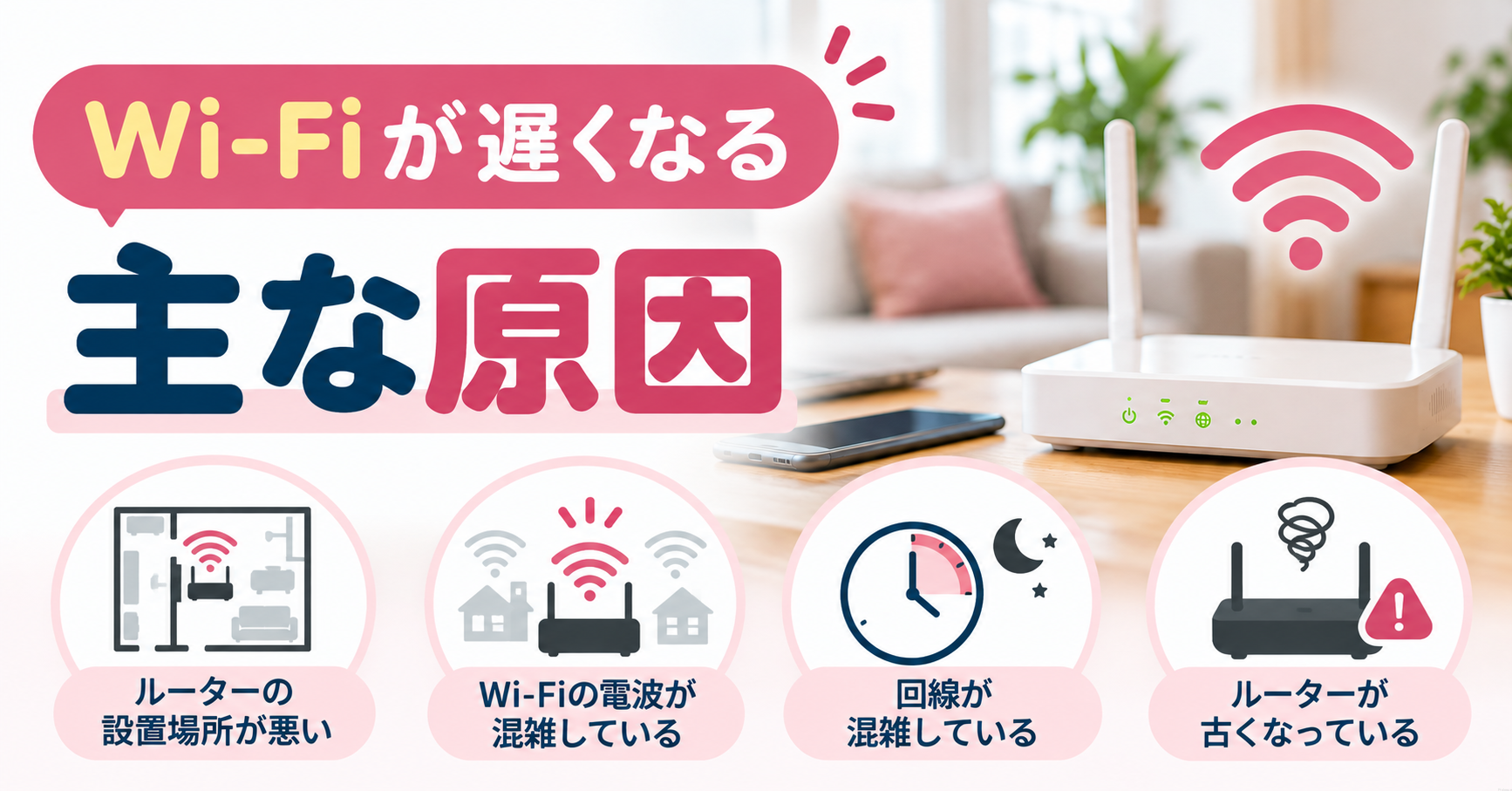

Wi-Fiが遅くなる原因は、ルーターだけとは限りません。主に次のような理由が考えられます。
ルーターの設置場所が悪い
できるだけ家の中央付近で、周囲に障害物が少ない場所に設置しましょう。
Wi-Fiの電波が混雑している
近隣のWi-Fiや家電製品の影響で、電波が干渉する場合があります。
回線が混雑している
特定の時間だけ遅い場合は、回線の混雑が原因かもしれません。
ルーターが古くなっている
再起動や設置場所の見直しでも改善しない場合は、機器の買い替えも検討しましょう。
③ Wi-Fiが遅い原因を切り分ける方法
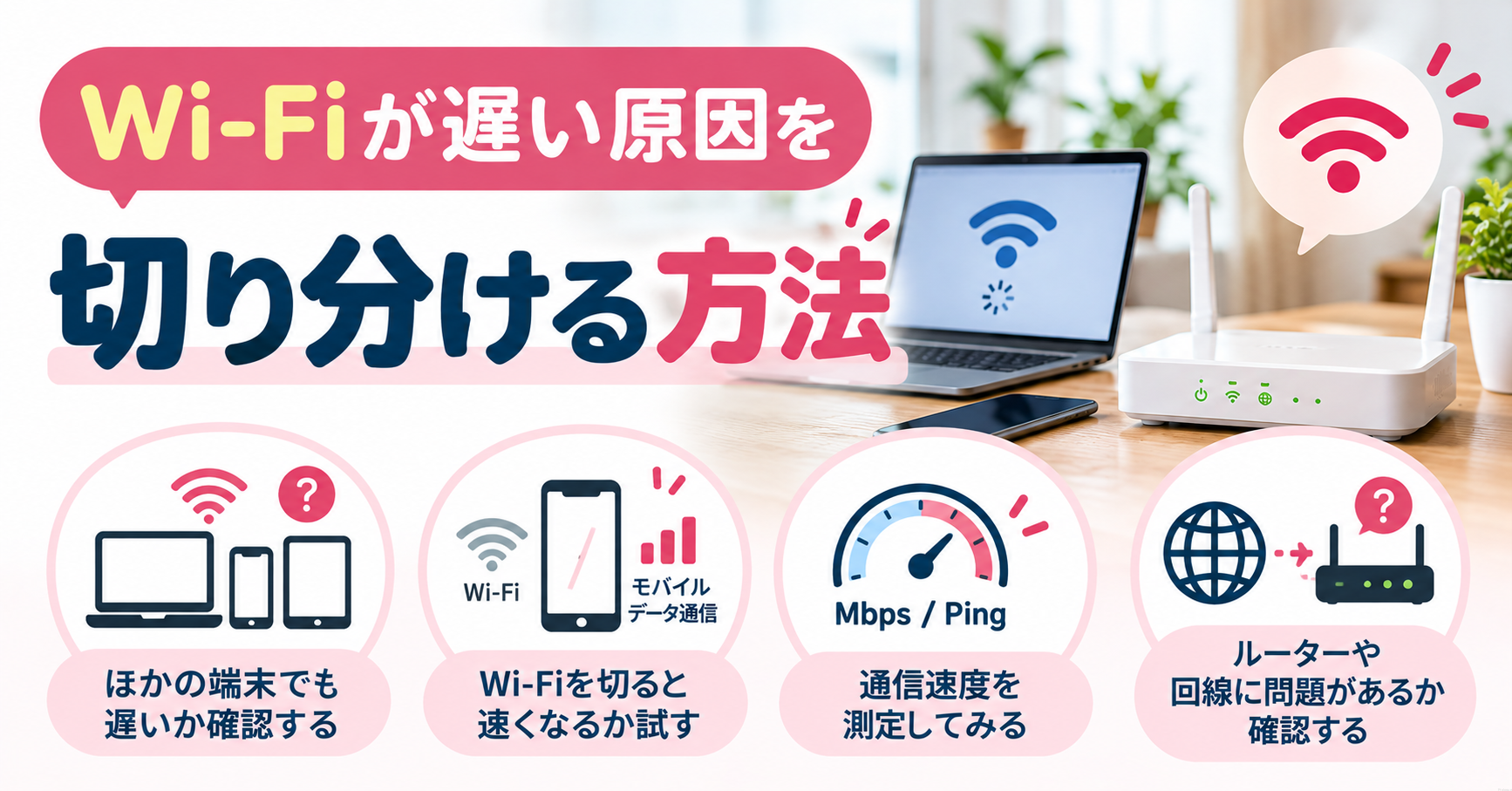

対処法を試してもWi-Fiが遅い場合は、どこに問題があるのか確認してみましょう。
ほかのスマホやパソコンでも遅い?
1台だけ遅い場合は、その端末に原因がある可能性があります。
すべての機器で遅い場合は、ルーターやインターネット回線を確認しましょう。
Wi-Fiを切ると速くなる?
スマホのWi-Fiをオフにして、モバイルデータ通信で試してみましょう。
モバイルデータ通信では問題なく使える場合、自宅のWi-Fi環境や固定回線に原因がある可能性があります。
※モバイルデータ通信では、契約プランに応じたデータ容量を消費します。
通信速度を測定する
速度測定サイトを使えば、現在の通信速度を確認できます。
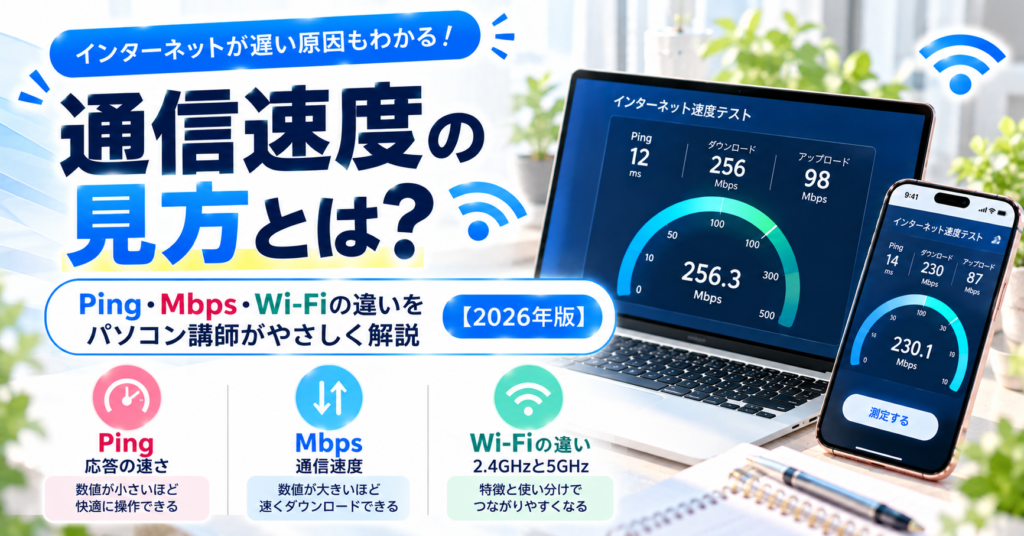
数字の意味や目安については、別記事「通信速度の目安は?Mbps・Pingの見方を初心者向けに解説」で紹介しています。
④ それでもWi-Fiが遅いときは?
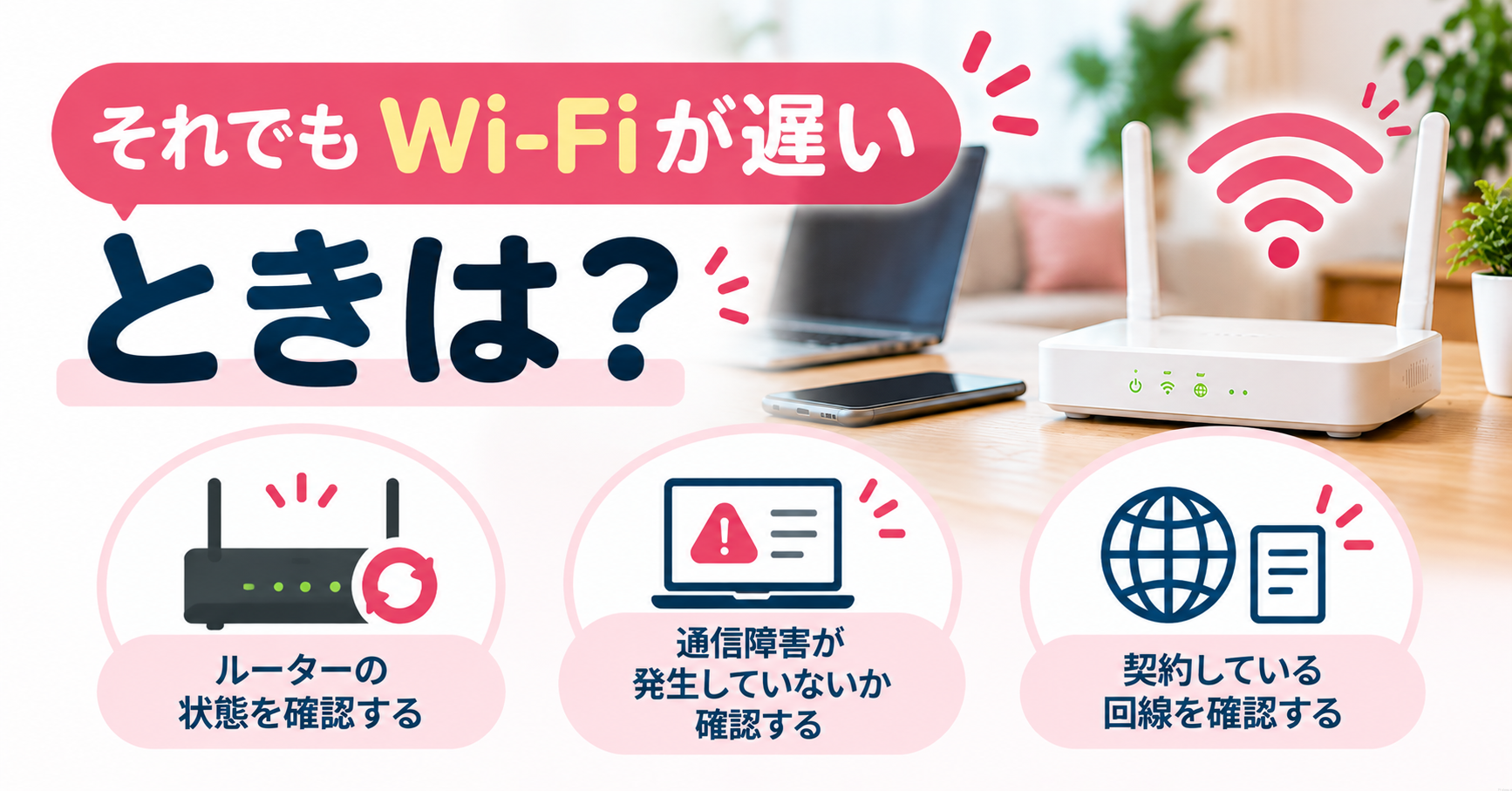

ここまでの方法を試しても改善しない場合は、ルーターやインターネット回線に問題がある可能性があります。
ルーターの状態を確認する
ルーターのランプに異常がないか、取扱説明書などで確認しましょう。
長年使用している場合は、機器の交換も選択肢のひとつです。
通信障害が発生していないか確認する
通信事業者の公式サイトで、障害情報やメンテナンス情報を確認しましょう。
通信障害が原因の場合は、復旧を待つ必要があります。
契約している回線を確認する
改善しない場合は、契約している通信事業者に相談してみましょう。
⑤ まとめ|Wi-Fiが遅いときは簡単な対処法から試そう
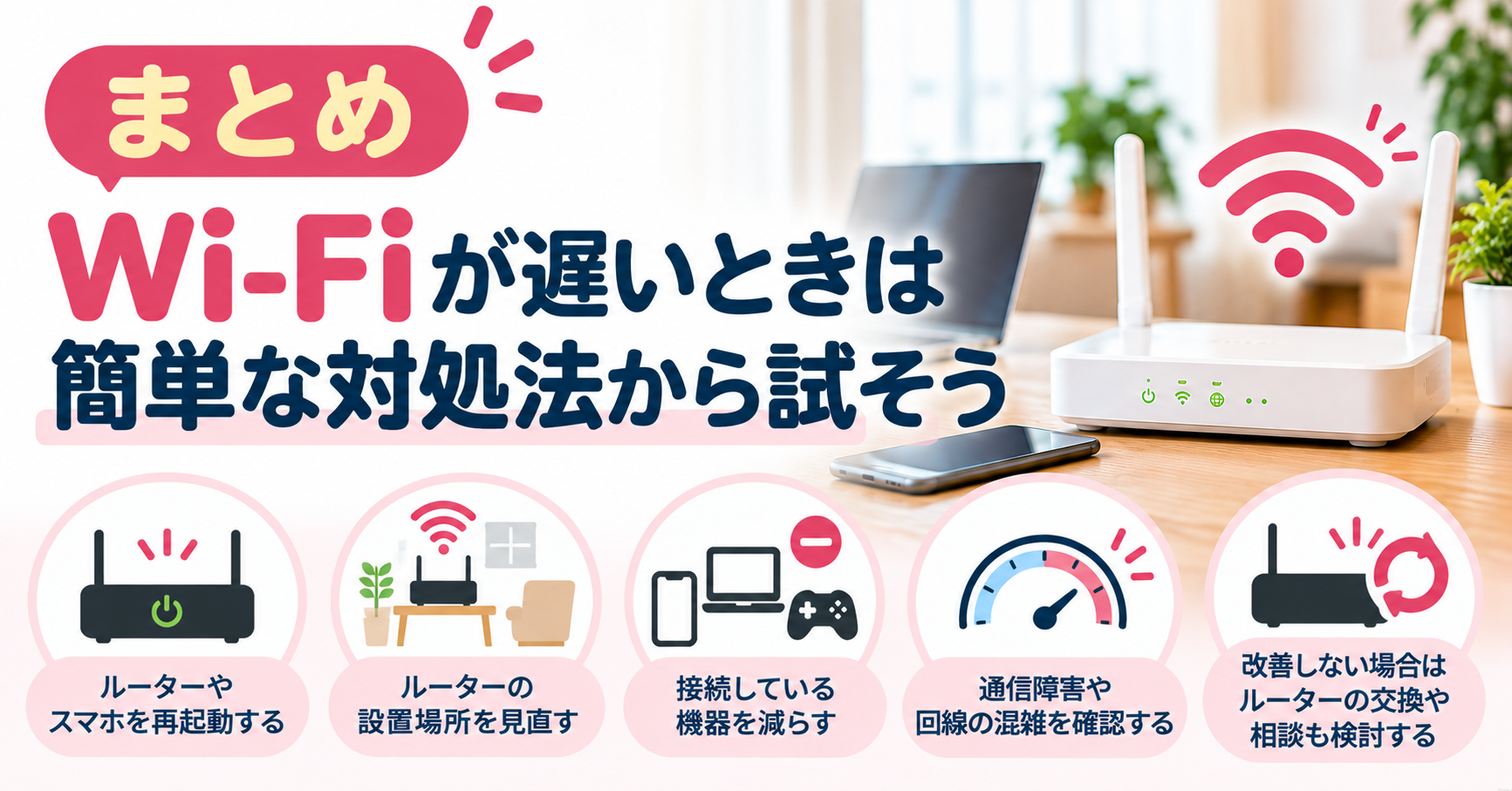

Wi-Fiが遅いときは、ルーターやスマホの再起動など、簡単な方法で改善することがあります。
まずは、次のポイントを確認しましょう。
- Wi-Fiルーターやスマホを再起動する
- ルーターの設置場所を見直す
- 接続している機器を減らす
- ほかの端末でも遅いか確認する
- 通信障害や回線の混雑を確認する
大切なのは、原因を決めつけず、簡単な方法から順番に試すことです。
それでも改善しない場合は、ルーターの交換や通信事業者への相談も検討しましょう。
あわせて読みたい|Wi-Fi・通信の基礎知識

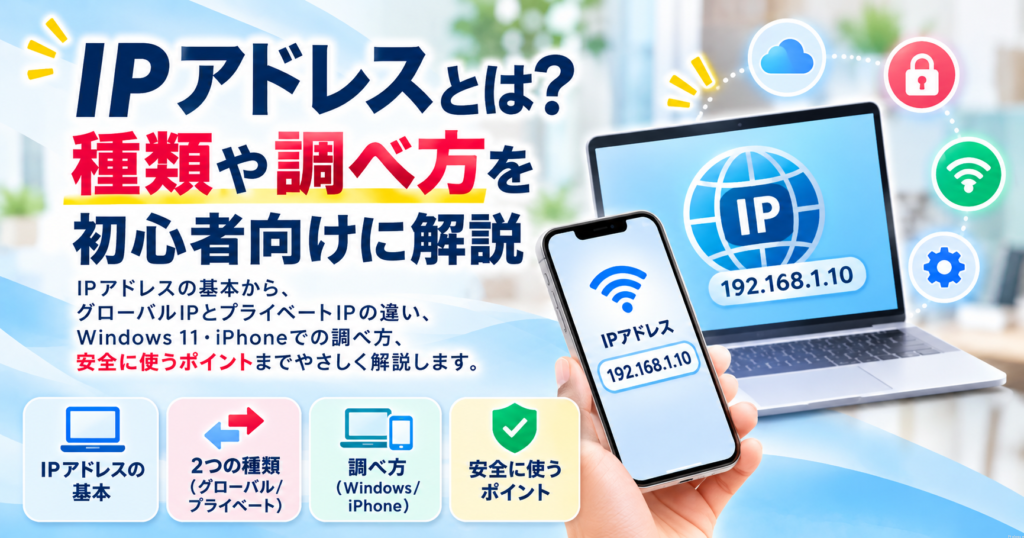
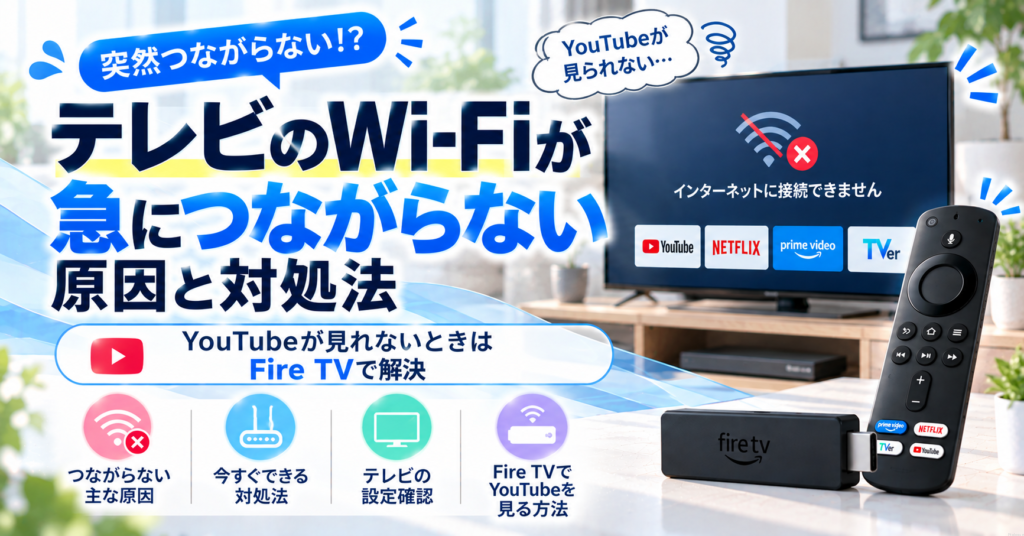
Wi-Fiやインターネットの仕組みを知っておくと、通信トラブルが起きたときにも対処しやすくなります。
- 通信速度専門科|ぷろろんブログ校】byパソコン講師について
- ドコモの手続きやお問い合わせ方法はこちら
- 通話や操作がぐっとラクになるアイテム
- カテゴリーについて
- ① ドコモ学科|手続き・151・サポート方法
- ② セキュリティ学科|詐欺SMS対策・スマホを安全に使う基本設定
- ③ Wi-Fi・通信トラブル学科|Wi-Fiが遅い原因と対処法
- ④ PC環境(モニター)学科|デュアルモニター・作業効率アップ
- ⑤ ホームルーター学科|home5Gの設定・トラブル解決
- ⑥ 光回線学科|回線選び・比較・乗り換え
- ⑦ iPhone学科|設定・トラブル・使い方
- ⑧ 生徒からのQ&A|よくある「困った」をわかりやすく解決
- パソコン・スマホ作業を快適に