当サイトでは、Amazonアソシエイトを含むアフィリエイト広告を利用しています。
記事内で紹介する商品やサービスには、広告リンクが含まれる場合があります。

パソコンの画面をもう1台増やして、作業スペースを広げたいと思ったことはありませんか?
デュアルモニターなら、片方の画面で資料を確認しながら、もう片方で文章を作成するなど、複数の作業をスムーズに進められます。
ただし、初めて設定する場合は
「どのケーブルを使えばいい?」
「HDMI端子が1つしかない場合は?」
「Windowsの設定はどうするの?」
と迷うこともあるでしょう。
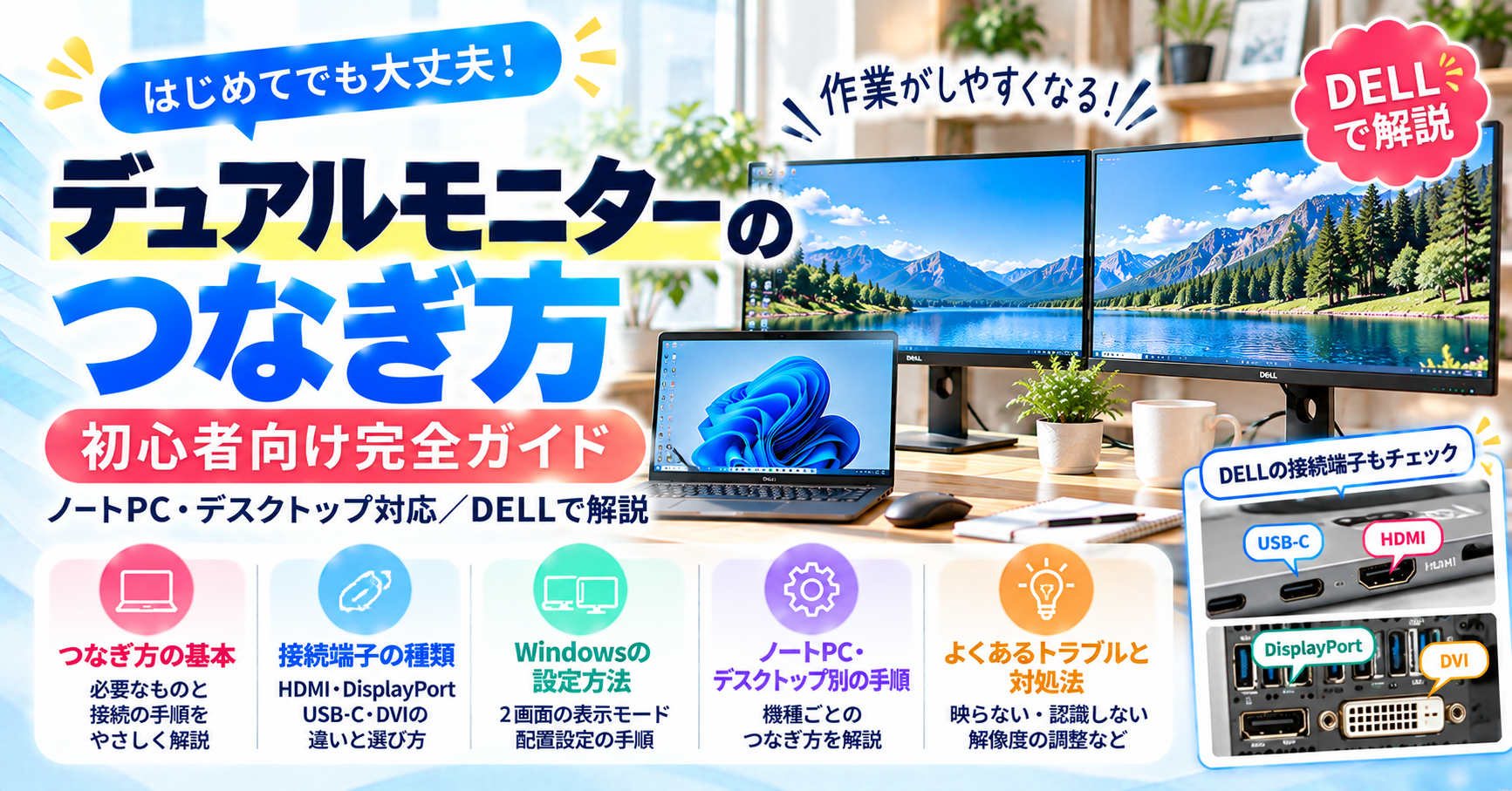
この記事では、パソコン講師の経験をもとに、デュアルモニターに必要なものから接続方法、Windowsでの設定手順まで、初心者にもわかりやすく解説します。
ノートPC・デスクトップPCの両方に対応し、DELLパソコンでの接続例も紹介します。

このサイトを書いている人
ぷろろん|パソコン講師
パソコン教室で4教室・約600名を指導してきたパソコン講師です。
スマホやパソコン、通信サービスの「わからない」を、初心者の方にもわかりやすく解説しています。
「わからない」を「わかった!」に。そんな思いで情報をお届けしています。
デュアルモニターとは?
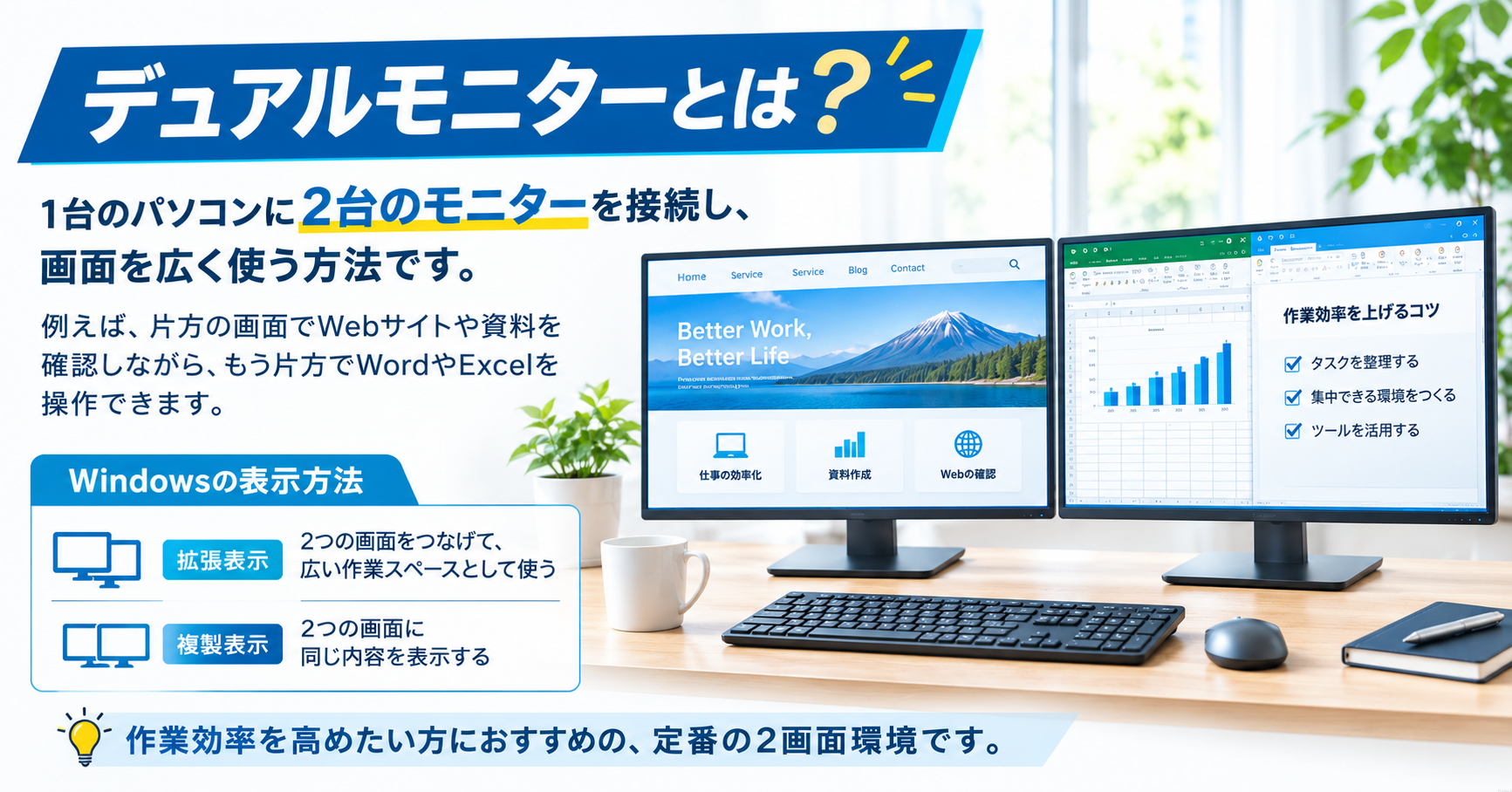
デュアルモニターとは、1台のパソコンに2台のモニターを接続し、画面を広く使う方法です。
例えば、片方の画面でWebサイトや資料を確認しながら、もう片方でWordやExcelを操作できます。
Windowsでは、主に次の2つの表示方法があります。
- 拡張表示:2つの画面をつなげて、広い作業スペースとして使う
- 複製表示:2つの画面に同じ内容を表示する
一般的に、デュアルモニターで作業効率を高めたい場合は「拡張表示」を使用します。
デスクトップPCだけでなく、ノートPCでも外部モニターを接続すれば、2画面で作業できます。
デュアルモニターのメリット
例えば、次のような使い方ができます。
- 資料作成:片方で資料を確認しながら、もう片方でWordやExcelを操作する
- オンライン会議:会議画面を表示しながら、別の画面でメモを取る
- Web制作・ブログ執筆:完成画面を確認しながら編集する

私もデュアルモニターを使っています。画面を何度も切り替えなくていいので、作業がしやすくなりました!
ノートPCとデスクトップPCの違い
デュアルモニターは、ノートPCでもデスクトップPCでも利用できます。ただし、接続方法には違いがあります。
| パソコン | 接続方法 |
|---|---|
| パソコン | 本体の画面と外部モニターを組み合わせる |
| ノートPC | パソコン本体に2台のモニターを接続する |
ノートPCは外部モニターを1台追加するだけで、2画面にできます。
一方、デスクトップPCでは、2台のモニターを接続するための映像出力端子が必要です。
HDMIやDisplayPortなど、パソコンに搭載されている映像出力端子を確認しましょう。
端子の種類や数によって、必要なケーブルや接続方法が異なります。
デュアルモニターに必要なもの
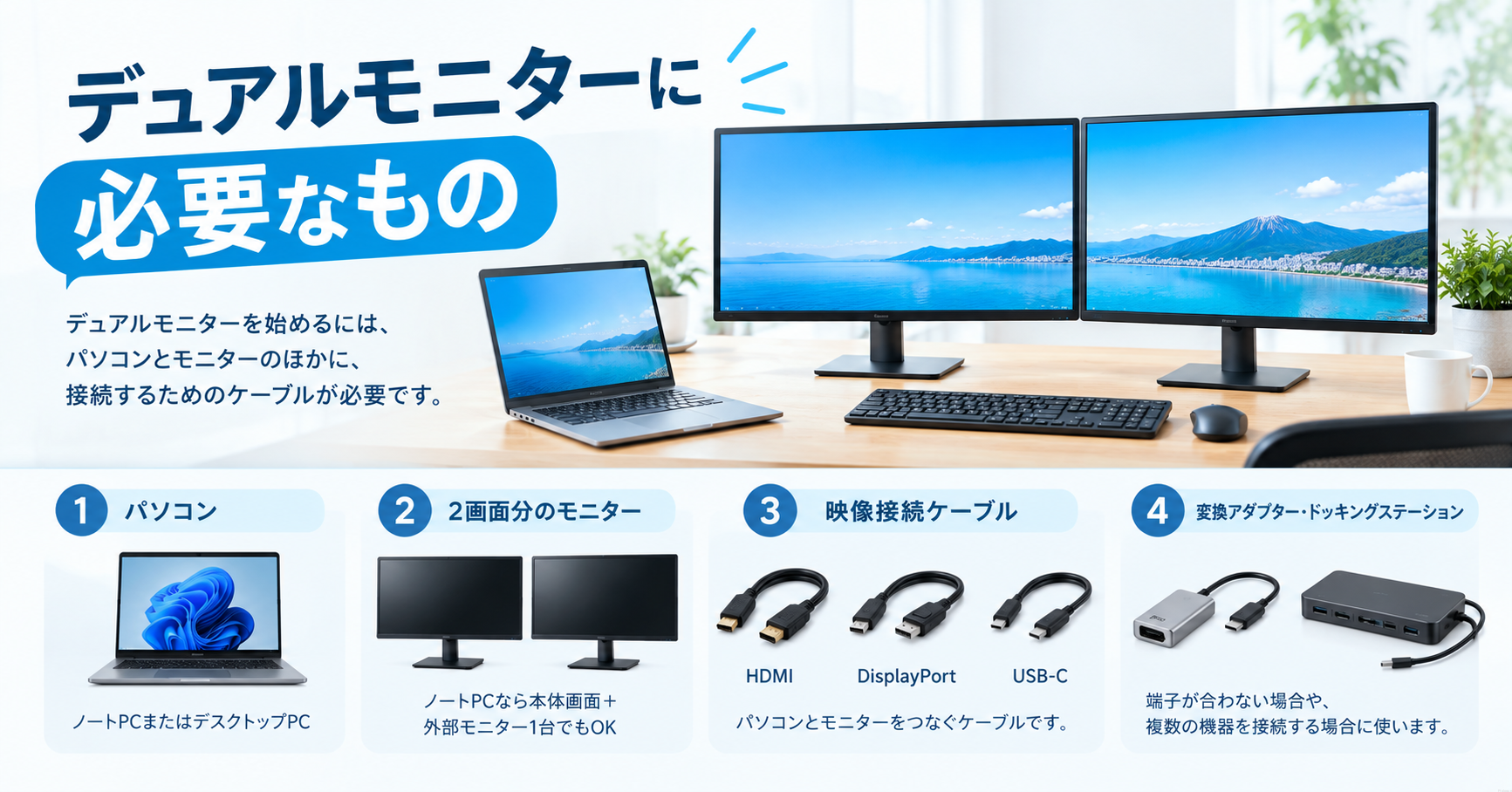

デュアルモニターを始めるには、パソコンとモニターのほかに、接続するためのケーブルが必要です。
まずは、手元にある機器を確認しましょう。
- パソコン(ノートPCまたはデスクトップPC)
- 2画面分のモニター(ノートPCなら本体画面+外部モニター1台)
- HDMI・DisplayPort・USB-Cなどの映像接続ケーブル
- 必要に応じて変換アダプターやドッキングステーション
パソコンと2画面分のモニター
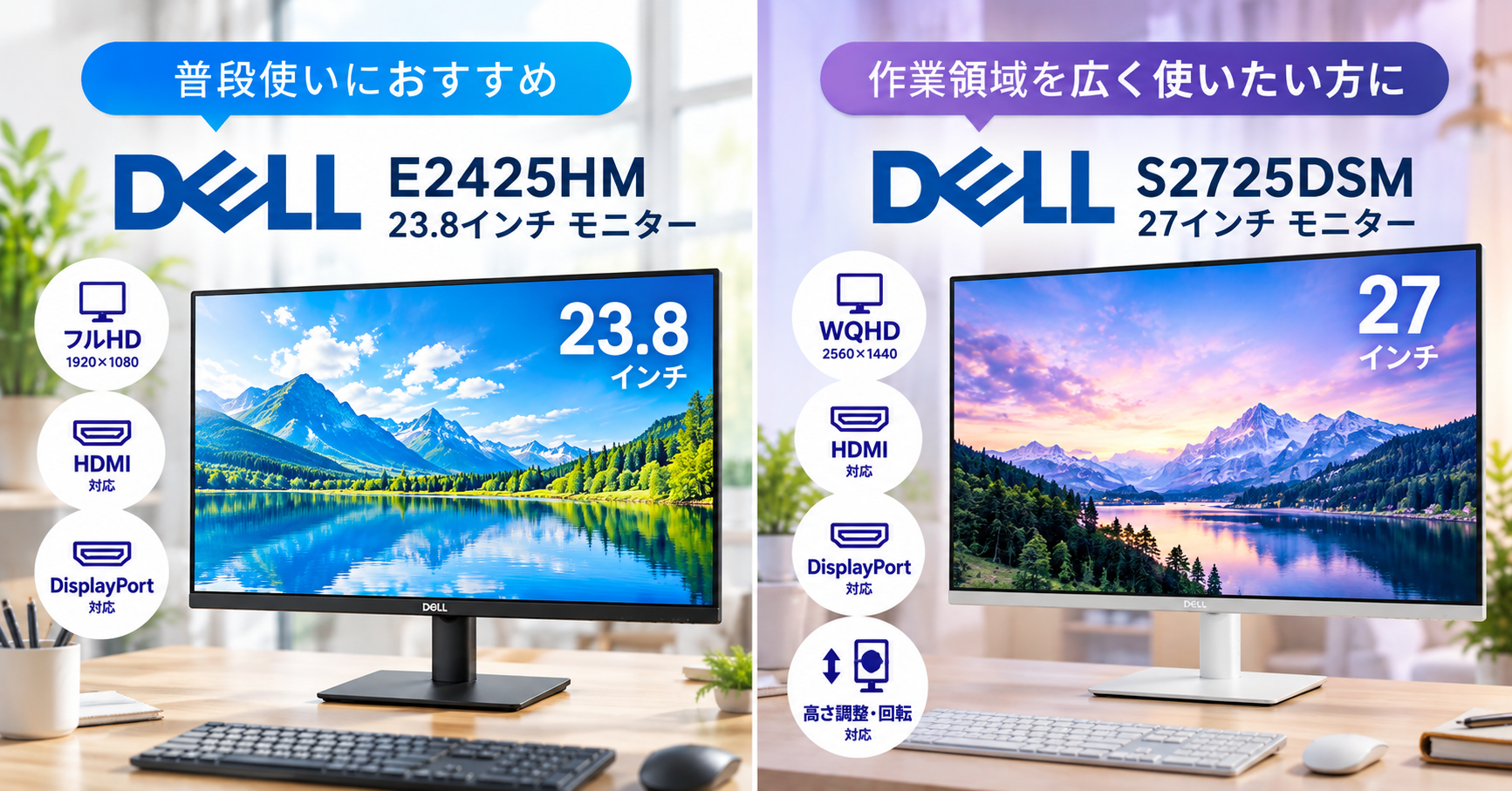
モニターを新しく購入する場合は、画面サイズや解像度だけでなく、パソコンと接続できる端子があるかも確認しましょう。
初めてデュアルモニターを導入する方には、24インチ前後のフルHDモニターがおすすめです。作業領域を広く使いたい方は、27インチのWQHDモニターも選択肢になります。
今回は、DELLのモニターを2機種紹介します。
普段使いにおすすめ|DELL E2425HM
初めてデュアルモニターを導入する方におすすめの23.8インチモニターです。フルHDに対応し、Web閲覧やExcel、文書作成など、日常的なパソコン作業に使いやすいモデルです。
HDMIとDisplayPortの両方に対応しているため、パソコンの接続端子に合わせて選べます。
普段使いにおすすめ|DELL 23.8インチ
作業領域を広く使いたい方に|DELL S2725DSM
作業領域を広く使いたい方に|DELL S2725DSM

複数のウィンドウを並べて作業したい方には、27インチのWQHDモニターがおすすめです。
フルHDより多くの情報を画面に表示できるため、Excelや資料作成、Webサイトの編集などにも便利です。高さ調整や画面の回転にも対応しています。
作業効率を重視|DELL 27インチ
HDMI・DisplayPort・USB-Cなどの接続ケーブル
パソコンとモニターを接続するには、対応する映像ケーブルが必要です。
| 接続端子 | 特徴 |
|---|---|
| HDMI | 多くのパソコンやモニターに搭載されている |
| DisplayPort(DP) | デスクトップPCや高解像度モニターでよく使われる |
| USB-C | 対応するノートPCなら映像出力にも利用できる |
USB-C端子があっても、必ず映像を出力できるわけではありません。
購入前にパソコンの仕様を確認しましょう!
HDMIケーブル
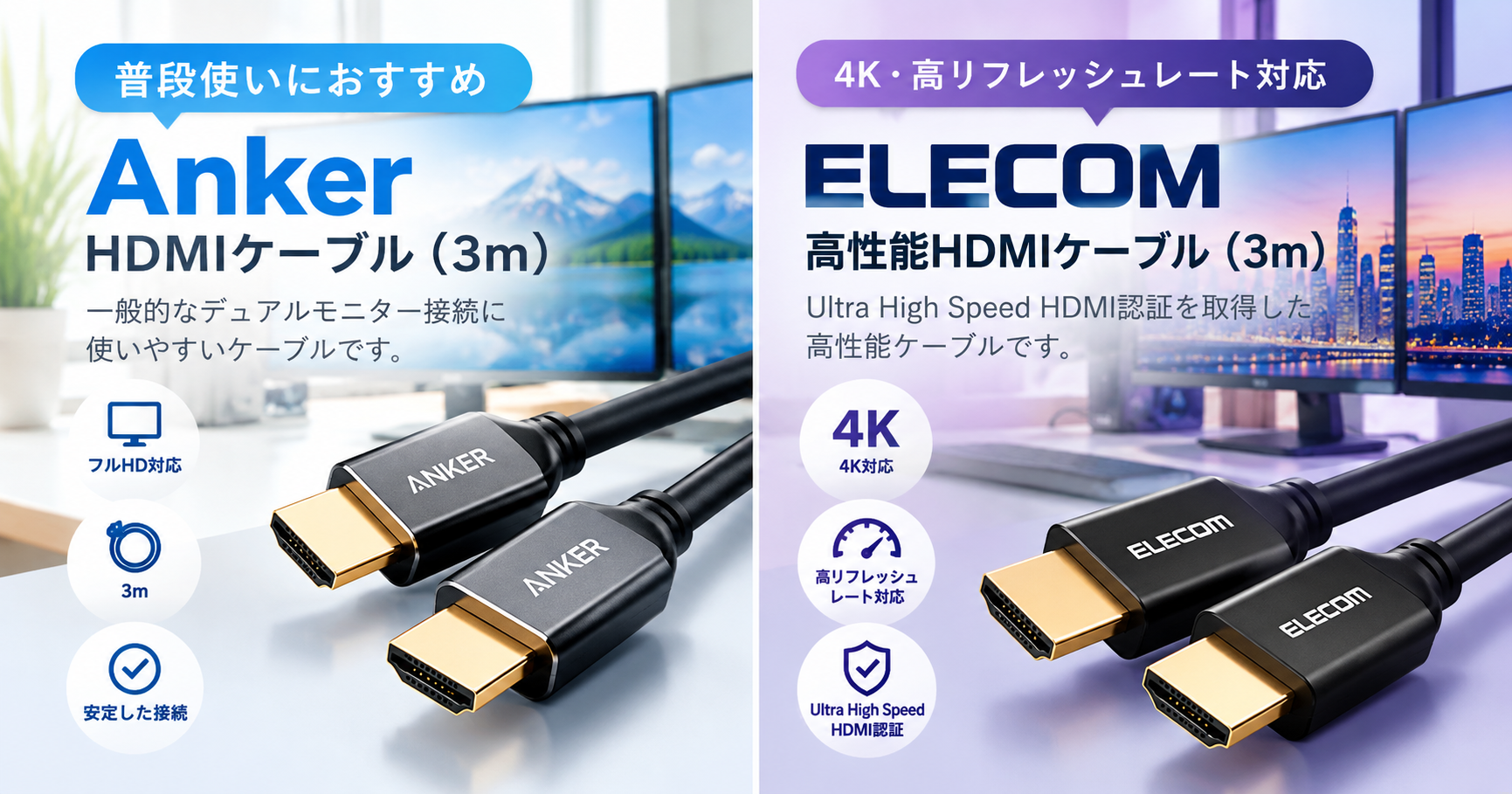
一般的なデュアルモニター接続に使いやすいHDMIケーブルです。
3mあると、パソコンを机の下に置く場合も配線に余裕ができます。
普段使いにおすすめ|Anker
4K・高リフレッシュレートのモニターを使う方に。
Ultra High Speed HDMI認証を取得した高性能ケーブルです。
高性能モデル|エレコム
DisplayPort(DP)ケーブル
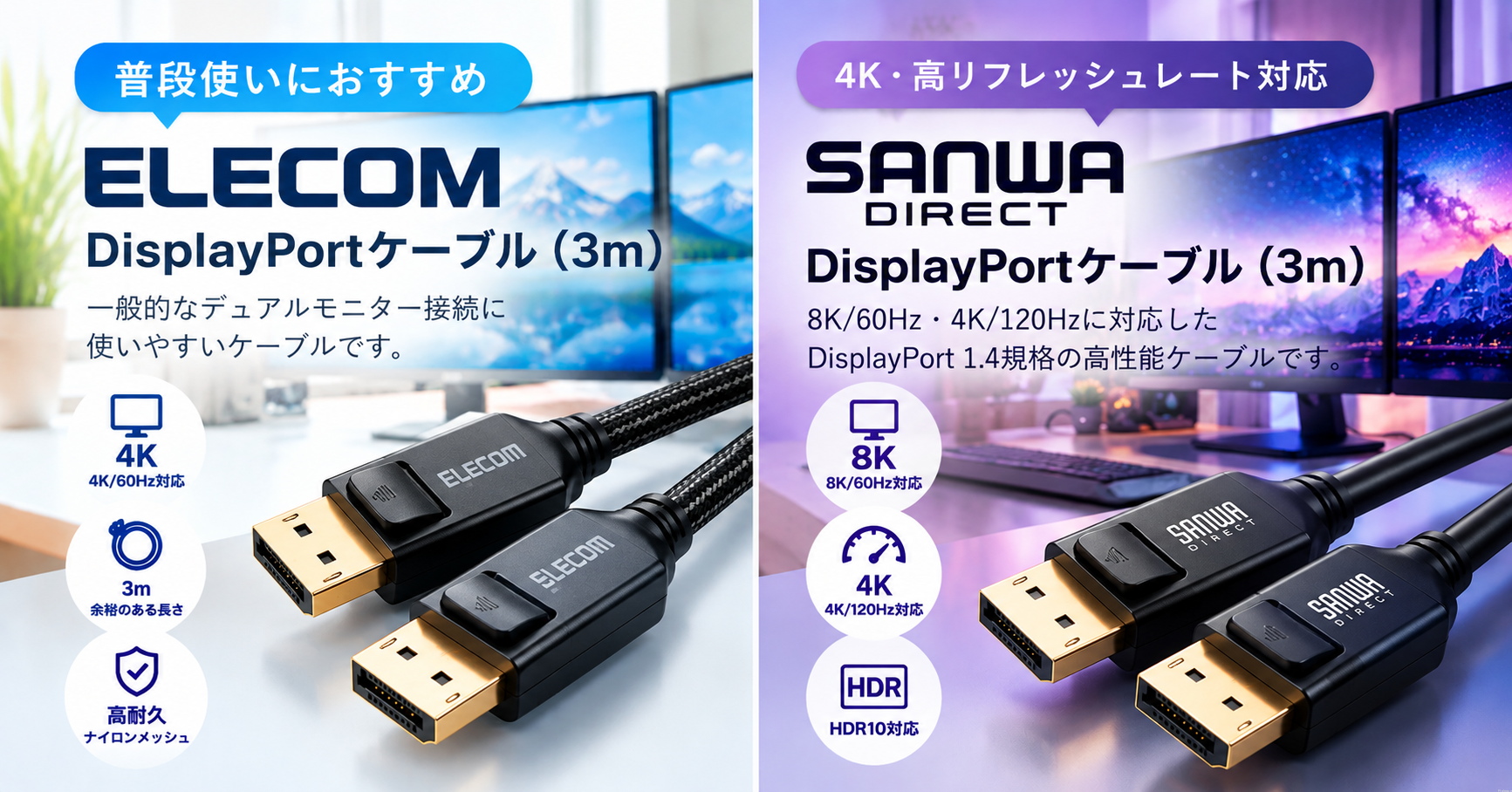
一般的なデュアルモニター接続に使いやすいDisplayPortケーブルです。4K/60Hzに対応し、3mあるので配線にも余裕ができます。
普段使いにおすすめ|エレコム
4K・高リフレッシュレートのモニターを使う方に。
8K/60Hz・4K/120Hzに対応したDisplayPort 1.4規格の高性能ケーブルです。
高性能モデル|サンワダイレクト
接続前に確認したい映像出力端子
パソコン側に、モニターを接続できる映像出力端子があるか確認します。
特にデスクトップPCでは、グラフィックボードを搭載している場合、モニターの接続先に注意が必要です。
また、HDMI端子が1つしかない場合でも、別の映像出力端子や対応する機器を利用すれば、2画面にできることがあります。
パソコン側の「出力端子」とモニター側の「入力端子」を確認しましょう。
端子の形が合っていても、映像出力に対応していない場合があるため、機器の仕様も確認することが大切です。
デュアルモニターのつなぎ方【3ステップ】
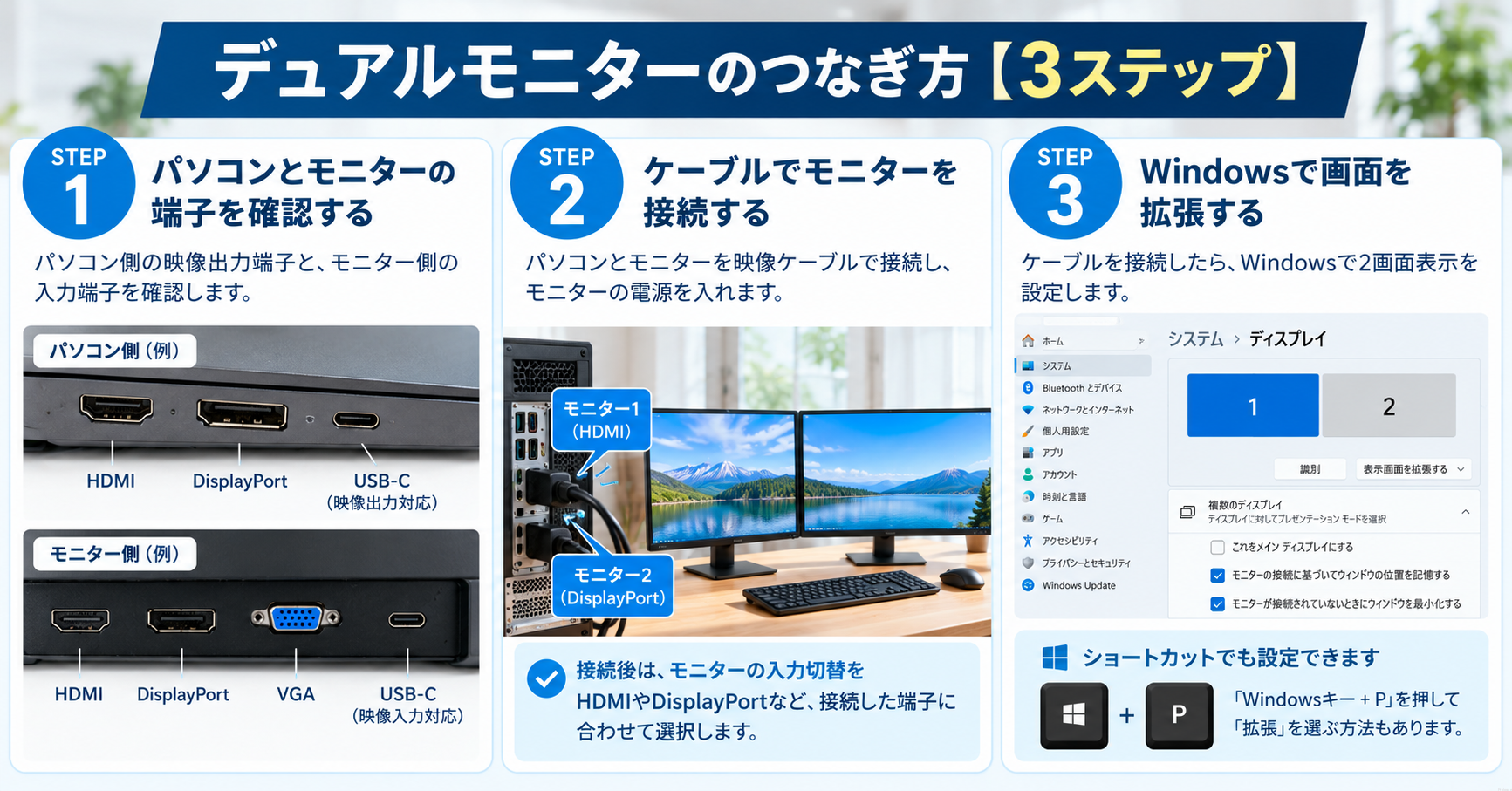

デュアルモニターの接続は、「端子の確認 → ケーブルの接続 → Windowsの設定」の3ステップで進めます。
初めての方も、順番に確認すれば難しい操作はありません。
まず、パソコン側の映像出力端子と、モニター側の入力端子を確認します。
HDMI同士ならHDMIケーブル、DisplayPort同士ならDisplayPortケーブルで接続できます。
端子が異なる場合は、対応する変換ケーブルやアダプターが必要になることもあります。
パソコンとモニターを映像ケーブルで接続します。
- デスクトップPC:2台のモニターを、それぞれ利用可能な映像出力端子に接続する
- ノートPC:本体の画面を利用し、外部モニターを1台接続する
接続後はモニターの電源を入れ、HDMIやDisplayPortなど、接続した端子に合わせて入力を切り替えます。

モニターに何も映らないときは、入力切替を確認してみましょう。
HDMIで接続しているのにDisplayPortが選ばれていると、映像が表示されません。
ケーブルを接続したら、Windowsで2画面表示を設定します。
- デスクトップの何もない場所を右クリックする
- 「ディスプレイ設定」をクリックする
- 「ディスプレイを拡張する」を選択する
- 画面の配置を実際のモニターの位置に合わせる
- 「適用」をクリックする(表示された場合)
また、Windowsキー+Pを押して「拡張」を選ぶ方法もあります。
- 複製:2台の画面に同じ内容を表示する
- 拡張:2台の画面を広い作業スペースとして使う
資料を見ながら文章を作成するなど、作業スペースを広げたい場合は「拡張」がおすすめです。
パソコンの種類別|デュアルモニターの接続方法
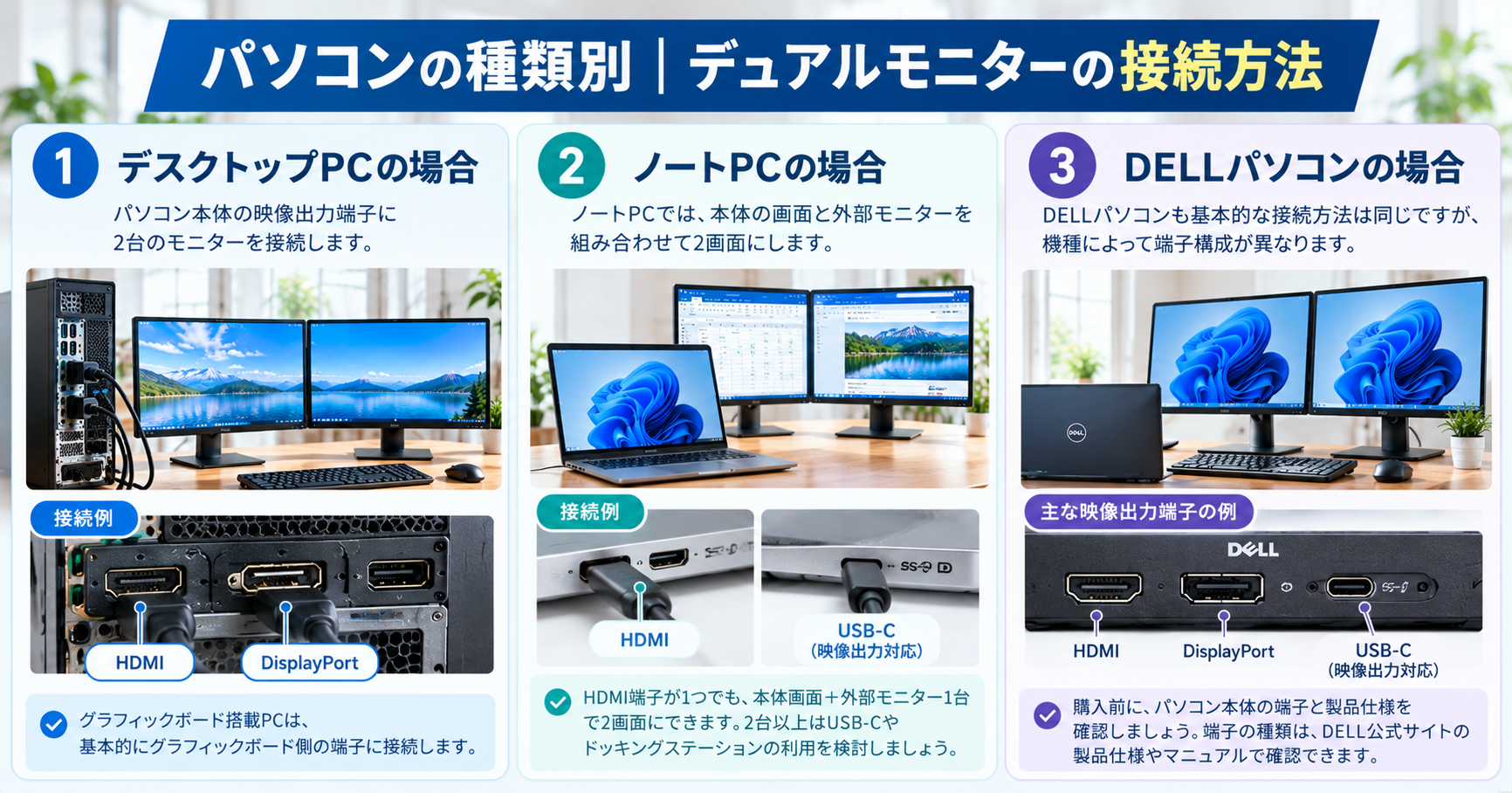

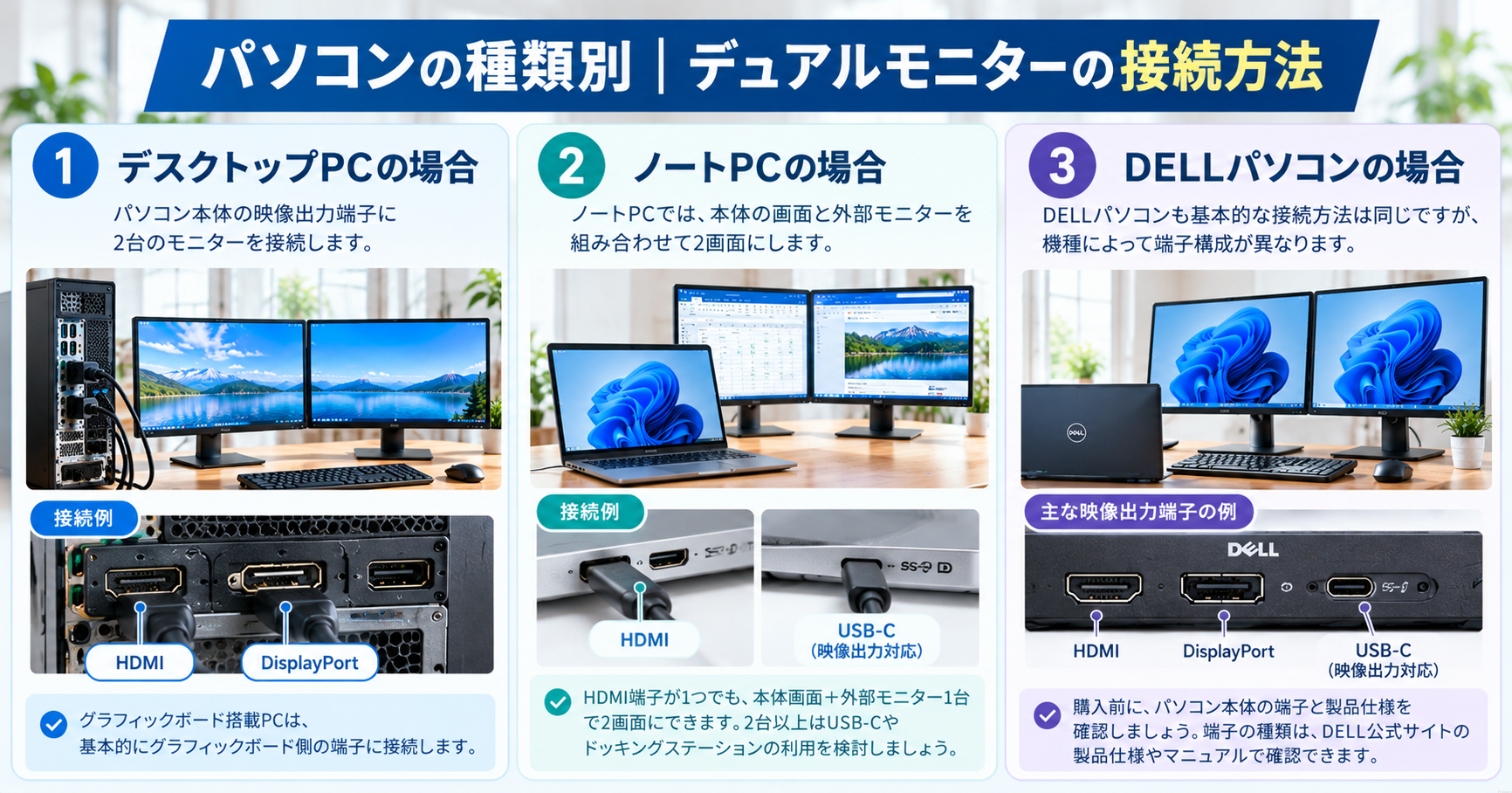
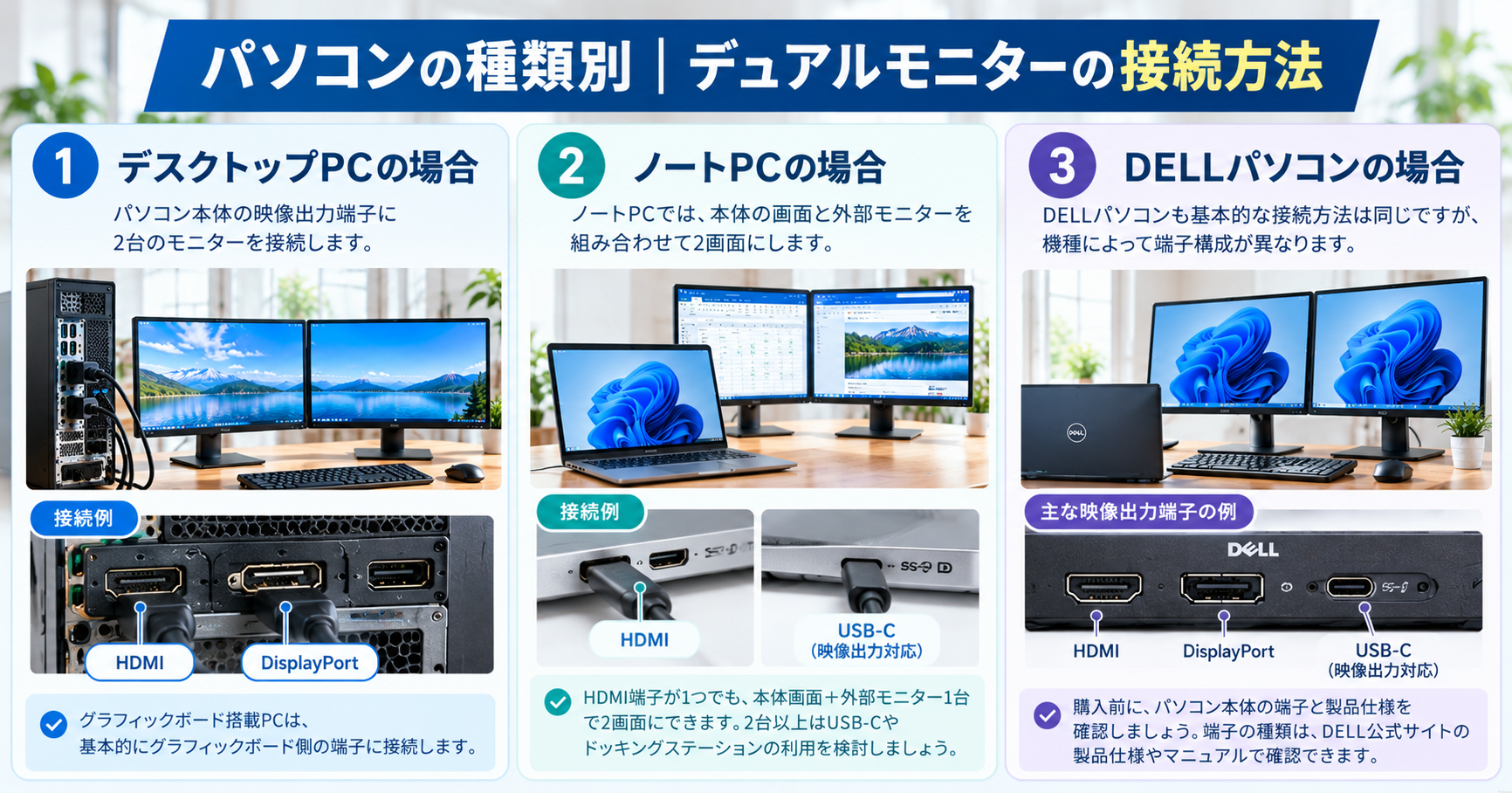
デュアルモニターの基本的な接続方法は同じですが、デスクトップPCとノートPCでは、モニターのつなぎ方が異なります。
ここでは、それぞれの接続方法とDELLパソコンでの確認ポイントを紹介します。
デスクトップPCの場合
例えば、HDMIとDisplayPortが1つずつある場合は、それぞれの端子を使って接続できます。
グラフィックボードを搭載している場合は、基本的にグラフィックボード側の映像出力端子にモニターを接続します。
マザーボード側の端子では、映像が出力されない場合があります。
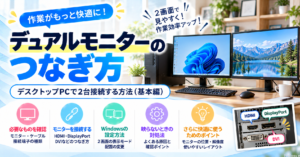
詳しい接続手順は、関連記事「デュアルモニターのつなぎ方|デスクトップPCで2台接続する方法」で解説しています。
ノートPCの場合
HDMI端子があれば、外部モニターとHDMIケーブルで接続するのが一般的です。
また、映像出力に対応したUSB-C端子を利用できる機種もあります。
ノートPCにHDMI端子が1つしかなくても、本体画面と外部モニター1台なら、通常はそのHDMI端子だけで2画面にできますよ。
外部モニターを2台追加して3画面にしたい場合は、USB-Cやドッキングステーションなどの利用を検討しましょう。
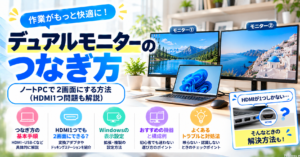
詳しくは、関連記事「デュアルモニターのつなぎ方|ノートPCで2画面にする方法」で紹介しています。
DELLパソコンの場合
DELLパソコンも、基本的な接続方法はほかのWindowsパソコンと同じです。
ただし、機種によってHDMI・DisplayPort・USB-Cなどの端子構成が異なります。
接続前に、パソコン本体の端子と製品仕様を確認しましょう。
- デスクトップPC:背面の映像出力端子を確認する
- ノートPC:HDMIや映像出力対応USB-C端子を確認する
- 接続後:Windowsのディスプレイ設定で「拡張」を選ぶ
端子の種類がわからない場合は、DELL公式サイトの製品仕様やマニュアルで確認できます。
デュアルモニターが映らないときの対処法

デュアルモニターを接続しても、画面が映らなかったり、Windowsで認識されなかったりすることがあります。
そんなときは、モニターの電源・入力切替・Windowsの設定・ケーブルの順番で確認しましょう。
モニターの電源・入力切替を確認
まずは、基本的な接続状態を確認します。
- モニターの電源が入っているか
- HDMIやDisplayPortなど、正しい入力端子が選択されているか
- ケーブルがパソコンとモニターにしっかり差し込まれているか
特に、モニターの入力切替が間違っていると、ケーブルを接続していても画面が表示されません。
Windowsのディスプレイ設定を確認
モニターの電源や接続に問題がなければ、Windowsの設定を確認しましょう。
- デスクトップを右クリックして「ディスプレイ設定」を開く
- 「複数のディスプレイ」から「検出」をクリックする
- モニターが認識されたら「ディスプレイを拡張する」を選択する
また、Windowsキー+Pを押して「拡張」を選ぶ方法もあります。
ケーブルや接続端子を確認
Windowsでモニターが認識されない場合は、ケーブルや接続端子に問題がある可能性があります。
別のケーブルや端子で接続し直してみましょう。

デスクトップPCでは、モニターを接続する場所にも注意してください。グラフィックボード搭載PCは、接続先が違うと映らないことがあります。
それでも解決しない場合は、グラフィックドライバーや機器の対応状況も確認が必要です。
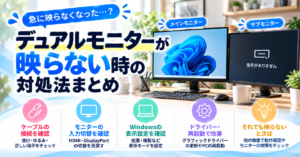
詳しい原因と対処法は、関連記事「デュアルモニターが映らない時の対処法まとめ」で解説しています。
デュアルモニターを快適に使うコツ

デュアルモニターは、接続するだけでなく、画面の配置やモニターの選び方を工夫すると、さらに使いやすくなります。
ここでは、快適な作業環境を整えるための3つのポイントを紹介します。
モニターの配置と縦置き
2台のモニターは、普段よく使う画面を正面に置き、もう1台を横に配置するのが基本です。
また、モニターを縦向きにすると、Webサイトや長い文章をスクロールする回数を減らせます。
文章を書くときは、片方を縦置きにするのも便利ですよ。
自分の作業に合わせて配置を変えてみましょう!
モニターアームの活用
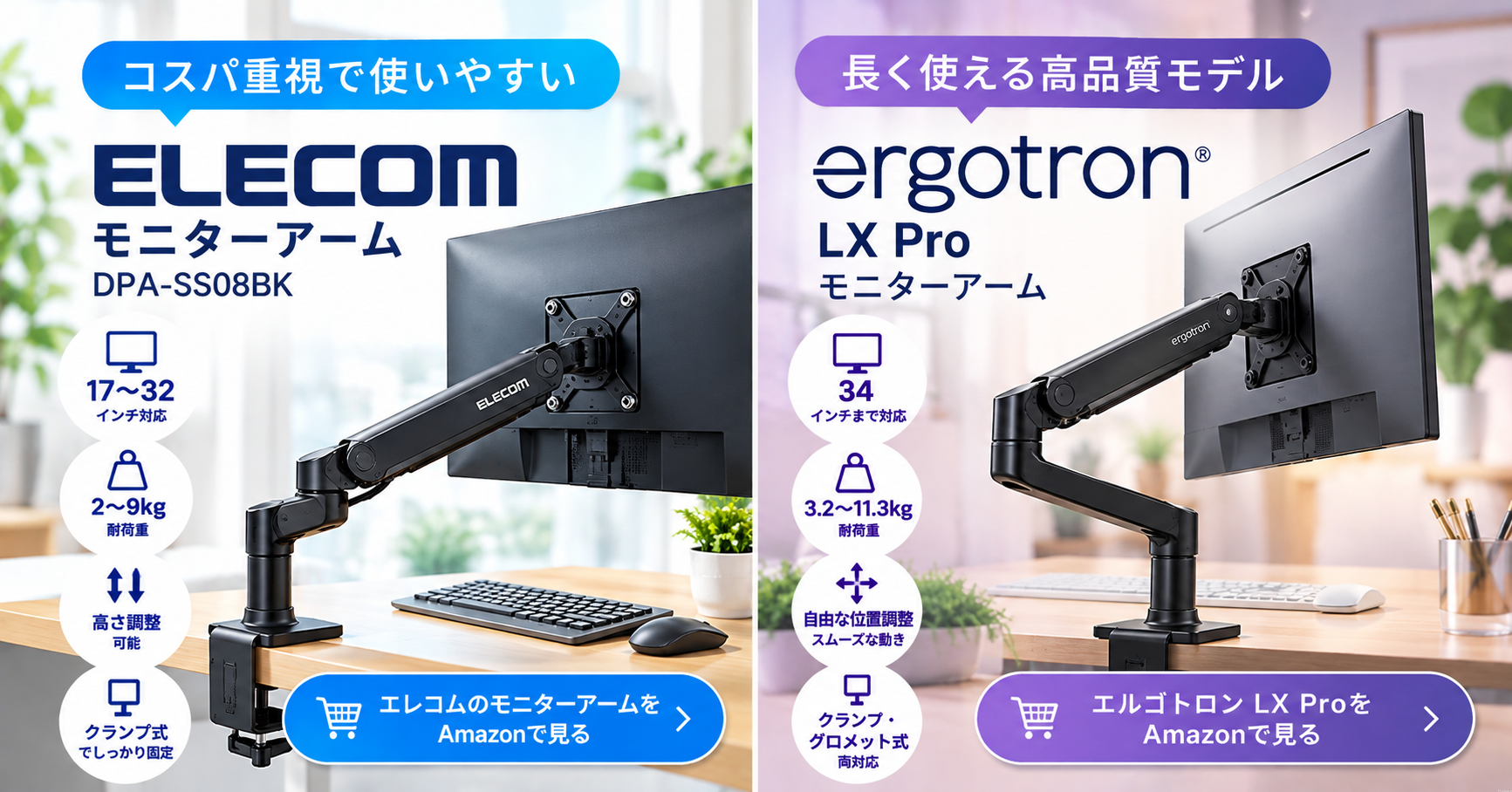

モニターアームを使うと、画面の高さや角度を調整しやすくなり、デスク上のスペースも広く使えます。
モニターを目線に合わせて配置できるため、長時間のパソコン作業でも快適な環境を整えやすくなります。
ただし、購入前にはモニターの重量やVESA規格、デスクへの取り付け方法を確認しましょう。
- サイズ・耐荷重:モニターのインチ数と重量に対応しているか
- VESA規格:モニター背面のネジ穴の間隔が対応しているか
- 取り付け方法:クランプ式・グロメット式など、デスクに取り付けられるか
- 可動範囲:高さ・角度・前後の位置を調整できるか
普段使いにおすすめ|エレコム DPA-SS08BK
価格を抑えてモニターアームを導入したい方におすすめのモデルです。
17〜32インチ、耐荷重約2〜9kgのモニターに対応。ガススプリング式を採用しており、軽い力で画面の高さや角度を調整できます。
在宅ワークや一般的なパソコン作業で、デスク周りをすっきり整理したい方に向いています。
コスパ重視で使いやすい|エレコム
長く使いたい方に|エルゴトロン LX Pro
モニターの位置を細かく調整したい方や、品質を重視する方におすすめのモデルです。
滑らかな動きで画面の高さや前後の位置、角度を調整できるため、作業内容に合わせてモニターを配置できます。
価格は高めですが、使いやすさや耐久性を重視して、長く使いたい方に向いています。
長く使える高品質モデル|エルゴトロン
用途に合ったモニター選び

デュアルモニターを快適に使うには、モニターのサイズや解像度も重要です。
| サイズ | おすすめの使い方 |
|---|---|
| 24インチ前後 | 省スペースで事務作業やWeb閲覧 |
| 27インチ前後 | 複数のウィンドウを開く作業や画像編集 |
解像度は、24インチならフルHD、27インチならWQHDや4Kなども選択肢になります。
モニターのサイズだけでなく、解像度・接続端子・設置スペースも確認しましょう。
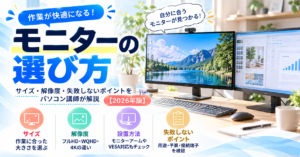
詳しくは、関連記事「モニターの選び方|サイズ・解像度・失敗しないポイント」で解説しています。
まとめ|デュアルモニターは3ステップで設定できる
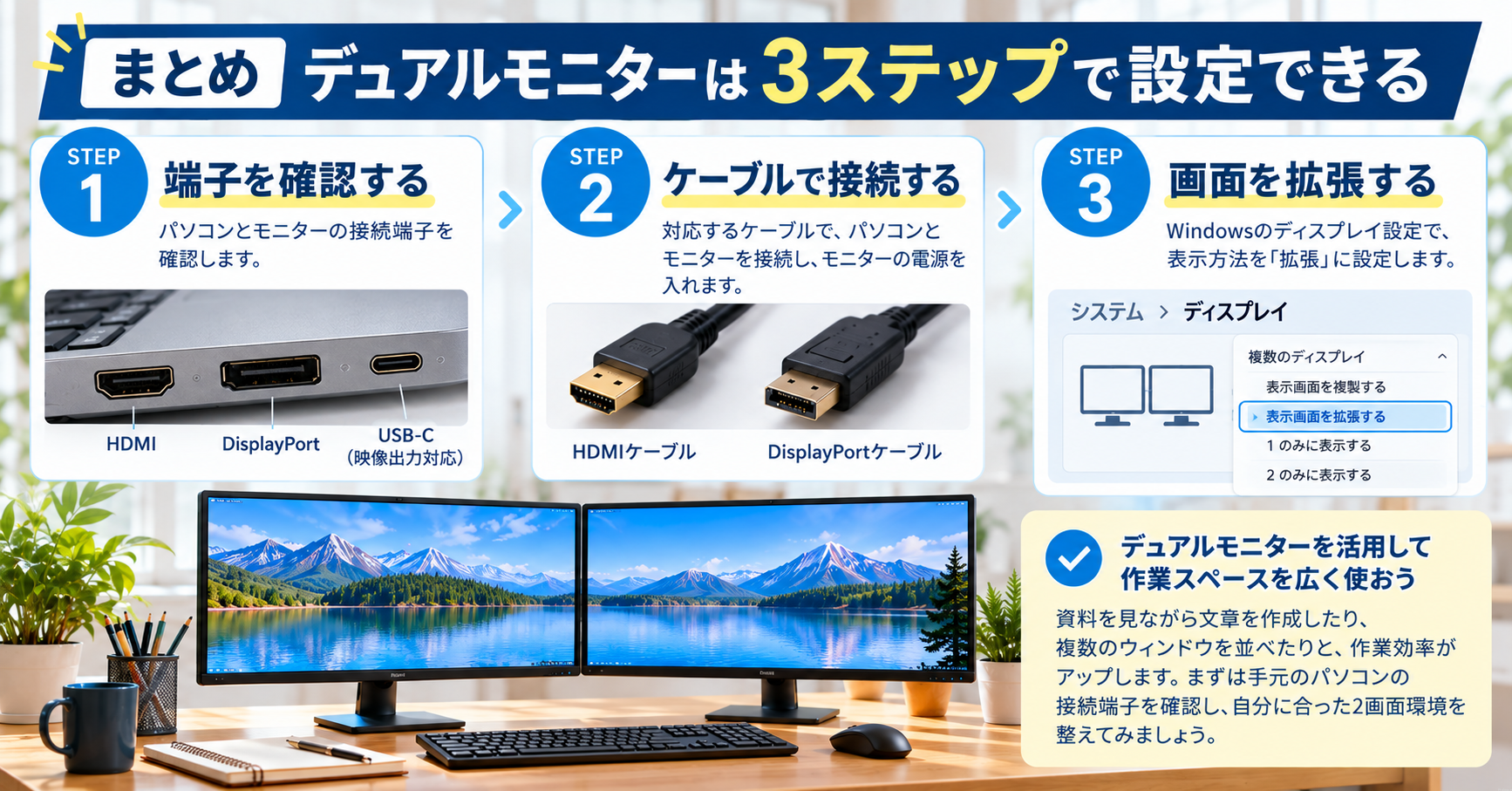
デュアルモニターは、ノートPCでもデスクトップPCでも、対応する端子やケーブルを確認すれば、初心者でも設定できます。
基本的な手順は、次の3ステップです。
- 端子を確認する:パソコンとモニターの接続端子を確認
- ケーブルで接続する:対応するケーブルでモニターをつなぐ
- 画面を拡張する:Windowsのディスプレイ設定で「拡張」を選択
デュアルモニターを活用すれば、資料を見ながら文章を作成したり、複数のウィンドウを並べたりと、作業スペースを広く使えます。
まずは手元のパソコンの接続端子を確認し、自分に合った2画面環境を整えてみましょう。
あわせて読みたい|デュアルモニター関連記事
接続方法やトラブル対処法、モニター選びについて詳しく知りたい方は、こちらの記事も参考にしてください。
-

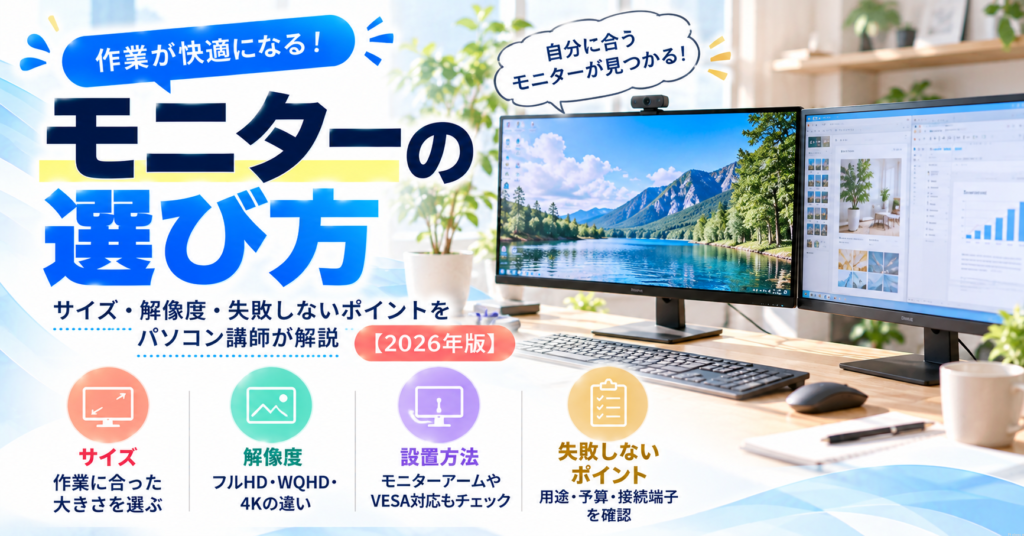
モニターの選び方|サイズ・解像度・失敗しないポイントをパソコン講師が解説【2026年版】
-
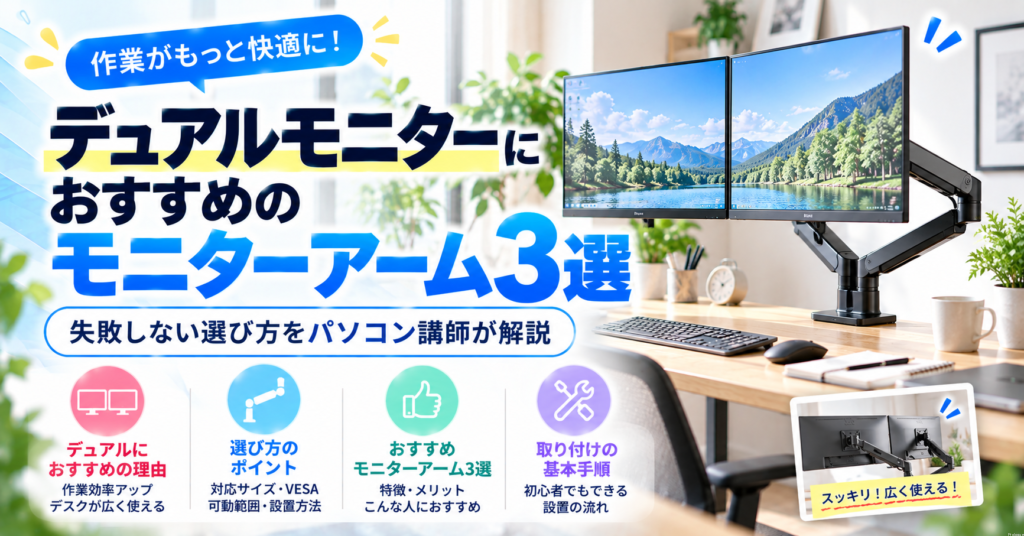
デュアルモニターにおすすめのモニターアーム3選|失敗しない選び方【パソコン講師が解説】
-
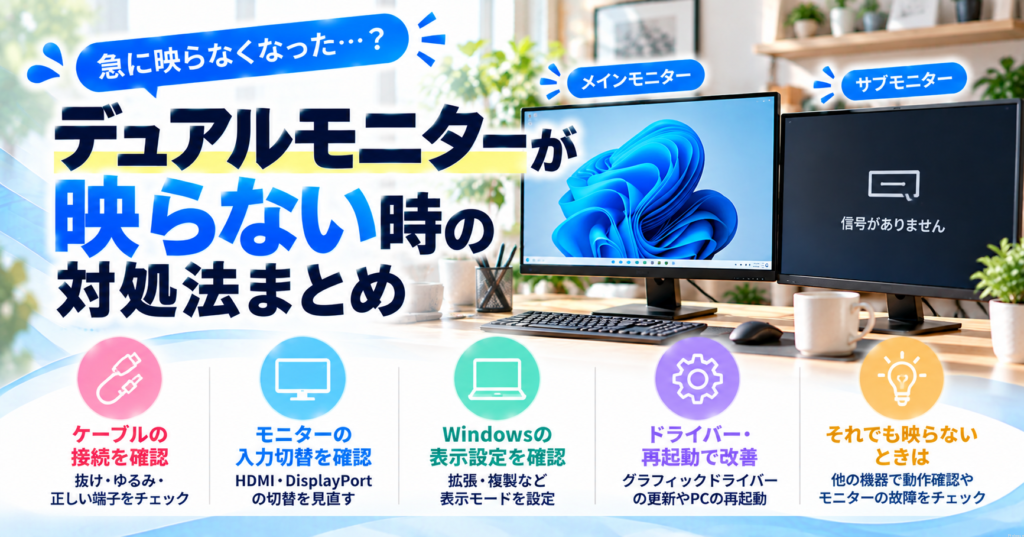
デュアルモニターが映らないときの対処法まとめ|2台目が認識されない原因と解決方法【Windows 11】
-
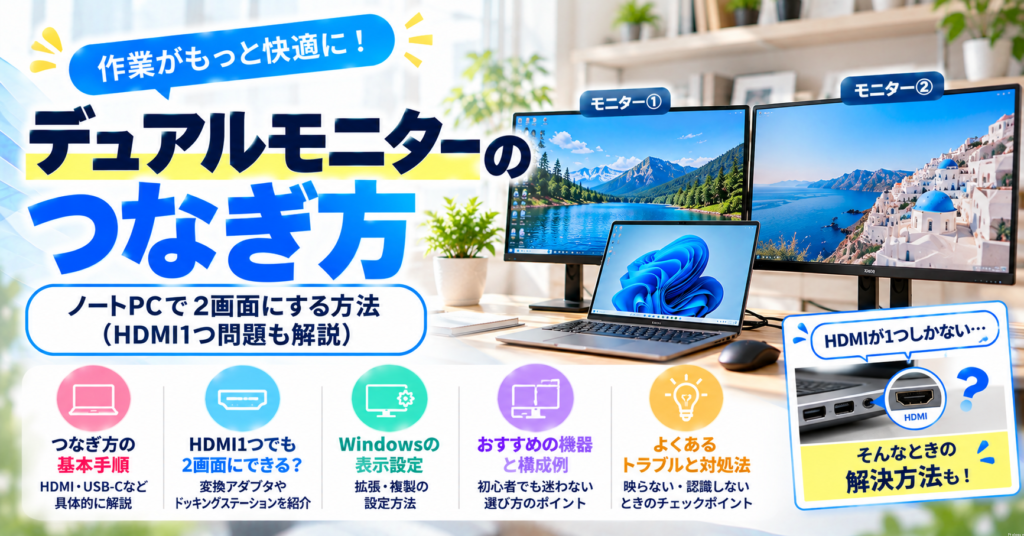
デュアルモニターのつなぎ方|ノートPCで2画面にする方法(HDMI1つ問題も解説)
-
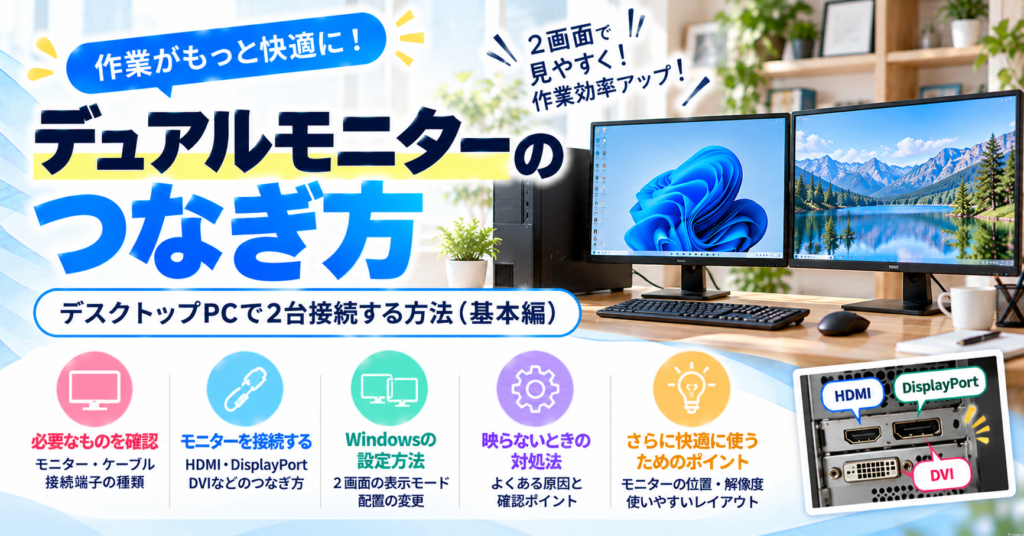
デュアルモニターのつなぎ方|デスクトップPCで2台接続する方法(基本編)
-
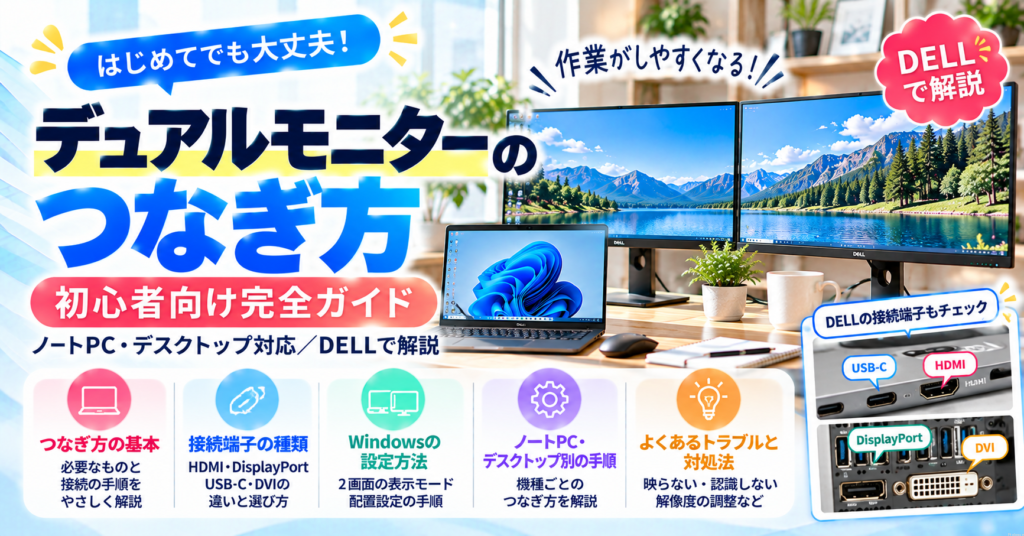
デュアルモニターのつなぎ方|初心者向け完全ガイド【ノートPC・デスクトップ対応/DELLで解説】
- 通信速度専門科|ぷろろんブログ校】byパソコン講師について
- ドコモの手続きやお問い合わせ方法はこちら
- 通話や操作がぐっとラクになるアイテム
- カテゴリーについて
- ① ドコモ学科|手続き・151・サポート方法
- ② セキュリティ学科|詐欺SMS対策・スマホを安全に使う基本設定
- ③ Wi-Fi・通信トラブル学科|Wi-Fiが遅い原因と対処法
- ④ PC環境(モニター)学科|デュアルモニター・作業効率アップ
- ⑤ ホームルーター学科|home5Gの設定・トラブル解決
- ⑥ 光回線学科|回線選び・比較・乗り換え
- ⑦ iPhone学科|設定・トラブル・使い方
- ⑧ 生徒からのQ&A|よくある「困った」をわかりやすく解決
- パソコン・スマホ作業を快適に