※この記事には広告(Amazonアソシエイト等)を含みます

ドコモに問い合わせたいけれど、
「151に電話すればいいの?」
「音声ガイダンスは何番を押せばいい?」
「オペレーターに早くつながる方法は?」
と迷っていませんか。
ドコモのインフォメーションセンターでは、従来の番号を選ぶ音声ガイダンスに加え、問い合わせ内容を声で伝えるAI音声案内が利用される場合もあります。
私自身、151に電話した際、ガイダンス番号の案内ではなく、短い言葉で用件を伝える音声案内を経験しました。
また、問い合わせ内容によっては、希望する日時をあらかじめ指定できる「コール事前予約」も利用できます。

この記事では、パソコン講師が実際の体験も交えながら、ドコモ151の電話番号・受付時間、音声ガイダンスの操作方法、AI音声案内、コール事前予約、問い合わせ内容別の連絡先をわかりやすく解説します。
ドコモ151とは?電話番号と受付時間
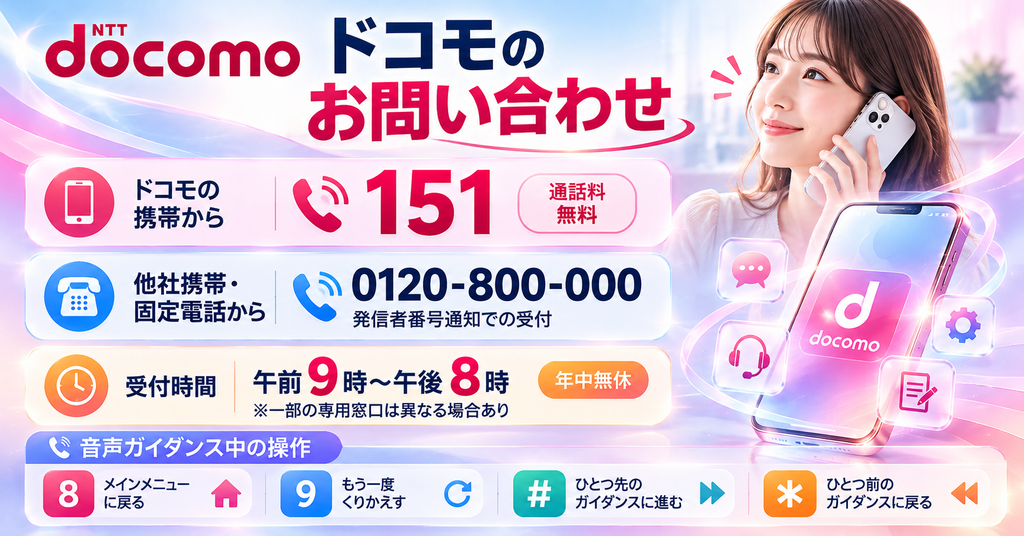
ドコモの携帯電話からは、局番なしの「151」で問い合わせできます。
他社の携帯電話や固定電話から問い合わせる場合は、別のフリーダイヤルを利用します。
ドコモ151の電話番号と受付時間
ドコモのインフォメーションセンターの電話番号と受付時間は、次のとおりです。
| 発信する電話 | 電話番号 |
|---|---|
| ドコモの携帯電話から | 151(通話料無料) |
| 他社の携帯電話・固定電話から | 0120-800-000(通話料無料) |
| 受付時間 | 午前9時〜午後8時 |
| 受付日 | 年中無休 |

ドコモの携帯電話から「151」に電話する場合は、市外局番を付けずに、そのまま151と入力して発信します。
他社の携帯電話や固定電話からは「0120-800-000」に電話してください。
なお、問い合わせ内容によっては専用窓口が設けられており、受付時間が異なる場合があります。
- ドコモ携帯から:151
- 他社携帯・固定電話から:0120-800-000
- 受付時間:9:00〜20:00(年中無休)
- 電話をかける際は、発信者番号を通知する
※一部のIP電話からは利用できない場合があります。
151に電話する前に準備しておきたいもの
ドコモ151では、問い合わせ内容によって契約者本人の確認が必要になることがあります。
オペレーターにつながってから慌てないように、次の情報を準備しておくと安心です。
- 契約している携帯電話番号:問い合わせ対象の電話番号
- ネットワーク暗証番号:契約時に設定した4桁の数字
- 問い合わせたい内容:質問や確認したいことを簡単にメモ
- 契約・請求に関する情報:料金やプランの相談で必要になる場合がある
ネットワーク暗証番号は、本人確認の際に必要となる場合があります。忘れてしまった場合は、案内に従って手続きを確認しましょう。
また、料金や契約内容について相談するときは、「何を確認したいのか」「どこを変更したいのか」をあらかじめ整理しておくと、話がスムーズに進みます。
電話する前に、聞きたいことをメモしておくのがおすすめです。
特に料金プランの相談では、「今の料金を確認したい」「もっと安いプランがあるか知りたい」など、目的をはっきりさせておくと伝えやすいですよ。
ネットワーク暗証番号は大切な認証情報です。
電話で案内された正規の認証操作に従い、第三者に安易に教えないようにしましょう。
また、ドコモを名乗る不審な電話やSMSから暗証番号を求められても、すぐに入力・回答しないでください。
ドコモ151の電話ガイダンス番号と操作方法
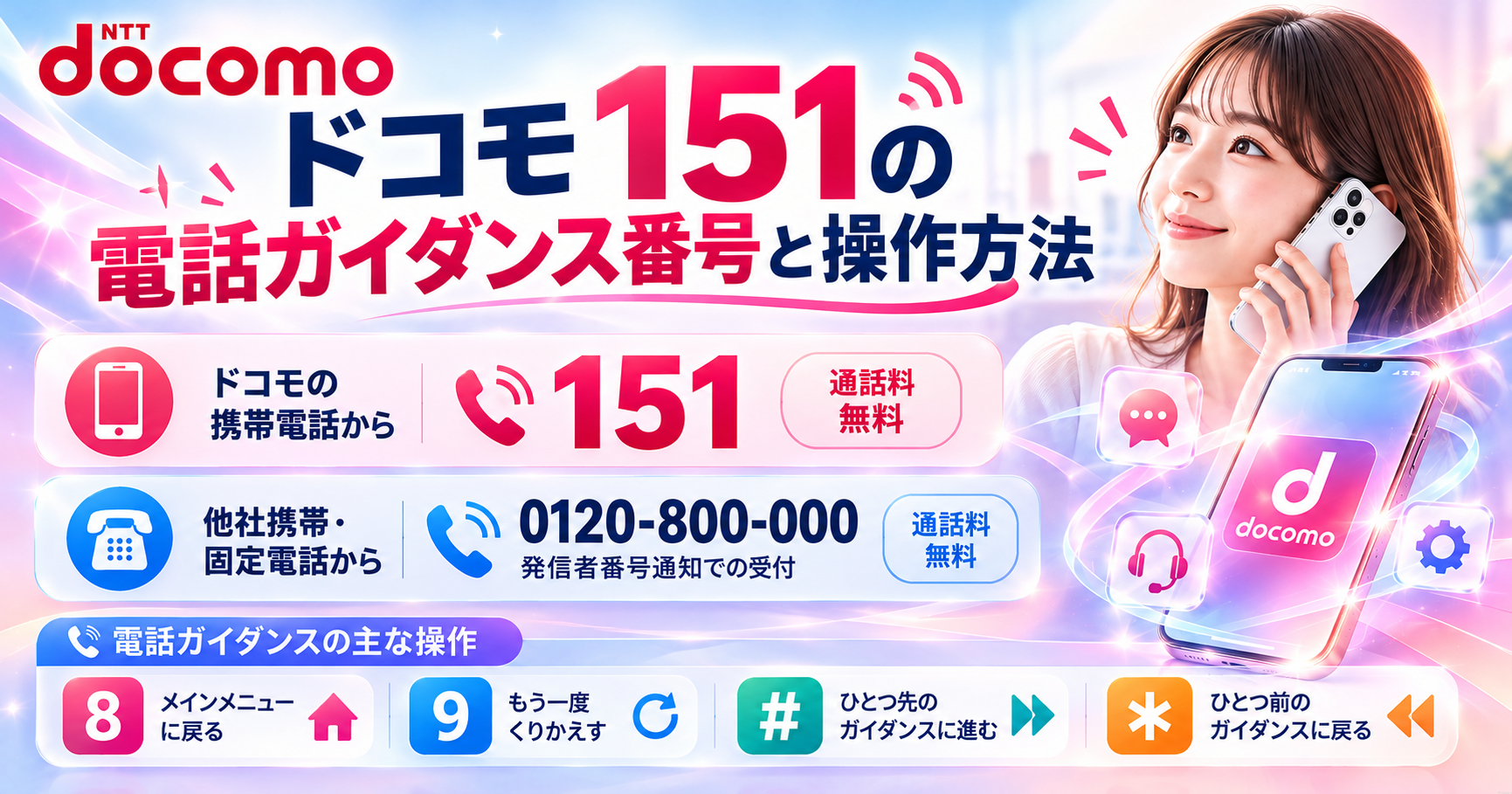

ドコモ151に電話すると、音声ガイダンスに従って問い合わせ内容を選択し、担当窓口へ進む仕組みがあります。
以前は、案内された番号を順番に押していく方法が中心でしたが、現在は問い合わせ内容を声で伝えるAI音声案内が流れる場合もあります。
そのため、必ずしも毎回同じガイダンス番号が案内されるとは限りません。
まずは、番号選択式の音声ガイダンスで使える基本的な操作を確認しましょう。
音声ガイダンス中に使える「8・9・#・*」

ドコモの音声ガイダンスには、メニューを戻したり、案内を聞き直したりするための操作キーがあります。
| 音声ガイダンス中の操作 | キー |
|---|---|
| メインメニューに戻る | 8 |
| もう一度くりかえす | 9 |
| ひとつ先のガイダンスに進む | # |
| ひとつ前のガイダンスに戻る | * |
音声案内を聞き逃したときは「9」、最初のメニューから選び直したいときは「8」を使います。
また、案内を先に進めたい場合は「#」、ひとつ前に戻りたい場合は「*」が案内されています。
ただし、これらは番号選択式のガイダンスでの操作です。音声認識による受付など、案内方式によっては利用できない場合があります。
- 覚えておくと便利なガイダンス操作
- 8:最初のメニューに戻る
- 9:もう一度聞く
- #:ひとつ先へ進む
- *:ひとつ前に戻る
番号を間違えてしまっても、最初から電話をかけ直さずに操作できる場合があります。
ガイダンス番号を入力して案内を進める方法
番号選択式のガイダンスでは、音声案内を聞きながら、問い合わせ内容に該当する番号を選択します。
例えば、料金プランや契約内容の確認など、相談したい内容に応じてメニューを進めていきます。
ドコモ公式サイトでは、一部の問い合わせについて、ガイダンスを途中まで省略できるスキップ番号も案内されています。
ただし、ガイダンス番号やメニューの構成は変更される場合があります。
古い記事に掲載されている番号をそのまま入力するのではなく、最新の案内を確認することが大切です。
ガイダンス番号を覚えていなくても大丈夫です。
まずは音声案内を聞いて、問い合わせ内容に合う番号を選びましょう。
途中で迷ったときは、案内されている操作キーで聞き直せる場合もありますよ。
ガイダンス番号が案内されない場合もある
ドコモ151では、従来の番号選択式ではなく、問い合わせたい内容を言葉で伝える音声案内が流れる場合があります。
私が実際に電話した際も、番号を選択するガイダンスではなく、用件を短い言葉で伝える形式の案内が流れました。
この場合は、無理に番号を押すのではなく、音声の質問に合わせて問い合わせ内容を伝えます。
例えば、料金プランについて相談したい場合は、「料金プランの変更」のように、目的を簡潔に伝える方法が考えられます。
電話をかけても番号選択の案内が流れない場合は、音声認識による受付の可能性があります。
案内を最後まで聞き、用件を話すよう求められたら、短い言葉で伝えてみましょう。
※すべての問い合わせで同じ案内になるとは限りません。
続いて、AI音声案内の仕組みと、実際に電話したときの体験を紹介します。
ドコモ151のAI音声案内とは?
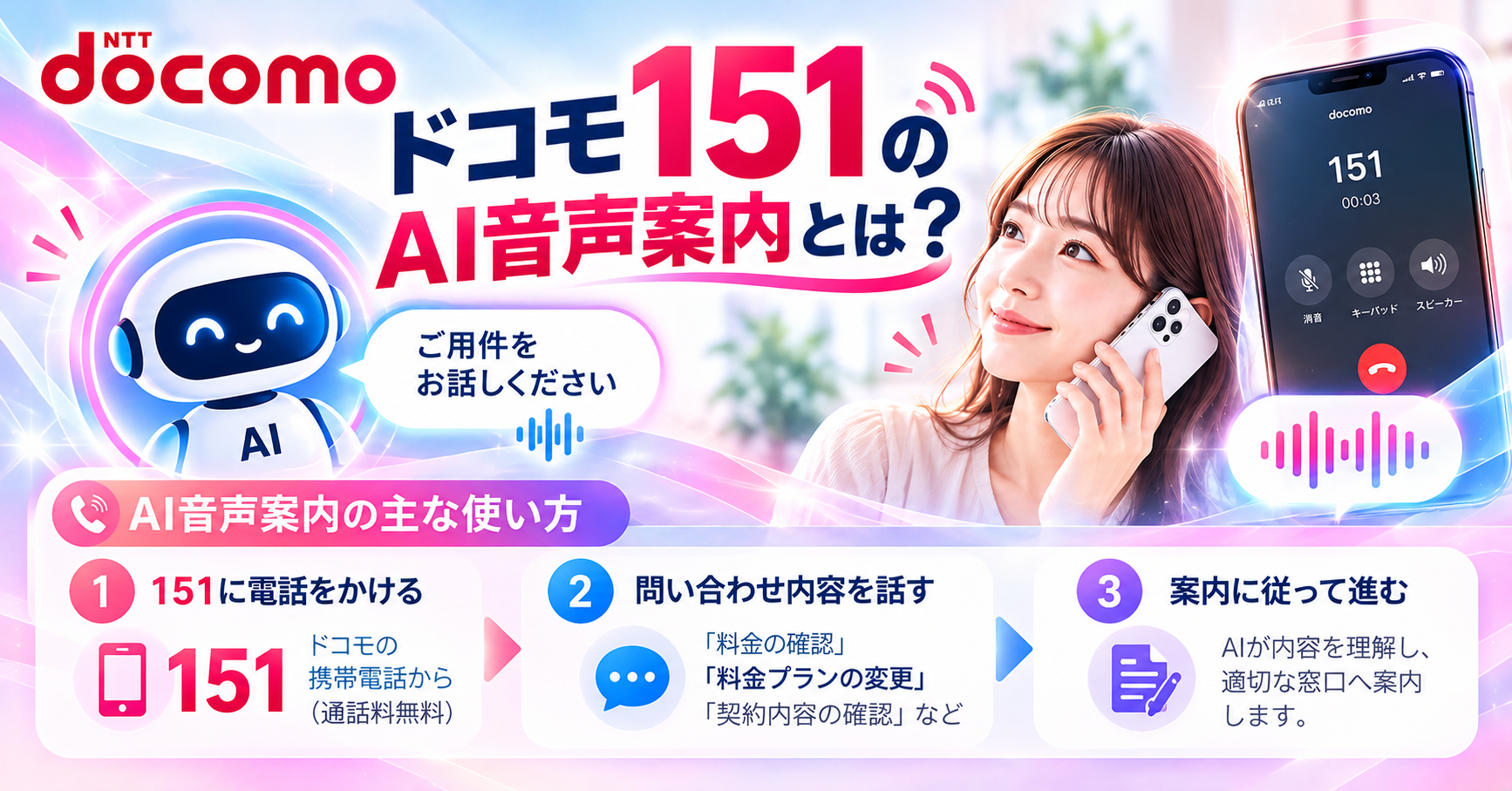

ドコモ151では、従来の番号を押して進む音声ガイダンスとは異なり、問い合わせ内容を声で伝える音声認識による案内が流れる場合があります。
例えば、料金プランについて相談したいときは、ガイダンス番号を選ぶ代わりに「料金プランの変更」など、用件を言葉で伝える形式です。
音声案内が問い合わせ内容を認識し、その内容に応じて次の案内へ進みます。
ただし、すべての問い合わせで同じ案内になるわけではありません。電話をかけた際に流れる音声に従って操作しましょう。
AI音声案内では問い合わせ内容を言葉で伝える

音声認識による案内では、問い合わせたい内容を短く、わかりやすく伝えることがポイントです。
最初から詳しい事情を説明するのではなく、何について相談したいのかを簡潔に伝えるとよいでしょう。
例えば、次のような言い方が考えられます。
| 問い合わせたい内容 | 伝え方の例 |
|---|---|
| 毎月の料金を確認したい | 「料金の確認」 |
| 料金プランを変更したい | 「料金プランの変更」 |
| 契約内容を確認したい | 「契約内容の確認」 |
| 解約について相談したい | 「解約したい」 |
| 新しく契約したい | 「新規で契約したい」 |
| オペレーターに相談したい | 「オペレーターに相談したい」 |
これらは用件を伝えるための言い方の例です。特定の言葉を話せば、必ず希望する窓口につながるというものではありません。
- 問い合わせ内容を短い言葉で伝える
- 一度にいくつもの用件を話さない
- 音声案内の質問を最後まで聞く
- 認識されなかった場合は、言い方を変えてみる
実際に151へ電話したときの体験談
私がドコモ151へ電話した際は、以前のように「○○については1番」といった番号選択の案内ではなく、問い合わせたい内容を言葉で伝える形式でした。
最初は従来のガイダンス番号を選ぶつもりで電話したため、案内方法が変わっていたことに少し驚きました。
しかし、問い合わせ内容を短い言葉で伝えると、その内容に応じた案内へ進むことができました。
番号を何度も選ぶ方法とは異なるため、あらかじめ問い合わせたい内容を整理しておくと、落ち着いて対応できます。
私も最初は、いつものように番号を押すつもりで電話しました。
でも、実際は用件を言葉で伝える案内だったんです。
「何番を押すの?」と迷ったら、まずは流れている案内を聞いてみてくださいね。
AI音声案内で用件を伝えるときのコツ
AI音声案内では、問い合わせ内容を正しく認識してもらうために、話し方を少し工夫するとよいでしょう。
例えば、料金プランを変更したい場合は、長く事情を説明する前に「料金プランの変更」と伝えます。
音声案内から追加の質問があった場合は、その質問に沿って回答します。
例えば、「毎月の支払いについて聞きたい」で伝わらなかった場合は、「料金の確認」など、より短い言葉に変えてみましょう。
音声の途中で話すと、用件が正しく認識されない可能性があります。話すタイミングが案内されたら、落ち着いて伝えましょう。
音声認識による案内の有無や質問内容は、問い合わせ内容や時期によって異なる場合があります。
番号選択式のガイダンスが流れた場合は、その案内に従って操作してください。
ドコモ151でオペレーターにつながる方法
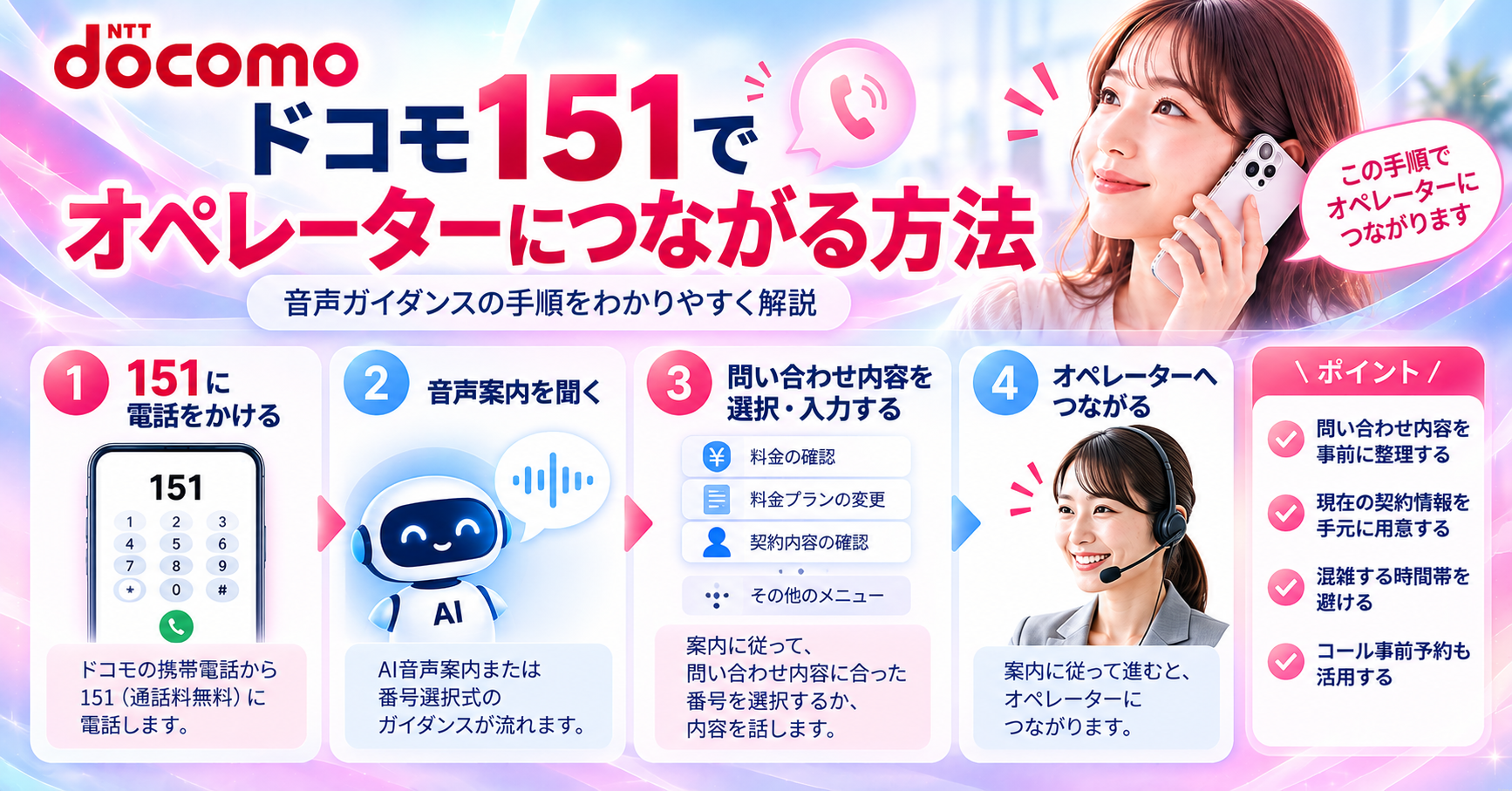
ドコモ151に電話しても、混雑していてオペレーターにつながらないことがあります。
音声ガイダンスを進めても待ち時間が長かったり、何度か電話をかけ直したりした経験がある方もいるでしょう。
ドコモ151でオペレーターに相談したい場合は、問い合わせ内容を整理し、混雑状況や利用できるサポート方法を確認することが大切です。
ここでは、オペレーターにつながらないときの対処法を紹介します。
151が混雑してつながらないときの対処法
ドコモ151の受付時間は、午前9時から午後8時までです。
ただし、受付時間内であっても、問い合わせが集中するとオペレーターにつながるまで時間がかかる場合があります。
つながらないときは、次の方法を試してみましょう。
急ぎの用件でなければ、少し時間を空けてから電話してみましょう。
昼休みの時間帯や受付終了前などは、問い合わせが集中する可能性があります。ただし、実際の混雑状況は日によって異なります。
番号選択式のガイダンスでは、問い合わせ内容に合う番号を選択します。
AI音声案内の場合は、「料金プランの変更」「契約内容の確認」など、相談したい内容を簡潔に伝えましょう。
問い合わせ内容が予約対象であれば、希望する日時を指定して、優先的にオペレーターへの案内を受けられます。
ただし、予約していても待ち時間が発生する場合があります。
- 時間を変えて電話する
- 問い合わせ内容に合う窓口を選ぶ
- AI音声案内では用件を簡潔に伝える
- 対象の問い合わせならコール事前予約を利用する
問い合わせ内容を整理してから電話する
オペレーターにつながったときにスムーズに相談できるよう、事前に問い合わせ内容を整理しておきましょう。
例えば、料金プランについて相談したい場合でも、確認したいことによって伝え方が異なります。
| 相談したいこと | 伝え方の例 |
|---|---|
| 毎月の料金が高い | 「今より安いプランがあるか知りたい」 |
| 請求額がいつもと違う | 「今月の請求額の内訳を確認したい」 |
| プランを変更したい | 「現在のプランを変更したい」 |
| 契約内容がわからない | 「今の契約内容を確認したい」 |
このように、「何について」「どうしたいのか」を明確にしておくと、相談内容を伝えやすくなります。
また、複数の質問がある場合は、あらかじめメモしておくと聞き忘れを防げます。
オペレーターにつながったら、最初に「今日は○○について確認したいです」と伝えるのがおすすめです。
質問がいくつかある場合は、メモを見ながら順番に聞くと安心ですよ。
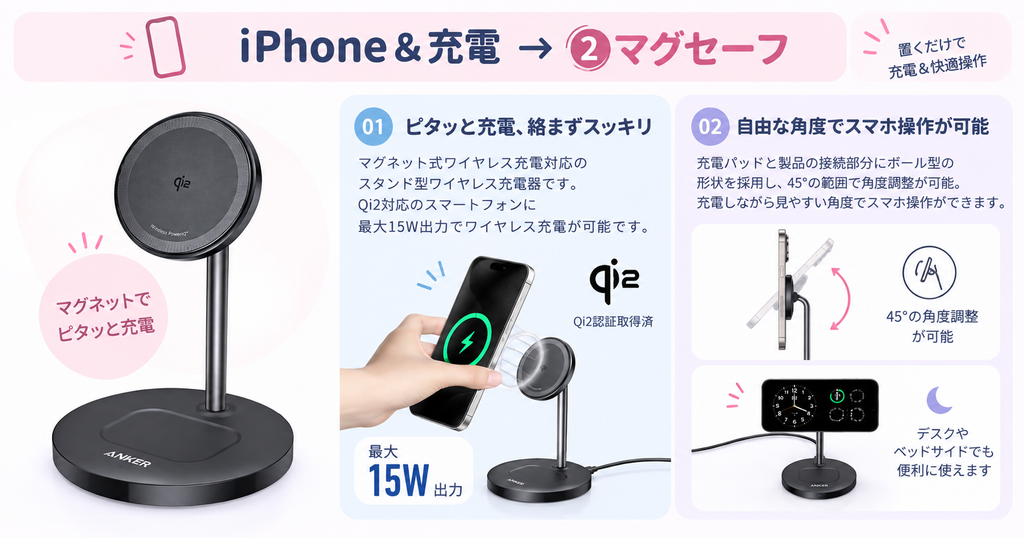
電話しながらの操作にはスマホスタンドも便利
ドコモに電話しながら画面を確認するときは、スマホスタンドがあると便利です。
スマホを立ててスピーカーフォンで通話すれば、両手を使ってメモや操作ができます。
折りたたみ式で角度調整できるタイプなら、普段使いにもおすすめです。
My docomoで手続きできる内容もある

ドコモへの問い合わせ内容によっては、電話をかけなくても「My docomo」で確認や手続きができる場合があります。
例えば、次のような内容です。
- 利用料金の確認
- データ通信量の確認
- 契約内容の確認
- 料金プランの変更
- 一部のオプションサービスの申し込み・解約
オンラインで手続きできる内容であれば、オペレーターにつながるまで待つ必要がありません。
ただし、契約内容や手続きの種類によっては、電話や店舗での対応が必要になる場合があります。
料金やデータ通信量の確認などは、My docomoで解決できることがあります。
公式サイト:My docomo
オペレーターへの相談が必要で、電話の待ち時間をできるだけ減らしたい場合は、次に紹介する「コール事前予約」も検討してみましょう。
ドコモ151のコール事前予約とは?
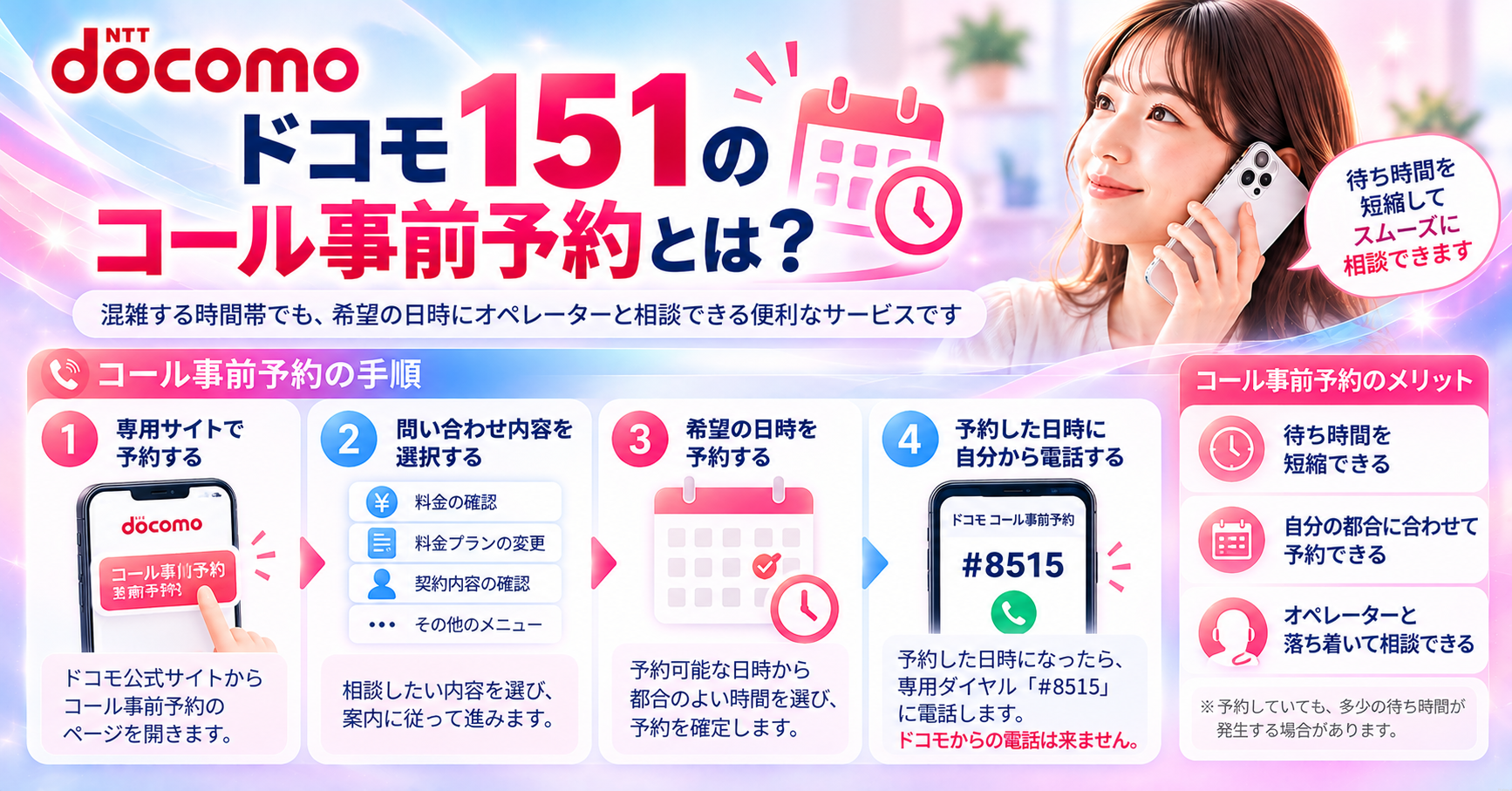
ドコモの「コール事前予約」は、インフォメーションセンターへの一部の問い合わせについて、希望する日時を事前に予約し、優先的にオペレーターへ案内してもらえるサービスです。
通常の151では、電話をかけたタイミングによって待ち時間が長くなることがあります。
コール事前予約なら、あらかじめ問い合わせ日時を決められるため、予定に合わせて相談しやすくなります。
ただし、すべての問い合わせが予約できるわけではなく、予約していても待ち時間が発生する場合があります。
コール事前予約のメリットと対象となる問い合わせ
コール事前予約には、次のようなメリットがあります。
- 混雑時でも優先案内:通常の問い合わせより優先的にオペレーターへ案内される
- 音声ガイダンスの操作が不要:予約専用ダイヤルから問い合わせできる
- 日時を事前に指定できる:当日から31日先までの予約が案内されている
仕事や家事などで電話できる時間が限られている方にも便利な方法です。
ただし、予約できるのはインフォメーションセンターへの一部の問い合わせに限られます。
予約ページで、相談したい内容が対象になっているか確認しましょう。
また、優先案内は待ち時間がゼロになることを保証するものではありません。
コール事前予約の申し込み方法
コール事前予約は、ドコモ公式サイトから申し込めます。
基本的な手順は次のとおりです。
- ドコモ公式サイトの「インフォメーションセンターへのコール事前予約」を開く
- 予約対象となる問い合わせ内容を確認する
- 画面の案内に従って必要な情報を入力する
- 予約可能な日時から希望する時間を選ぶ
- 入力内容を確認して予約を確定する
- 予約完了後、予約日時と当日の電話方法を確認する
予約画面の表示や入力項目は、変更される場合があります。
公式サイト:インフォメーションセンターへのコール事前予約
電話する時間をあらかじめ決められるのは便利ですね。
ただし、予約できる問い合わせ内容は限られています。まずは予約ページで対象の相談か確認しましょう。
予約当日は専用ダイヤル「#8515」へ電話する
コール事前予約で特に注意したいのが、予約当日の電話方法です。
予約した時間になったら、利用者自身が専用ダイヤルへ電話します。
| 項目 | 内容 |
|---|---|
| 予約専用ダイヤル | #8515(無料) |
| 予約専用ダイヤル | 予約した日時 |
| 電話をかける人 | 予約した利用者本人 |
| 発信する電話 | 予約時に登録したドコモの携帯電話 |
電話をかける際は、発信者番号を通知してください。
通常の151ではなく、予約専用ダイヤルを利用することがポイントです。
コール事前予約は、ドコモから電話がかかってくるサービスではありません。
予約当日は、「#8515」へ自分から電話してください。
通常の151や0120-800-000へ電話しても、予約による優先案内は受けられません。
コール事前予約を利用するときの注意点
便利なコール事前予約ですが、利用する際にはいくつか注意点があります。
すべての相談内容で予約できるわけではありません。予約ページで対象となる問い合わせを確認してください。
優先的に案内されるサービスですが、オペレーターの対応状況によっては待つ場合があります。
予約時間に電話できなかった場合、予約が無効になることがあります。予約完了時の案内を確認しましょう。
予約した携帯電話番号を確認できるよう、発信者番号を通知してかけてください。
予約しただけで安心してしまいそうですが、当日は自分から電話する必要があります。
予約日時と「#8515」をスマホのメモなどに残しておくと、忘れずに利用できますよ。
ドコモの問い合わせ方法と窓口一覧
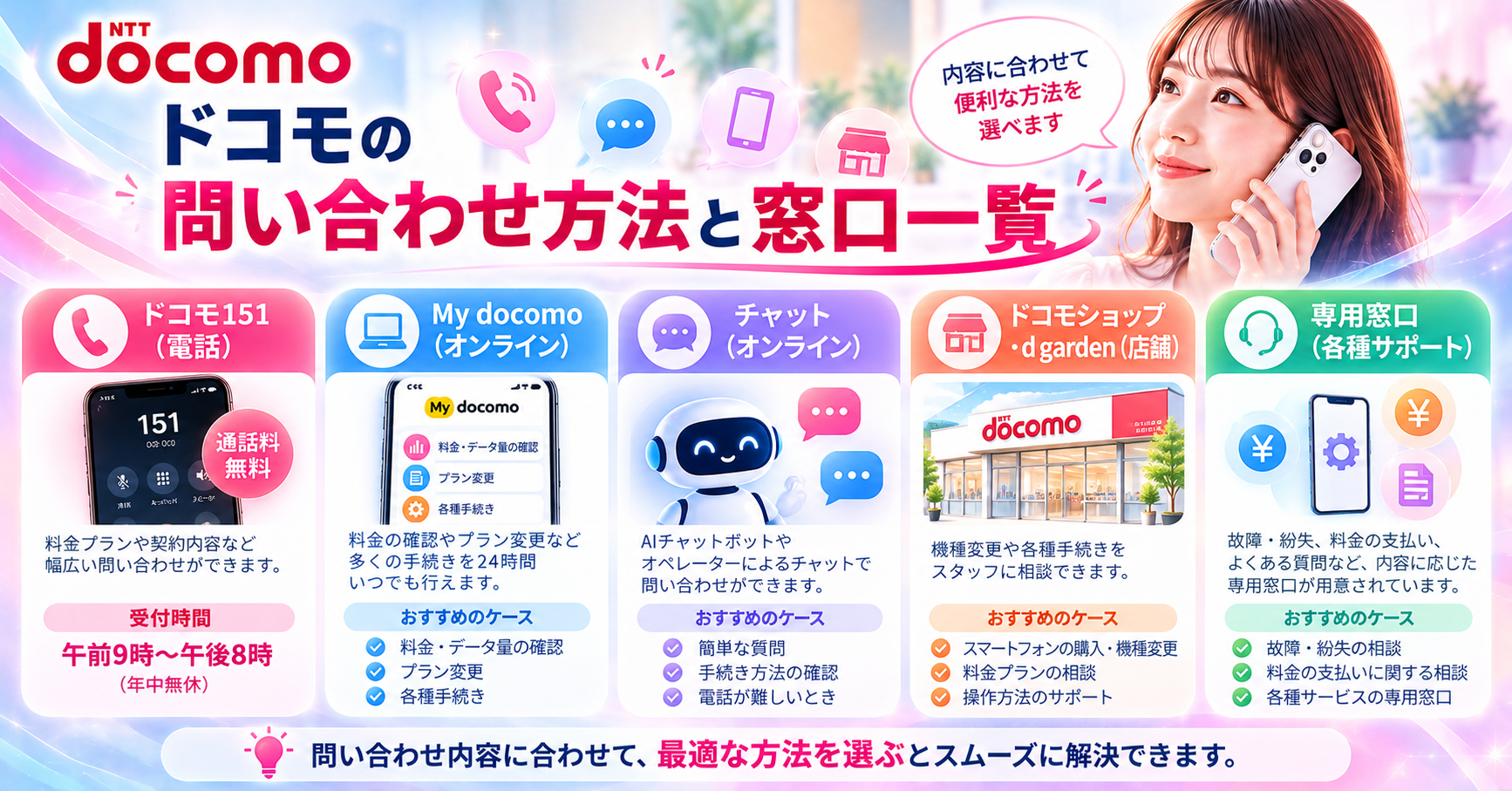
ドコモへの問い合わせは、151だけではありません。
料金プランや契約内容の相談、オンラインショップでの注文、スマートフォンの紛失・盗難など、問い合わせ内容によって専用の窓口が用意されています。
まずは、主な問い合わせ先を一覧で確認しましょう。
| 問い合わせ内容 | 電話番号・問い合わせ方法 |
|---|---|
| 料金・契約内容・各種手続き | 151/0120-800-000 |
| オンラインショップの注文 | #8067/0120-131-067 |
| 紛失・盗難による利用中断 | 15712/0120-524-360 |
| 料金・データ通信量の確認 | My docomo |
| 一般的な質問・操作方法 | 公式FAQ・チャットサポート |
※短縮番号はドコモの携帯電話から利用する番号です。受付時間は窓口によって異なります。
料金・料金プラン・契約内容の相談
毎月の利用料金や料金プラン、契約内容などについて相談したい場合は、ドコモのインフォメーションセンターへ問い合わせます。
| 発信する電話 | 電話番号 |
|---|---|
| ドコモの携帯電話 | 151(無料) |
| 他社携帯・固定電話 | 0120-800-000(無料) |
| 受付時間 | 9:00〜20:00(年中無休) |
電話をかける前に、現在の料金プランや請求内容をMy docomoで確認しておくと、相談したい内容を整理しやすくなります。
また、料金プランの変更など、一部の手続きはMy docomoから行うこともできます。
「今月の請求額を確認したい」「料金プランを見直したい」など、何を知りたいのかを明確にしておくとスムーズです。
ドコモオンラインショップの注文に関する相談
ドコモオンラインショップでの購入手続きや注文後の問い合わせには、専用の「ドコモオンラインショップセンター」があります。
| 発信する電話 | 電話番号 |
|---|---|
| ドコモの携帯電話 | #8067(無料) |
| 他社携帯・固定電話 | 0120-131-067(無料) |
| 受付時間 | 9:00〜20:00(年中無休) |
※年末年始は受付時間が変更される場合があります。
オンラインショップセンターでは、購入手続きや注文後の相談に対応しています。
一方、端末の故障や商品そのものについての相談などは、インフォメーションセンターなど別の窓口が案内されています。
オンラインショップで注文したスマホについて相談したいときは、まず注文に関する問い合わせなのか、端末の故障についてなのかを確認しましょう。
相談内容によって窓口が違いますよ。
公式サイト:ドコモオンラインショップ
スマホの紛失・盗難は24時間受付の専用窓口へ
スマートフォンを紛失したり、盗難に遭ったりした場合は、第三者による不正利用を防ぐため、早めに利用中断の手続きを行いましょう。
ドコモでは、紛失・盗難による利用中断を24時間・年中無休で受け付けています。
| 発信する電話 | 電話番号 |
|---|---|
| ドコモの携帯電話 | 15712(無料) |
| 他社携帯・固定電話 | 0120-524-360(無料) |
| 受付時間 | 24時間(年中無休) |
My docomoからも利用中断の手続きができます。
ただし、利用中断中も基本使用料や一部のサービス料金は継続して発生します。
メール・チャットなど電話以外の問い合わせ方法
ドコモでは、電話以外にもオンラインで確認・相談できる方法が用意されています。
電話が混雑しているときや、受付時間外に確認したいことがある場合は、次の方法も活用しましょう。
ドコモでは、チャットボットによる案内や、問い合わせ内容に応じたオペレーターによるチャットサポートを提供しています。
電話で説明するのが難しい場合や、画面を見ながら確認したい場合にも便利です。
電波状況など、一部の相談内容については、専用フォームなどから問い合わせできる場合があります。
ただし、すべての問い合わせにメールやWebフォームが用意されているわけではありません。
- 契約や料金を相談したい → 151
- オンラインショップの注文について聞きたい → #8067
- スマホを紛失した → 15712(24時間)
- 自分で料金や契約を確認したい → My docomo
- 操作方法などを調べたい → FAQ・チャットサポート
電話がつながらないときでも、My docomoやチャットで解決できることがあります。
まずは相談内容に合った窓口を選ぶことが、スムーズな解決への近道ですね。
ドコモショップ・d gardenで相談する方法
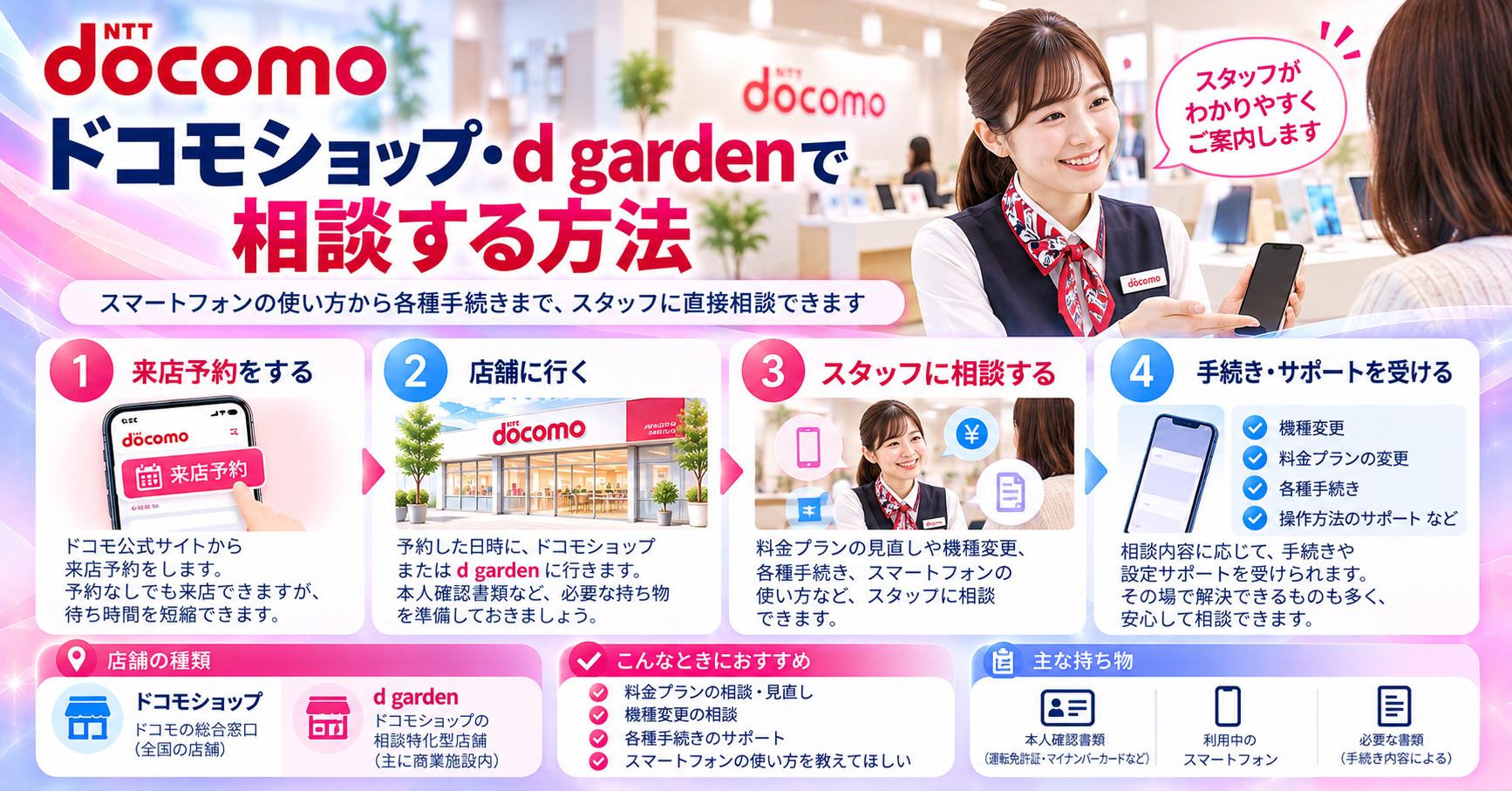
ドコモ151やオンラインでの問い合わせだけでなく、ドコモショップやd garden(dガーデン)でも相談できます。
スマートフォンの購入や機種変更、料金プランの見直し、各種手続きなど、スタッフと直接話しながら相談したい場合に便利です。
ただし、店舗によって対応できるサービスや営業時間が異なります。来店する前に、店舗情報と予約状況を確認しておきましょう。
ドコモショップ・d gardenの店舗を検索する
近くのドコモショップやd gardenは、ドコモ公式サイトの店舗検索から探せます。
店舗検索では、住所や駅名などから店舗を探し、営業時間や所在地、取り扱いサービスなどを確認できます。
スマホの操作や契約内容など、直接相談したいことがある場合は、店舗で説明を受ける方法もあります。
ただし、相談内容によっては事前予約や別の窓口への案内が必要になることもありますよ。
ドコモショップの来店予約の手順
ドコモショップやd gardenへ行く場合は、事前に来店予約をしておくのがおすすめです。
来店予約は、ドコモ公式サイトから申し込めます。
基本的な手順は次のとおりです。
- ドコモ公式サイトの店舗検索を開く
- 来店したい店舗を選ぶ
- 「来店予約」から相談内容を選択する
- 予約可能な日時を選ぶ
- 必要な情報を入力し、予約を確定する
予約の際に表示される項目は、店舗や手続き内容によって異なります。
また、来店時には本人確認書類などが必要になる場合があります。予約完了画面や店舗の案内で、必要な持ち物を確認しておきましょう。
- 相談したい内容に対応している店舗か
- 希望する日時に予約できるか
- 本人確認書類などの持ち物が必要か
- 手続きに料金がかかるか
スマートフォンの操作サポートなど、一部のサービスは有料となる場合があります。
来店予約をしていても、手続き内容によっては時間がかかることがあります。
聞きたいことをメモしておくと、店舗でもスムーズに相談できますよ。
ドコモ151の電話ガイダンスに関するよくある質問
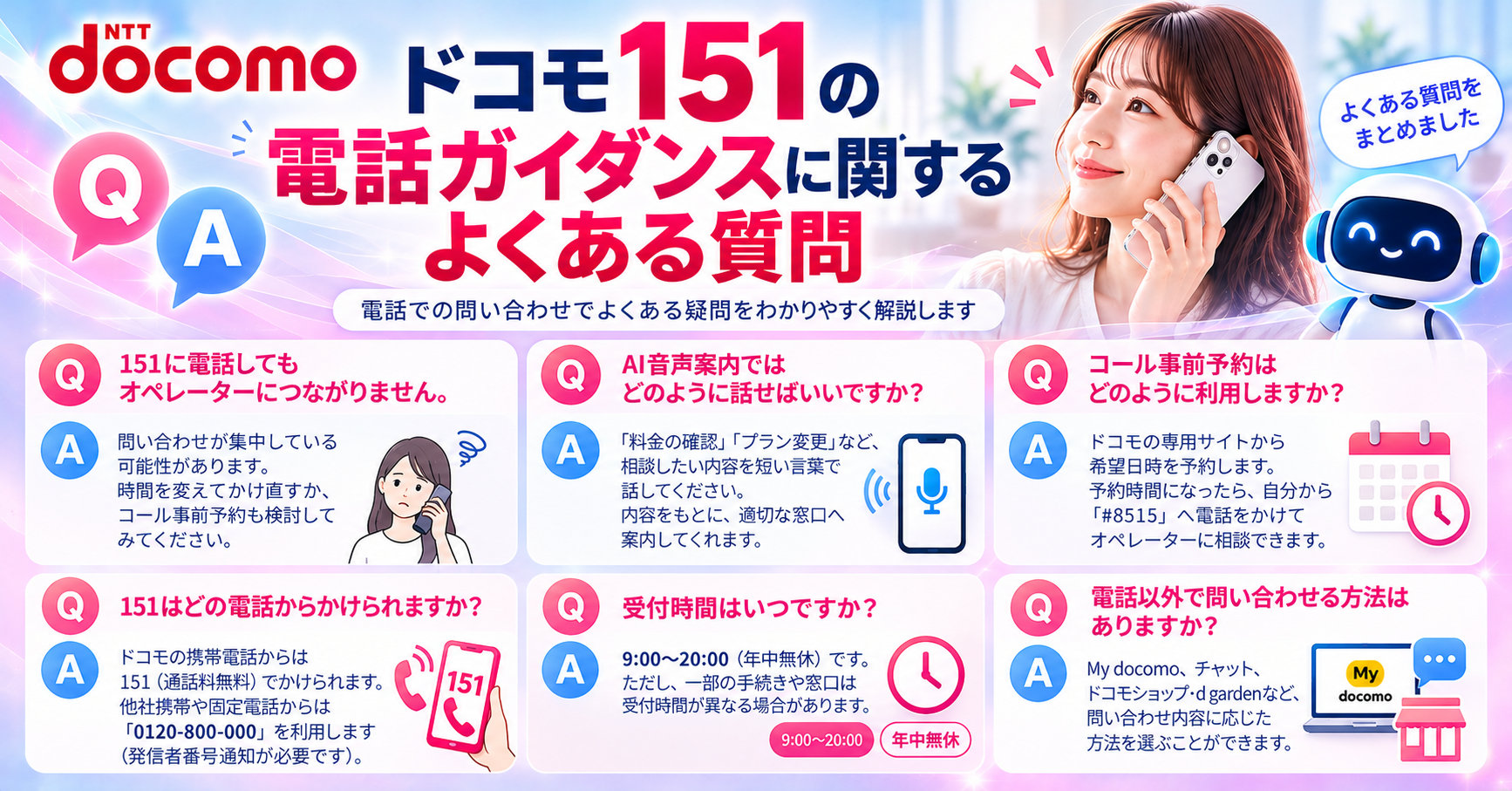
ドコモ151の電話ガイダンスやオペレーターへの問い合わせについて、よくある疑問をまとめました。
まとめ|ドコモ151は問い合わせ内容に合った方法を選ぼう
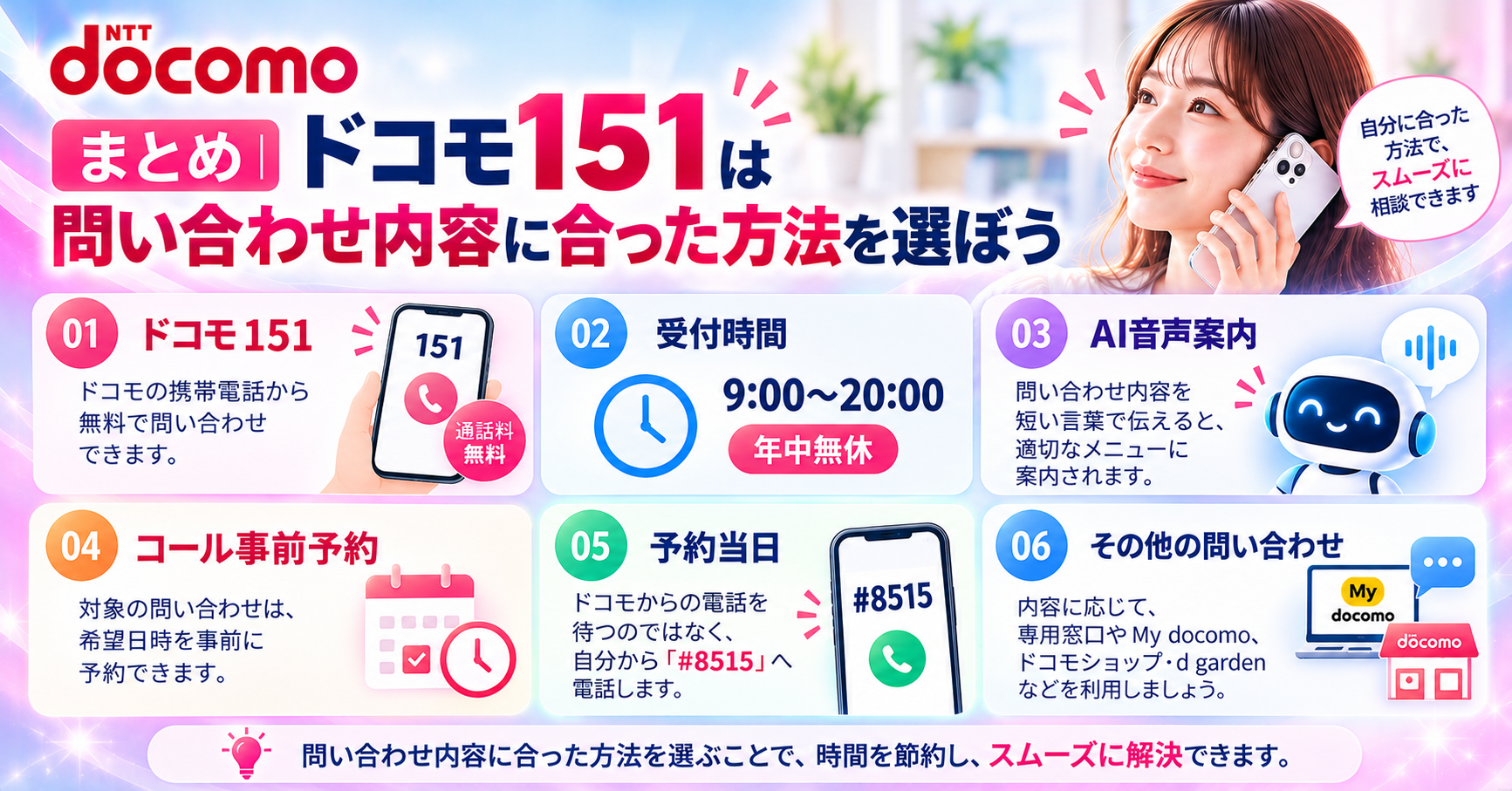
ドコモ151は、料金プランや契約内容、各種手続きなどについて相談できるインフォメーションセンターです。
従来の番号選択式ガイダンスに加え、問い合わせ内容を言葉で伝えるAI音声案内が流れる場合もあります。
今回紹介したポイントを振り返りましょう。
- ドコモ151:ドコモの携帯電話から無料で問い合わせできる
- 受付時間:9:00〜20:00(年中無休)
- AI音声案内:問い合わせ内容を短い言葉で伝える
- コール事前予約:対象の問い合わせは希望日時を事前に予約できる
- 予約当日:ドコモからの電話を待つのではなく、自分から「#8515」へ電話する
- その他の問い合わせ:内容に応じて専用窓口やMy docomo、店舗を利用する
151に電話してもオペレーターにつながらない場合は、時間を変えてかけ直すほか、コール事前予約やオンラインでの手続きも検討してみましょう。
電話ガイダンスの操作に迷ったときは、まず音声案内を落ち着いて聞いてみてください。
電話だけでなく、My docomoやドコモショップなど、自分に合った問い合わせ方法を選んでくださいね。
ドコモの問い合わせ方法や音声案内は変更される場合があります。最新情報は、ドコモ公式サイトのお客さまサポートで確認しましょう。
このサイトを書いた人
ぷろろん(パソコン講師)
〜プロフィール〜
これまでに約600人以上に指導。
初心者でも分かる解説を大切にしています。
実際によくいただくご相談をもとに、
初心者の方でも理解できるようにまとめた本を書きました。
📘 初心者の方におすすめ
(AmazonにてKindle版・印刷本あり)
【医療サイト制作】 ぱそあんのWeb力 向上編: 院長の想いが届くWebへ
医療・歯科関係の方へ
患者様への伝え方や、
現場でそのまま使える考え方をまとめています

AIはあなたの鏡: AIで仕事を時短する3ステップガイド ぱそあん
AIをこれから使いたい方へ
「何から始めればいいかわからない」という方でも、
すぐに試せる内容になっています