 【通信速度専門科|ぷろろんブログ校】byパソコン講師
- 工事なしでWi-Fiを使いたい
- 工事なしでWi-Fiを使いたい
- 本当にコンセントに挿すだけで使えるの?
そんな不安を感じていませんか?
ドコモのhome5Gは、工事不要で使えるホームルーターですが、
はじめての方にとっては「設定」や「ランプの意味」がわかりにくいこともあります。

初期設定はとてもかんたんで、
基本はコンセントに挿すだけでOKです。
パソコンやスマホが苦手な方でも安心して使えるように、
- 初期設定の手順(約9分)
- 3つのランプの見方
- つながらない時の対処法
をやさしく解説します。
「なんとなく不安」を
「これならできそう」に変えていきましょう。
1.home5Gの初期設定は本当にかんたん?
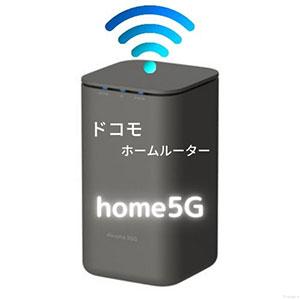
ドコモのhome5Gは、「工事なしで使えるWi-Fi」として人気のホームルーターです。
難しい設定が必要そうに見えますが、実際はとてもシンプルで、はじめての方でも迷わず使える設計になっています。
基本的な流れは、
本体を設置してコンセントに挿すだけ。
これだけで自動的に通信が始まり、すぐにWi-Fiが使える状態になります。
また、スマホやパソコンの接続も難しくありません。
本体に記載されているSSIDとパスワードを入力するだけで、すぐにインターネットに接続できます。
- 工事不要で、届いたその日から使える
- コンセントに挿すだけで自動接続
- スマホ・パソコンもすぐにつながる
「設定が難しそう…」と感じている方でも、安心して始められます。
2.ドコモホームルーター「home5G」の同梱物
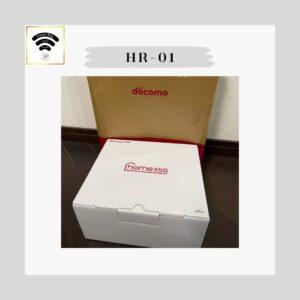
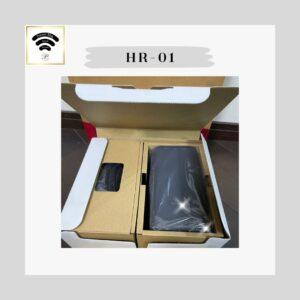
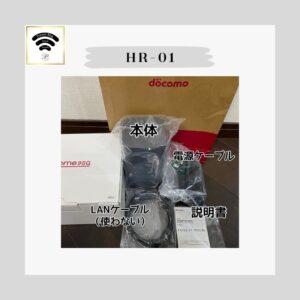
ドコモのhome5Gは、コンパクトな箱で届きます。
紙袋に収まるサイズで、重さもそれほどなく、持ち運びもかんたんです。
開封してみると、中はとてもシンプルな構成になっています。
本体が箱の半分ほどを占めており、無駄のないすっきりとした印象です。
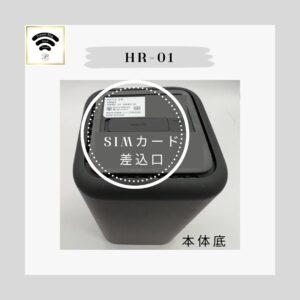
また、SIMカードは本体に内蔵されているため、差し込みなどの作業は不要です。
そのままコンセントに挿せば使い始められます。
- 本体(home5Gルーター)
- 電源ケーブル
- LANケーブル
- SIMは本体に内蔵済み
余計なパーツがないので、開封後すぐに使い始めることができます。
“SIMって入れるの?”と迷う方も多いですが、home5Gはすでに内蔵されているので安心ですよ
3.【9分で完了】初期設定の手順
home5Gの初期設定は、とてもシンプルです。
順番に進めれば、約9分ほどでインターネットが使えるようになります。
手順① 本体を設置する
まずは、本体を設置します。
おすすめは、窓際や障害物の少ない場所です。
電波は壁や家具に弱いため、できるだけ開けた場所に置くことで通信が安定しやすくなります。
手順② コンセントに挿す
次に、本体の電源コードをコンセントに挿します。
電源を入れると、自動的に通信の準備が始まります。
特別な操作は不要で、そのまま数分待つだけでOKです。
手順③ スマホ・パソコンを接続する
本体の裏面や側面に記載されている
「SSID(ネットワーク名)」と「パスワード」を確認し、スマホやパソコンで入力します。
接続が完了すれば、すぐにインターネットが使えるようになります。
ここは“思っているより簡単”と感じる方が多いです。
焦らず順番に進めれば大丈夫ですよでも、安心して始められます。
4.3つのランプの見方(超重要)
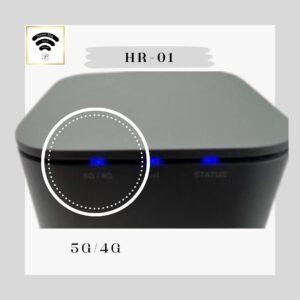
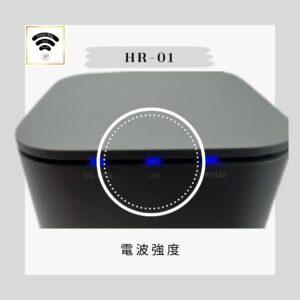
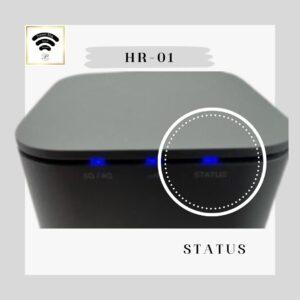
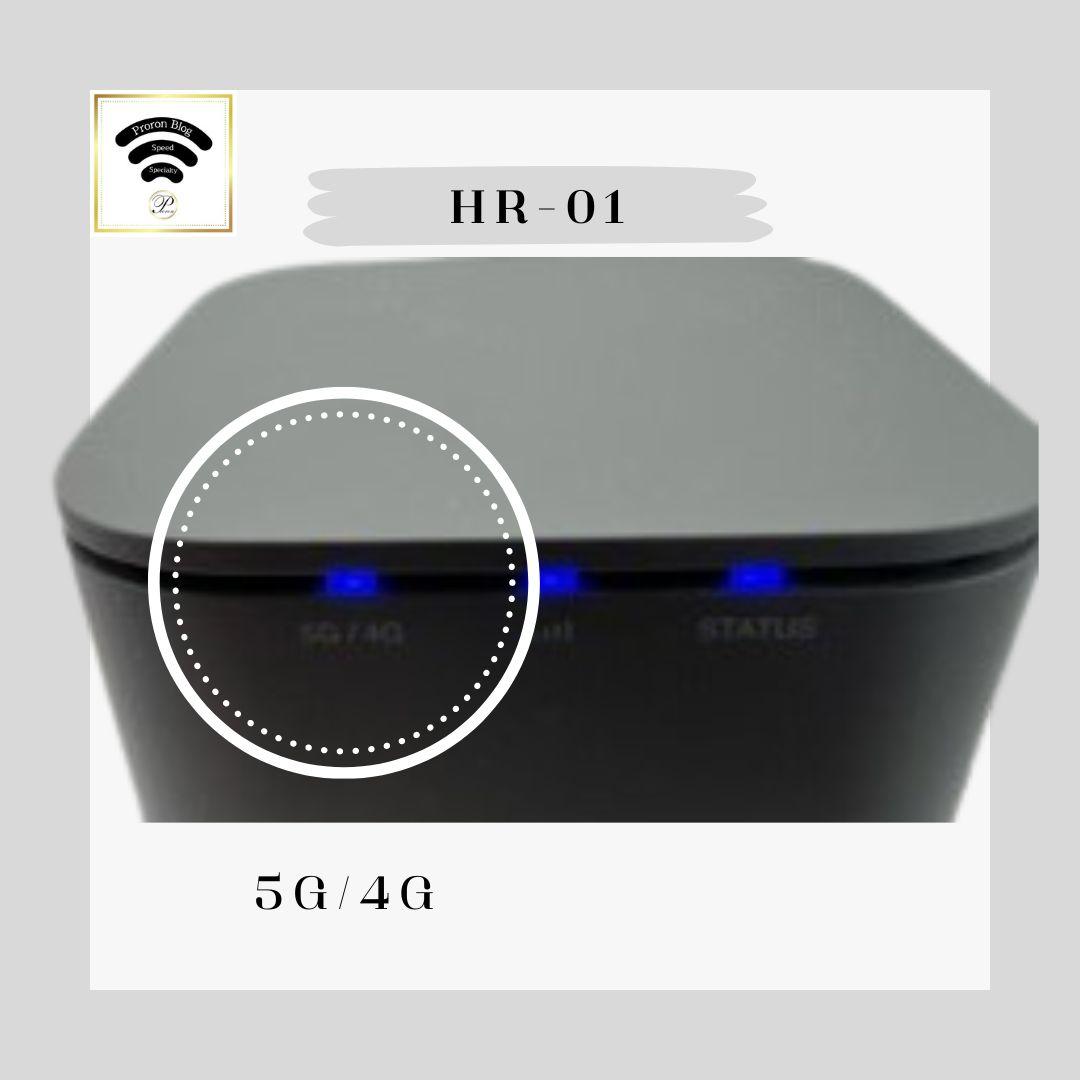
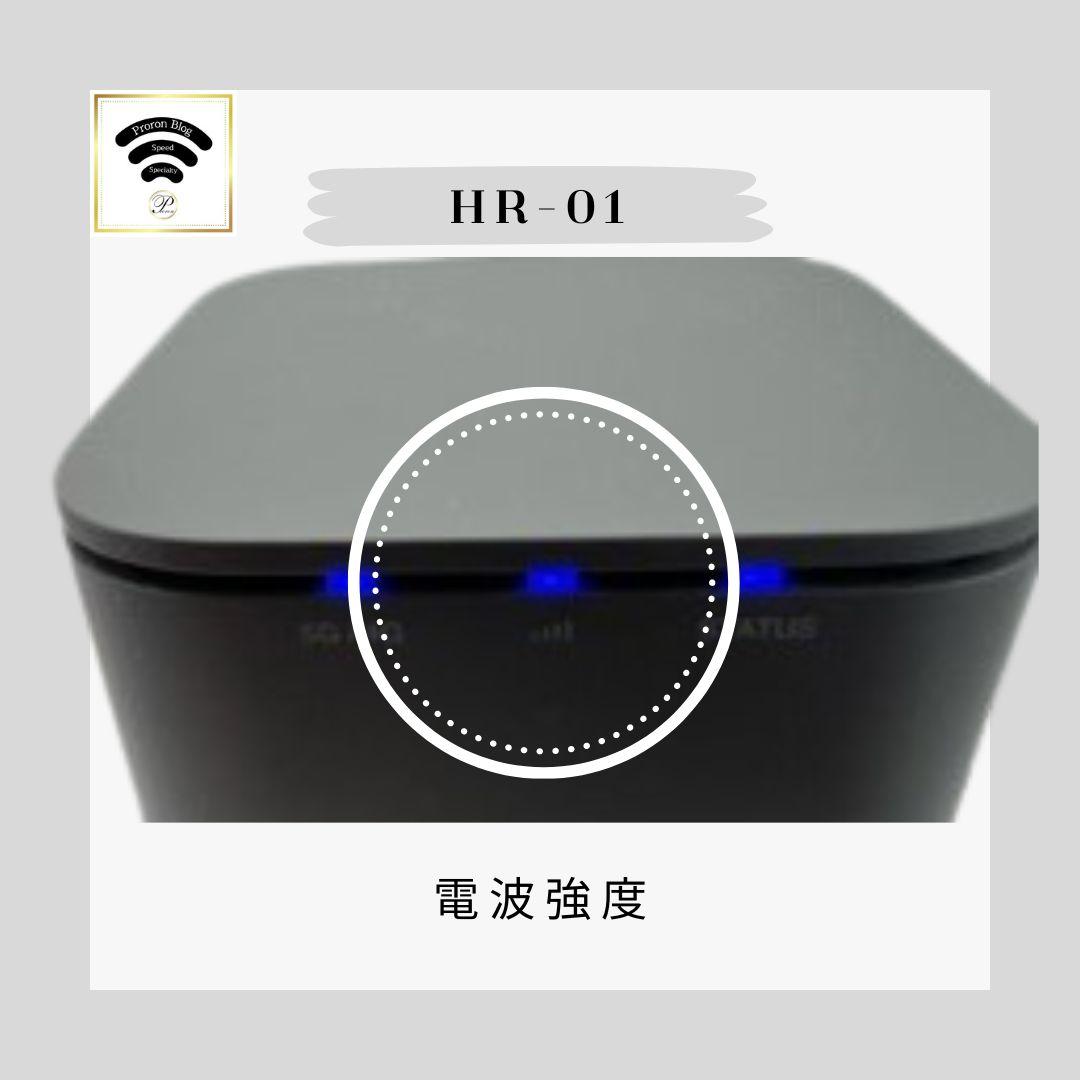
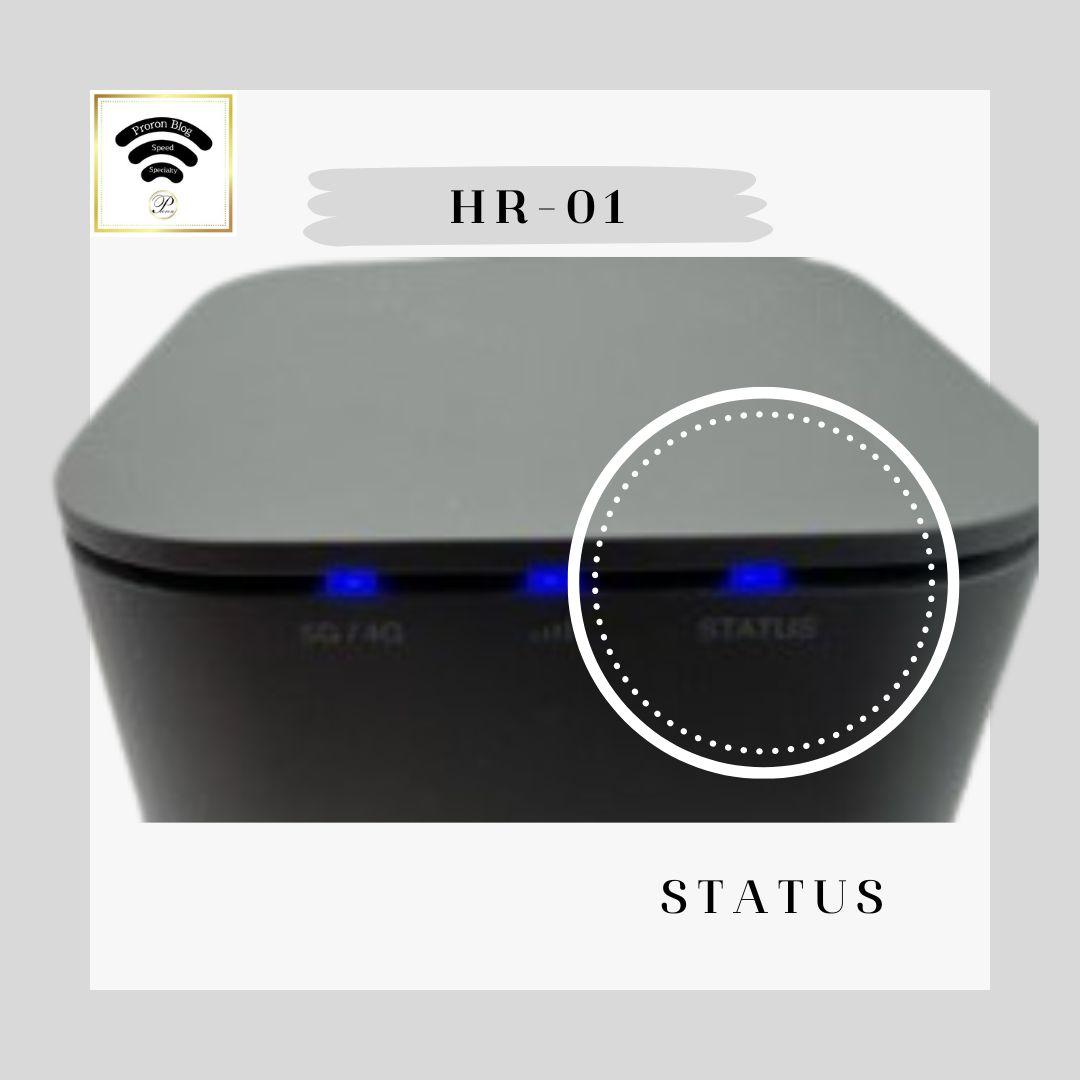
home5Gは、本体のランプを見るだけで「今の状態」がわかるようになっています。
トラブル時は、まずここを確認するのがポイントです。
■電源ランプ
- 緑:正常に電源が入っている
- 消灯:電源が入っていない
■通信ランプ
- 緑:インターネットに接続できている
- 赤:通信エラー、圏外の可能性あり
■5Gランプ
- 青:5Gで接続中(高速通信)
- 消灯:4Gで接続中
- 緑:基本OK
- 赤:通信トラブルのサイン
- 消灯:電源・接続を確認
トラブル時は「ランプチェック」が最初の一歩です。
「つながらないときは、まずランプを見るだけで原因のヒントが見つかりますよ
5.つながらない時の対処法

「設定したのに、なぜかつながらない…」
そんなときも、落ち着いて順番に確認すれば大丈夫です。
■再起動する
一度電源を切って、数分後に入れ直すだけで改善することがあります。
home5Gは、つながりにくいときでも再起動で改善することがあります。
操作はとてもシンプルで、はじめての方でも迷わず行えます。
基本的には、電源を一度切って、再度入れ直すだけでOKです。
再起動の手順
1.本体の電源をオフにする
2.コンセントを抜く
3.数分待つ
4.再度コンセントを挿す
これだけで再起動が完了します。
- 一度電源を切る
- 数分待つ
- 数分待つ
つながらないときは、まず試してみるのがおすすめです。
“故障かも…”と思う前に、まず再起動してみると意外とすぐ直ることもありますよ
■設置場所を変える
窓際や高い位置に移動すると、電波が安定することがあります。
■少し待つ
電源を入れてすぐは、通信が安定しないことがあります。
数分待つだけで正常につながるケースも多いです。
■スマホ側のWi-Fiを再接続
一度Wi-Fiをオフにして、再度接続し直すのも効果的です。
実は“再起動”と“少し待つ”だけで解決することも多いですよ
6.それでもダメなときは
ここまで試してもつながらない場合は、サポートに相談するのが安心です。
ドコモでは電話サポートが用意されており、オペレーターが状況に応じて案内してくれます。
サポートに電話する場合は、事前にガイダンス番号を確認しておくとスムーズです
ドコモ151はどこ押す?ガイダンス番号一覧と最短ルート【最新版】 | 【通信速度専門科|ぷろろんブログ校】byパソコン講師
“どこに電話すればいいの?”と迷う方は、先に番号を確認しておくと安心ですよ