当サイトでは、Amazonアソシエイトを含むアフィリエイト広告を利用しています。
記事内で紹介する商品やサービスには、広告リンクが含まれる場合があります。
料金やサービス内容、サポート料金は変更される場合があります。
本記事では2026年10月時点の情報をもとに解説していますが、2026年12月以降の料金改定も予定されています。
お申し込みの際は、必ず公式サイトで最新の料金・サービス内容をご確認ください。

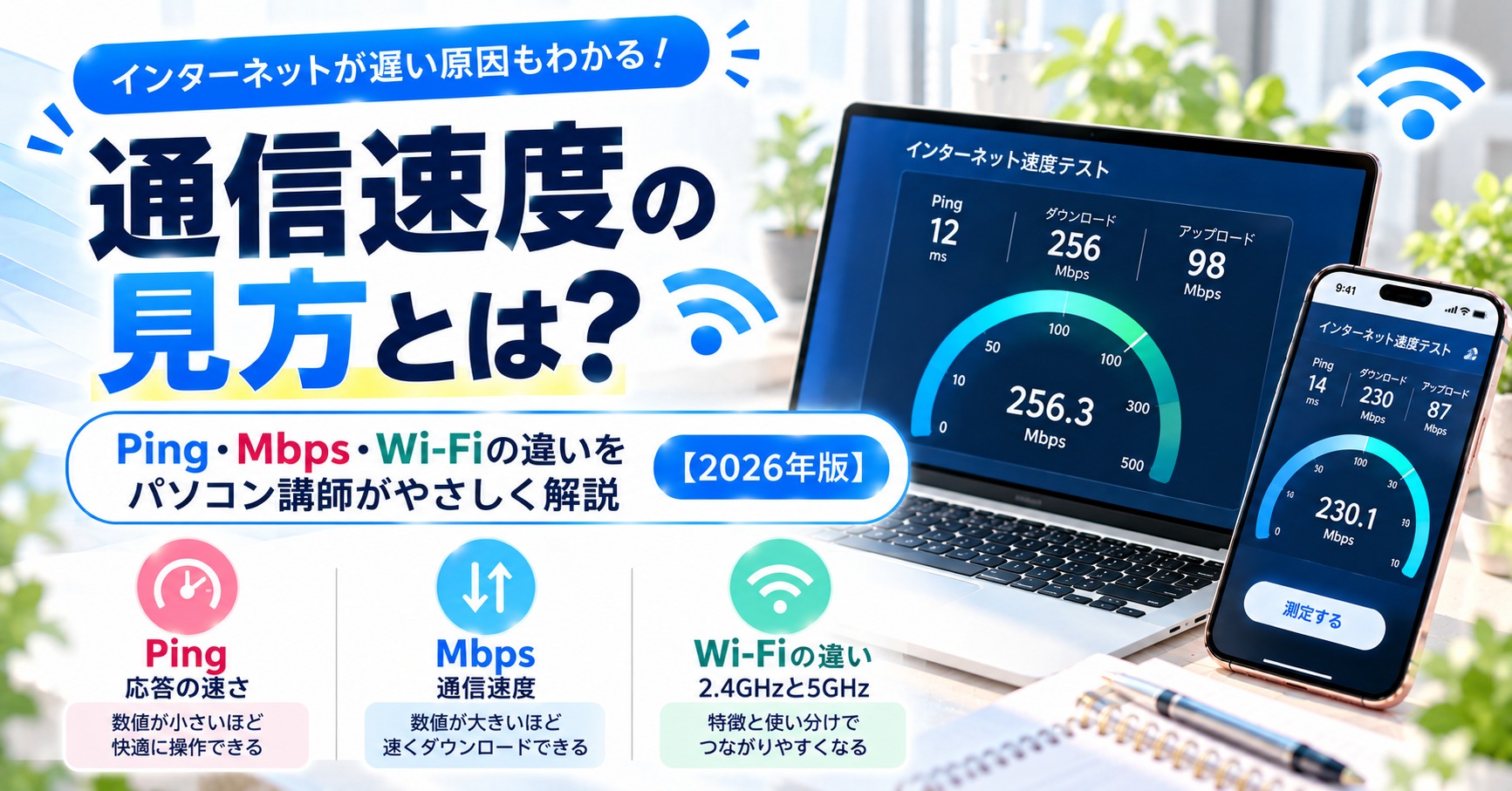
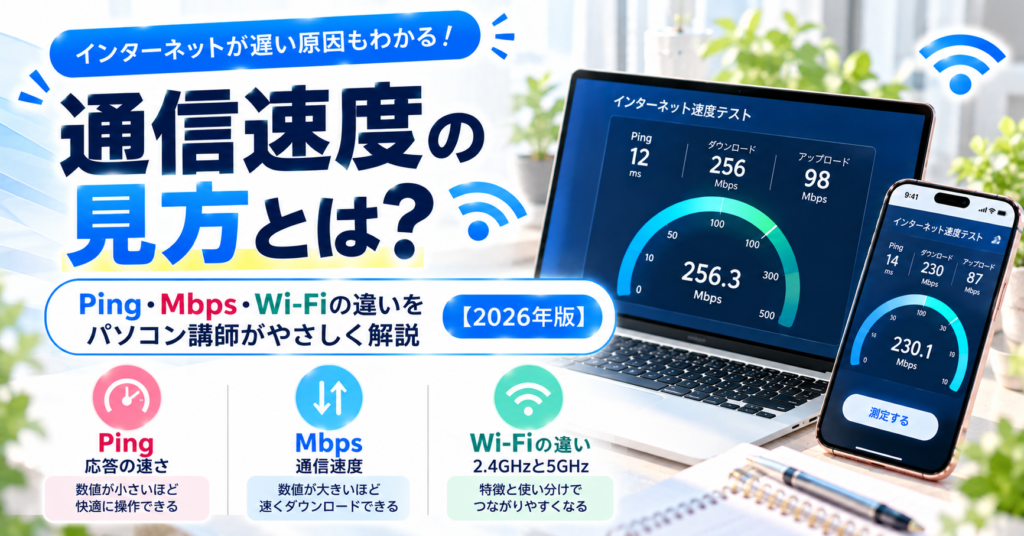
インターネットの通信速度を調べたとき、「Mbps」や「Ping」という数字を見て、何を意味しているのかわからなかったことはありませんか?
通信速度は、Webサイトの閲覧や動画視聴、オンライン会議などの快適さに関係しています。
ただし、Mbpsは数字が大きいほど速く、Pingは数字が小さいほど応答が速いなど、見方には違いがあります。
この記事では、通信速度の目安やMbps・Pingの意味、Wi-Fiとの関係について、パソコン講師の視点から初心者にもわかりやすく解説します。

このサイトを書いている人
ぷろろん|パソコン講師
パソコン教室で4教室・約600名を指導してきたパソコン講師です。
スマホやパソコン、通信サービスの「わからない」を、初心者の方にもわかりやすく解説しています。
「わからない」を「わかった!」に。そんな思いで情報をお届けしています。
① 通信速度とは?MbpsとPingの基本
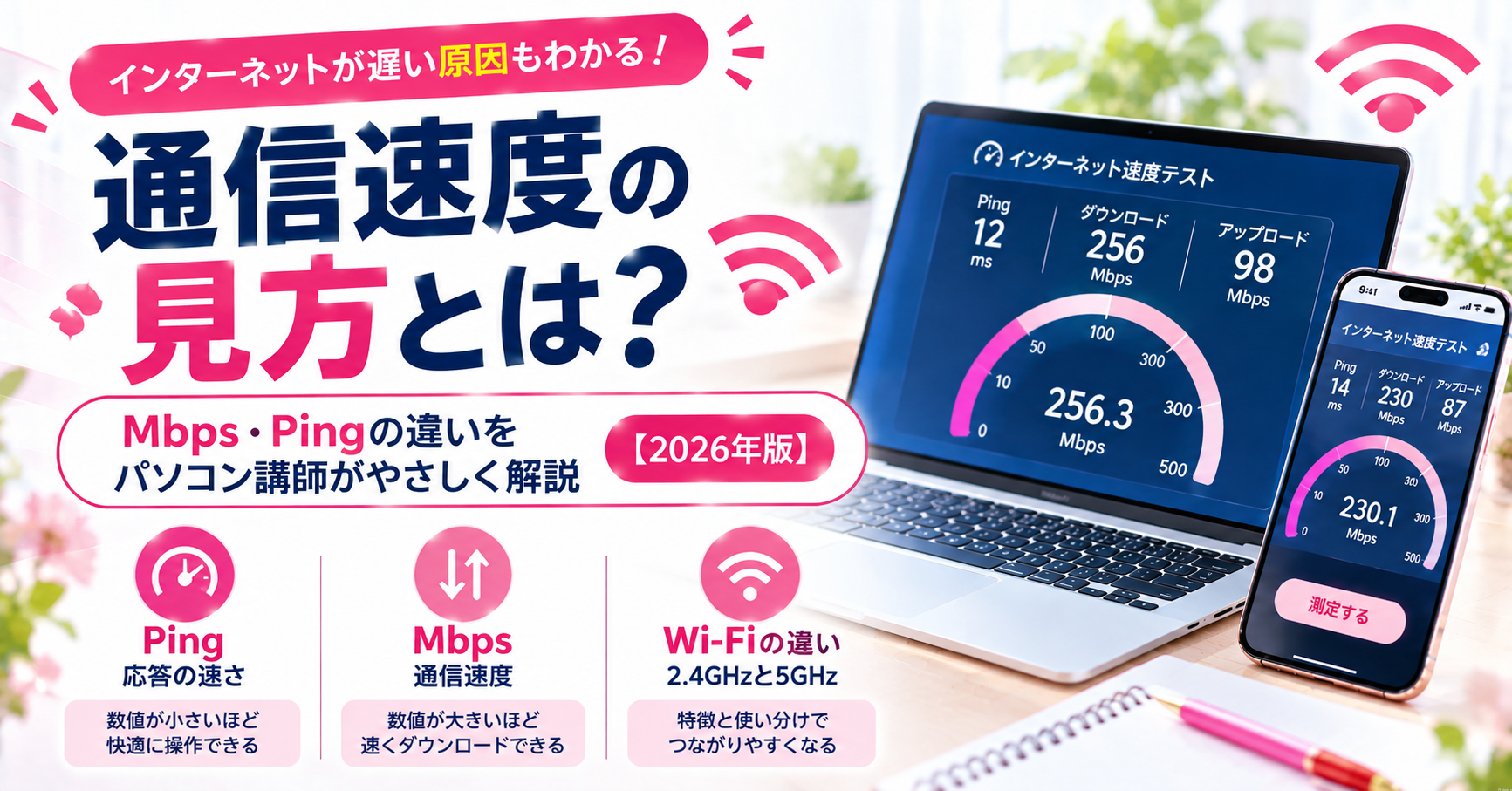
通信速度とは、インターネットでデータを送受信する速さのことです。
通信速度を確認するときは、主に次の3つの数字を見ます。
下り速度(ダウンロード)
Webサイトの閲覧や動画視聴、アプリのダウンロードなどに関係します。
上り速度(アップロード)
写真や動画の投稿、ファイルの送信、オンライン会議などに関係します。
Ping(応答速度)
単位は「ms(ミリ秒)」で、数字が小さいほど応答が速いことを意味します。
オンラインゲームやビデオ通話など、反応の速さが重要な場面で確認したい数字です。
なお、下り・上り速度の単位は「Mbps(メガビーピーエス)」で、基本的には数字が大きいほど高速です。
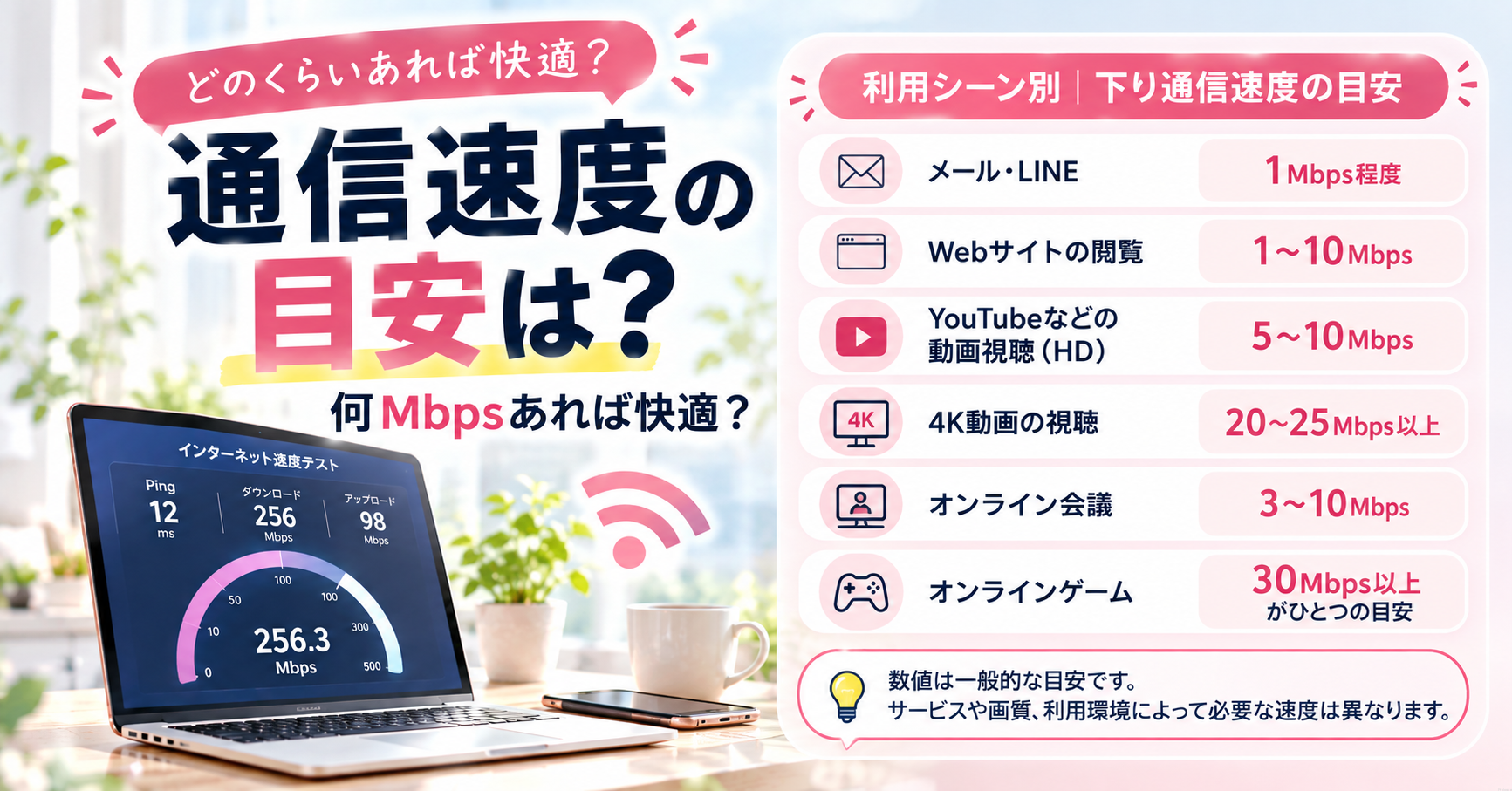

インターネットを快適に使うために必要な通信速度は、利用する内容によって異なります。
一般的な目安は次のとおりです。
| 利用内容 | 下り通信速度の目安 |
|---|---|
| メール・LINE | 1Mbps程度 |
| Webサイトの閲覧 | 1〜10Mbps |
| YouTubeなどの動画視聴(HD) | 5〜10Mbps |
| 4K動画の視聴 | 20〜25Mbps以上 |
| オンライン会議 | 3〜10Mbps |
| オンラインゲーム | 30Mbps以上がひとつの目安 |
※数値は一般的な目安です。サービスや画質、利用環境によって必要な速度は異なります。
10Mbps・30Mbps・100Mbpsの違い
- 0Mbps:Webサイトの閲覧や一般的な動画視聴に使える速度
- 30Mbps:動画視聴やオンライン会議など、日常的な利用に対応しやすい速度
- 100Mbps:大容量ファイルのダウンロードや複数機器での利用にも余裕を持ちやすい速度
ただし、通信速度は速ければ速いほどよいというわけではありません。
自分の使い方に合った速度が出ているかを確認することが大切です。
③ Pingの目安は?数字が小さいほど快適
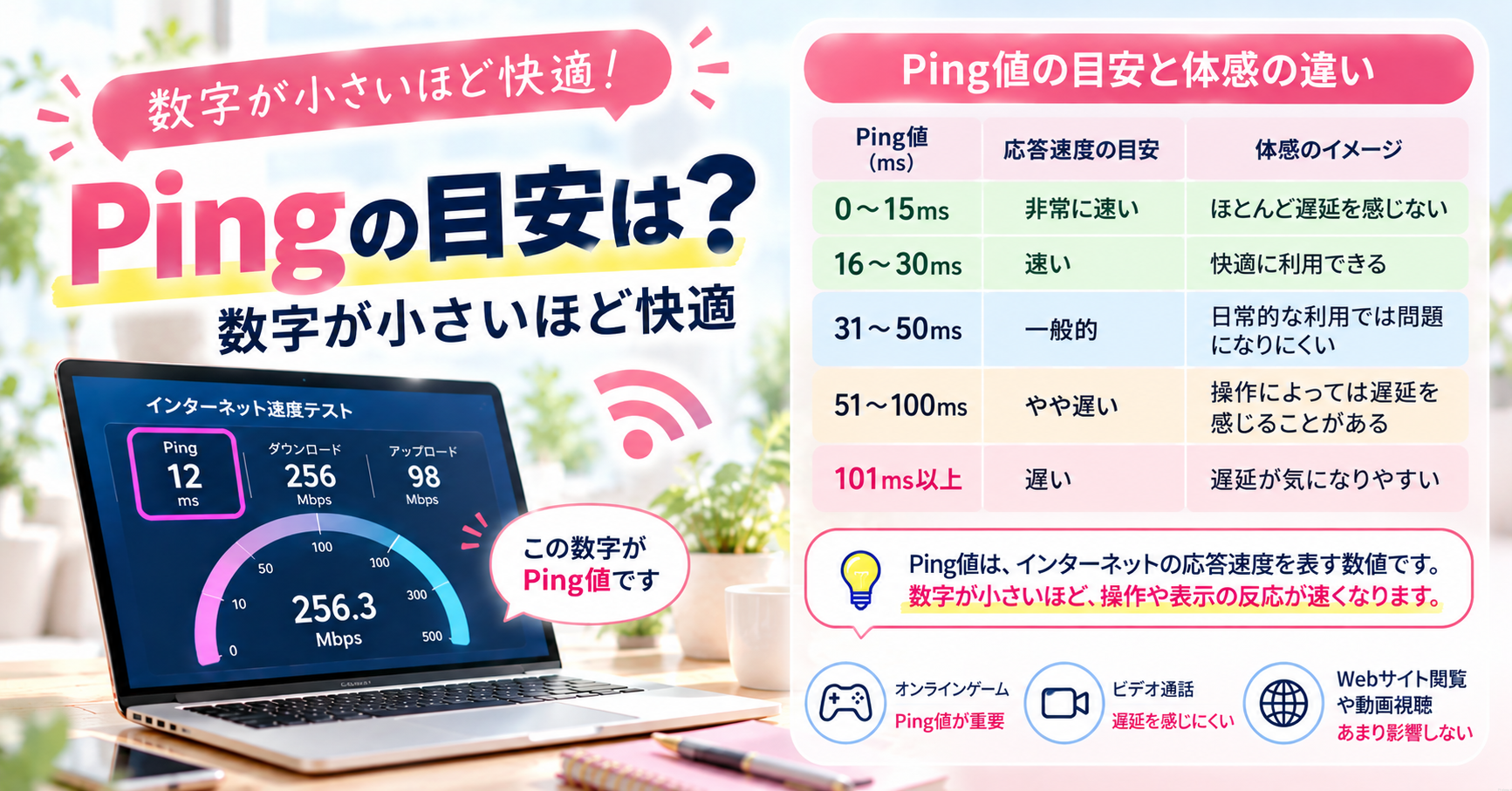

Ping(ピング)は、インターネット通信の応答にかかる時間を表す数値です。
単位は「ms(ミリ秒)」で、数字が小さいほど反応が速いことを意味します。
一般的な目安は次のとおりです。
| Ping値 | 応答速度の目安 |
|---|---|
| 0〜15ms | 非常に速い |
| 16〜30ms | 速い |
| 31〜50ms | 一般的な利用では問題になりにくい |
| 51〜100ms | 操作によっては遅延を感じることがある |
| 101ms以上 | 遅延が気になりやすい |
※Ping値は接続先や通信環境によって変わります。
Pingが重要になる場面
Webサイトの閲覧や動画視聴では、Ping値の違いをあまり感じないこともあります。
一方、オンラインゲームやビデオ通話では、Ping値が大きいと操作や会話に遅れが生じる場合があります。
通信速度(Mbps)が速くても、Ping値が大きいと快適に使えないことがあると覚えておきましょう。
④ Wi-Fiと通信速度の違いとは?
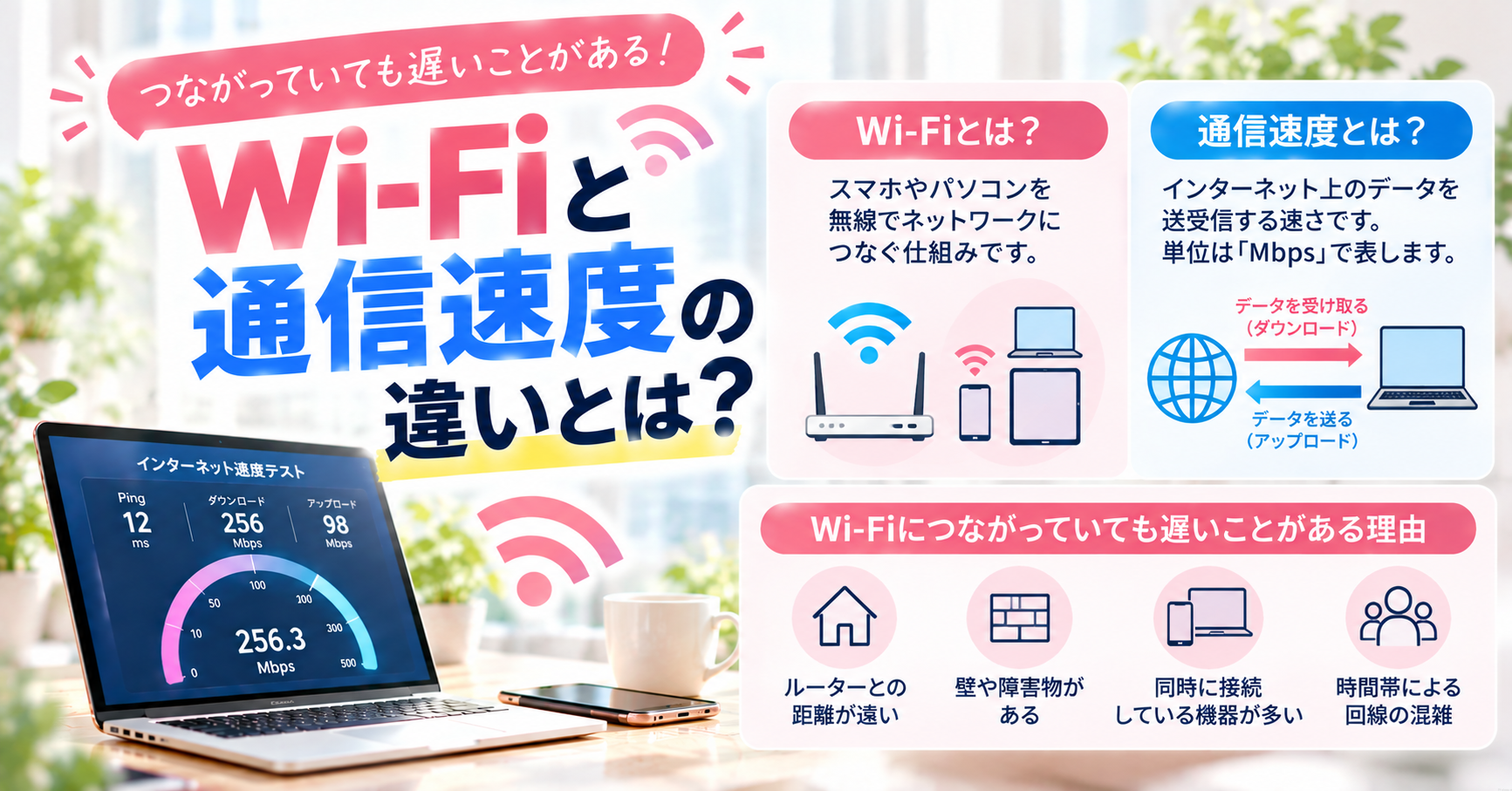

Wi-Fiと通信速度は、同じ意味ではありません。
Wi-Fiは機器を無線でネットワークにつなぐ仕組み、通信速度はデータを送受信する速さのことです。
Wi-Fiにつながっていても遅いことがある
ルーターとの距離や電波の状態、インターネット回線の混雑などによって、通信速度が遅くなることがあります。
Wi-Fiと有線LANでは速度が違う?
一方、Wi-Fiはケーブルなしで利用できる便利さが特徴です。
通信速度が気になる場合は、Wi-Fiと有線LANの両方で速度を測定すると、原因を判断する手がかりになります。
⑤ 通信速度を測定する方法
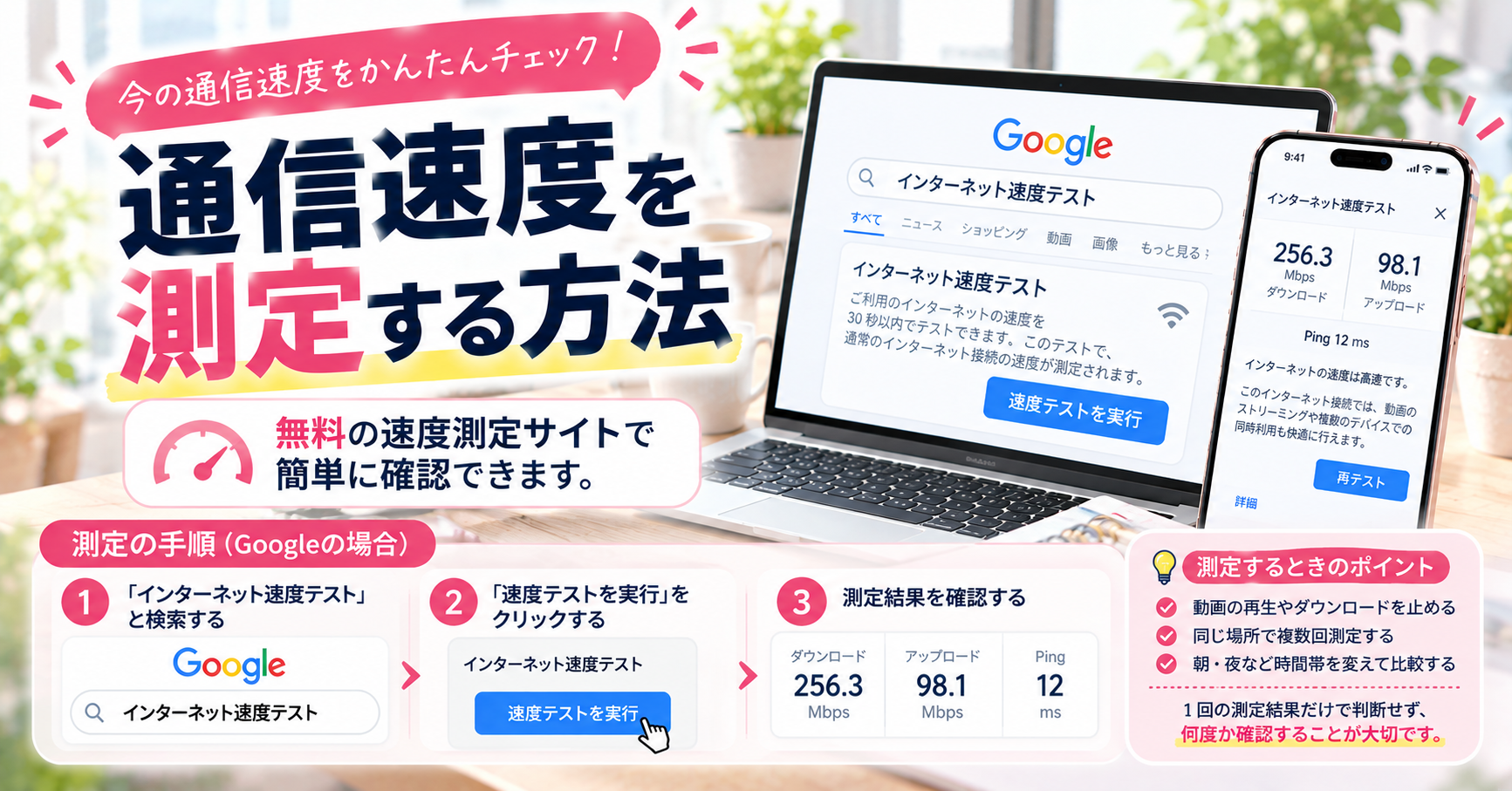

現在の通信速度は、無料の速度測定サイトで簡単に確認できます。
Googleで通信速度を測定する
- Googleで「インターネット速度テスト」と検索する
- 速度テストが表示されたら「速度テストを実行」をクリックする
- 測定結果を確認する
測定結果では、下り速度・上り速度・Pingなどを確認できます。
※表示される項目や操作方法は、利用する測定サービスによって異なります。
測定するときのポイント
通信速度は、時間帯や接続環境によって変わります。
- 動画の再生や大容量ファイルのダウンロードを止める
- 同じ場所で複数回測定する
- 朝と夜など、時間帯を変えて比較する
1回の測定結果だけで判断せず、何度か確認することが大切です。
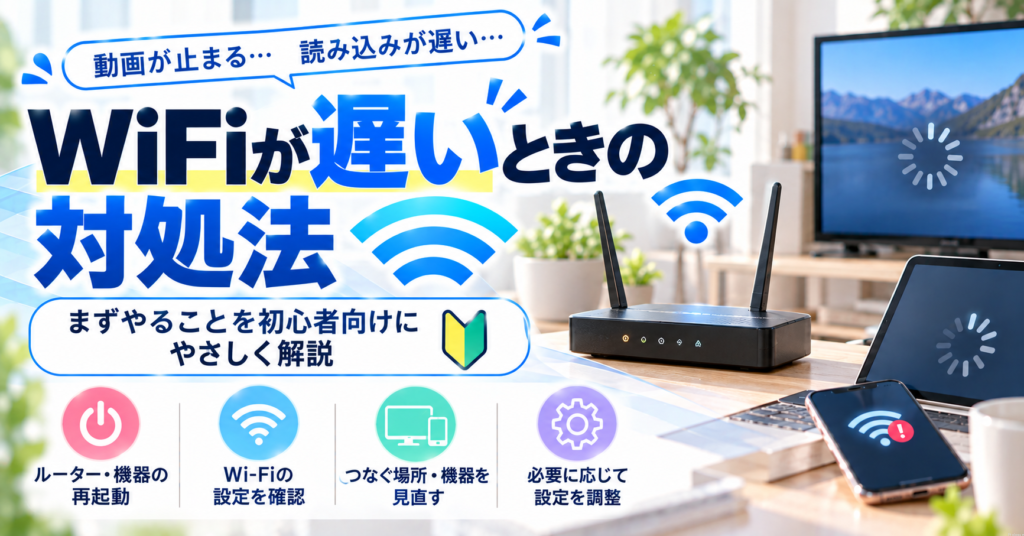
速度が遅い場合は、ルーターの再起動や設置場所の見直しも試してみましょう。
⑥ まとめ|通信速度はMbpsとPingを確認しよう
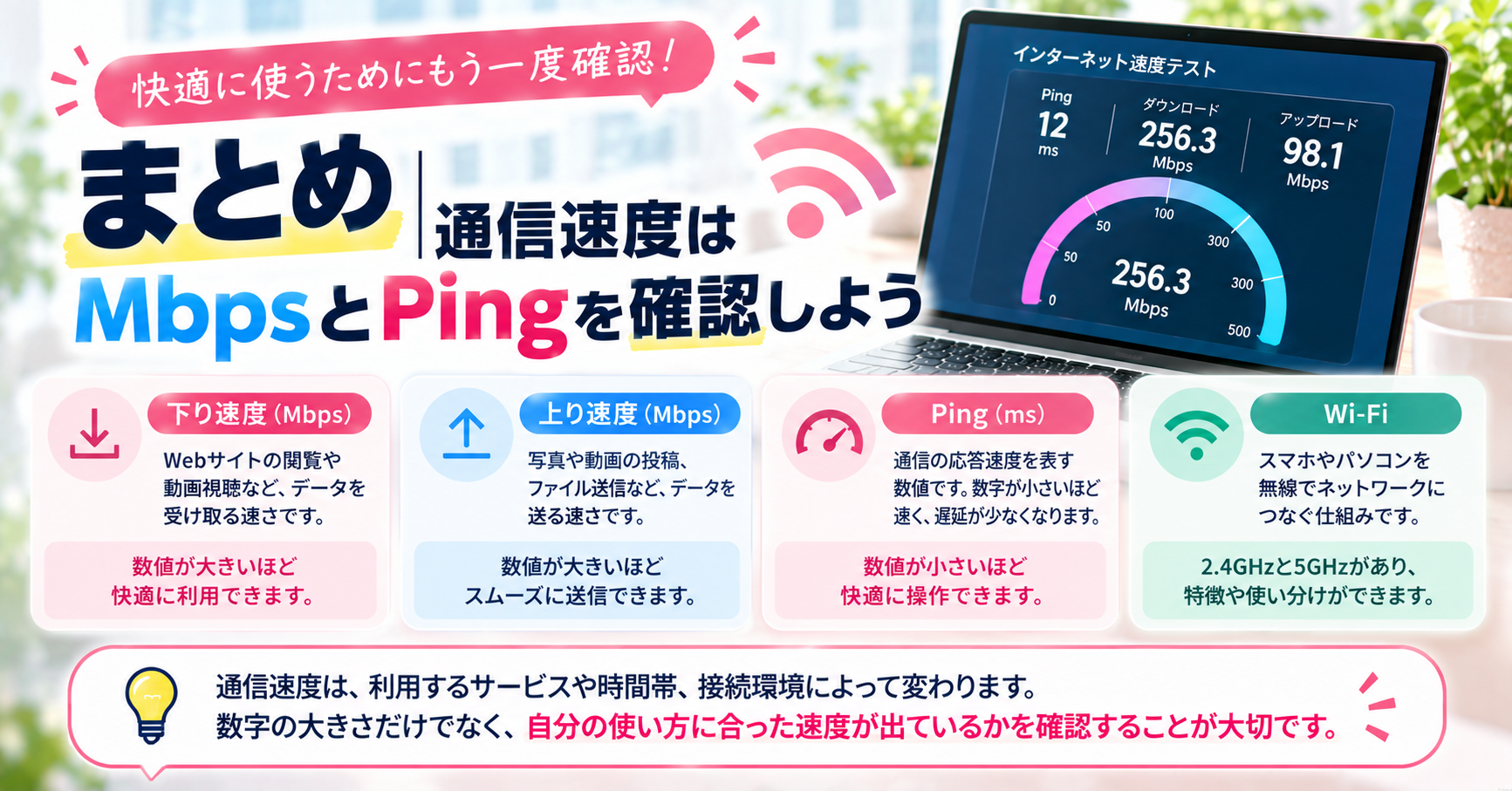

通信速度を確認するときは、MbpsとPingの違いを理解しておくことが大切です。
- 下り速度(Mbps):Webサイトの閲覧や動画視聴に関係する
- 上り速度(Mbps):写真や動画の投稿、ファイル送信に関係する
- Ping(ms):通信の応答速度を表し、数字が小さいほど速い
- Wi-Fi:スマホやパソコンを無線でネットワークにつなぐ仕組み
通信速度は、利用するサービスや時間帯、接続環境によって変わります。
数字の大きさだけでなく、自分の使い方に合った速度が出ているかを確認しましょう。
通信速度が遅いと感じたら、まずは速度を測定し、原因に合わせて対処することが大切です。
あわせて読みたい|Wi-Fi・インターネットの基礎知識
通信速度やWi-Fiについて、さらに詳しく知りたい方はこちらの記事も参考にしてください。
- 通信速度専門科|ぷろろんブログ校】byパソコン講師について
- ドコモの手続きやお問い合わせ方法はこちら
- 通話や操作がぐっとラクになるアイテム
- カテゴリーについて
- ① ドコモ学科|手続き・151・サポート方法
- ② セキュリティ学科|詐欺SMS対策・スマホを安全に使う基本設定
- ③ Wi-Fi・通信トラブル学科|Wi-Fiが遅い原因と対処法
- ④ PC環境(モニター)学科|デュアルモニター・作業効率アップ
- ⑤ ホームルーター学科|home5Gの設定・トラブル解決
- ⑥ 光回線学科|回線選び・比較・乗り換え
- ⑦ iPhone学科|設定・トラブル・使い方
- ⑧ 生徒からのQ&A|よくある「困った」をわかりやすく解決
- パソコン・スマホ作業を快適に