 【通信速度専門科|ぷろろんブログ校】byパソコン講師
「なんかWiFiが遅い…」
そんなとき、どうすればいいか迷いませんか?
- 動画が止まる
- ページがなかなか開かない
- 急に遅くなった
実は、原因ごとに対処すれば
意外とすぐ改善できることも多いです。

パソコン講師
この記事では、パソコン講師の視点で
“まずやること”を順番にわかりやすく整理します。
この記事でわかること
- WiFiが遅くなる原因
- まずやるべき対処法
- やってもダメなときの判断
- 改善するためのポイント
① WiFiが遅い原因はこの3つ
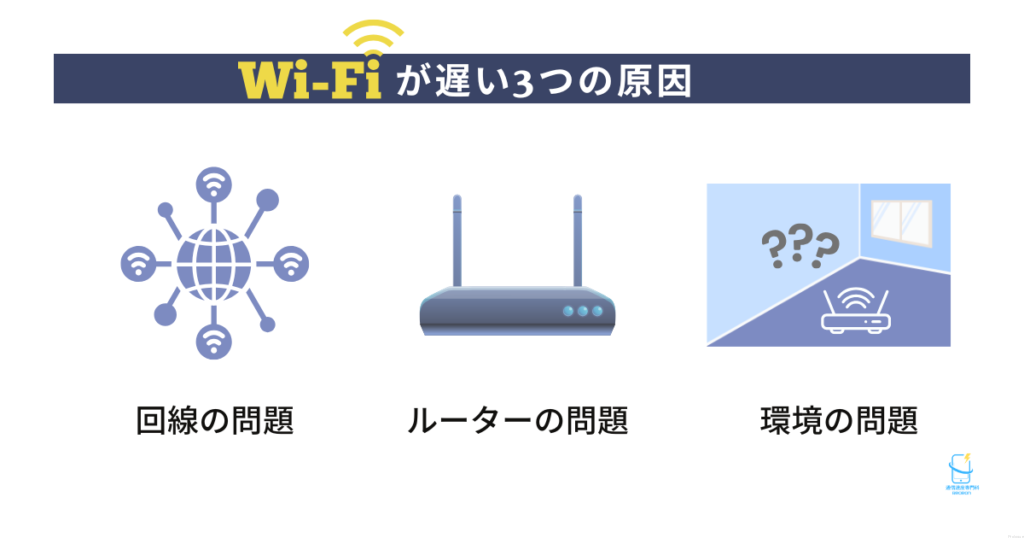
WiFiが遅くなる原因は、大きく3つです
WiFiが遅い原因
- 回線の問題
- ルーターの問題
- 環境の問題

パソコン講師
どこが原因かで、対処が変わりますよ
② まずやること(これだけでOK)
迷ったら、まずこれ
ルーターを再起動する
一番効果があるのがこれです。

パソコン講師
一度電源を切って、30秒くらい待ってから入れるだけでOKです
置き場所を変える
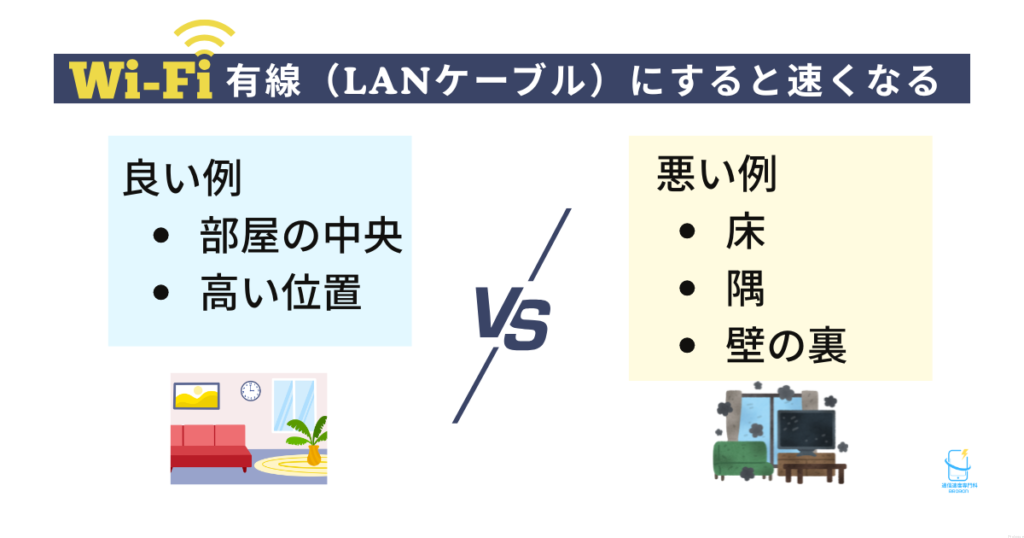
ルーターは置き場所で大きく変わります。
- 床に置いている
- 部屋の隅にある
- 壁に囲まれている
こういう場合は遅くなりやすいです
接続台数を減らす
スマホ・パソコン・テレビなど
同時に使うと遅くなります。

パソコン講師
家族で使っているときは、これが原因のこと多いですよ
③ それでも遅いときの原因
ここからは少し深い原因
回線が混雑している
夜(19時〜23時)は遅くなりやすいです。
ルーターが古い
古いルーターだと速度が出ません。
目安:5年以上前 → 買い替え検討
WiFiの電波が弱い
- 壁が多い
- 距離が遠い

パソコン講師
こういう場合は電波が届きにくいです。
④ 有線(LANケーブル)にすると速くなる
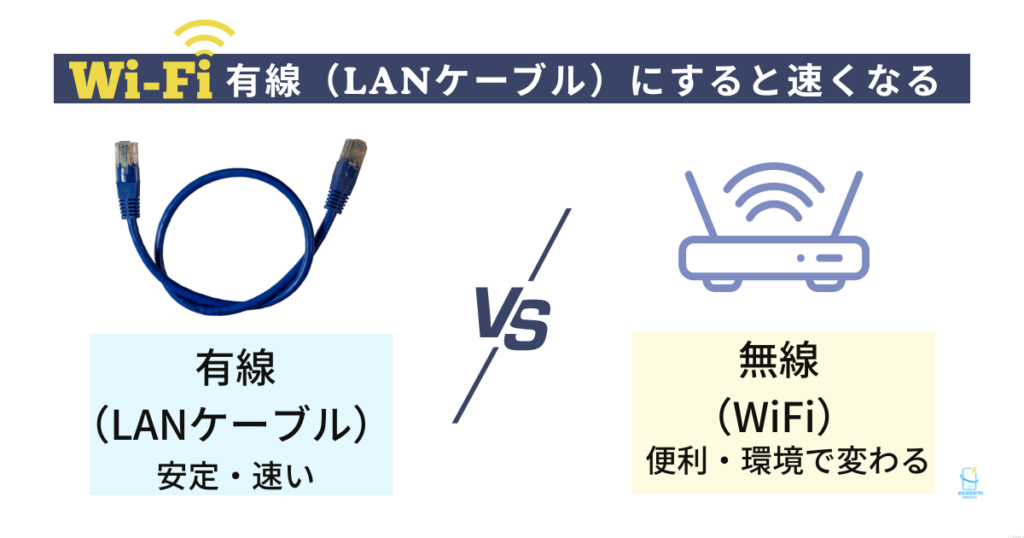
実はこれ
一番確実に速くなる方法です

パソコン講師
WiFiがダメでも、有線なら安定すること多いです
LANケーブルの選び方はこちら
(CAT6・CAT6Aの違いも解説)

 LANケーブルおすすめ3選|CAT6・CAT6Aの違いと失敗しない選び方
  CAT6とCAT6Aの違いとは?どっちを選ぶべきか徹底解説
 ⑤ 光回線・ホームルーターの影響
そもそも回線自体が原因のこともあります
- 光回線 → 安定
- ホームルーター → 環境に左右される
パソコン講師
根本的に改善したいなら、回線の見直しもありです
光回線の仕組みはこちら
(初心者向けにやさしく解説)
 光回線とは?WiFiとの違いをやさしく解説|初心者でもわかる仕組み
 ドコモhome5Gのレビューはこちら
(実際の使い勝手をまとめています)
⑥ それでもダメなとき
ここまでやっても遅い場合
- 回線の変更
- ルーター買い替え
- プロバイダ見直し
パソコン講師
無理に我慢せず、見直すのも大事です
まとめ
WiFiが遅いときは
① まず再起動
② 置き場所を見直す
③ それでもダメなら回線を確認
この順番でOKです。